开发环境
- 引擎版本:Cocos Creator 3.0.0
- 编程语言:TypeScript
项目引导
一. 安装
安装的话没什么大的区别。主要是安装的时候勾上
Visual Studio 2017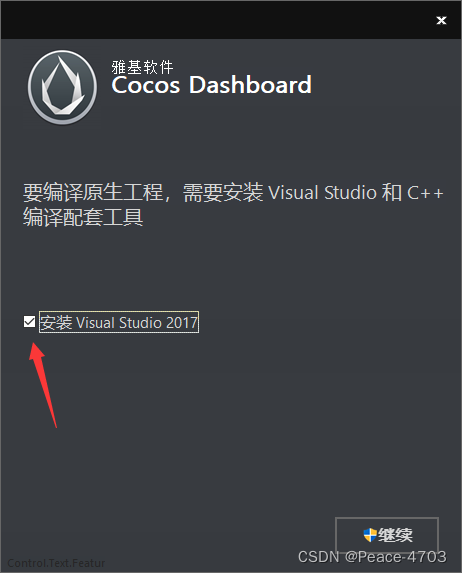
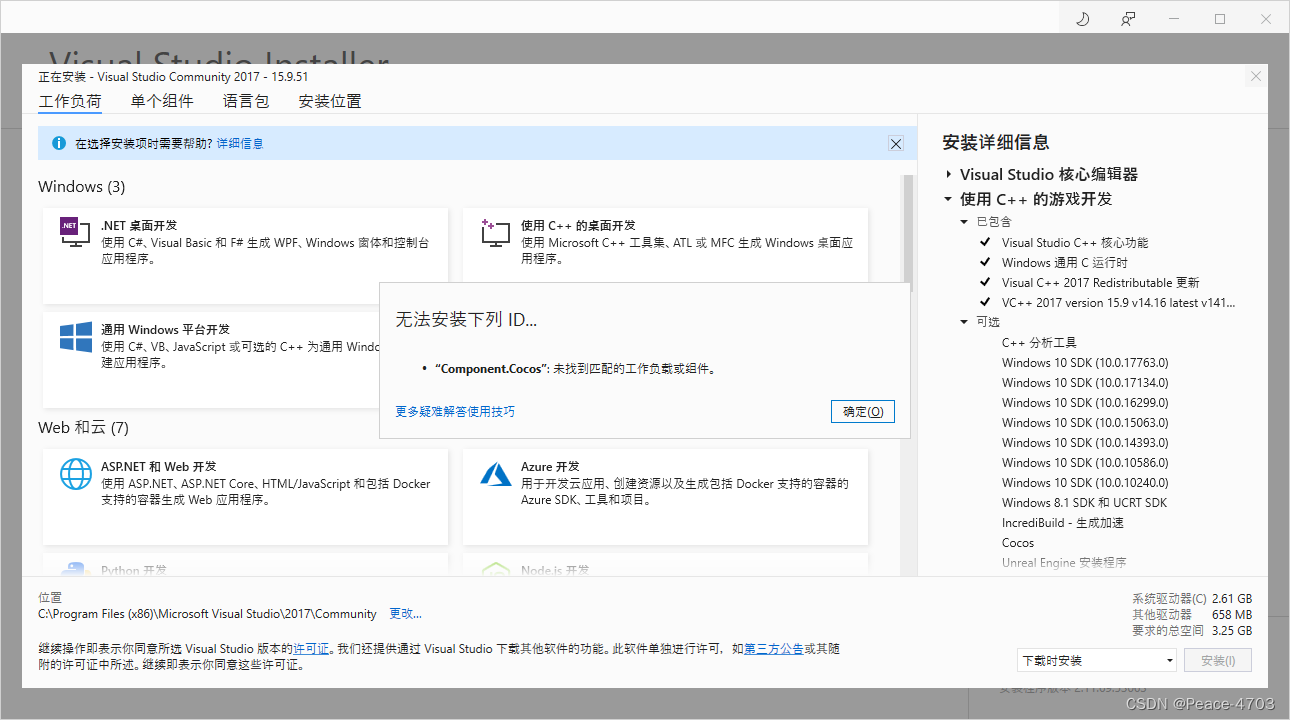
下面就是安装
Visual Studio 2017的一个无法安装提示,点确定忽略即可。如果没有这个提示就看下一步
- 继续完成安装。
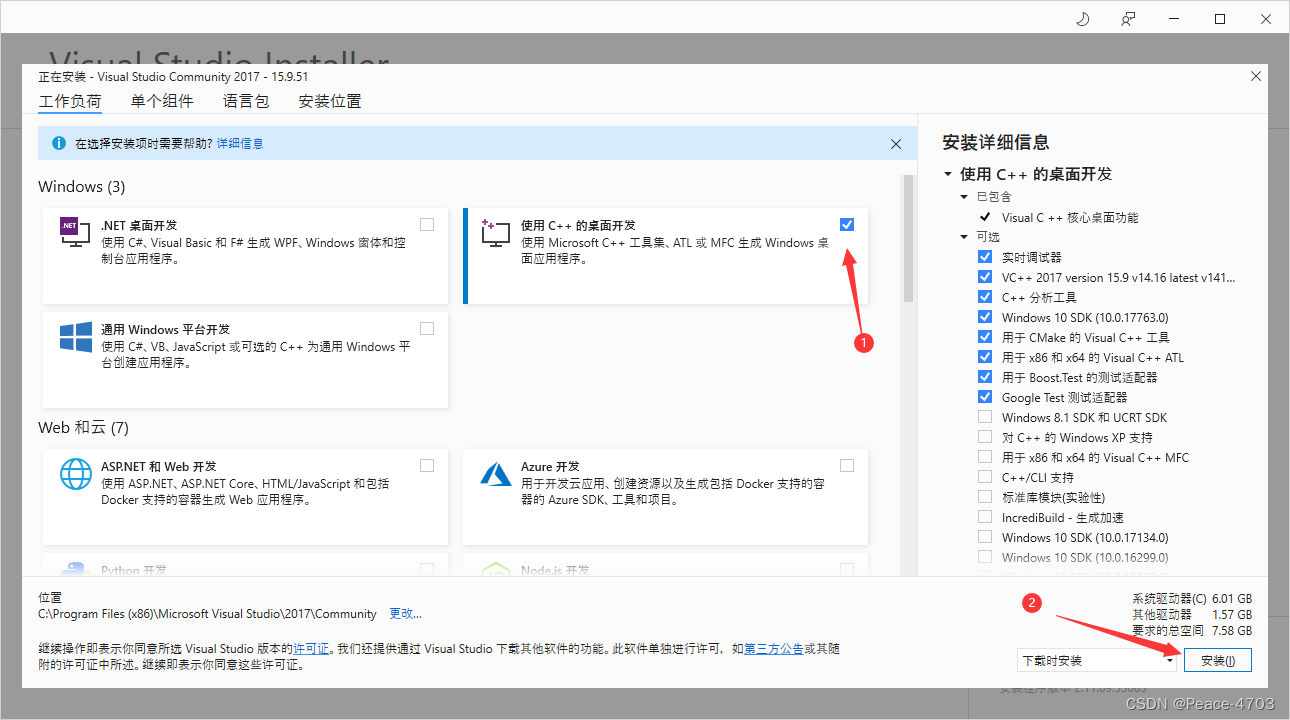
二.热更插件初始化
- 如果你的电脑尚未安装nodejs,那么现在可以开始下载安装
- 检查
nodejs的安装情况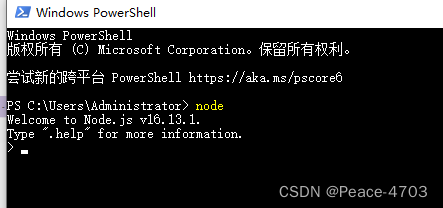
- 使用vscode,如果没有
vscode,那么也是请现在开始下载安装 - 右击
项目目录:
- 打开项目
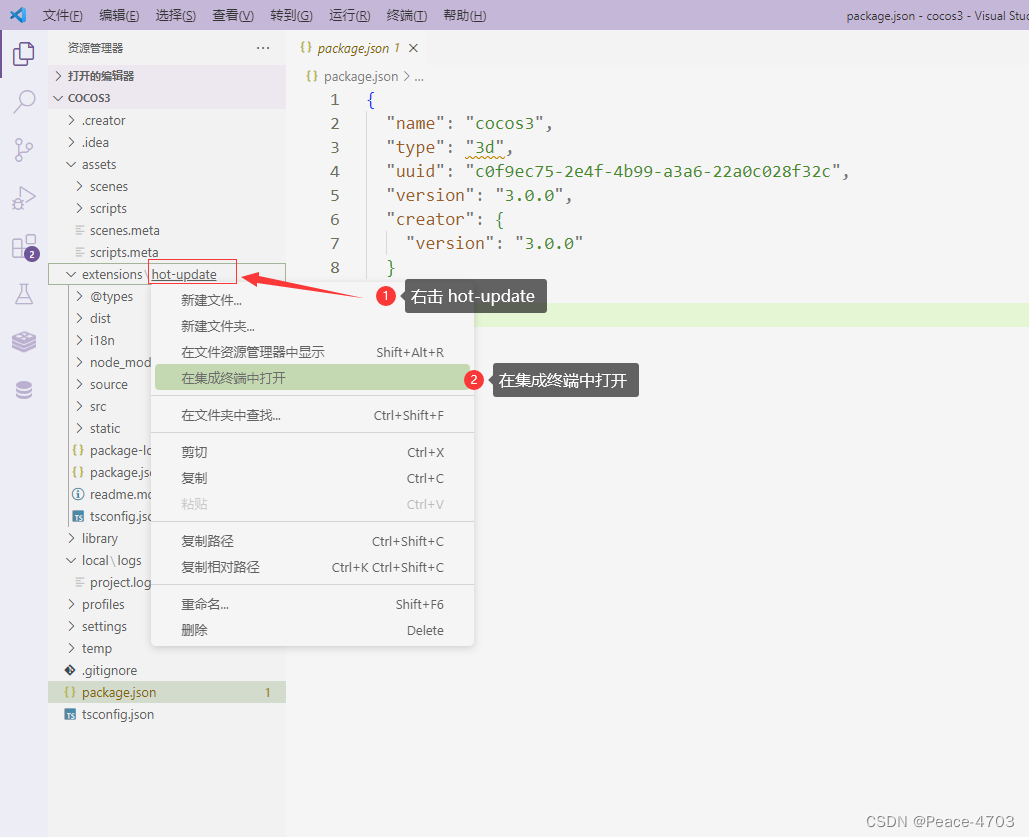
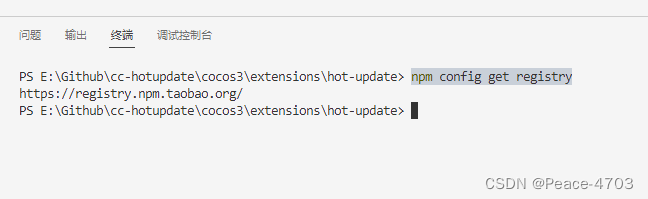
- 设置npm镜像,提高下载速度;
npm config set registry https://registry.npm.taobao.org - 查看设置是否生效:
npm install
npx tsc把插件代码编译成js
三.用Creator打开项目
- 构建项目
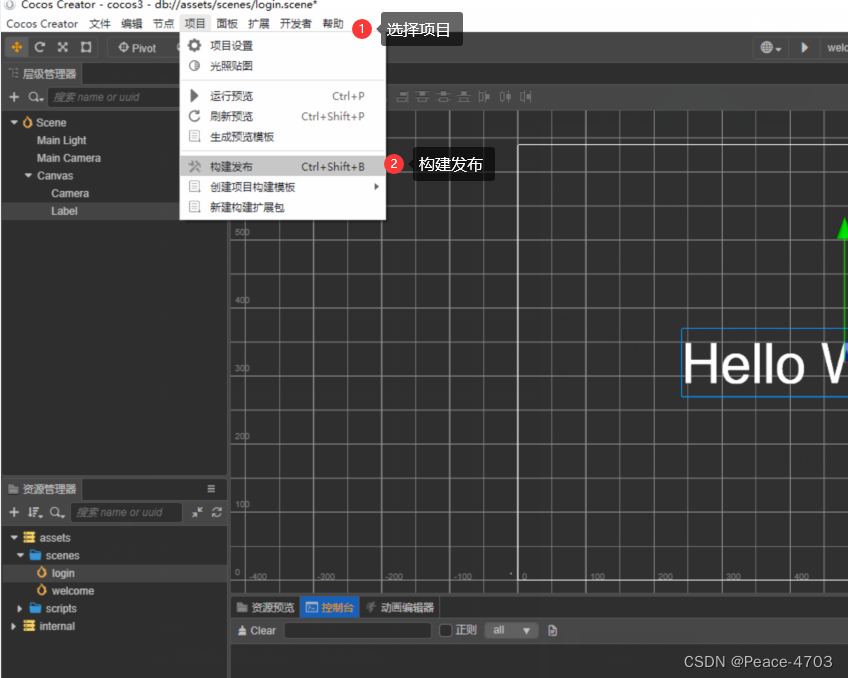
- 构建选择发布平台
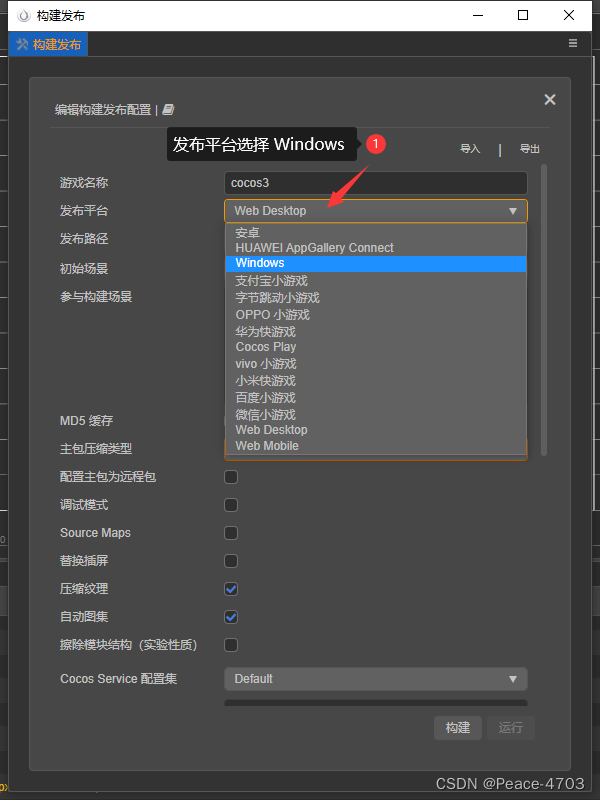
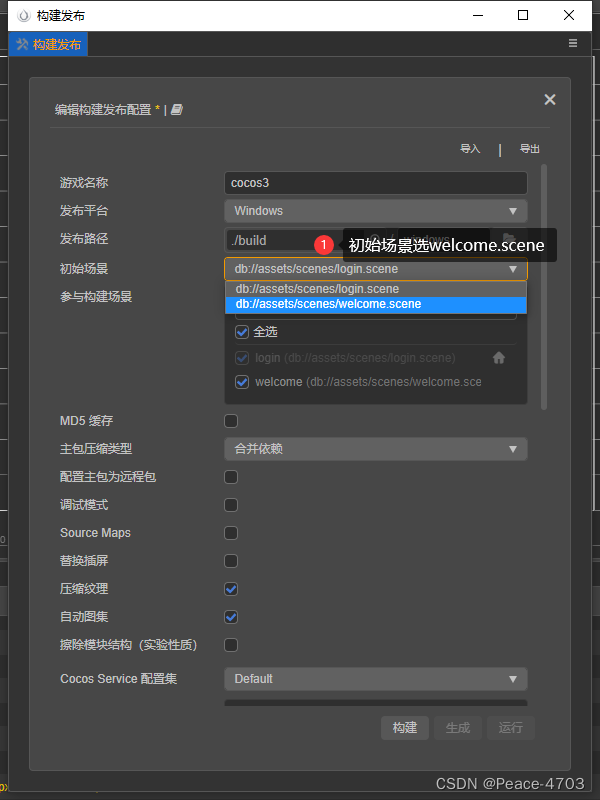
- 构建选择初始场景
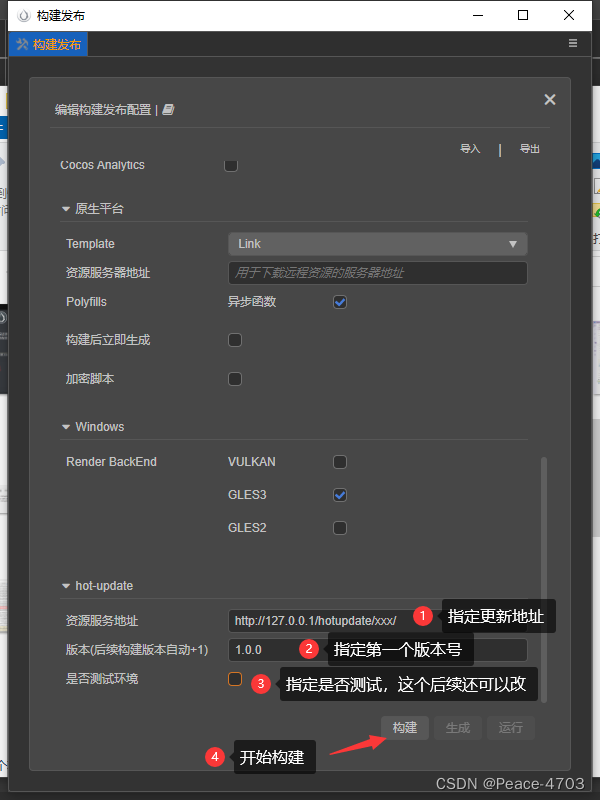
- 配置更新路径
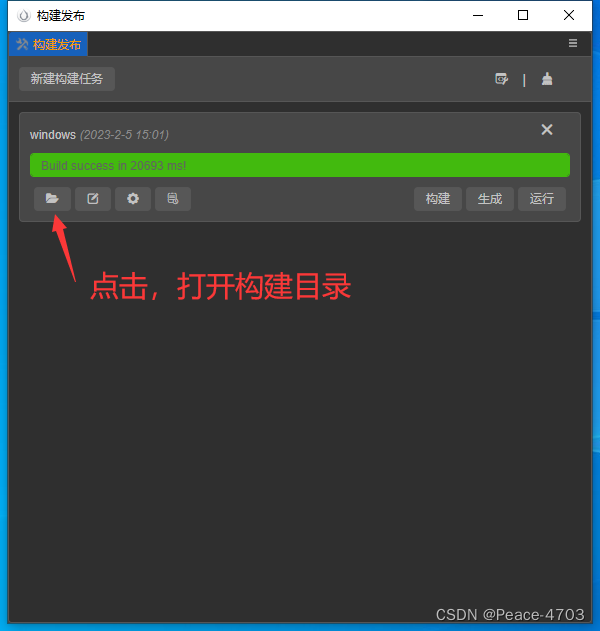
- 打开构建完成的目录
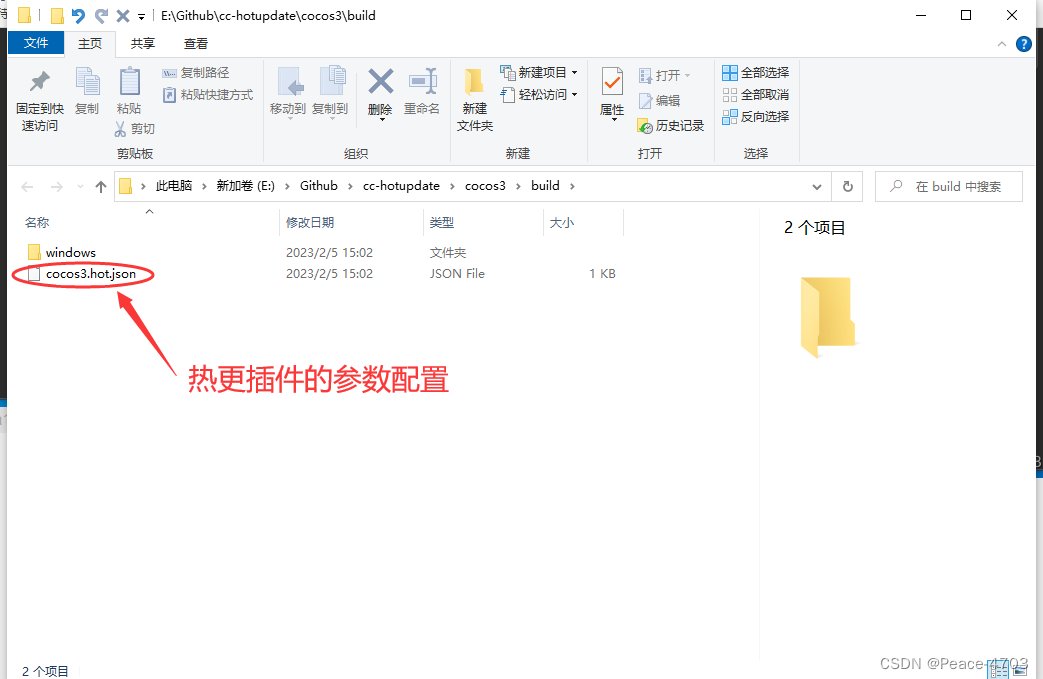
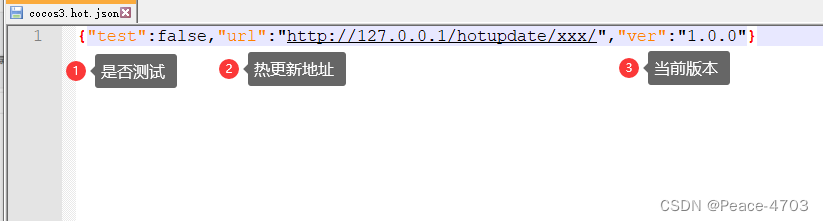
cocos3.hot.json是我们的热更参数配置文件,后续想改动的话可直接这里改
- 简单的介绍一下配置文件的内容
四.编译项目
- 方案1:现在直接用creator的
生成->运行也可以。目前直接运行会有一个问题:卡在Welcome的界面很久。然后才会看到Hello World.
- 方案2:也是作者想详细展示的。
Visual Studio 2017(前面早就安装后闲置的) 打开项目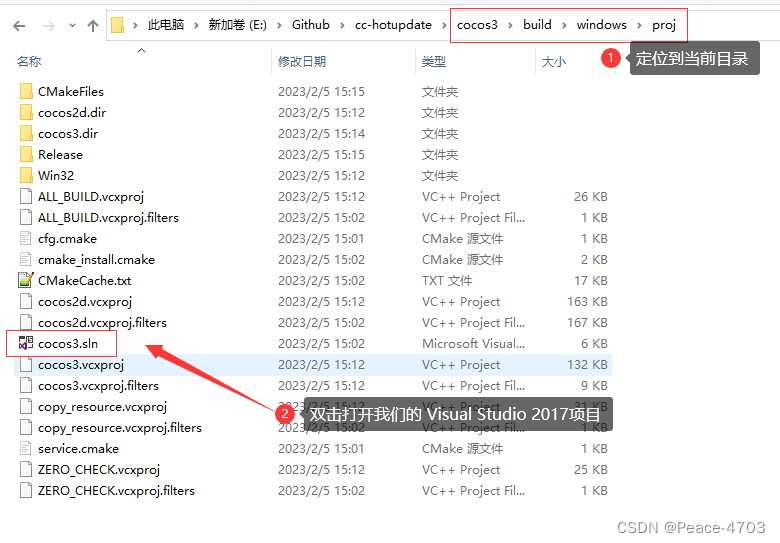
- 开始编译并运行项目(一阵漫长的编译时间之后,就能看到
Start界面)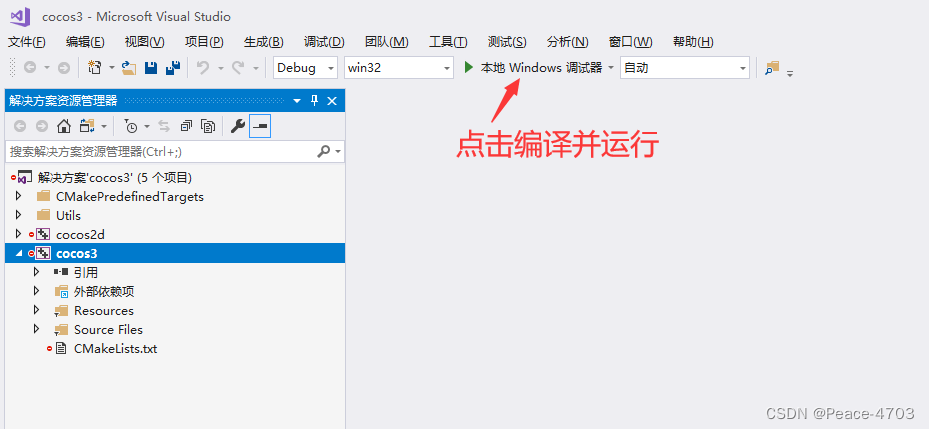
- 我们的
Start界面 (同样是再等一段时间后,看到Hello World)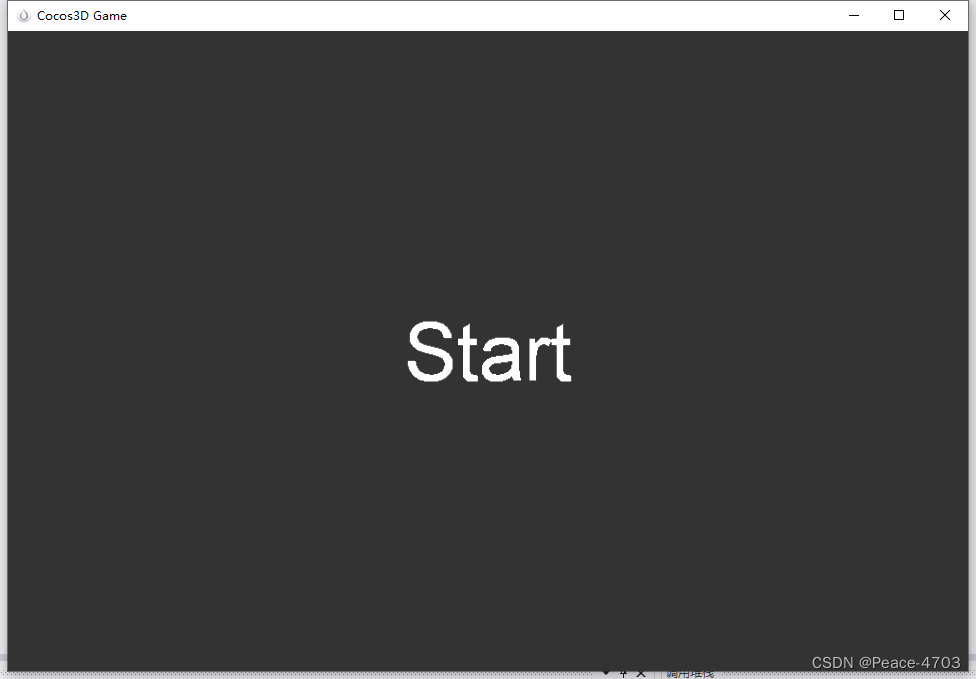
- 修改引擎源码
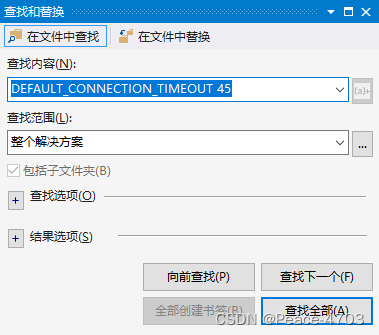
使用快捷键 ctrl+shift+f
查找=>DEFAULT_CONNECTION_TIMEOUT 45
点击=>查找下一个
6. 把 45 改成 1,之后再运行(这次就能很快的见到 Hello World 了)
提示:改这个参数的意义就是访问不到的话设定超时1秒钟,然后里面还带一次的失败重新请求。所以一共是1*2=2秒的等待时间。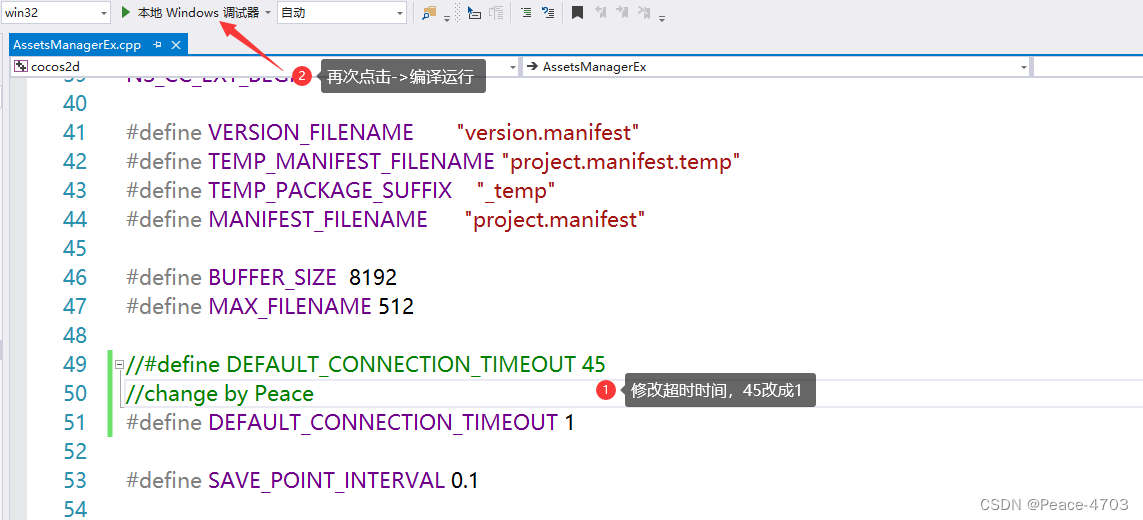
7. 后面我们需要处理更新,如果还是这里编译运行的话,会把新的文件覆盖过去,我们需要打开这个目录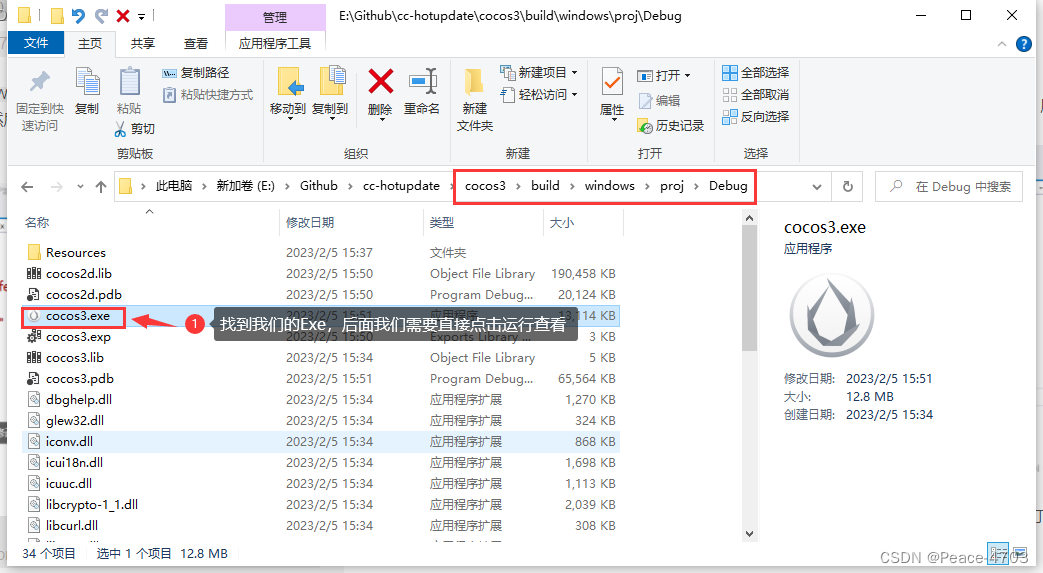
五.生成更新包并部署
- 简单的修改一下我们的
login场景。我就简单的后面加个1.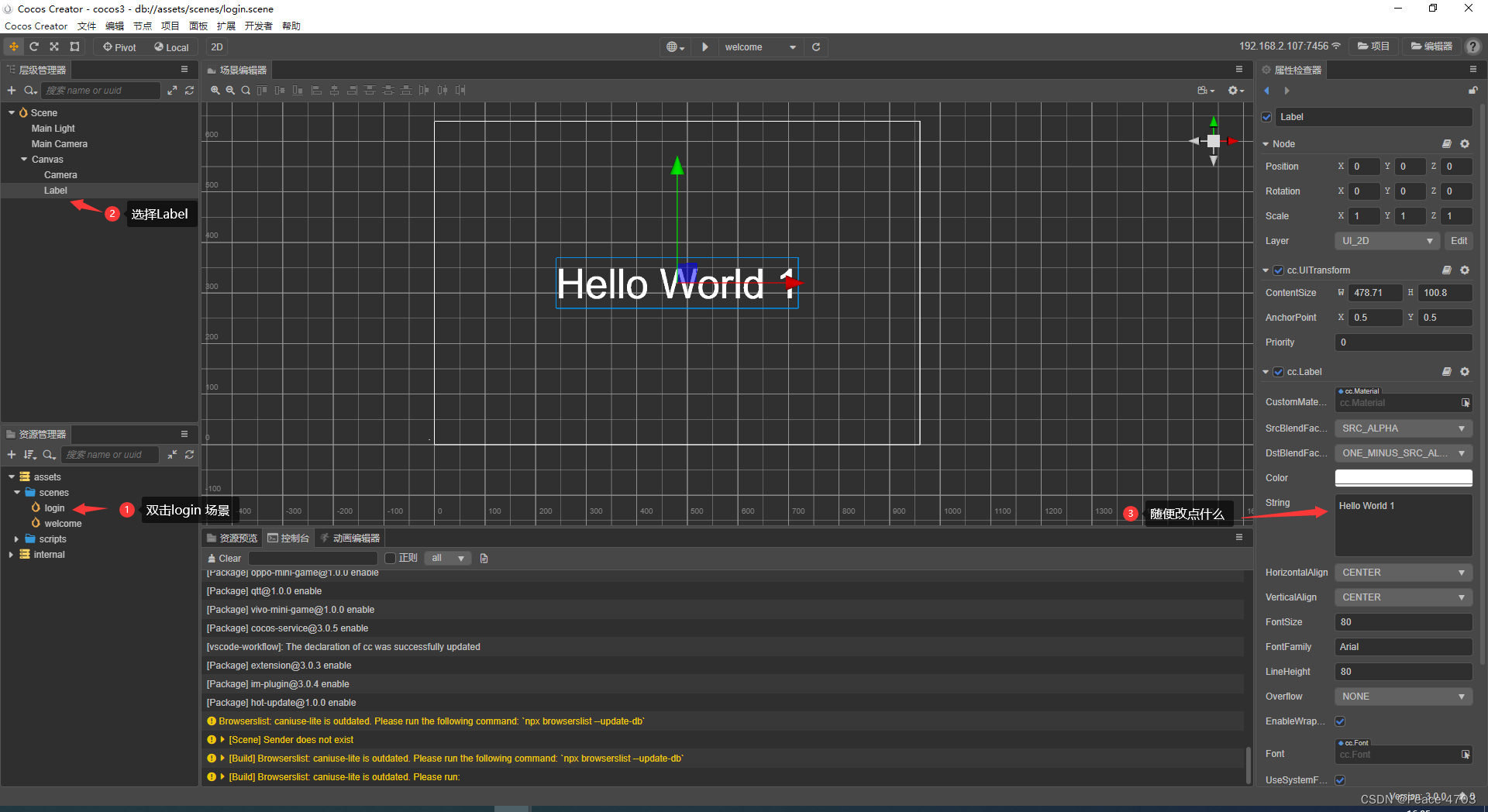
- 再次构建一下,打开我们的项目目录,按常理应该是有2个压缩包;如果你构建了2次以上,那么可就不止2个压缩包了。
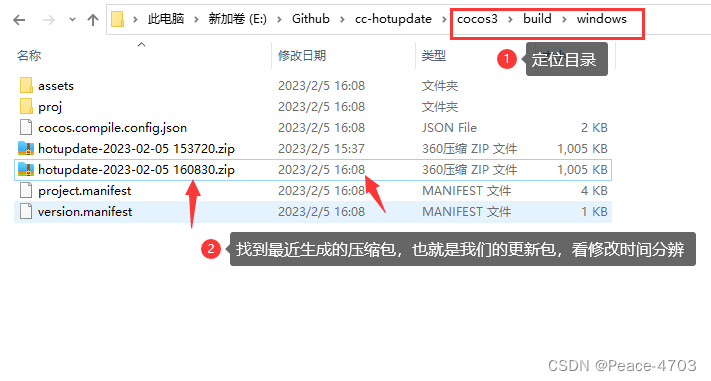
- 先把这个压缩包放在一边,我们去下载安装一下nginx,下一个稳定版本。下载完后解压放到C盘:
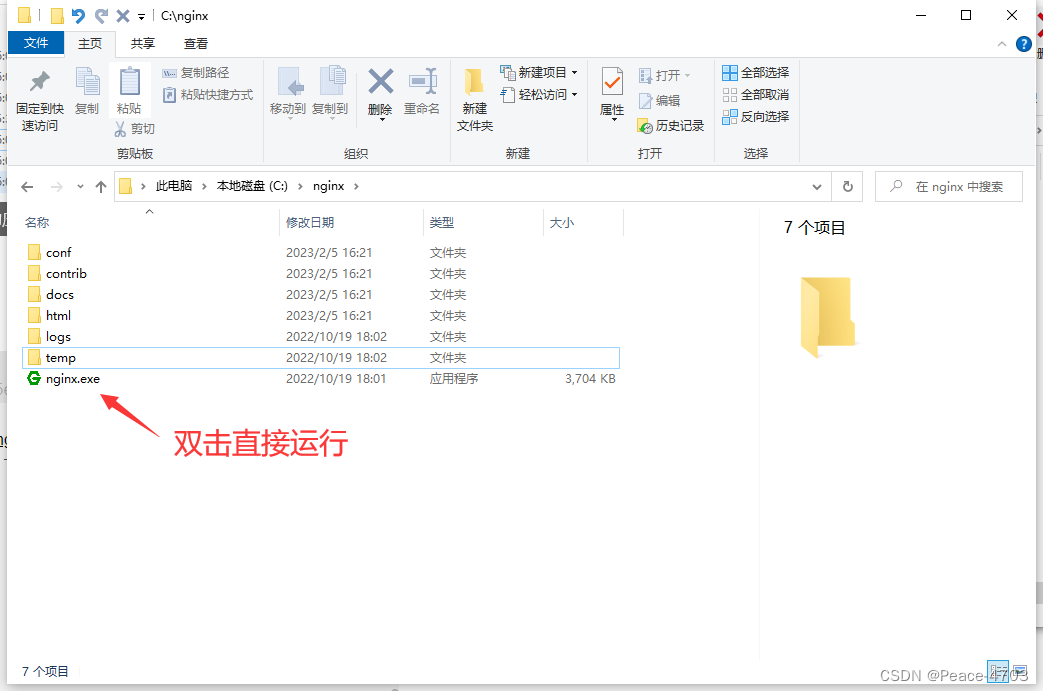
- 点击测试nginx;如果顺利的弹出以下网址,那么恭喜你
nginx安装成功了。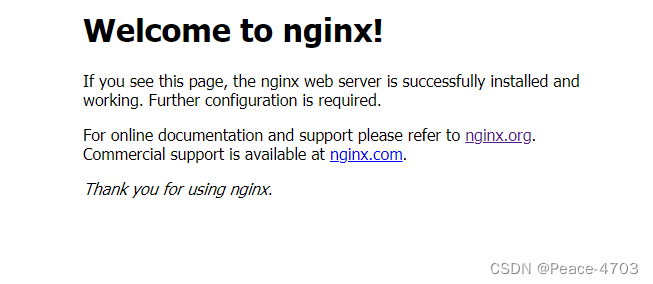
- 现在需要在
html目录中再创建两个子目录hotupdate/xxx,最后把更新包放过来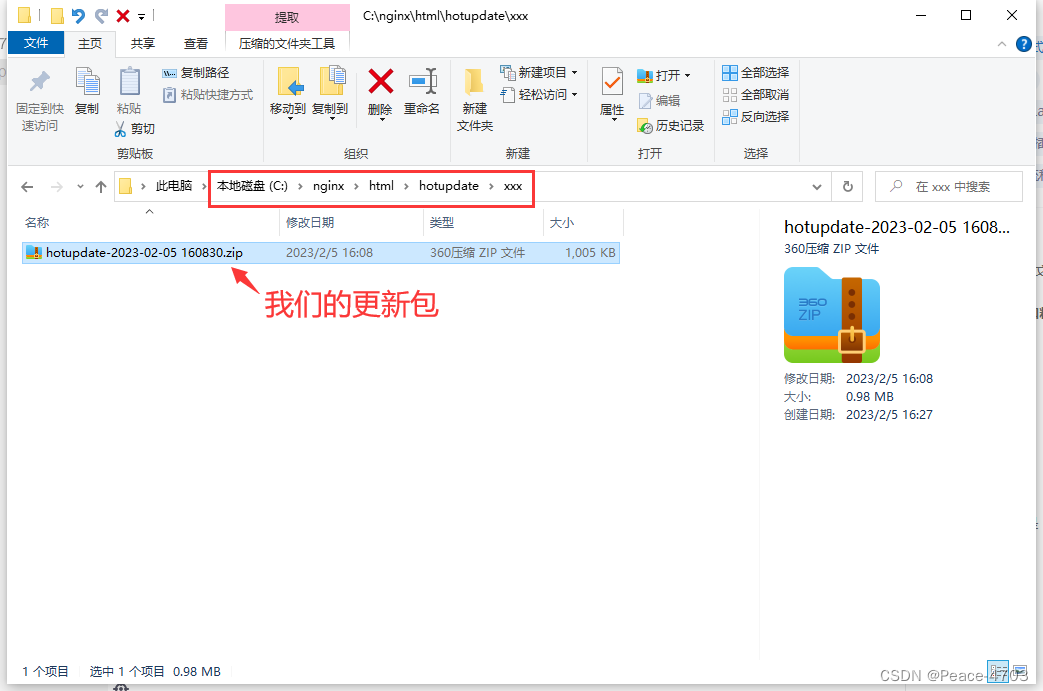
- 解压更新包到当前目录:(提示:linux的解压命令是
unzip -o xxx.zip)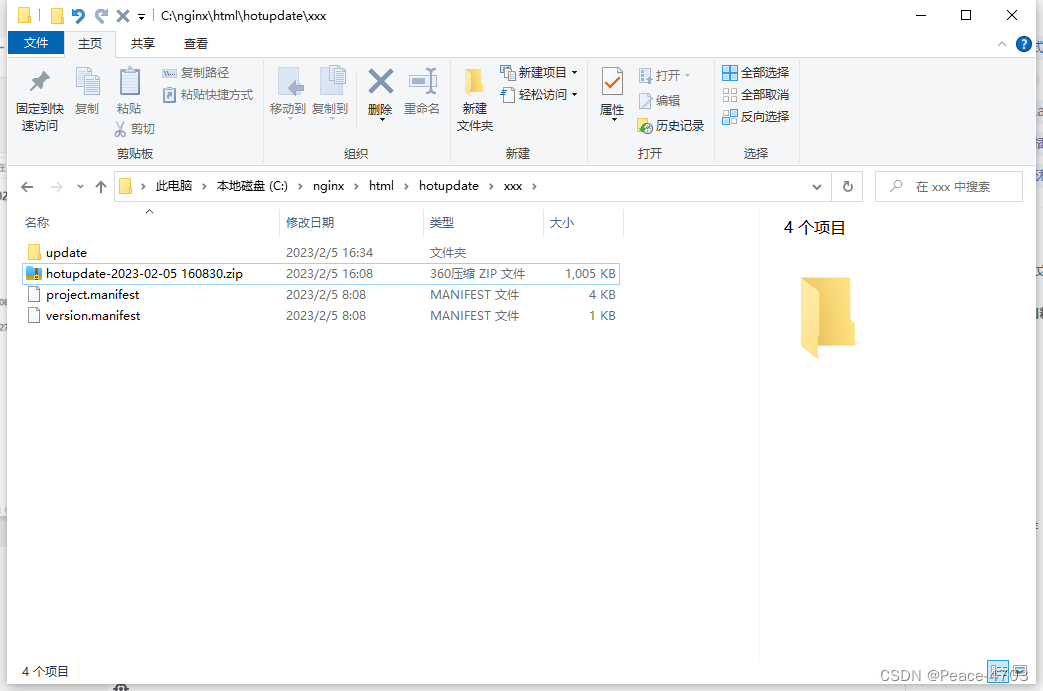
六. 见证奇迹的时候到了
- 双击运行我们的程序
cocos3.exe。(经过热更+重启后就能见到Hello World 1了)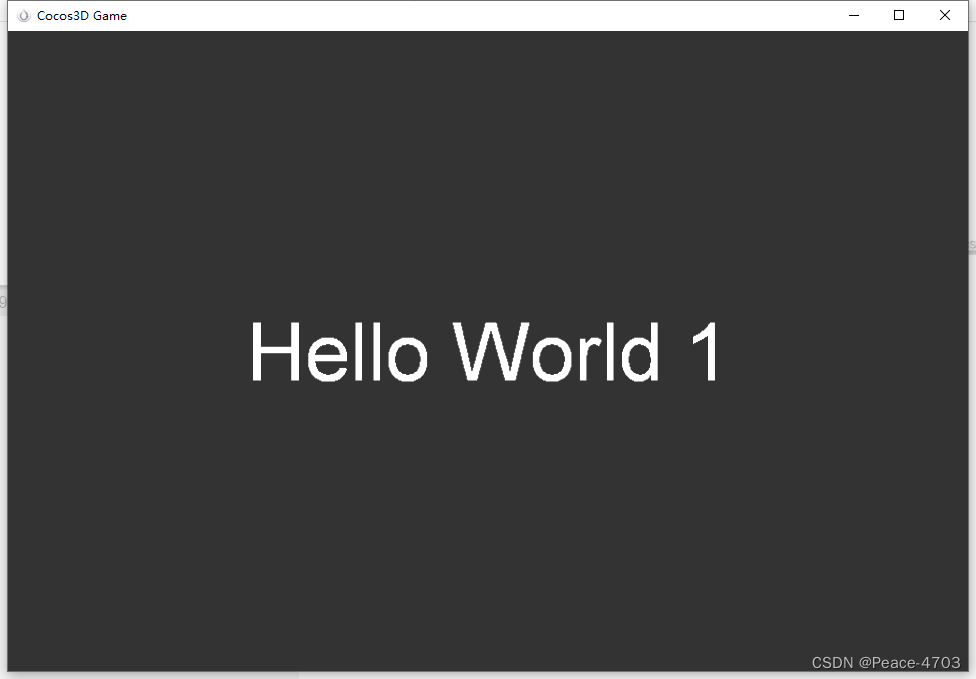
- 通过debugView(看日志的工具软件)可以看到具体的日志:当前版本已变成1.0.1了。
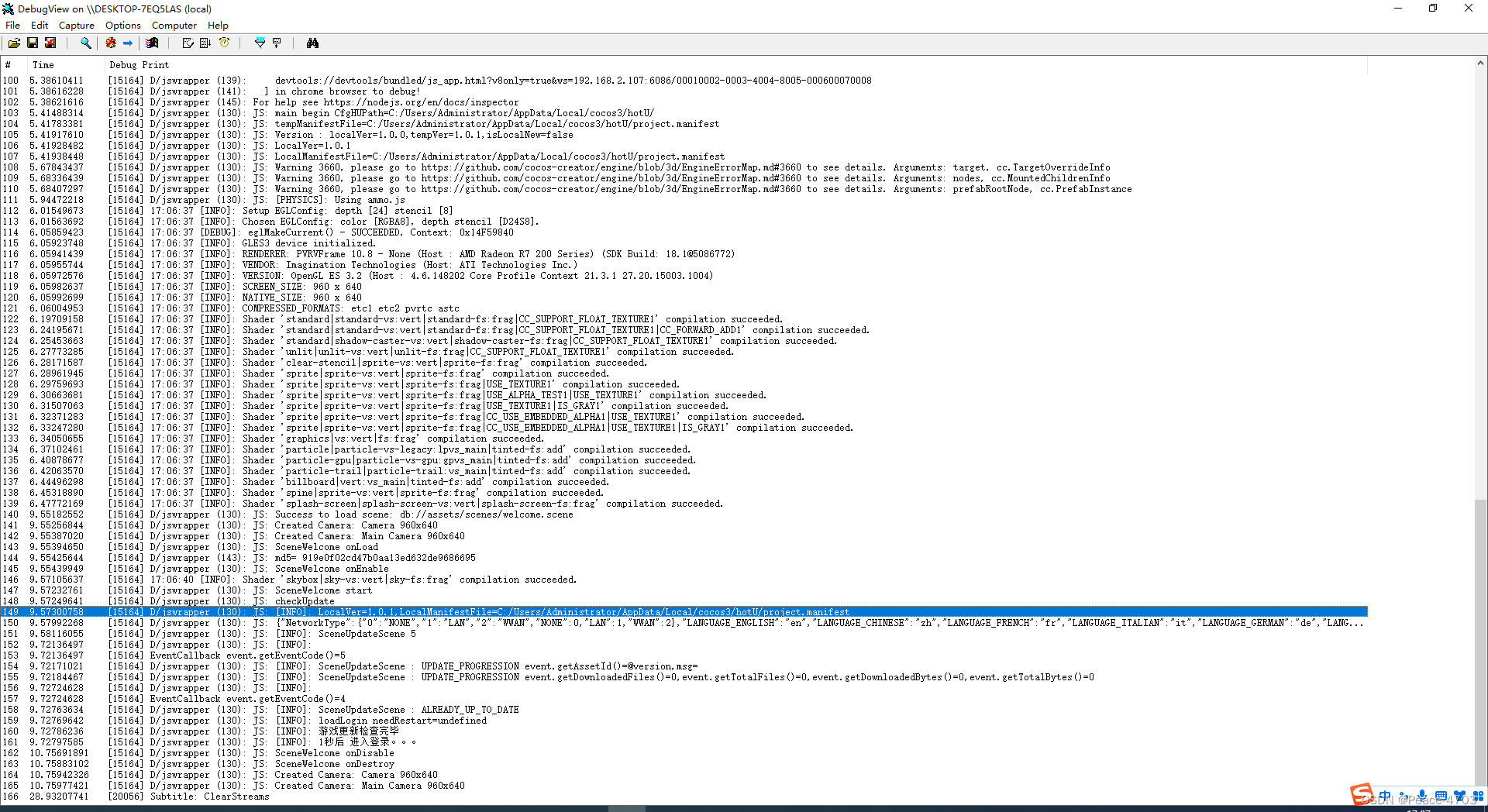
ps: 检视Visual Studio 2017的调试日志:
D/jswrapper (130): JS: main begin CfgHUPath=C:/Users/Administrator/AppData/Local/cocos3/hotU/
得出我们的实际热更新目录是:C:/Users/Administrator/AppData/Local/cocos3/hotU/
版权声明:本文为glp3329原创文章,遵循CC 4.0 BY-SA版权协议,转载请附上原文出处链接和本声明。