一、JAVA环境搭建
(1)下载JAVA
可以去学习通下载也可以去JAVA官网下载Windows操作系统的JDK8版本
官网下载网址:Java Downloads | Oracle
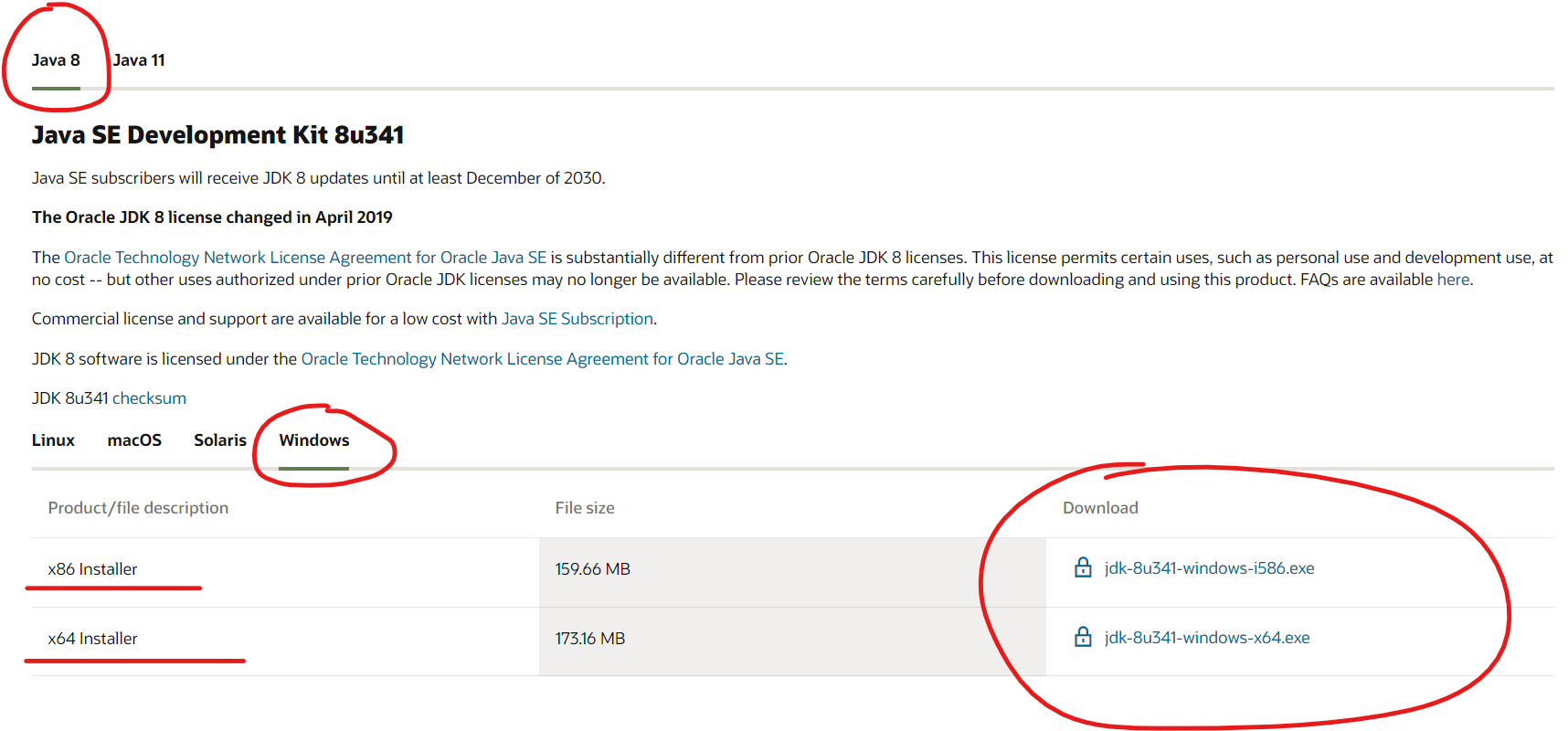
需根据自己的操作系统选择合适的安装包,点击蓝色链接进行下载
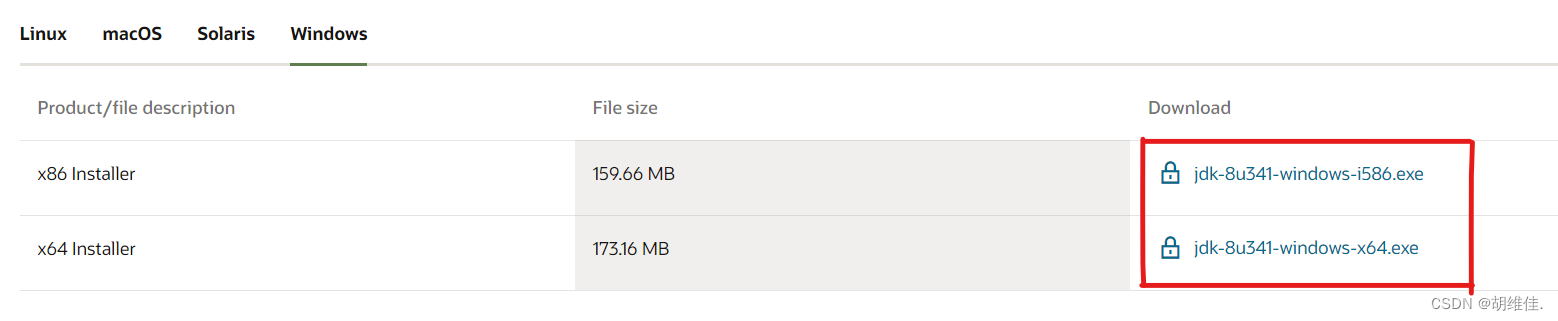
*如出现锁形状的图样则说明需要登陆Oracle并接受Oracle Java SE的Oracle技术网络许可协议才可进行下载
点击同意并转向登陆链接
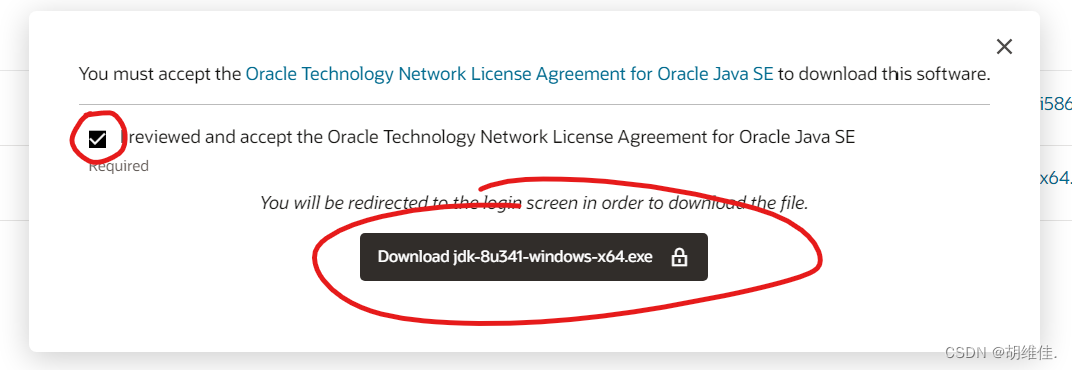

注册登陆好之后即可下载
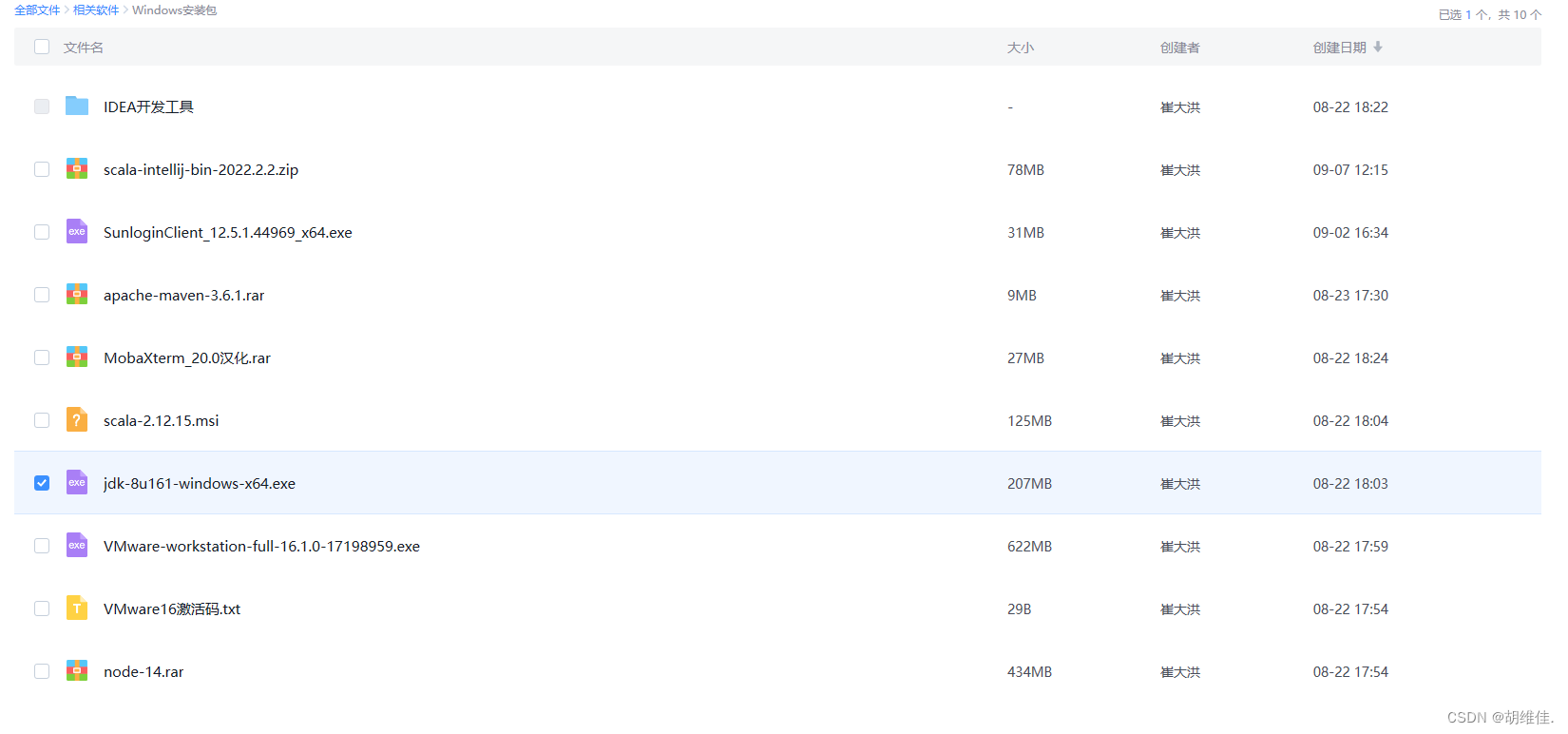
第二种方法,前往学习通进行下载
(2)安装JAVA
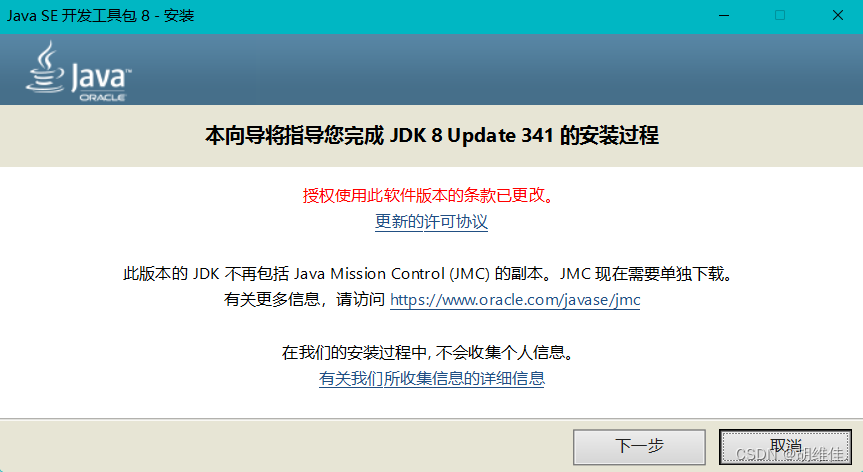
下载完后点击运行安装程序
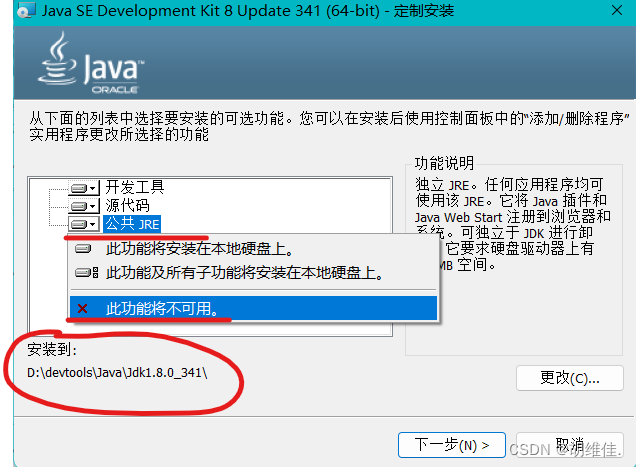
开发工具里已经包含了公共JRE,此处不需要再重复安装
安装路径建议新建一个全英文无特殊符号的文件夹(老师建议将文件名命名为devtools,方便管理)
(3)配置环境变量
配置好系统预设环境变量后不需要用户再手动进行配置
右键此电脑——点击属性——找到高级系统设置——高级选项卡——环境变量
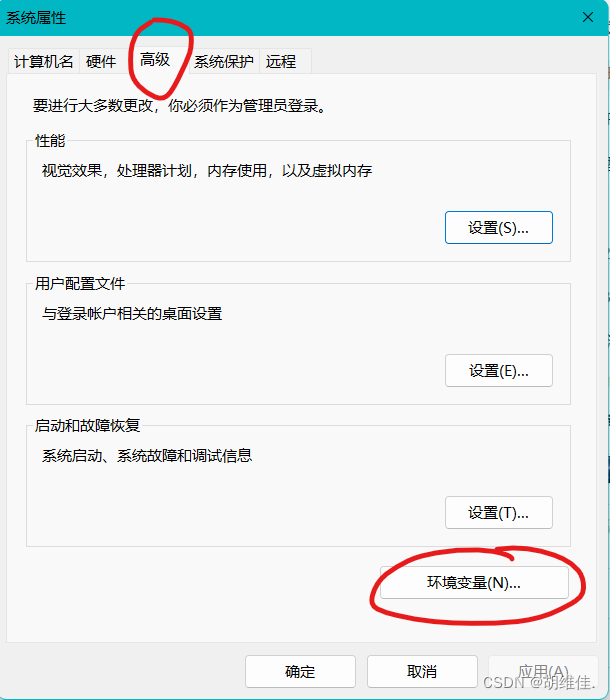
点击新建系统变量,并将变量名设置为JAVA_HOME,路径设置为安装JDK的完整安装路径
其他需要用到JDK的程序就会首先读取JAVA_HOME
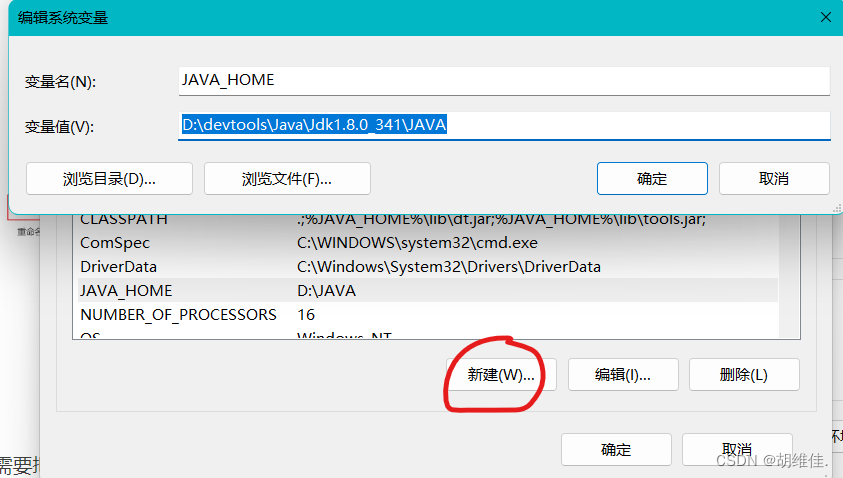
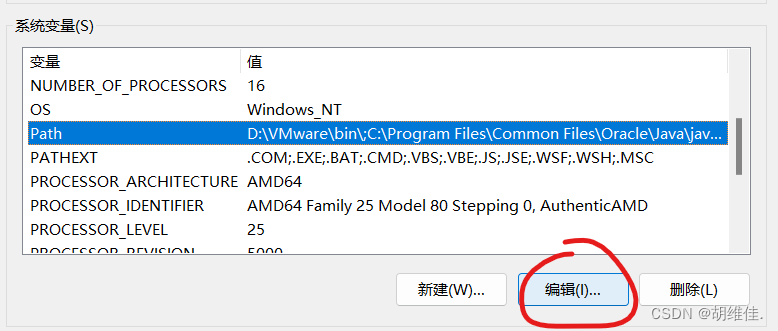
接下来需要配置系统变量中的Path,点击编辑
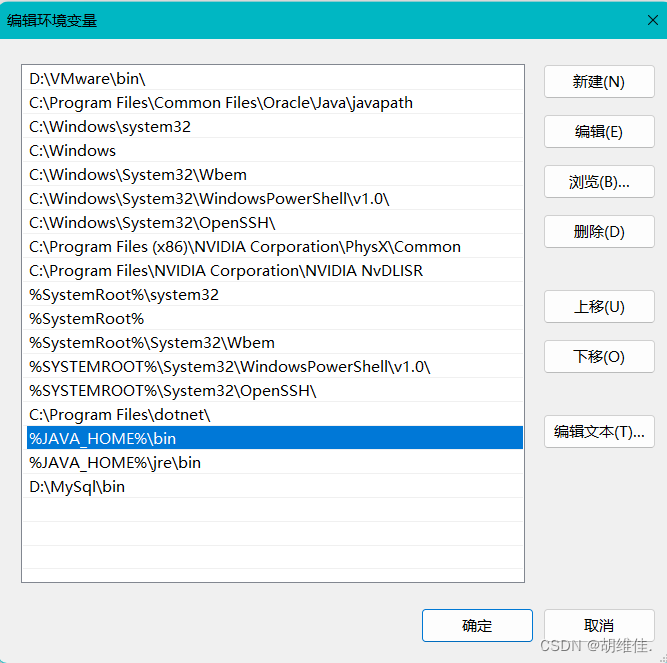
然后点击新建,添加:
%JAVA_HOME%\bin
%JAVA_HOME%\jre\bin
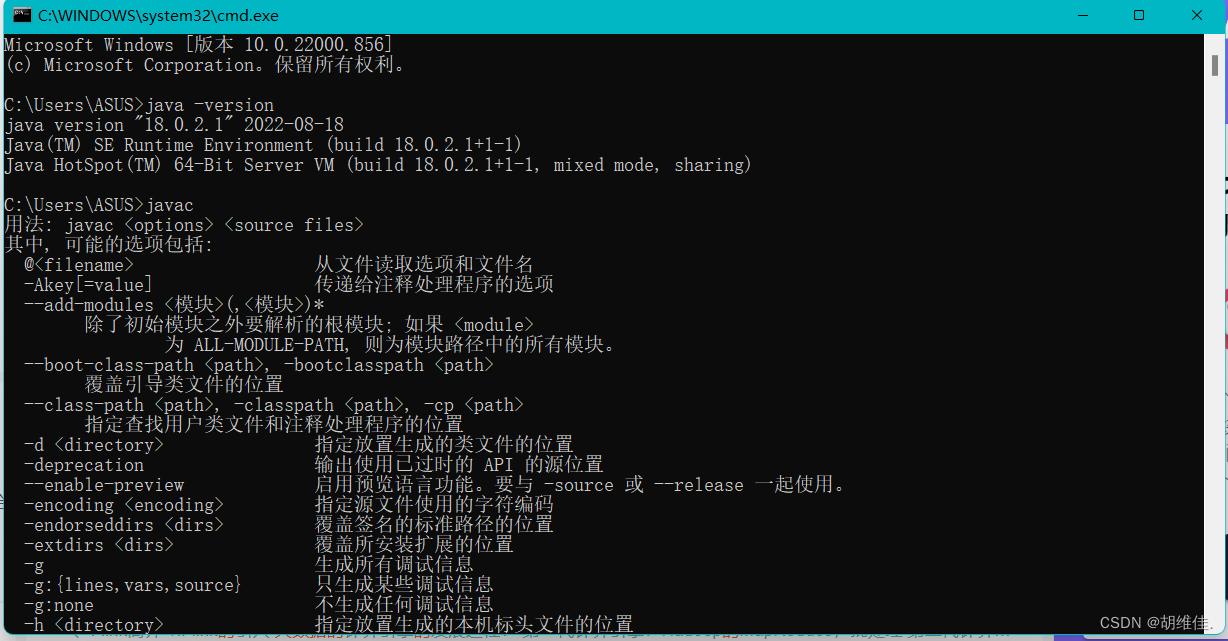
配置好之后测试环境变量是否配置成功 (使用java -version和javac进行测试)
二、Scala环境搭建
(1)下载Scala
去官网下载Scala2.12.x
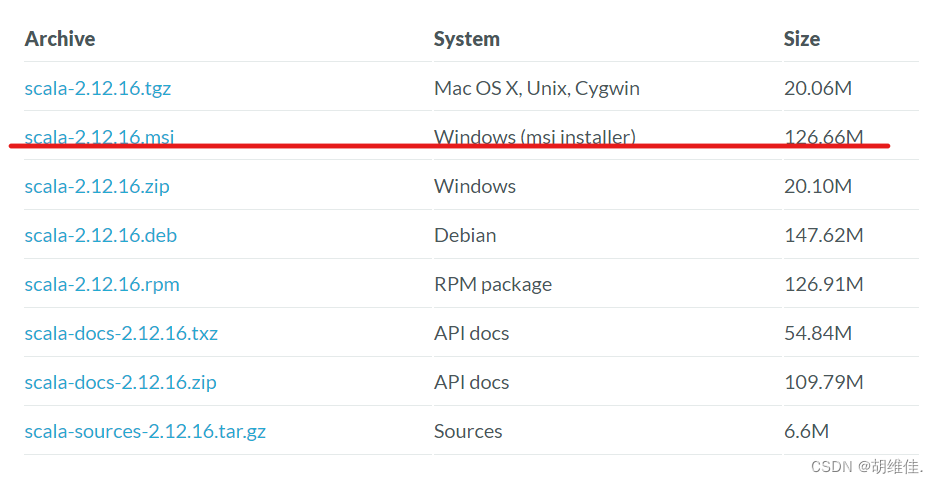
或去学习通下载:

(2)安装Scala
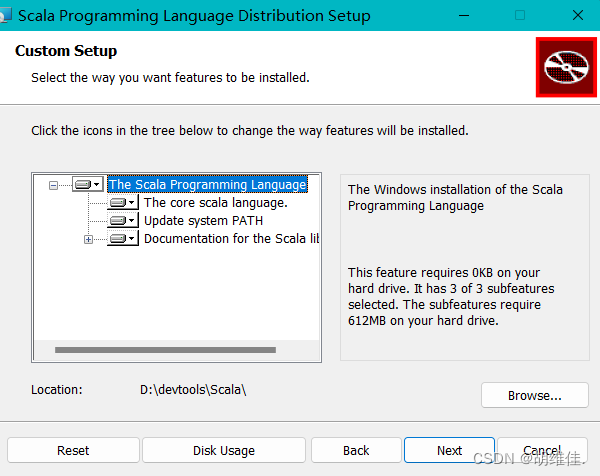
下载完后进行安装,与JAVA一样安装路径最好不要用中文,以及老师建议同样把路径写在devtools下方便管理
(3)配置环境变量
安装完成后进行环境变量配置,方便在任意目录下都可以访问到Scala的执行程序
安装Scala前需要确认是否已经配置好了JDK
步骤:右键此电脑——点击属性——找到高级系统设置——高级选项卡——环境变量
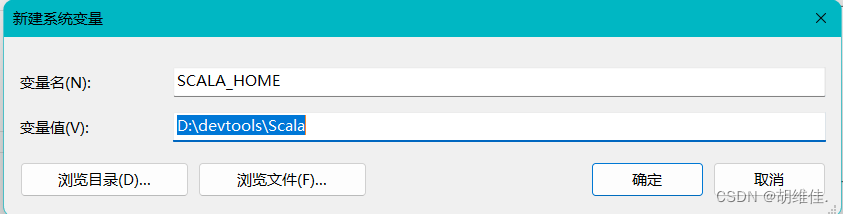
Scala的配置与JAVA同理,新建系统变量,设置变量名为:SCALA_HOME
将变量值设为Scala的安装路径
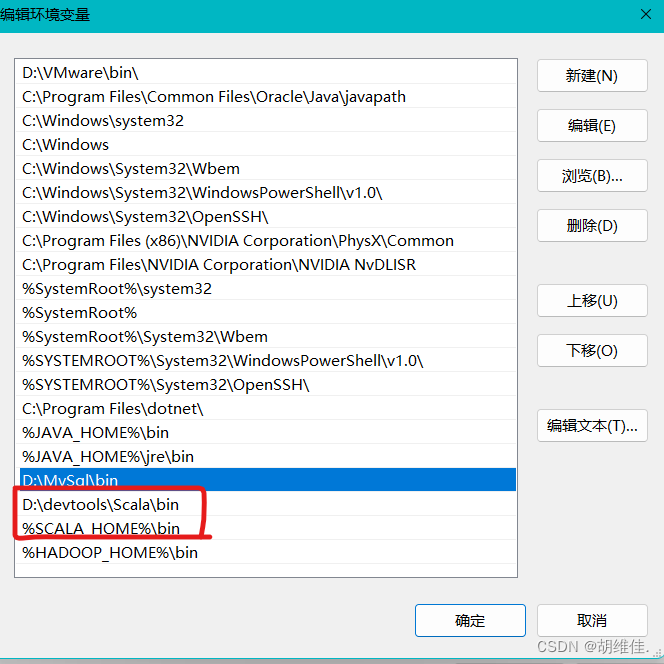
然后选中Path环境变量,点击编辑——新建
设置Scala的执行程序地址,并添加%SCALA_HOME%\bin
设置完成后测试Scala
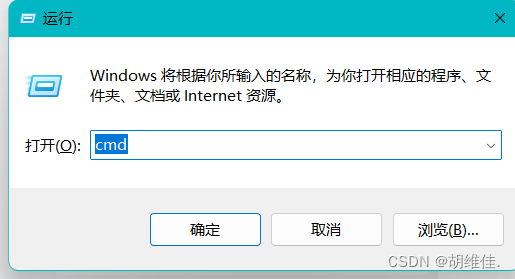
按下Win+R,输入cmd
输入(scala -version;scalac)后回车
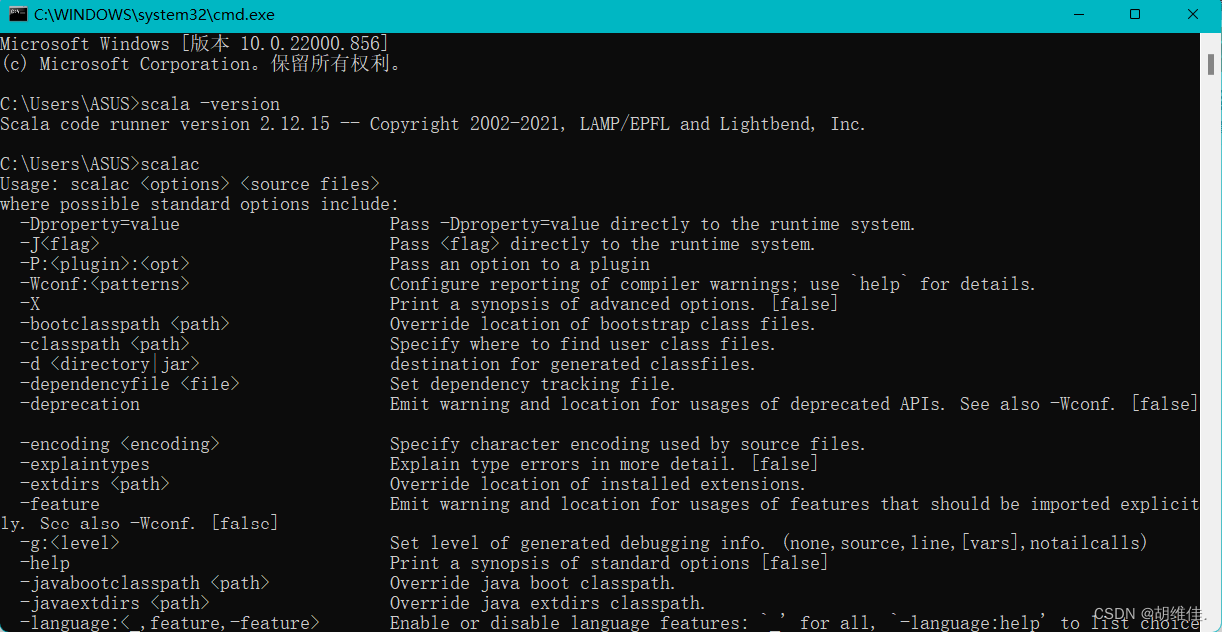
配置成功