首先我们先确定一下,既然是命令,那全部都是需要在DOS界面输入的(当然你可以在win+R中输入)!
DOS命令:
如何进入DOS?
这才是第一个话题!
进入DOS有很多种方式,我这边只强调一种比较有效的,也是比较便捷快速的方式。
DOS进入方式:
按住win键“就是键盘上的那个像窗户一样的按键”加上一个R键,弹出来一个“运行”的提示框,在框内输入“cmd”,点击“确定”或者按“回车”键,就可以啦!小伙伴们 快去试试吧。


1、如何查看计算机的配置信息?
这个命令是让你可以很快的不需要下载鲁大师就可以知道自己的硬件配置信息。
命令的含义全称:DirectX诊断工具。
命令:dxdiag

2、如何查看计算机系统方面的系统?
这个命令包含计算机硬件与操作系统的版本之类的。
命令:systeminfo
其实这个命令就是 system+info的意思 “系统信息”

3、如何查看计算机支持的最大内存容量?
这个命令可以让你很快的查询出自己计算机所支持的最大的内存容量信息。
命令:wmic memphysical get maxcapacity


这些数字33554432÷1024÷1024=32G
含义:33554432单位为KB 1024KB=1MB 1024MB=1G
综上所述两次除以1024单位 得出来的结果为32G
4、如何查看计算机的注册表信息?
这个命令可以方便自己查看、修改注册表。(谨慎使用,使用不当,嘿嘿...后果自负)
命令:regedit

5、打开任务管理器
大家都知道Ctrl+Alt+Del可以打开任务管理器!但是又是否知道另外一种模式打开任务管理器呢?现在我就教大家另外一个可以强行装一波的方法,有人猜是使用脚本?不不不!我们也用按键。
按住Ctrl+Shift 然后按一下Esc 就这样就这么简单
不需要Ctrl+Alt+Del打开后台,再去选中任务管理器,而是直接打开任务管理器。想要无形装波的小伙伴们 赶紧试试吧。
任务管理器
按键:同时按住Ctrl+Shift+Esc, 然后松开就可以啦。自动弹出任务管理器咯。
PS:不代表所有的系统都有效哟。嘿嘿 就看你的电脑带不带这个功能咯。
6、总结一下关于进入目录,返回上一层目录,创建文件的基本命令
进入某一个目录 :cd 目录名/ 标准写法 你可以用cd 目录xxx 直接tab
查看目录内的内容:dir (类似于linux系统中ls或者ll)
进入某一个盘 : 输入 “d:” (输入双引号内的内容)
创建一个空文件:输入“type null>123.txt” (含义:null为空 type类型为后缀是.txt文件)
往文件内输入内容:输入 echo xxx>123.txt (echo打印 将内容输入进123.txt)
时年再次开是更新隔半
7、打开资源管理器(并非任务管理噢)
DOS窗口:输入 resmon


概述:查看进程/服务信息,包括但不限于CPU占用率、平均的CPU占用、PID编号、占用线程数
CPU:一般在需要查看某些已知进程名的时候查看该进程的PID,占用线程数,包括该进程/服务关联的一些句柄和模块信息
内存:以图表的形式查看系统总内存占用、可用内存、已占用的内存、缓存信息等
磁盘:磁盘的实时读写数据量一些基本信息、选中某些进程服务、可查看该进程在磁盘中所进行的活动、读写的量级
网络:网络中的进程动态的信息、可以任意勾选自己选择的进程,查看该单独进程中的PID,访问地址、本地占用端口、远程地址、远程端口、发送字节数、接受字节数、总数据量等信息、包括进程占用的端口号、所受协议等详细信息。
8、桌面找我的电脑
不知道有没有小伙伴在现在的系统里面有一些手足无措的时候呢(找不到我的电脑,没法找到我的文档,怎么找寻我的电脑,当你的整个桌面没有可以用来打开文件的地方的时候)?本人郑重的表示:下面这个命令或许会解决各位童鞋的最简单、但是又偶尔有些痛苦的手足无措哟

就这么简单
dos界面输入:explorer 然后轻轻敲击一下回车键即可
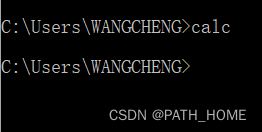
9、启动计算机里面的《计算器》功能
在计算机里面找计算器有时候急切的时候也找不到,只要使用下面的方法快速找到计算器噢
DOS窗口或者win+R按键
输入calc,即可启动本机上的计算器功能啦
10、打开控制面板
小伙伴们有没有在卸载软件的时候,在我的电脑里面找来找去,找不到卸载程序的地方呢?
DOS窗口或者win+R按键
输入control,回车键就可以找到控制面板啦,卸载软件真的很快噢
本人卸载软件 经常使用该命令,真的好用噢!
11、在网页中搜索你心中的关键字(甚至任何地方)
网页中信息量太大,哗啦哗啦没找到自己想要的东西,就很烦躁吧???
键盘使用按住Ctrl+F 然后会弹出一个输入框
可以在输入框中输入你心中的内容,如果网页中存在该内容,那么会直接跳转到该位置哟


并且还会高亮显示哟!