00.安装Pycharm
官网直接下载Pycharm即可
01.安装pyQT5
下图是已经安装好的界面,未安装则点红色箭头处的 “+”,傻瓜式安装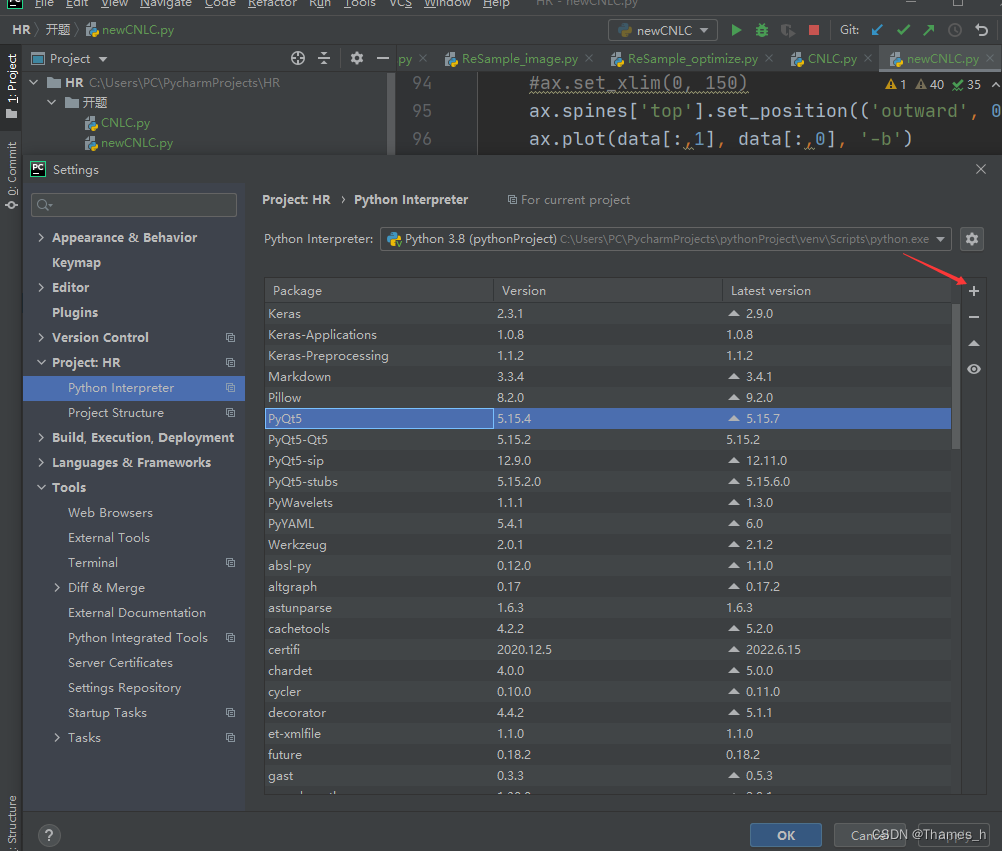
03配置Qt Designer
Program的路径是自己安装designer.exe的路径
Working directory 是当前项目路径。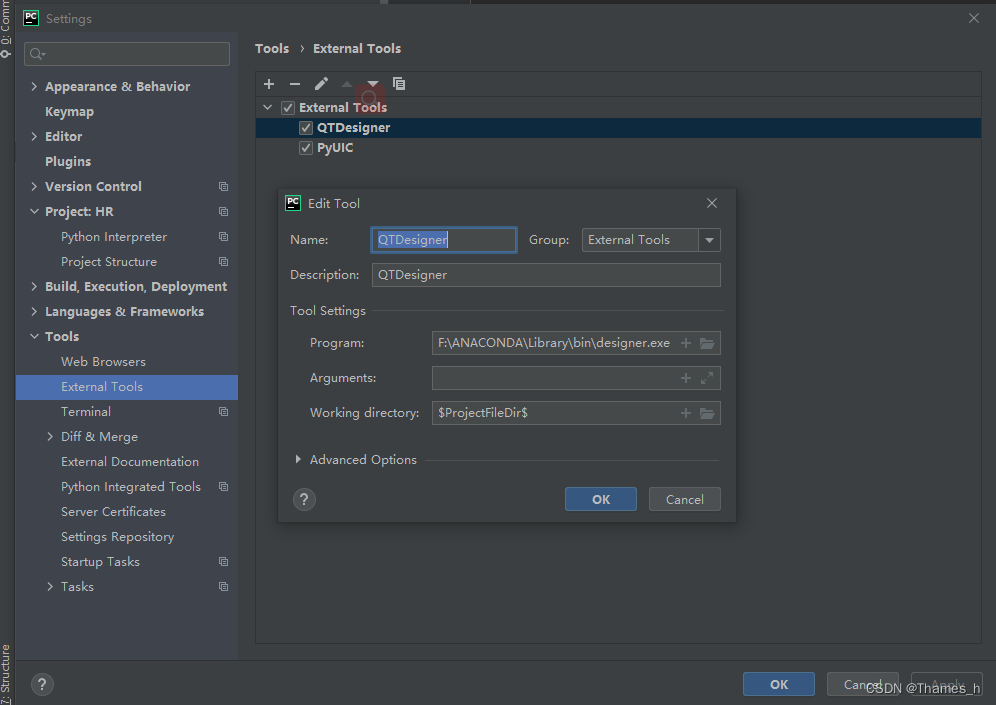
04配置转换工具
UI的程序不是.py 因此需要进行转换,下面是配置.ui 转换为.py的工具,pyUIC.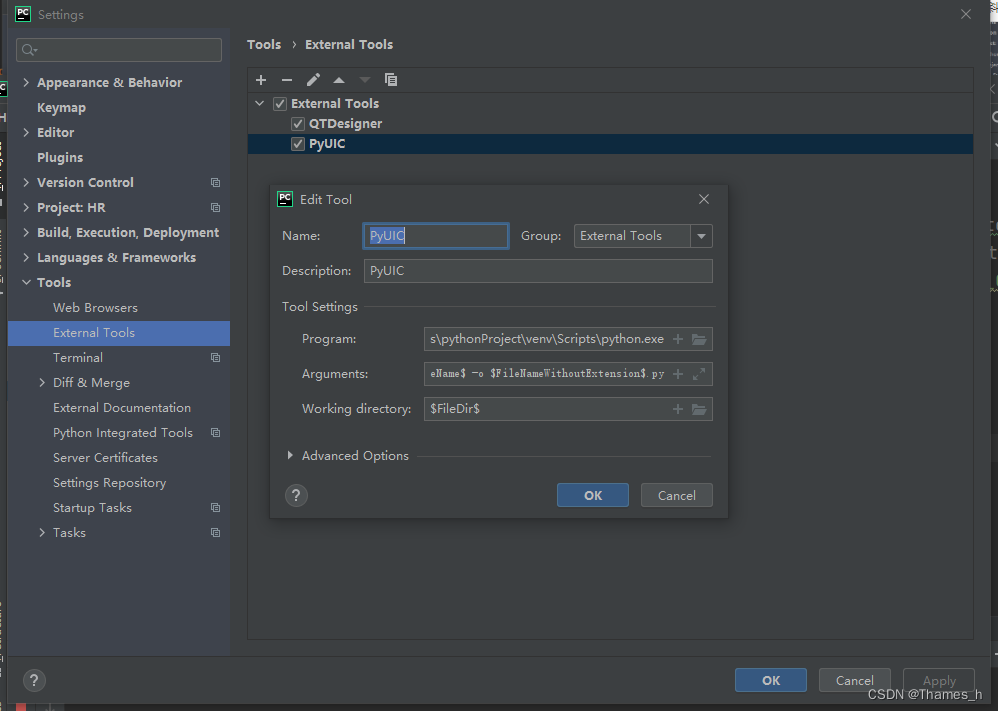
Program路径是 python.exe的路径
Arguments 参数是:
-m PyQt5.uic.pyuic $FileName$ -o $FileNameWithoutExtension$.py
Working directory 是当前项目路径。
05打开Qt Designer
打开Qt Designer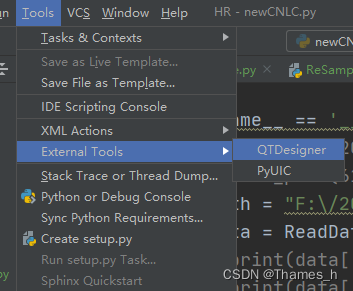
保存.ui项目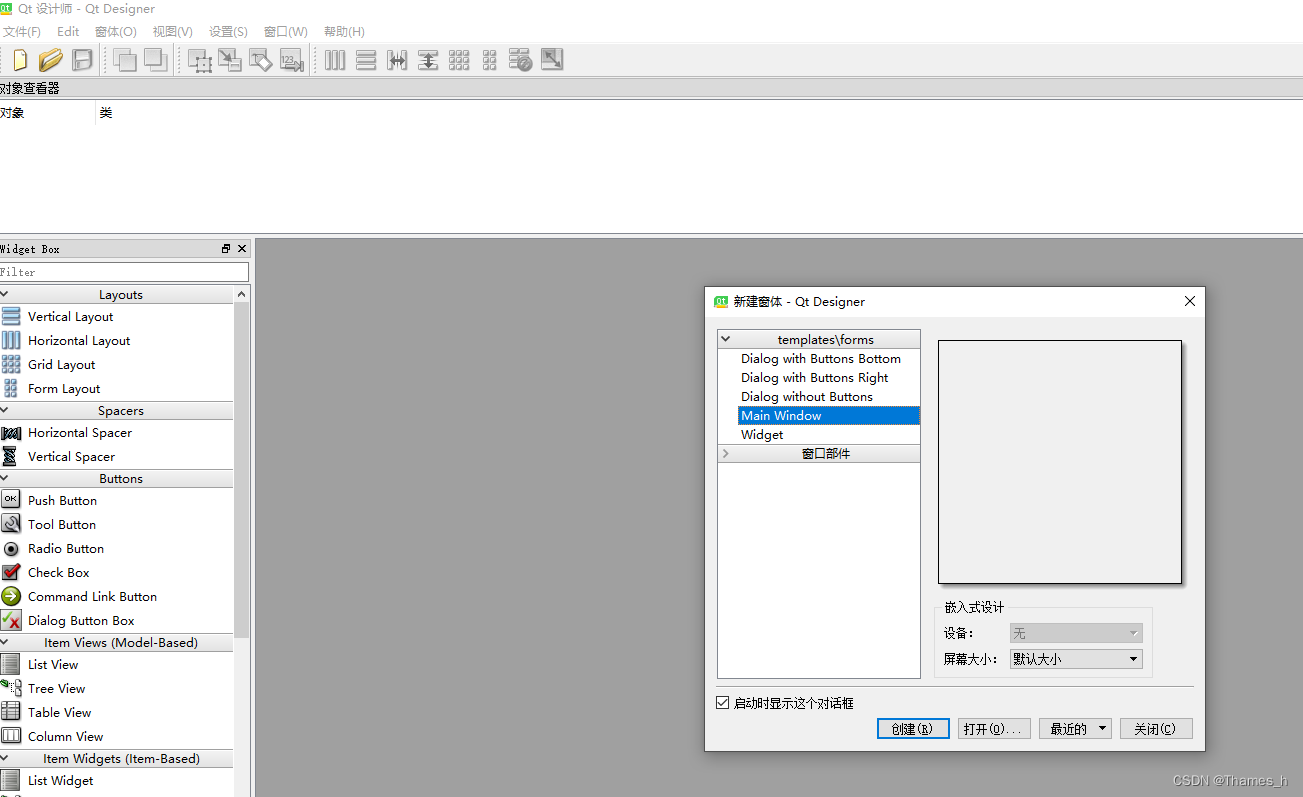
转换.ui 到 .py 文件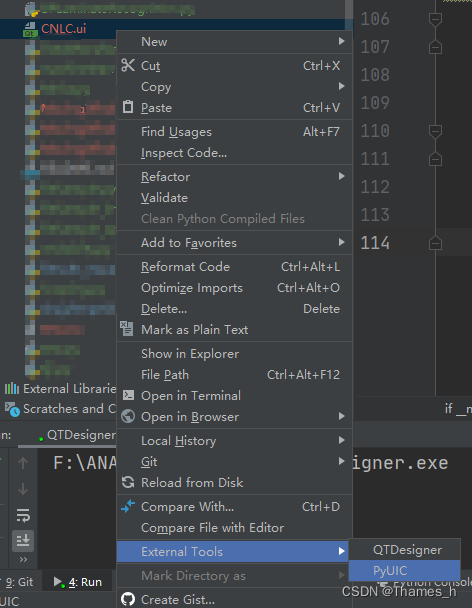
06运行
生成.py后需要在生成的.py里面需要加入主函数才可以运行
import sys
if __name__ == '__main__':
    app=QtWidgets.QApplication(sys.argv)
    MainWindow=QtWidgets.QMainWindow()
    ui=Ui_MainWindow()
    ui.setupUi(MainWindow)
    MainWindow.show()
    sys.exit(app.exec_())
右键点运行就可以出现窗口。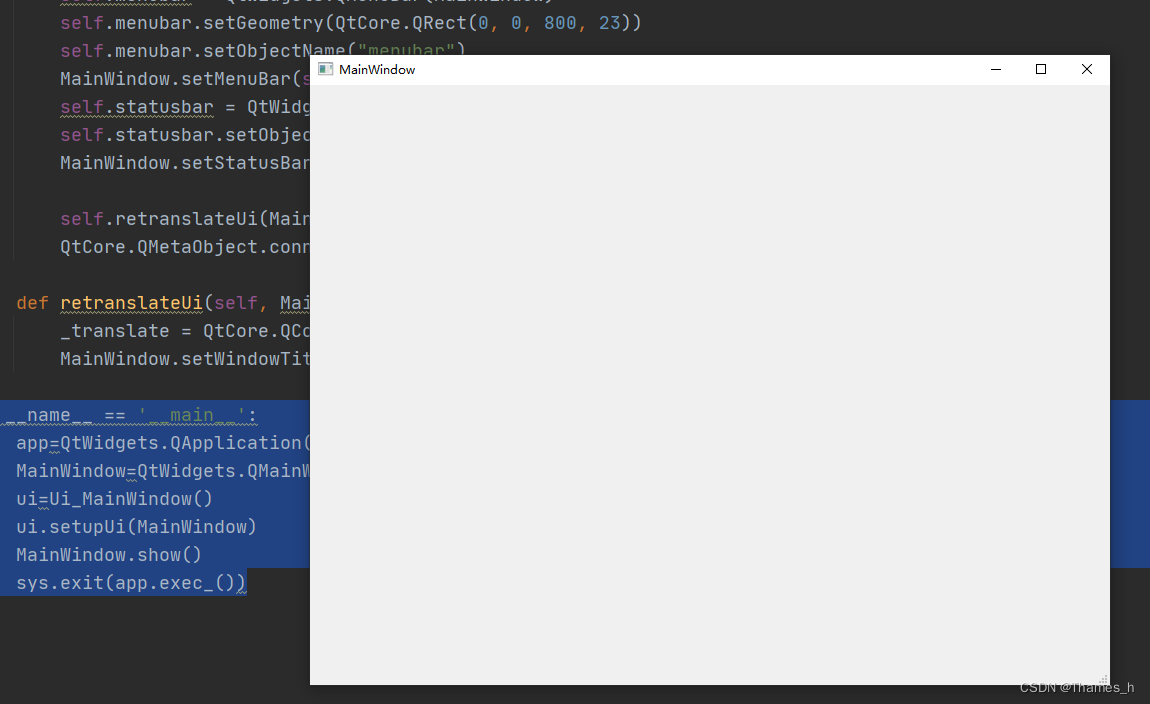
07将程序打包为.exe文件
- 安装pyinstaller , 安装步骤和安装PyQt5是一样的。
- 打包,直接在pycharm运行窗口 Terminal, 输入
pyinstaller -F -w untitled.py - 打包完成后则可以在dist文件下看到一个.exe文件,可以直接运行。

看到completed successfully.就完成了!
以上就是整个使用PyQt5的流程。
版权声明:本文为Thames_h原创文章,遵循CC 4.0 BY-SA版权协议,转载请附上原文出处链接和本声明。