一、centos7 虚拟机硬件部分安装
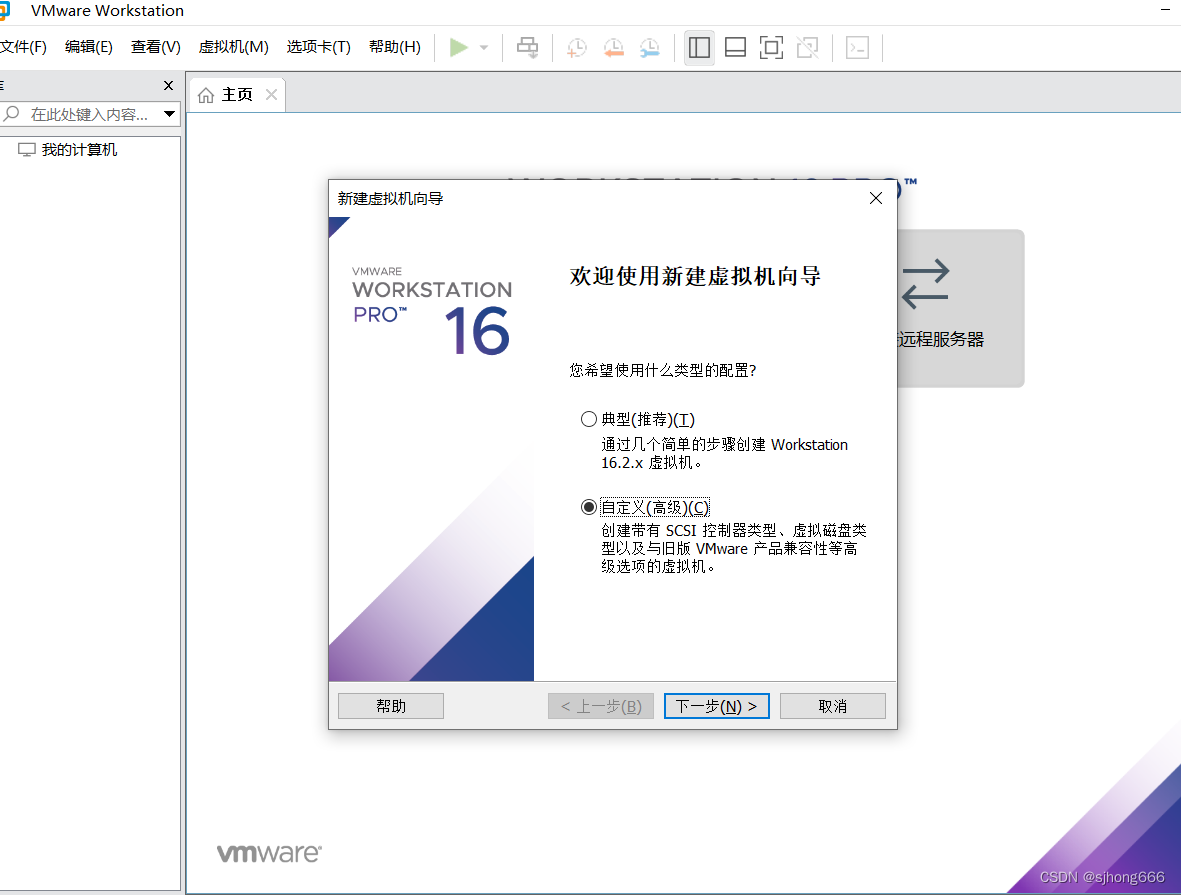
新建虚拟机
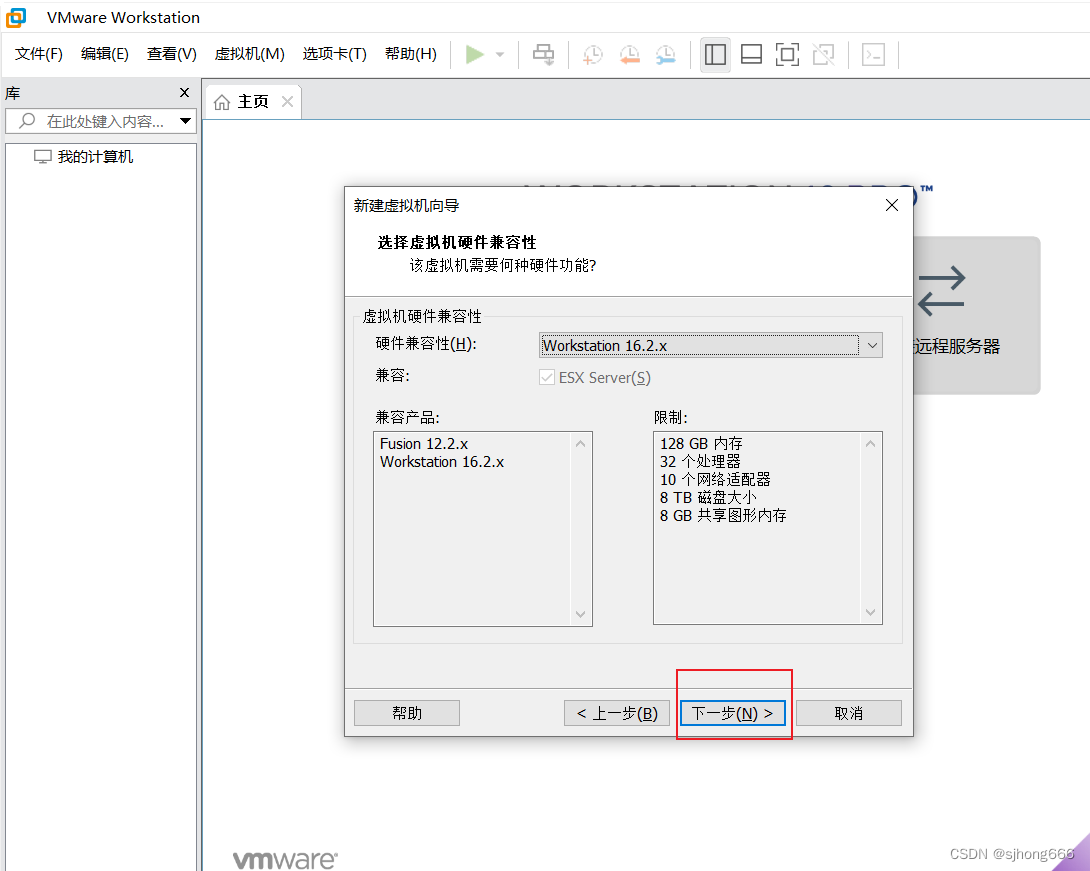
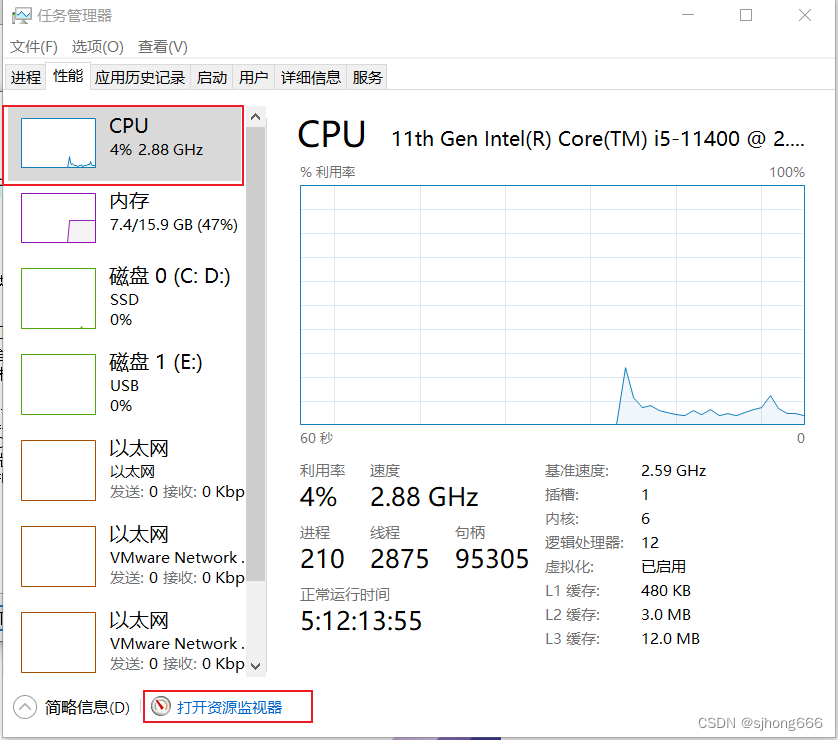
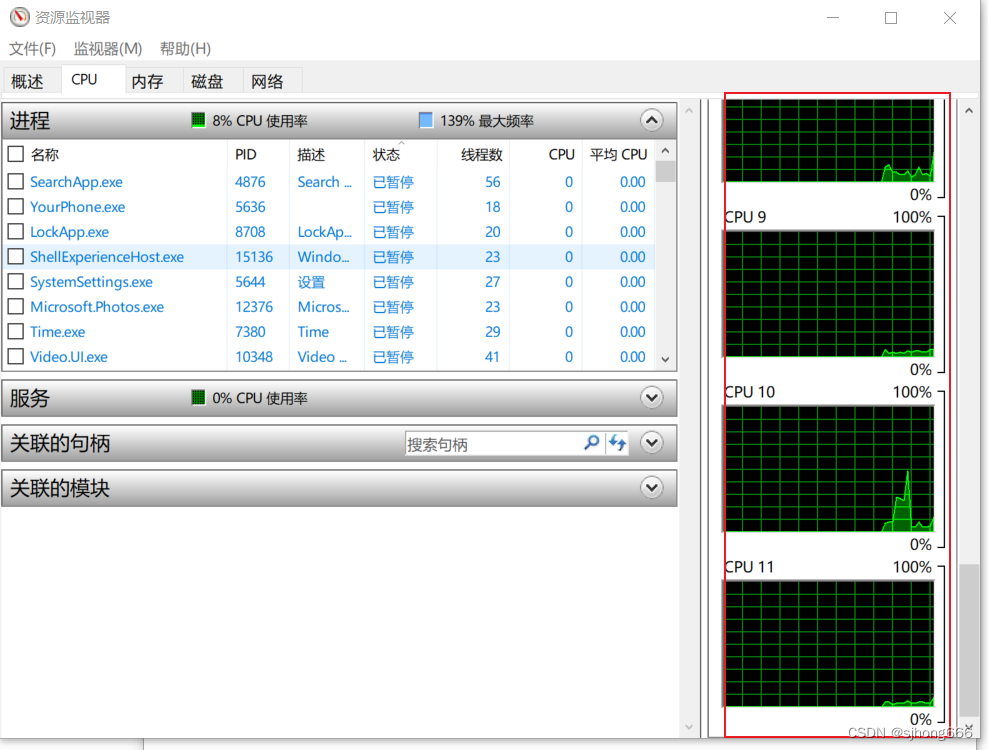
任务管理器--------- 任务----------CPU--------打开资源监视器--------看到CPU数
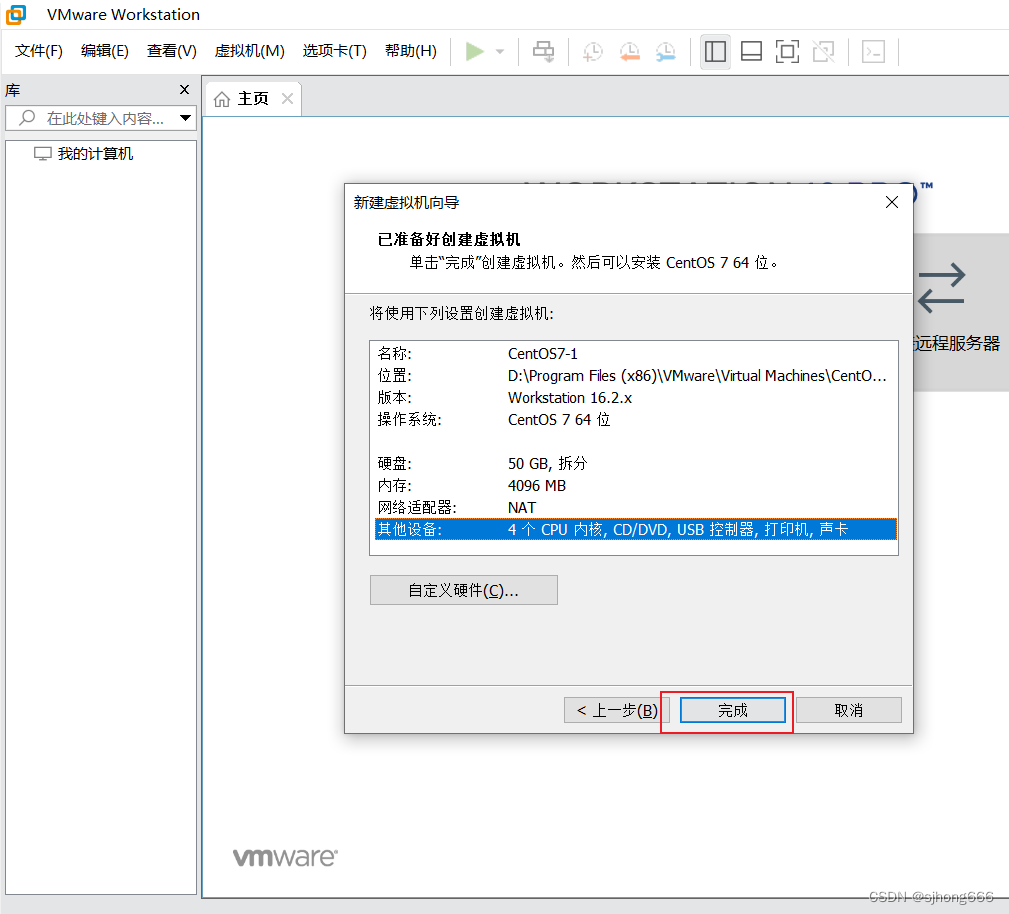
创建的总共虚拟机数量的总处理器内核总数 不能大于你本机的CPU数
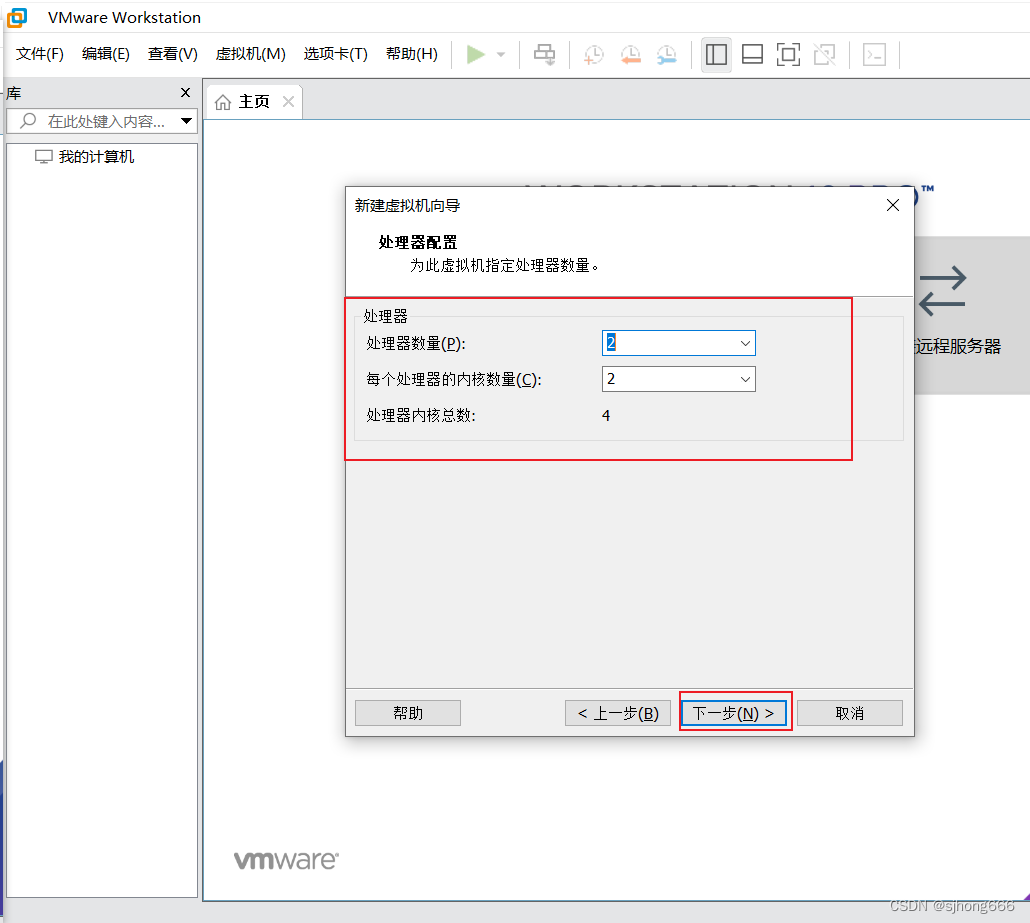
我的电脑目前12个CPU,我打算装3台虚拟机,每个虚拟机2个处理器数量,那么每个每台虚拟的
处理器的内核数量就为2 如下图:
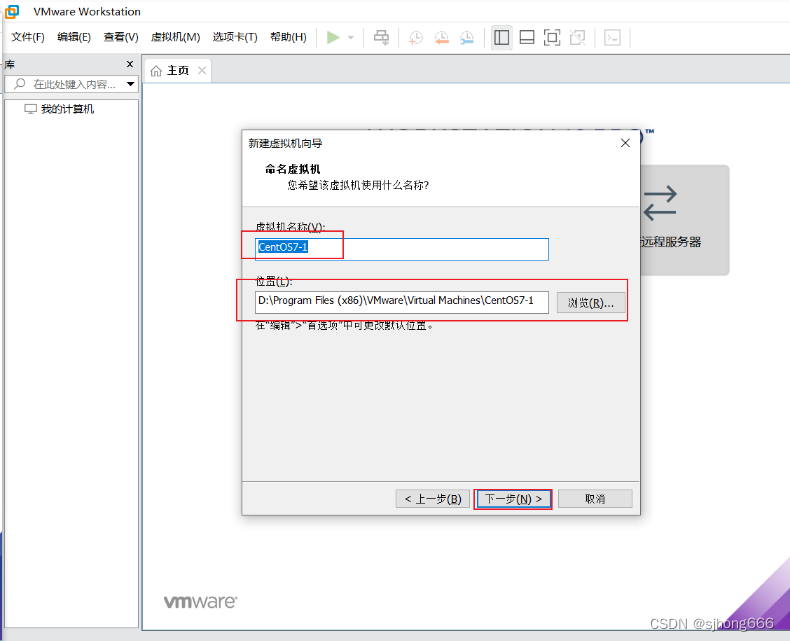
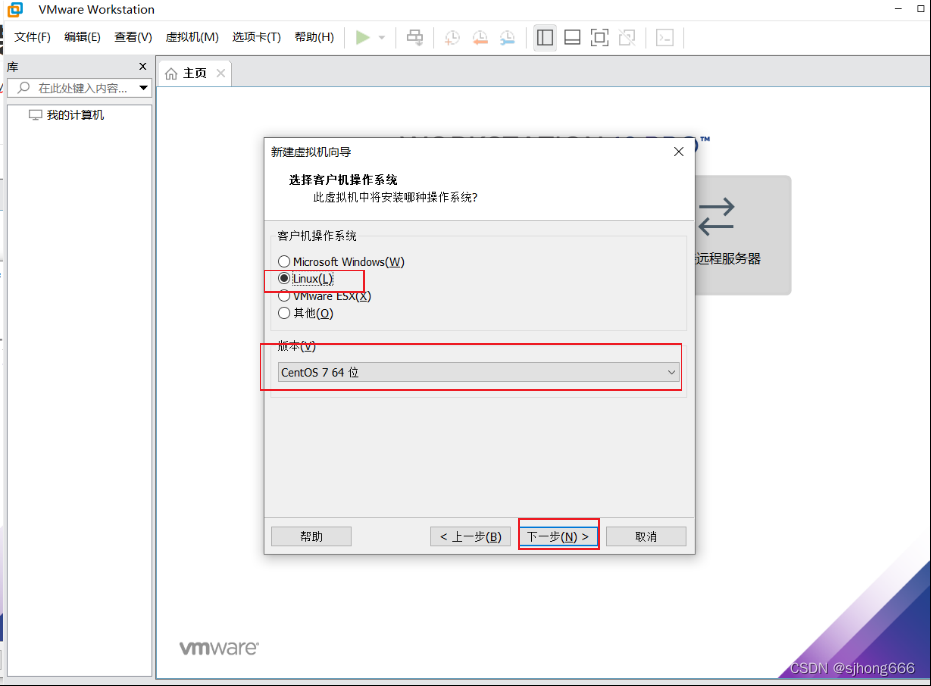
选择虚拟机对于的操作系统
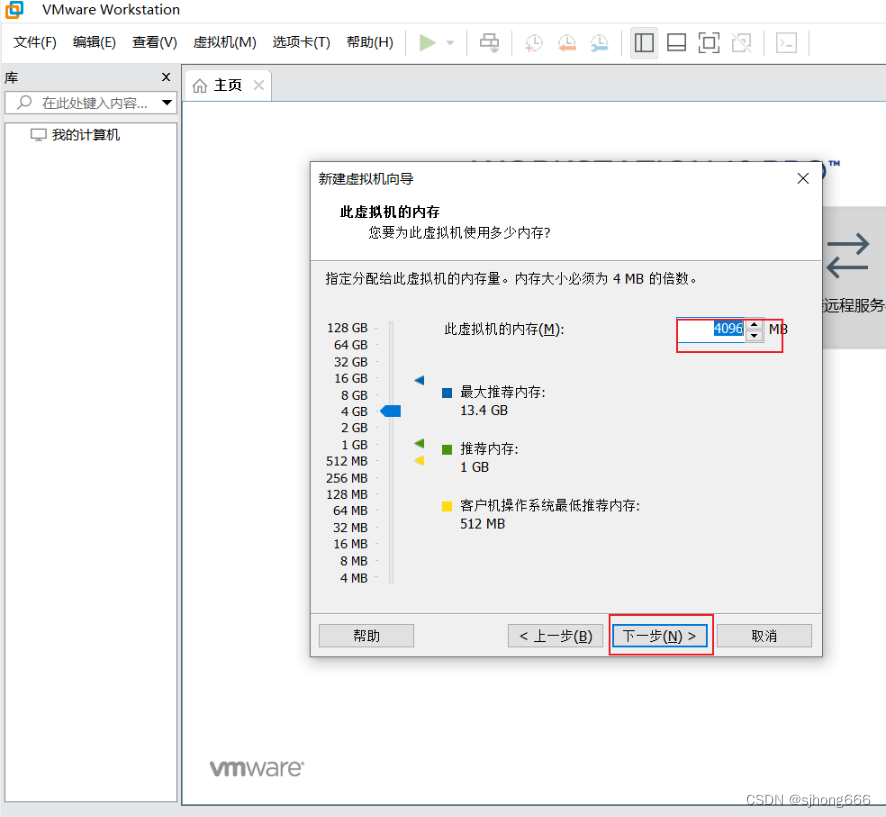
根据自己主机实际的情况选择队友的内存
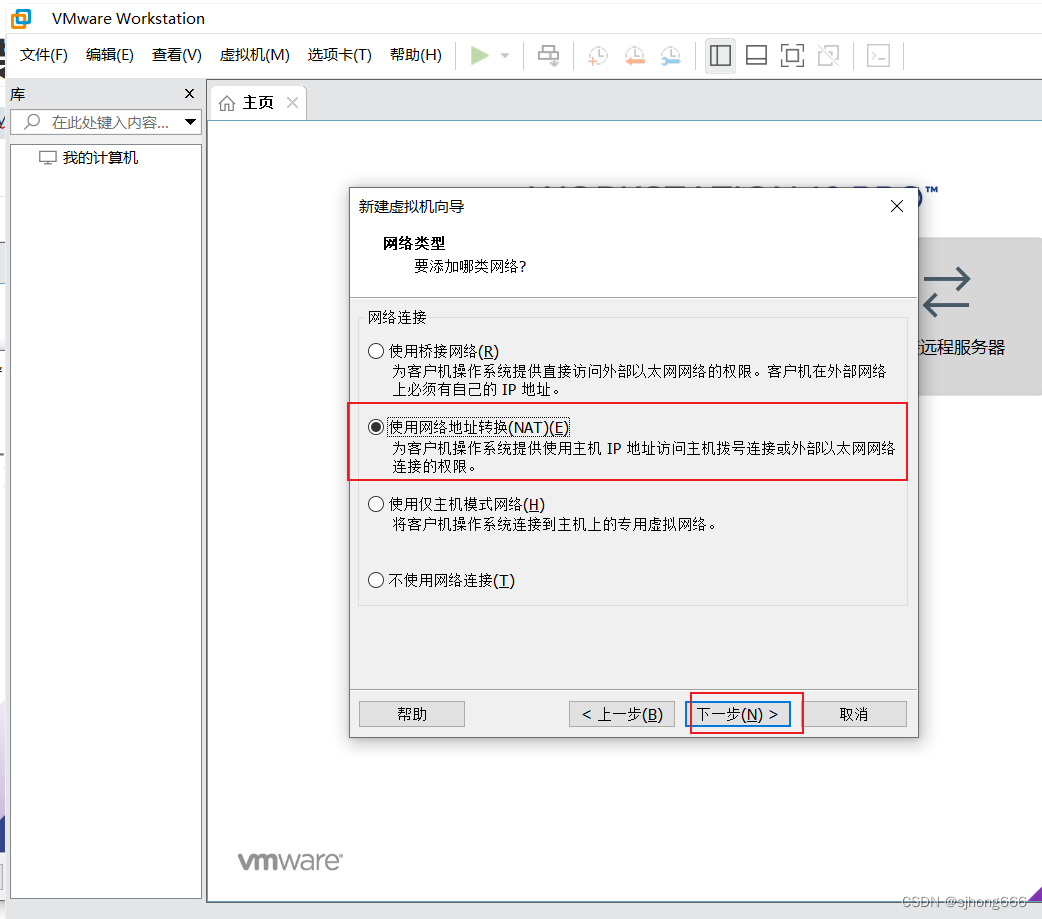
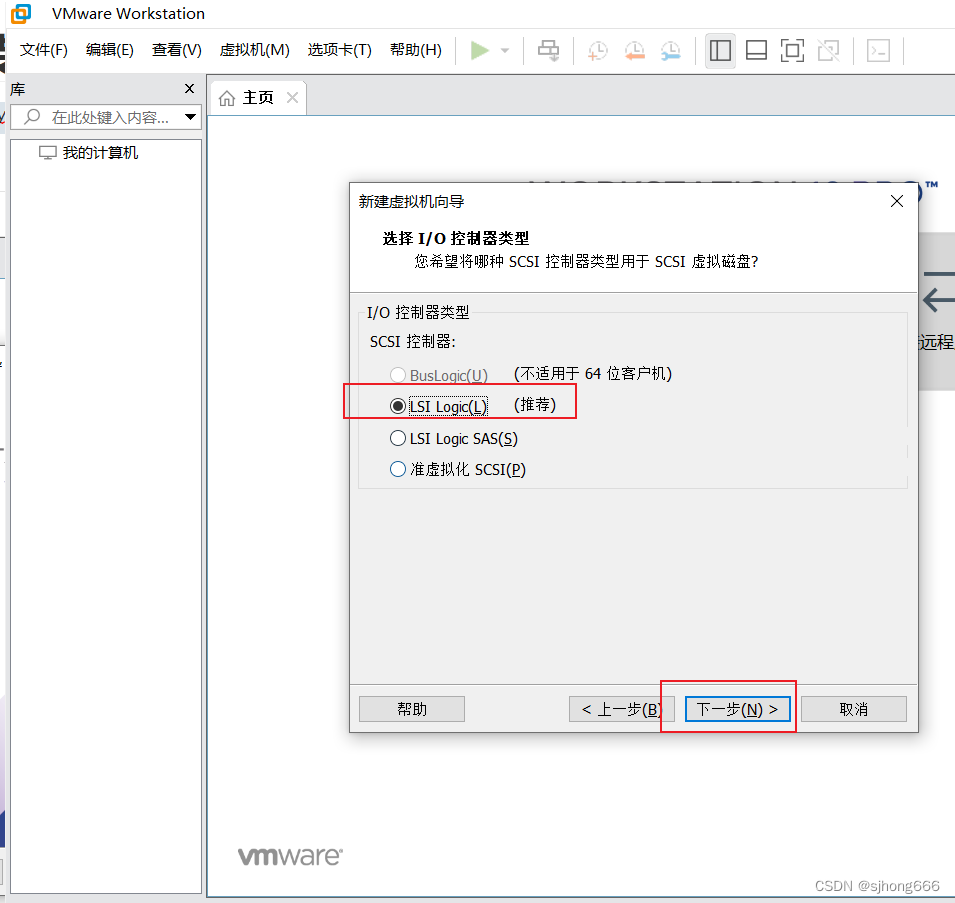
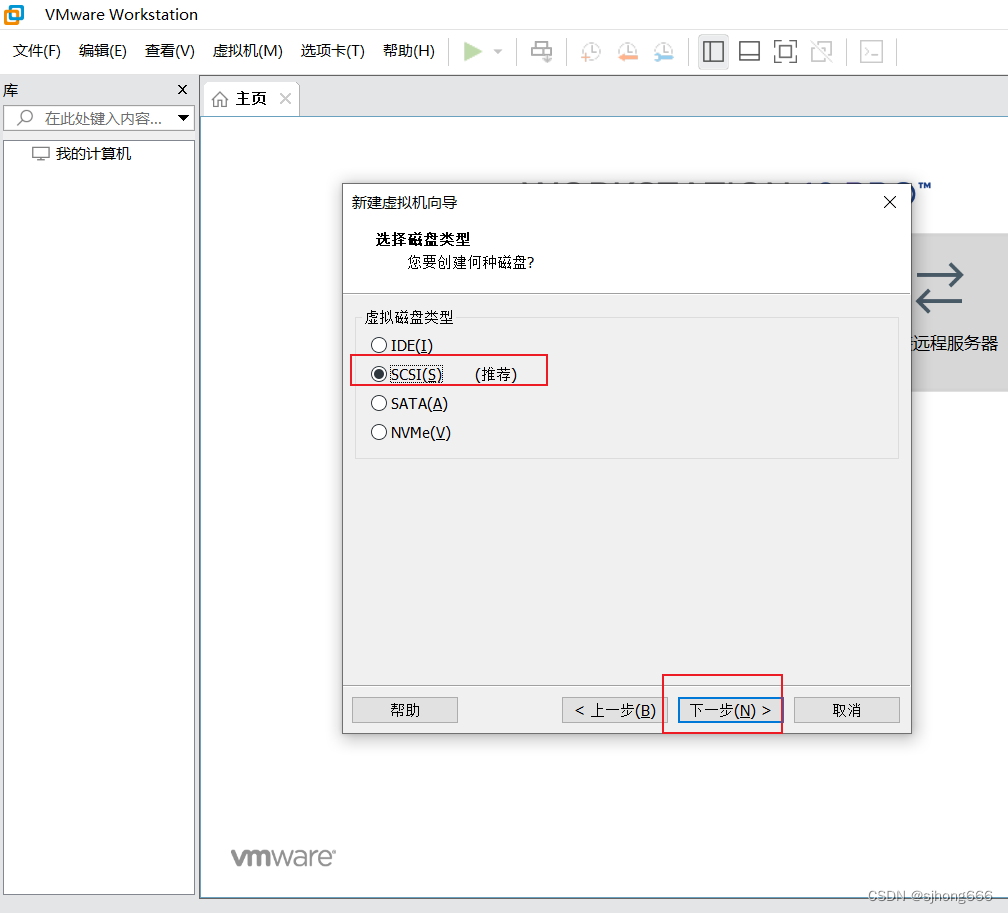
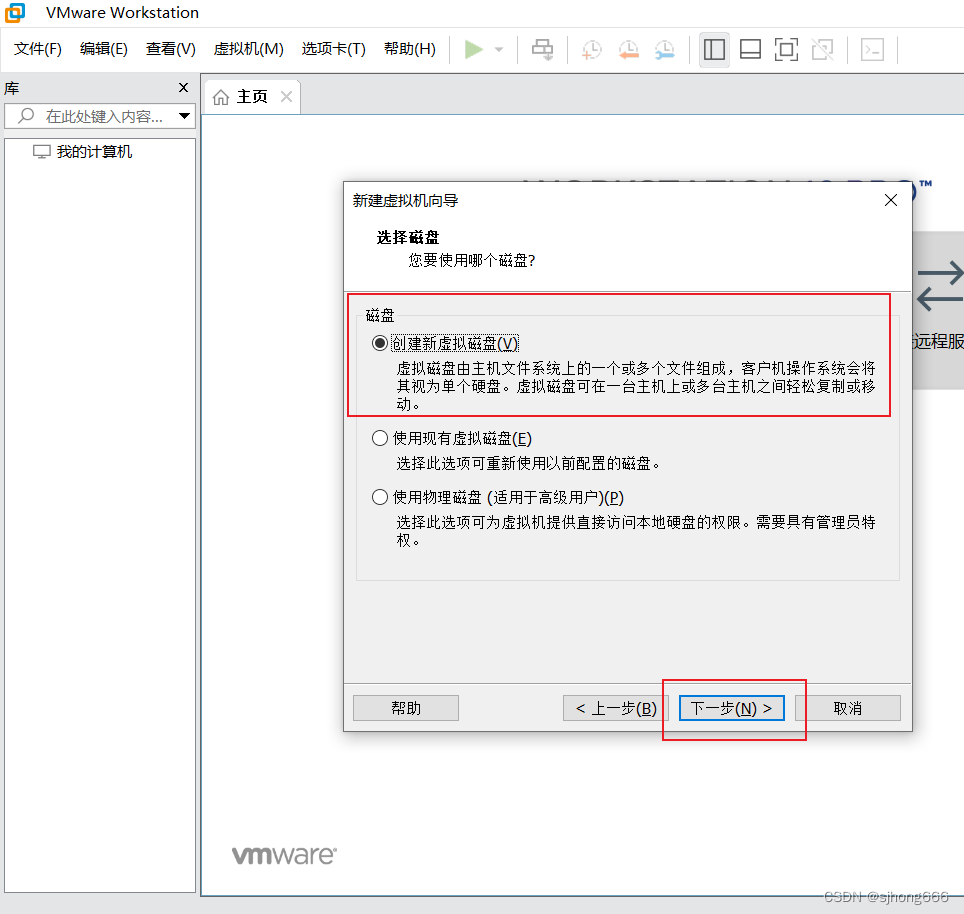
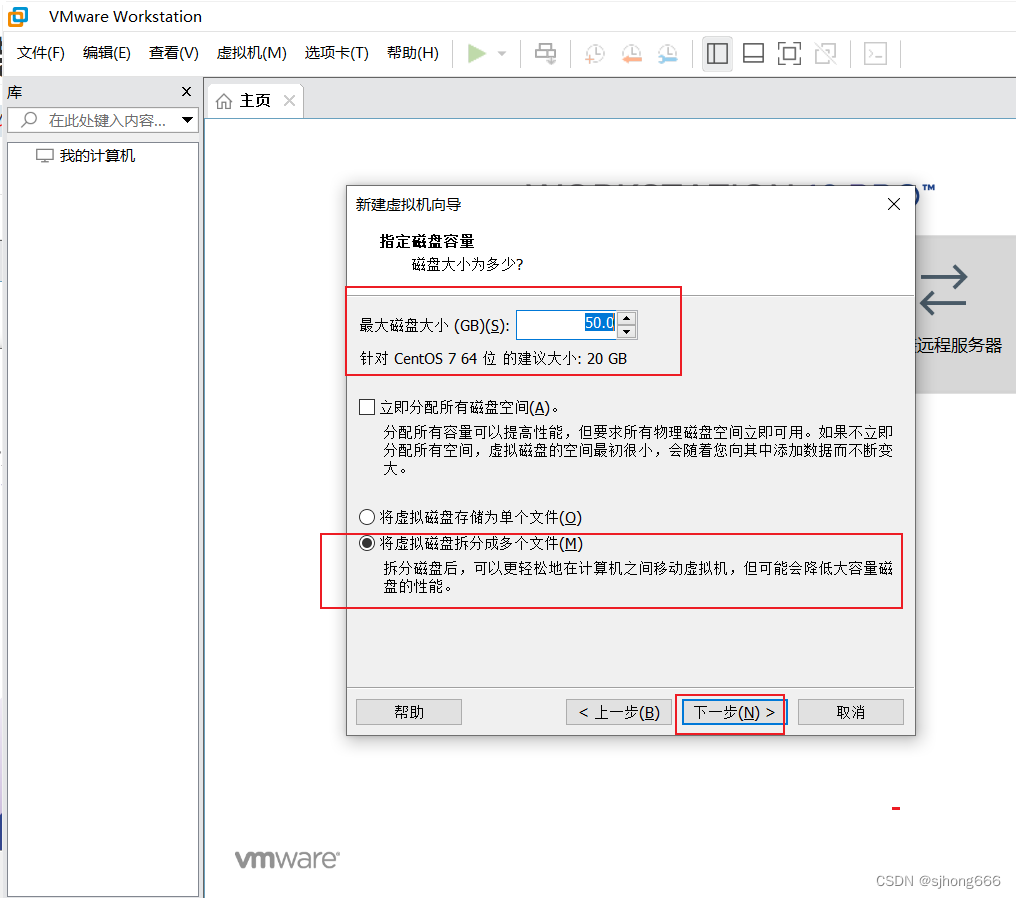
这里的最大磁盘大小只代表你当前的虚拟最大能占用的磁盘,如果我的虚拟机只用到了5G磁盘,那么别的
45G本机和别的虚拟机可以使用
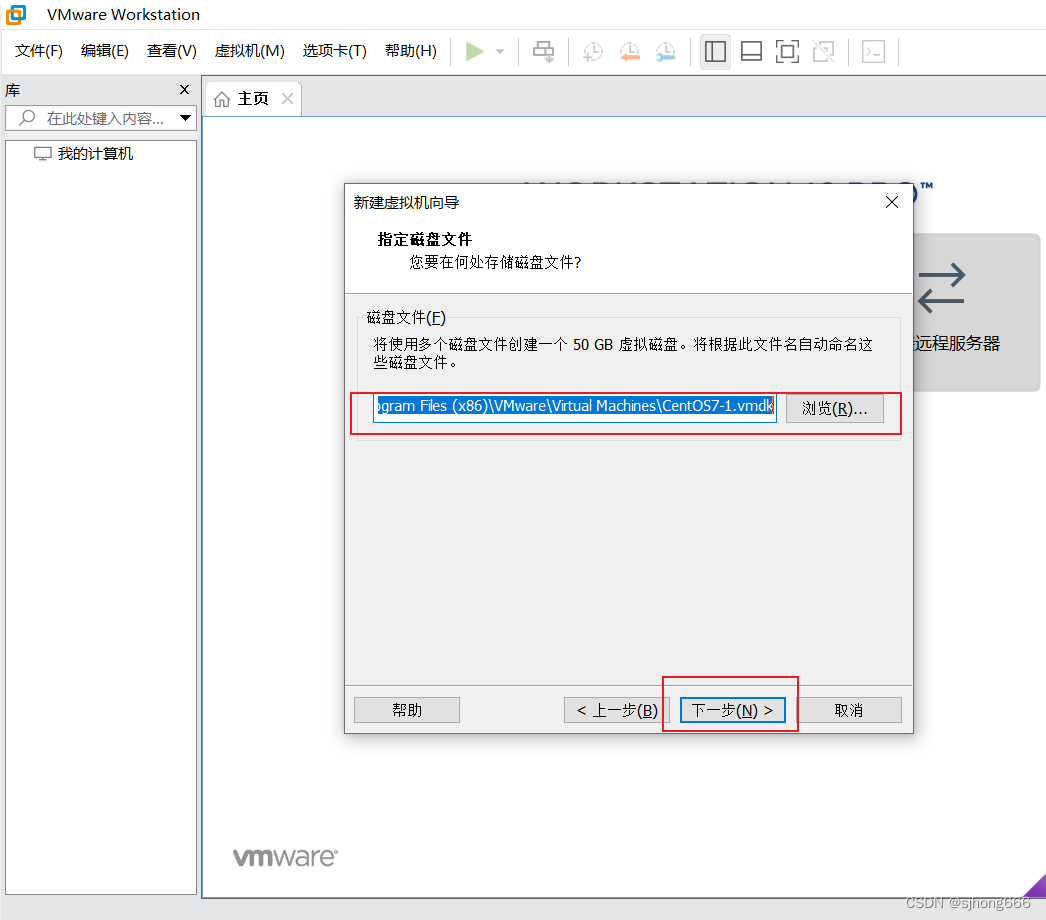
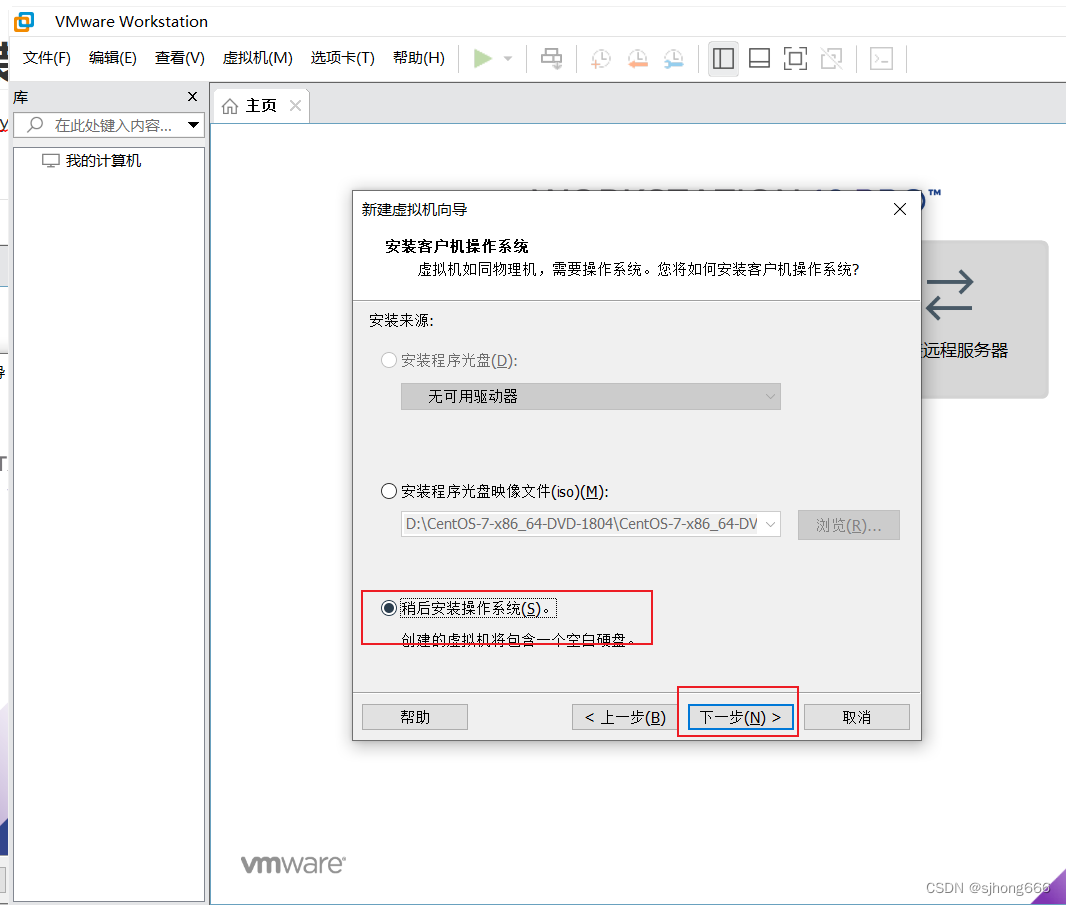
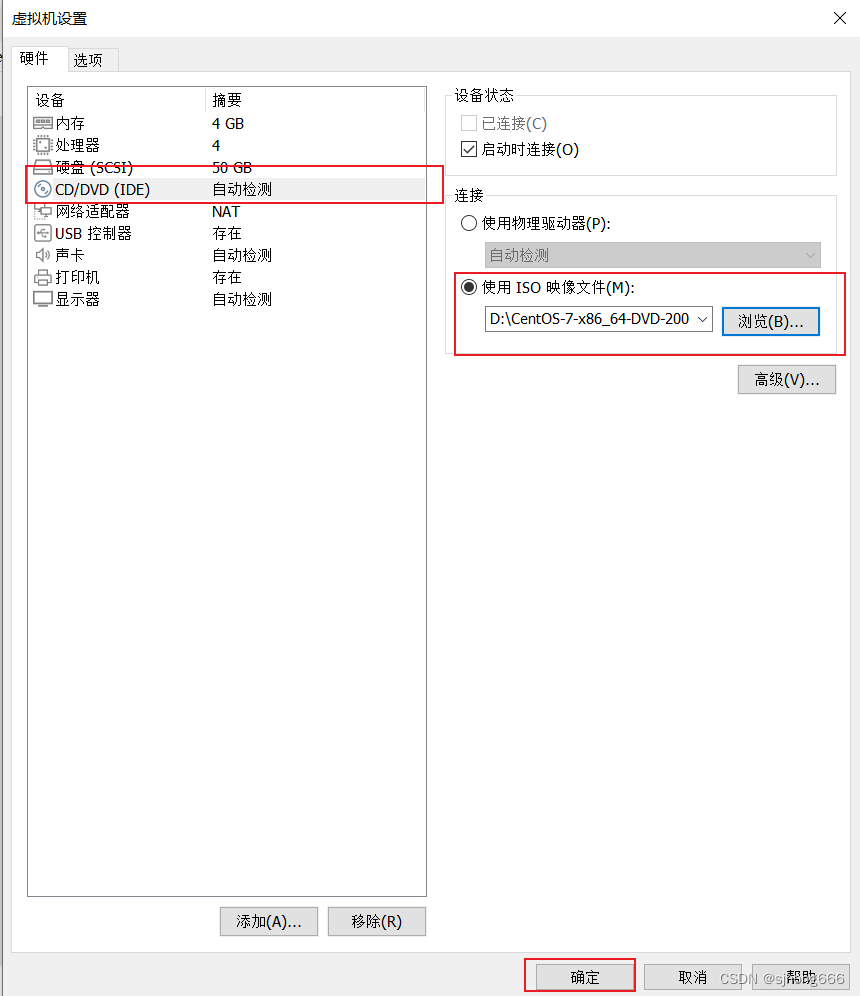
添加虚拟机的镜像文件,完成硬件部分安装
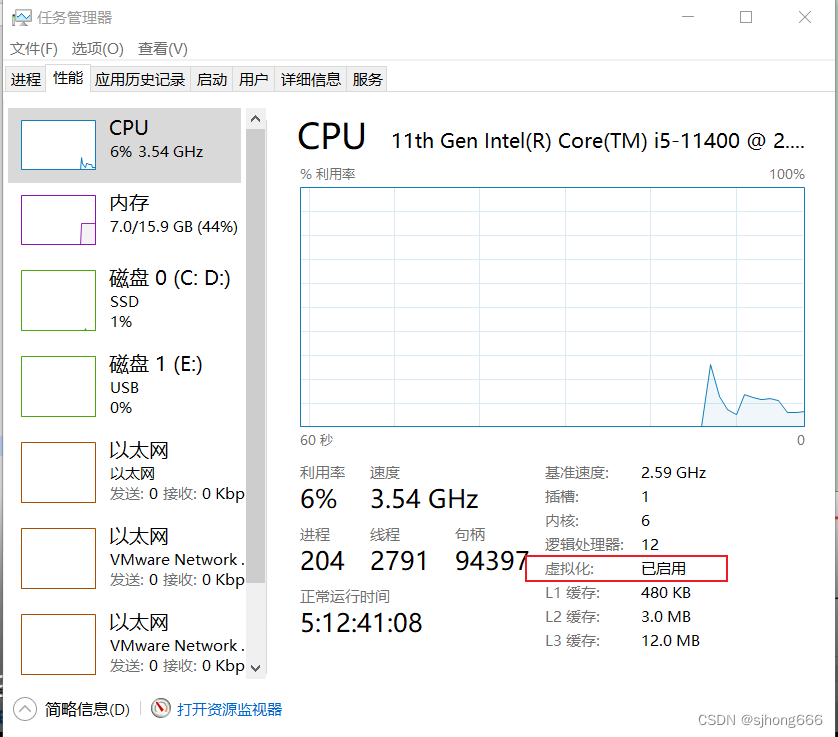
注意:在安装系统之前需要检查自己虚拟机的bios的虚拟化是否打开(大部分电脑是打开的,可以先尝试直接安装,如果出现错误再去调试
没出错就不用管了),在任务管理器就可以看到自己电脑的虚拟化是否开启
二、Centos7软件部分安装
操作系统安装
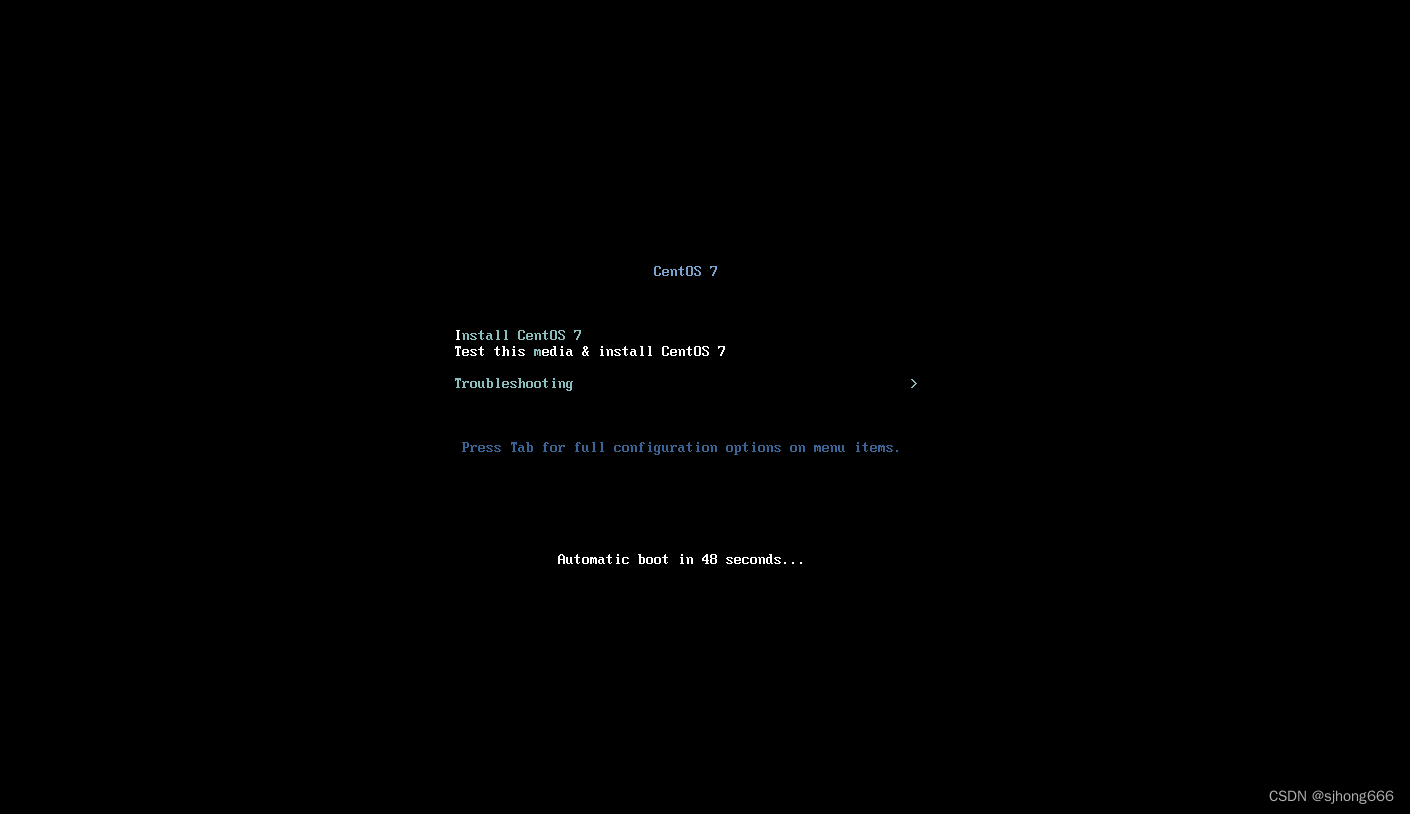
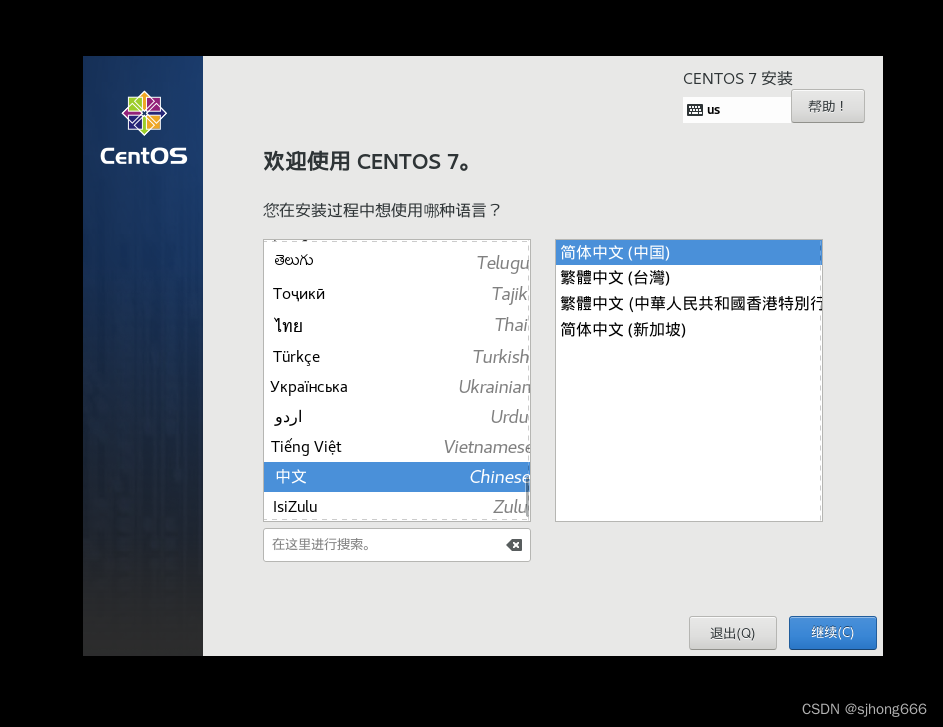
点击任意键位,然后等待验证到如下图界面:选择好自己熟悉的语言,然后继续
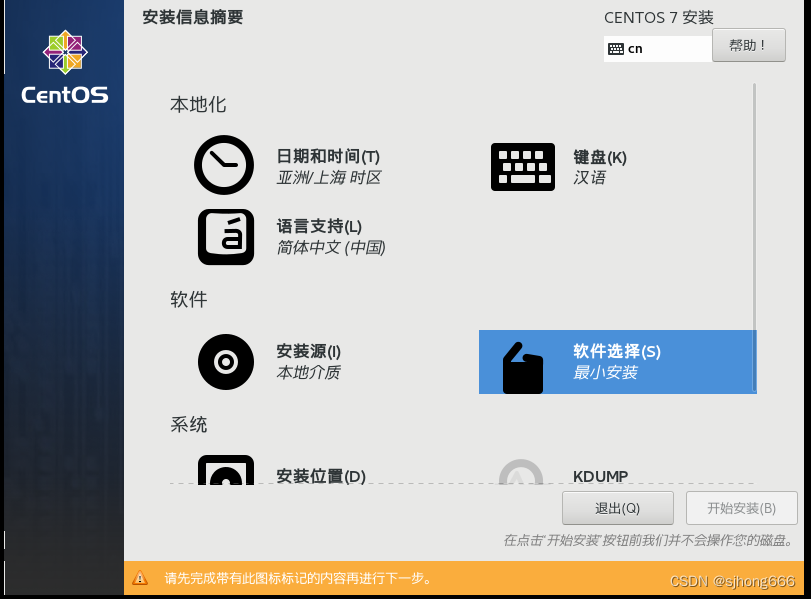
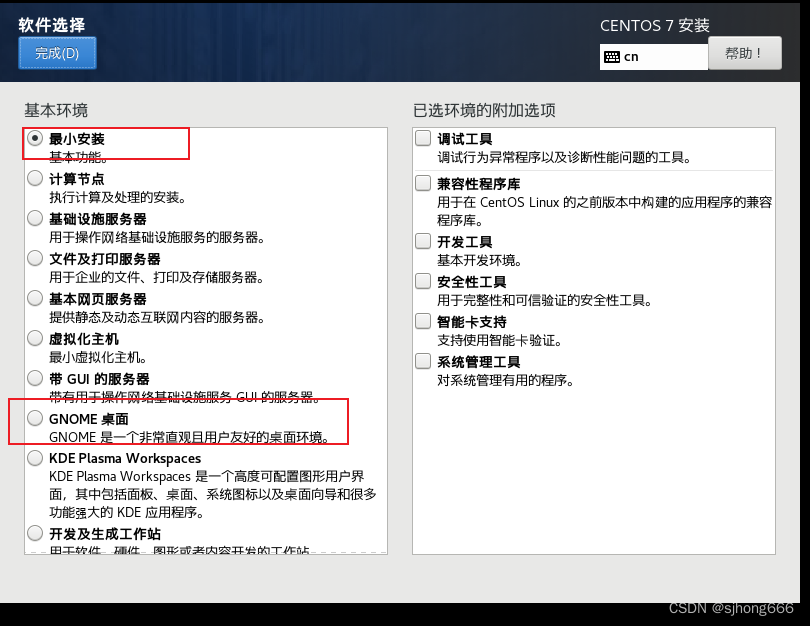
软件选择:我比较熟悉了就选择最小安装,如果对linux不太熟悉建议选择桌面版
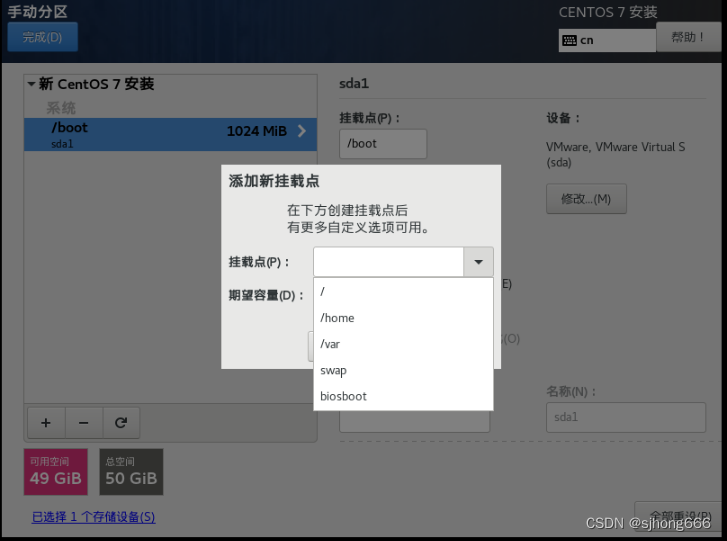
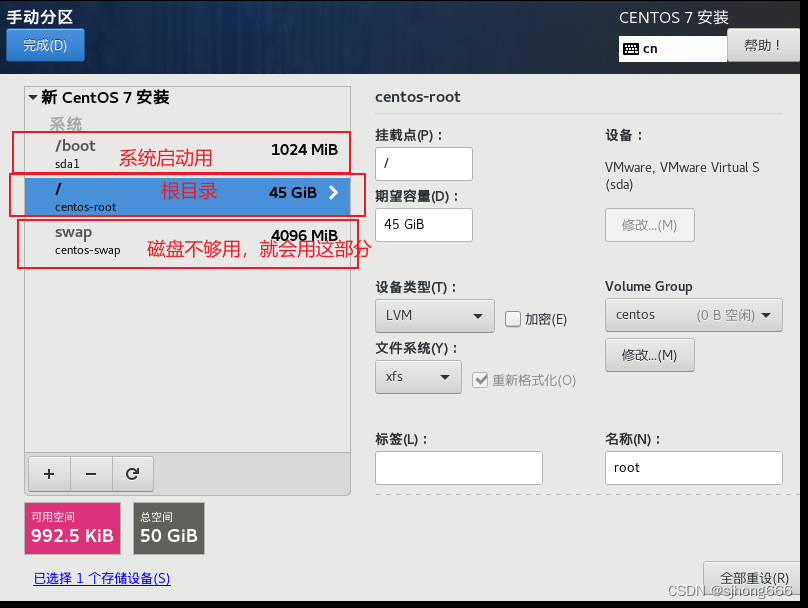
安装目标位置:选择自己配置分区,点击完成
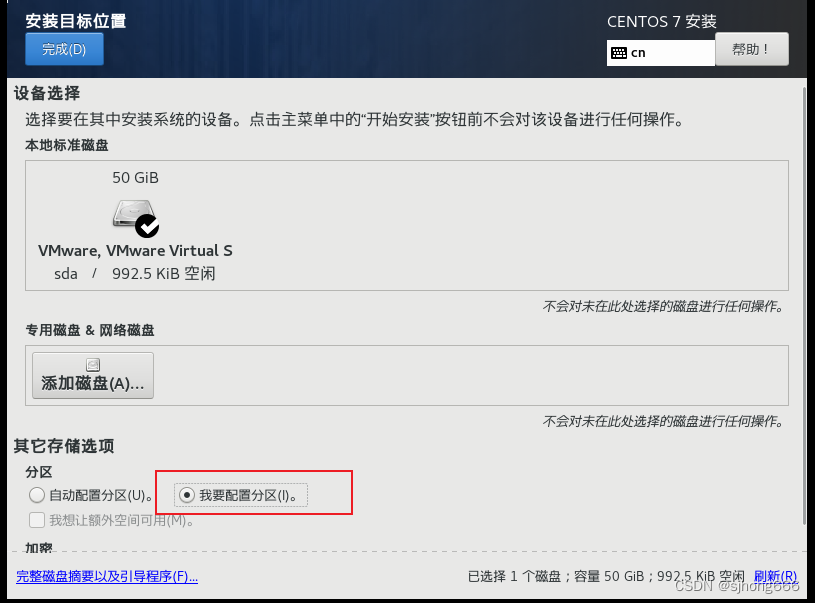
挂载目录,也可选择默认的分区
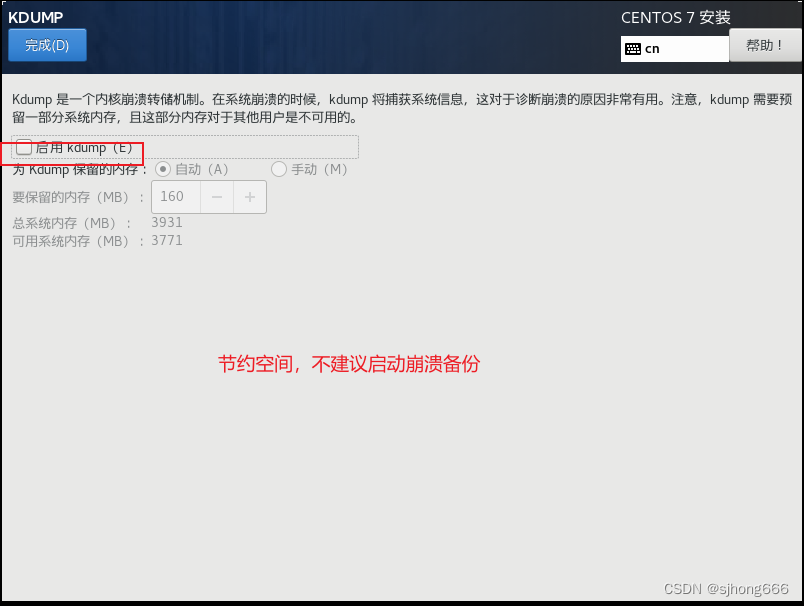
KDUMP: 为了节约空间不建议开启,如果你的机器足够好可以选择开启
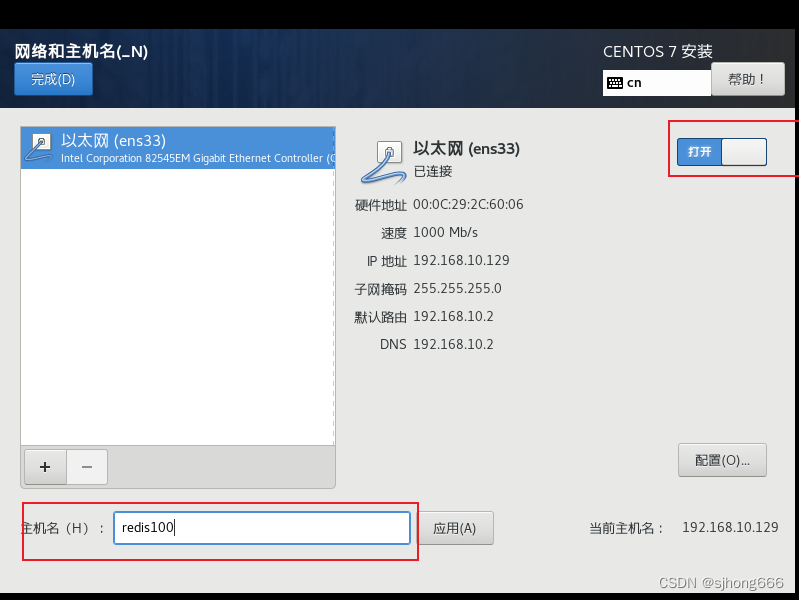
网络化和主机名
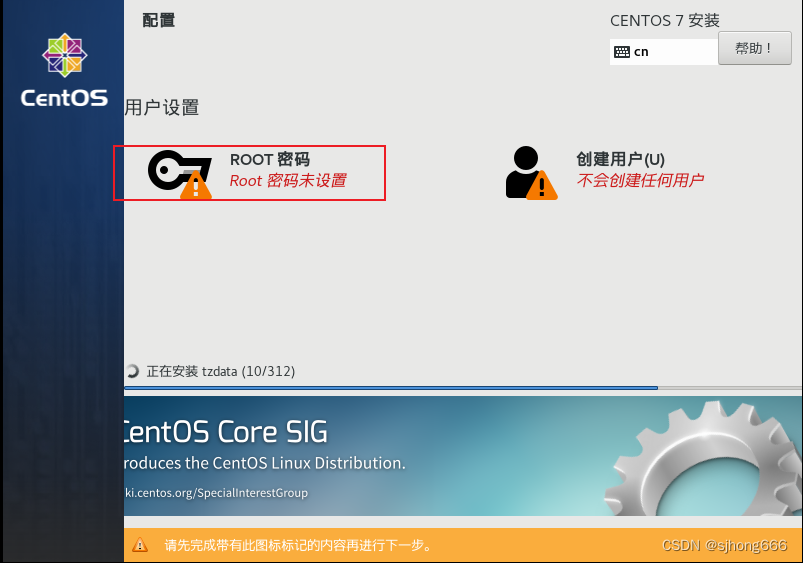
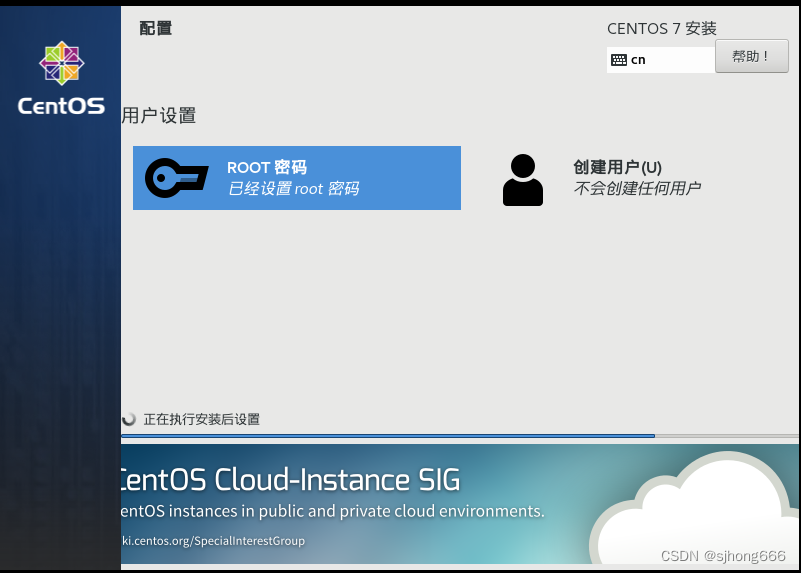
配置完后点击开始安装,并设置系统root密码,等待完成完成,重启系统 ,完成软件部分的安装
三、虚拟机Centos7 配置IP地址
1.设置VM的IP地址
在VM编辑里面找到虚拟网络编辑器
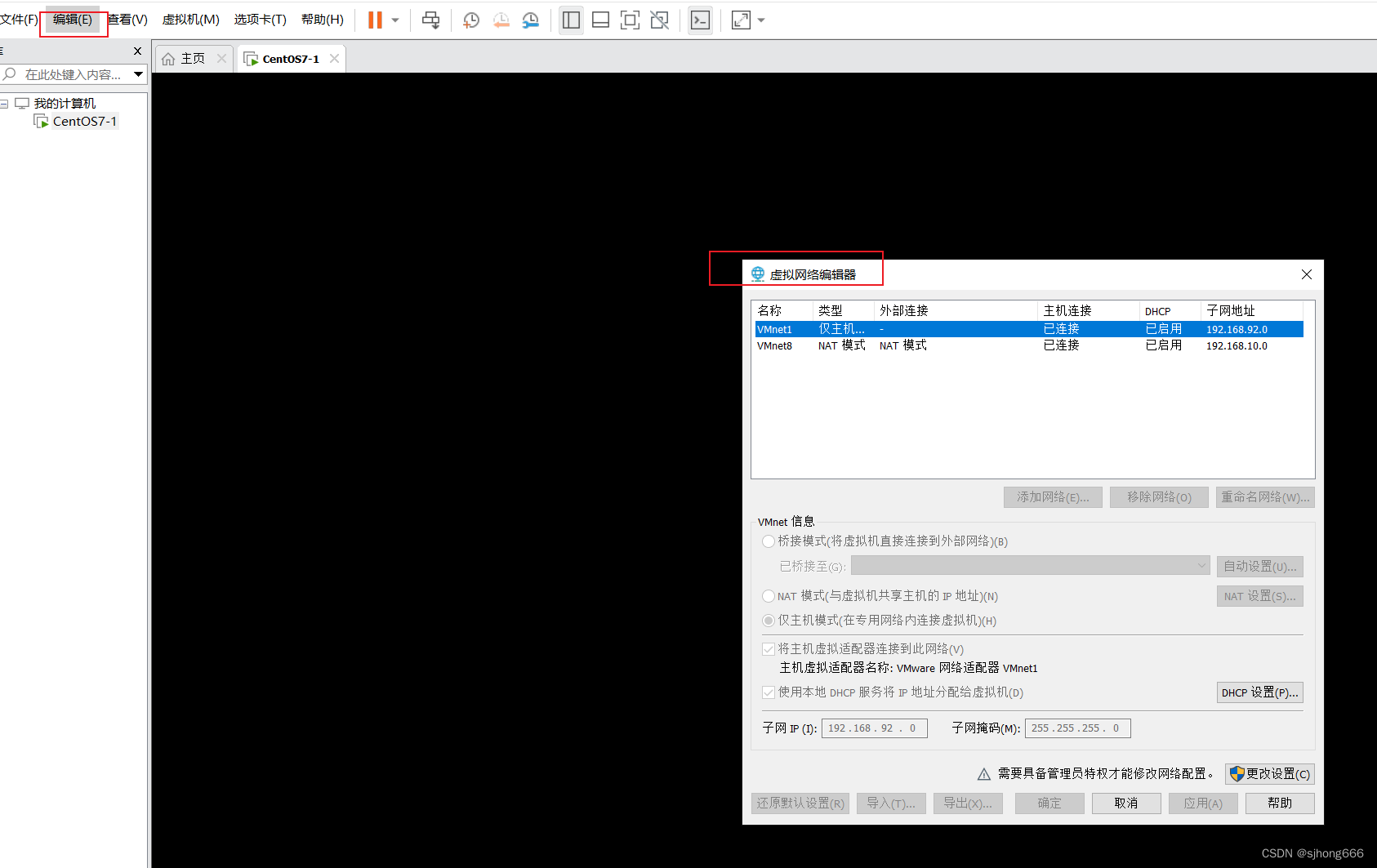
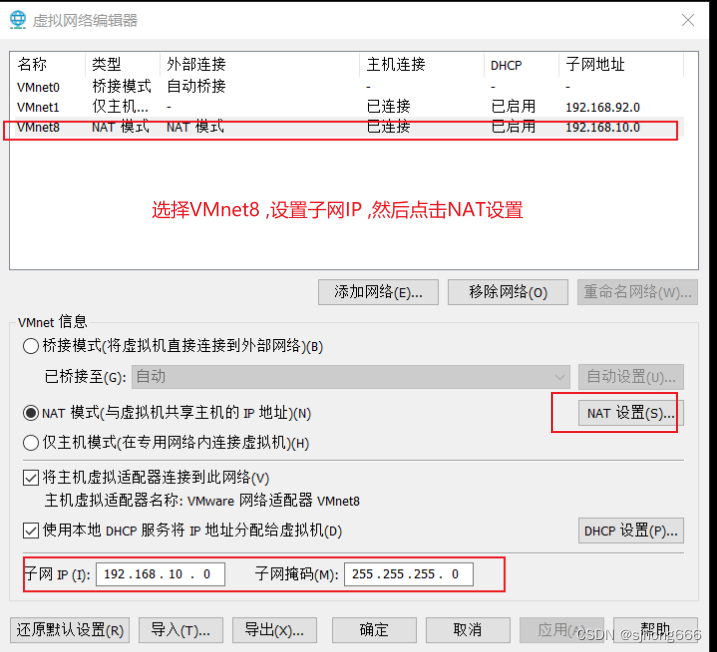
然后选择VMnet8,点击下面的更改设置
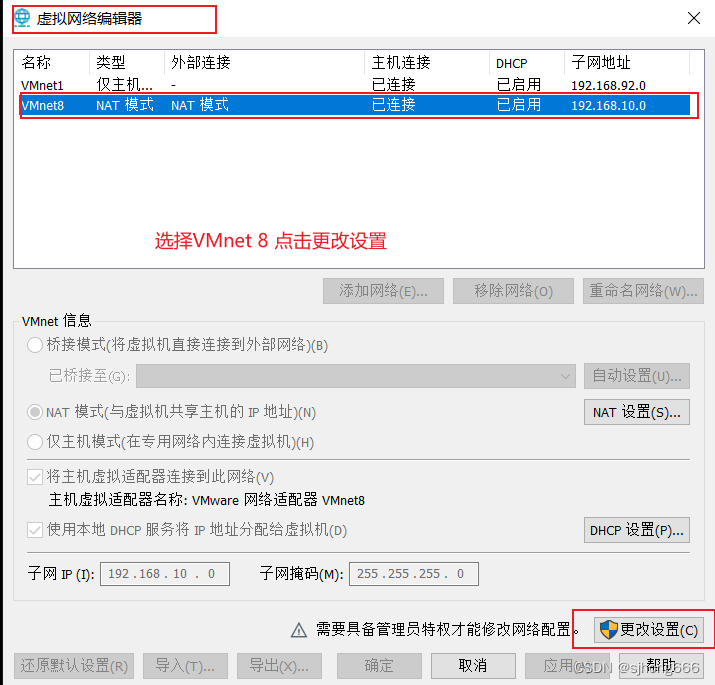
再次选择VMnet8,设置子网IP,然后点击NAT设置
设置网关
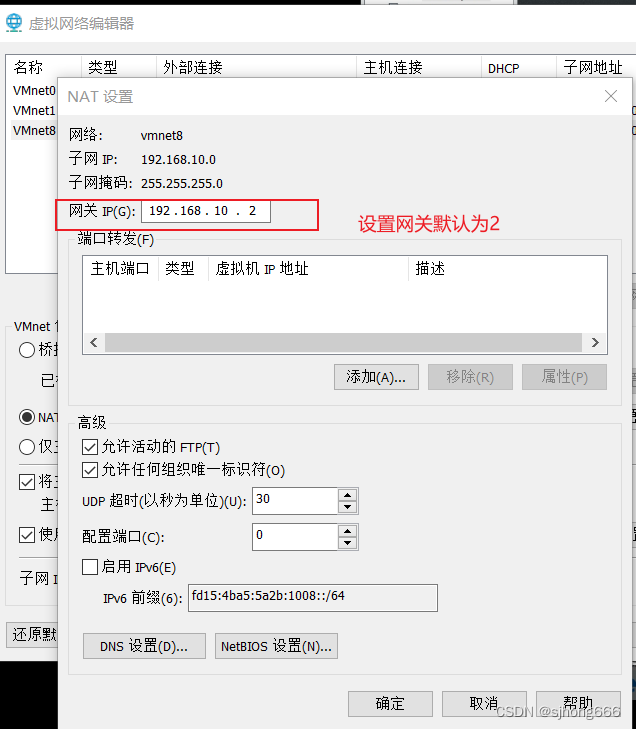
这样VM的ip地址设置完成了
2.设置本机(Windows10)的Vmnet8 的IP地址
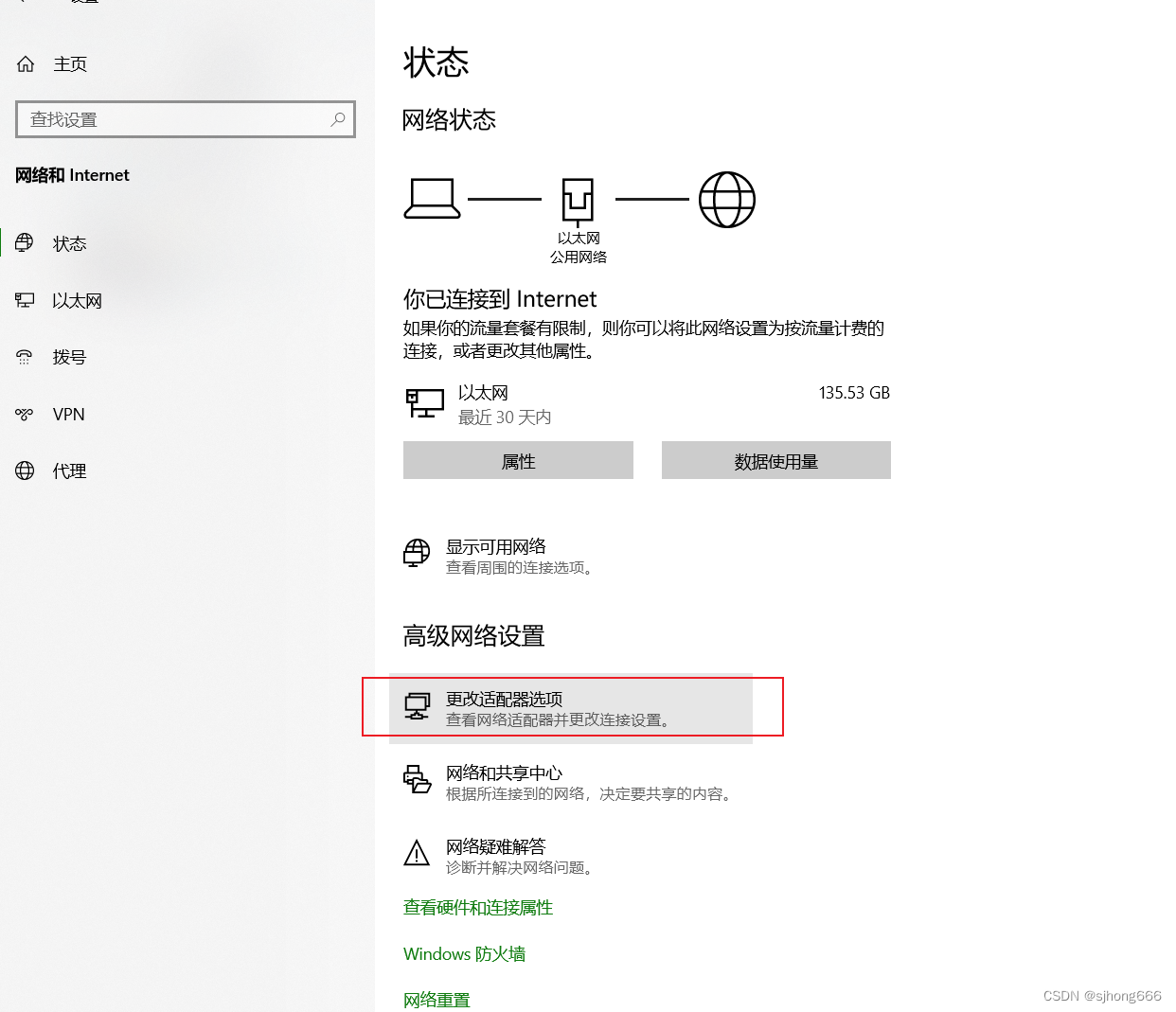
打开更改网络适配器选项,找到Vmnet8 ,右键属性,设置IP地址
如下图:
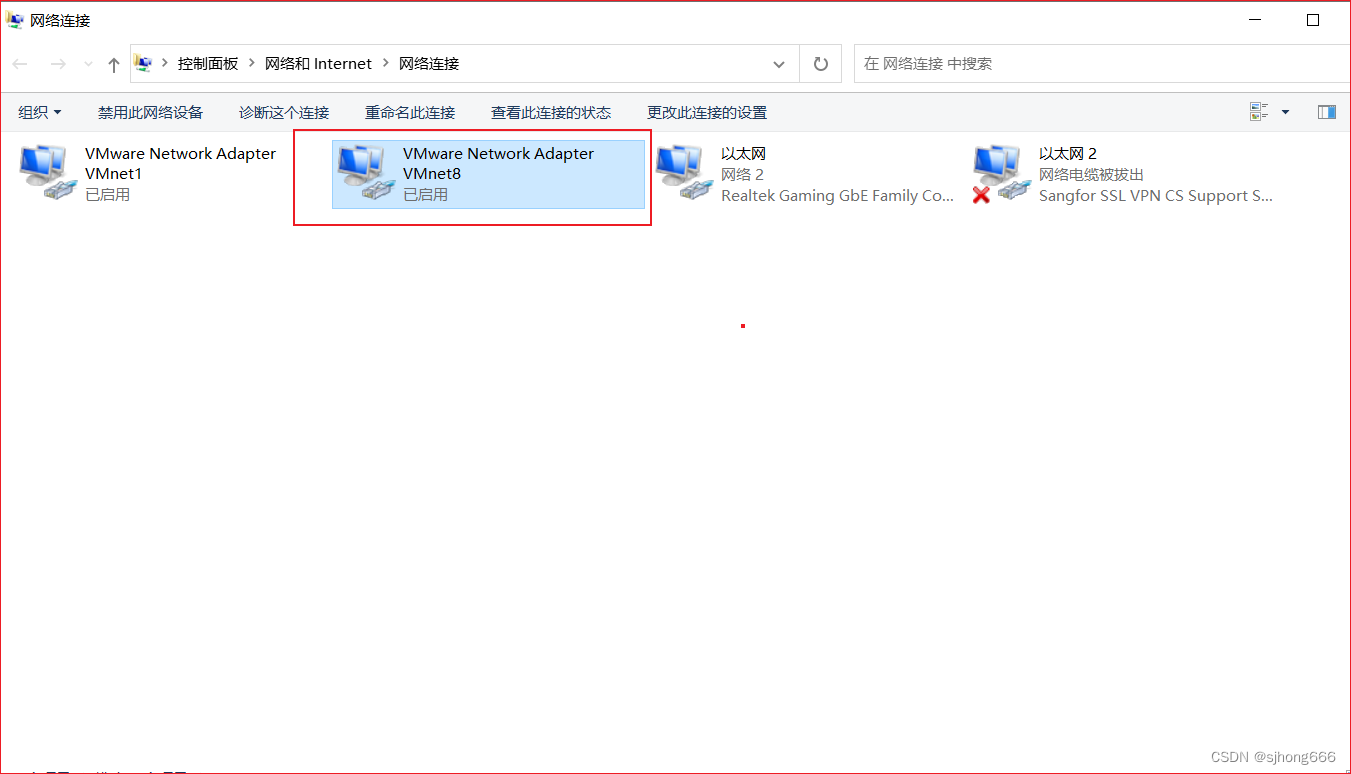
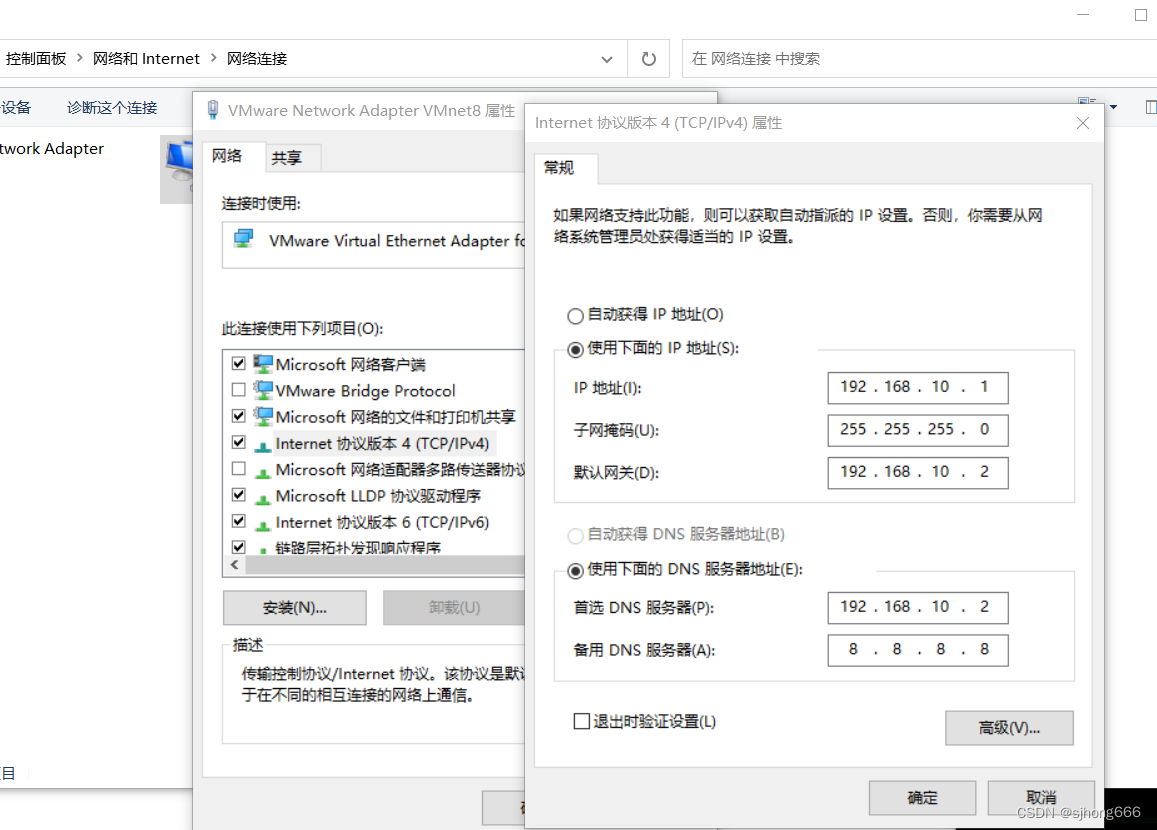
本机VMnet8的ip设置完成!
3.设置Centos7的ip地址
进入centos7 系统:输入用户root 和root 的密码
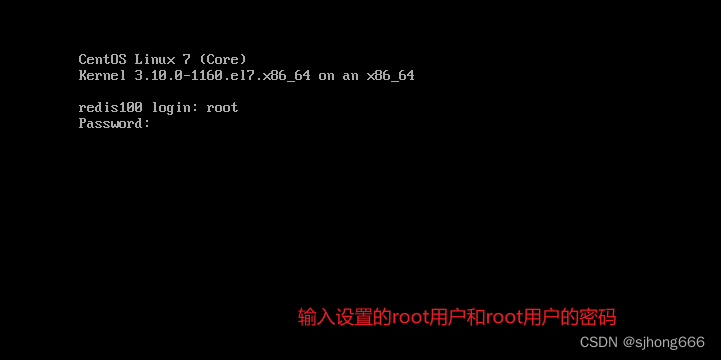
登录成功:

通过命令进入如下图的目录,修改网络配置文件:

进入之后可以看到配置文件的内容为:
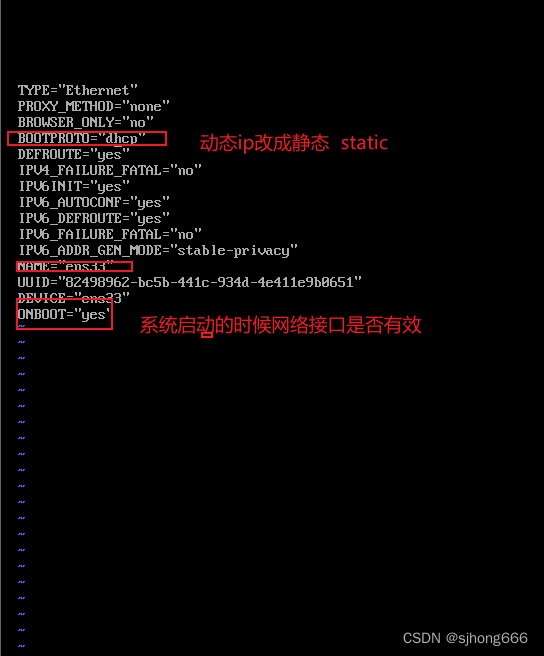
修改上面的文件为如下:
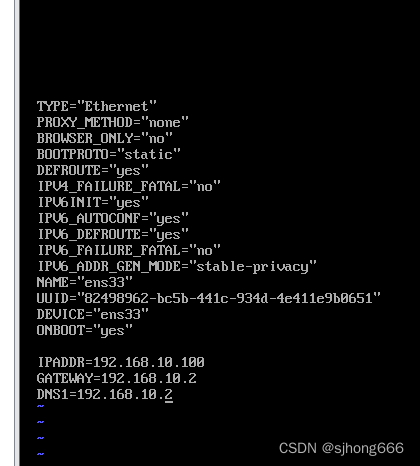
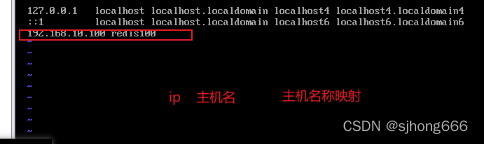
然后可以设置主机名称,设置主机名称映射,命令如下:


4.重启(reboot)Centos7
进入系统,如果是最小安装,先用命令 yum -y install net-tools 安装网络工具
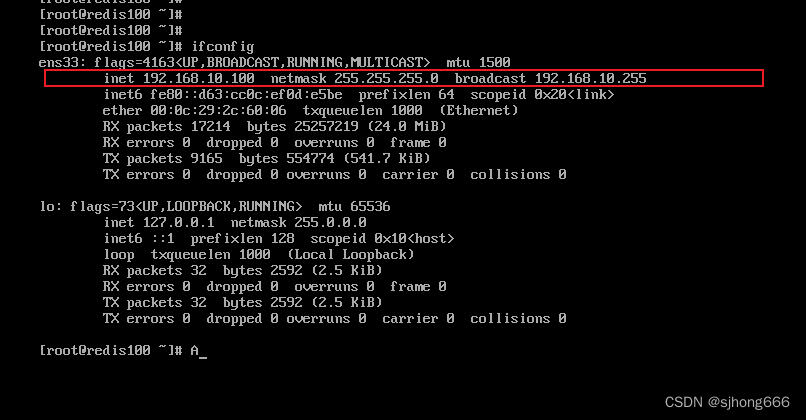
然后用ifconfig查看ip地址可以看到,永久ip设置成功: