最近打算学习一下Spring源码,但在开始便遇到了第一个问题,如果查看源码信息、如何调试?如果在学习的过程中遇到不同的类便要反编译,那岂不是大大降低学习效率,也看不到注释啊。最后经过查找,原来可以将Spring源码导入的开发工具中。对于一个新手小白来说已经不易啦,莫嘲笑。
工具:
Spring版本:spring-framework-4.3.20
Gradle版本:gradle-6.3
开发工具:eclipse
下载地址
Gradle下载:https://services.gradle.org/distributions/,注意:gradle-x.x-bin.zip是需要下载的安装发布版,gradle-x.x-src.zip是源码,gradle-x.x-all.zip则是下载全部的文件。我们只需要下载安装发布版即可。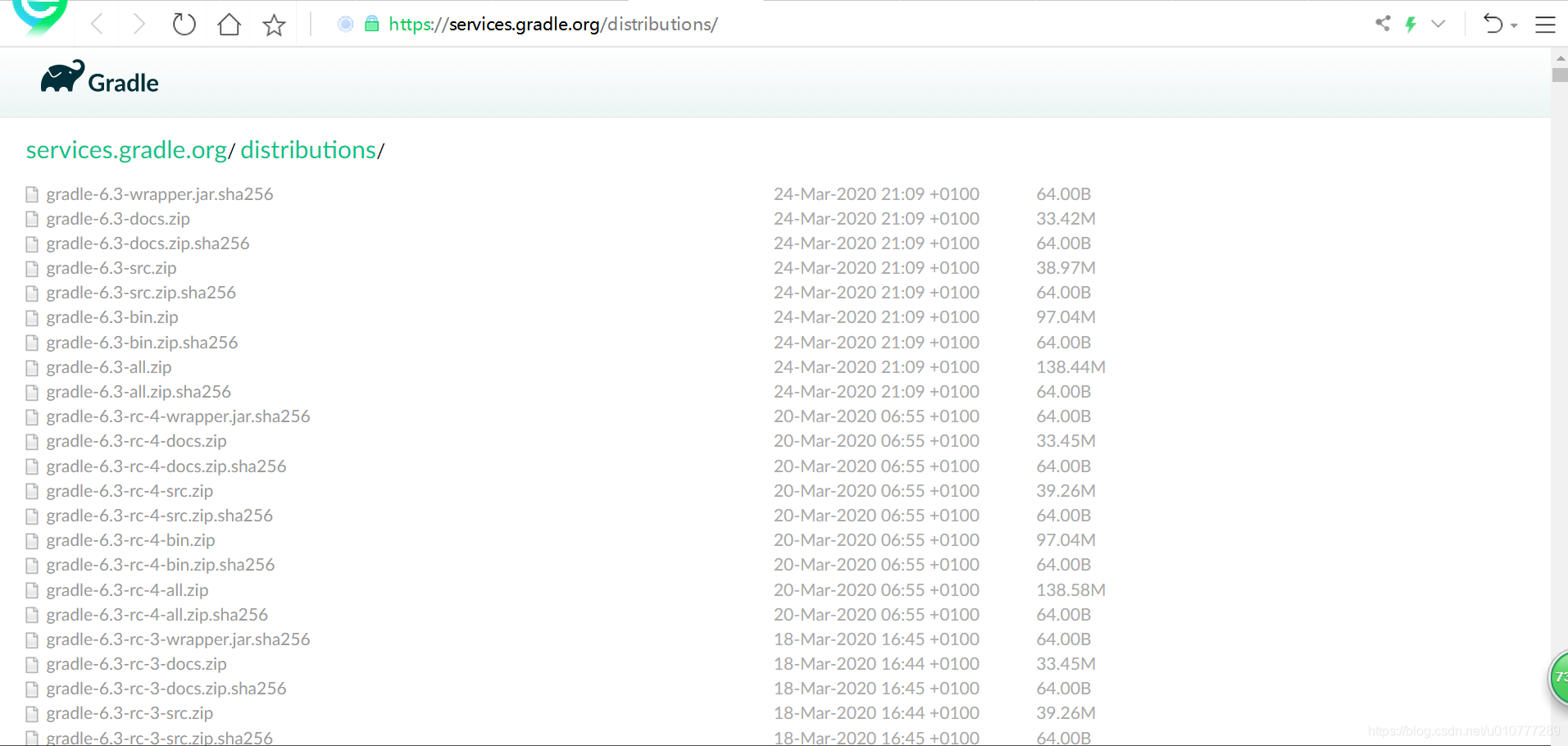
Spring源码下载:https://github.com/spring-projects/spring-framework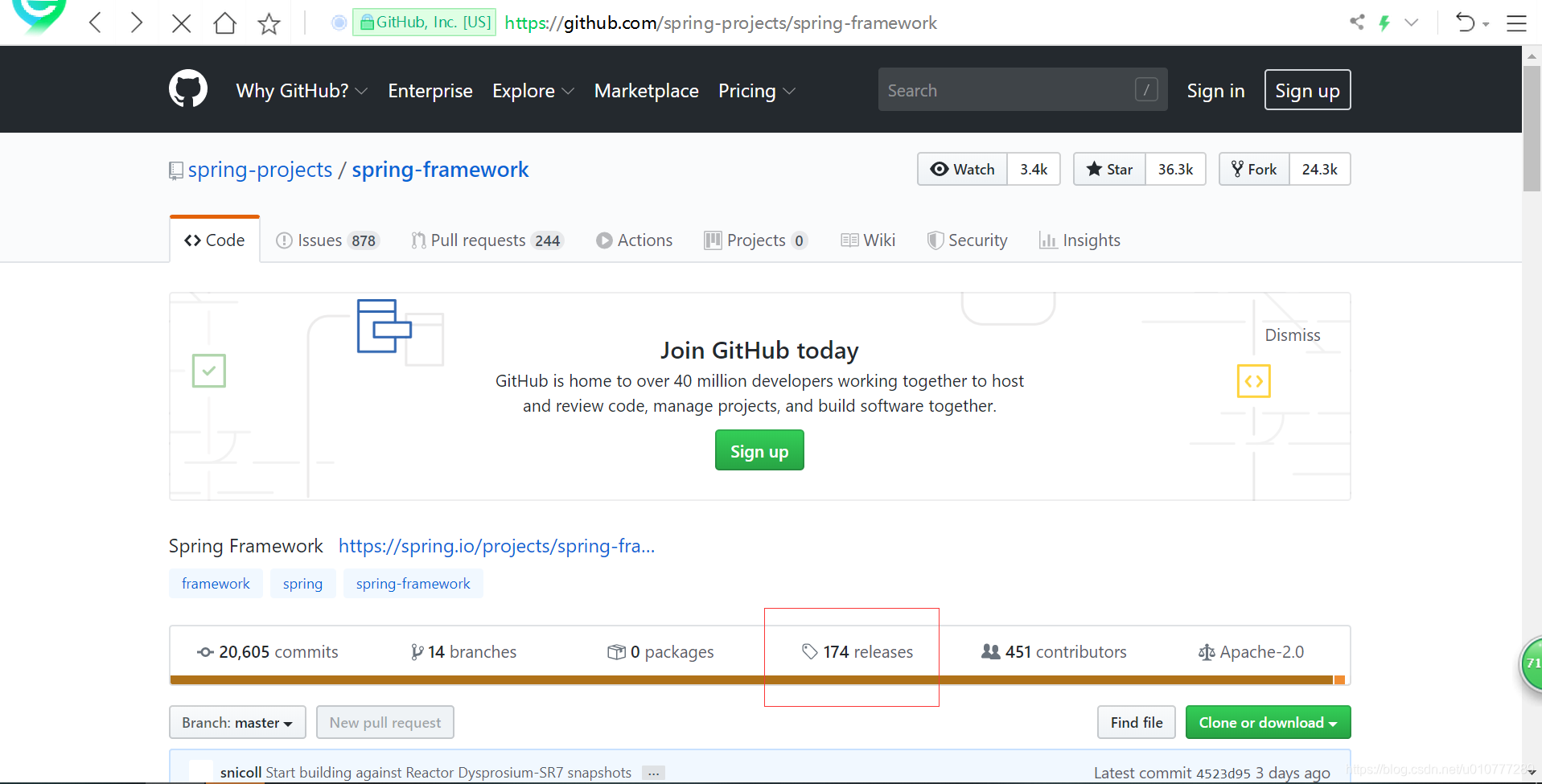
点击releases,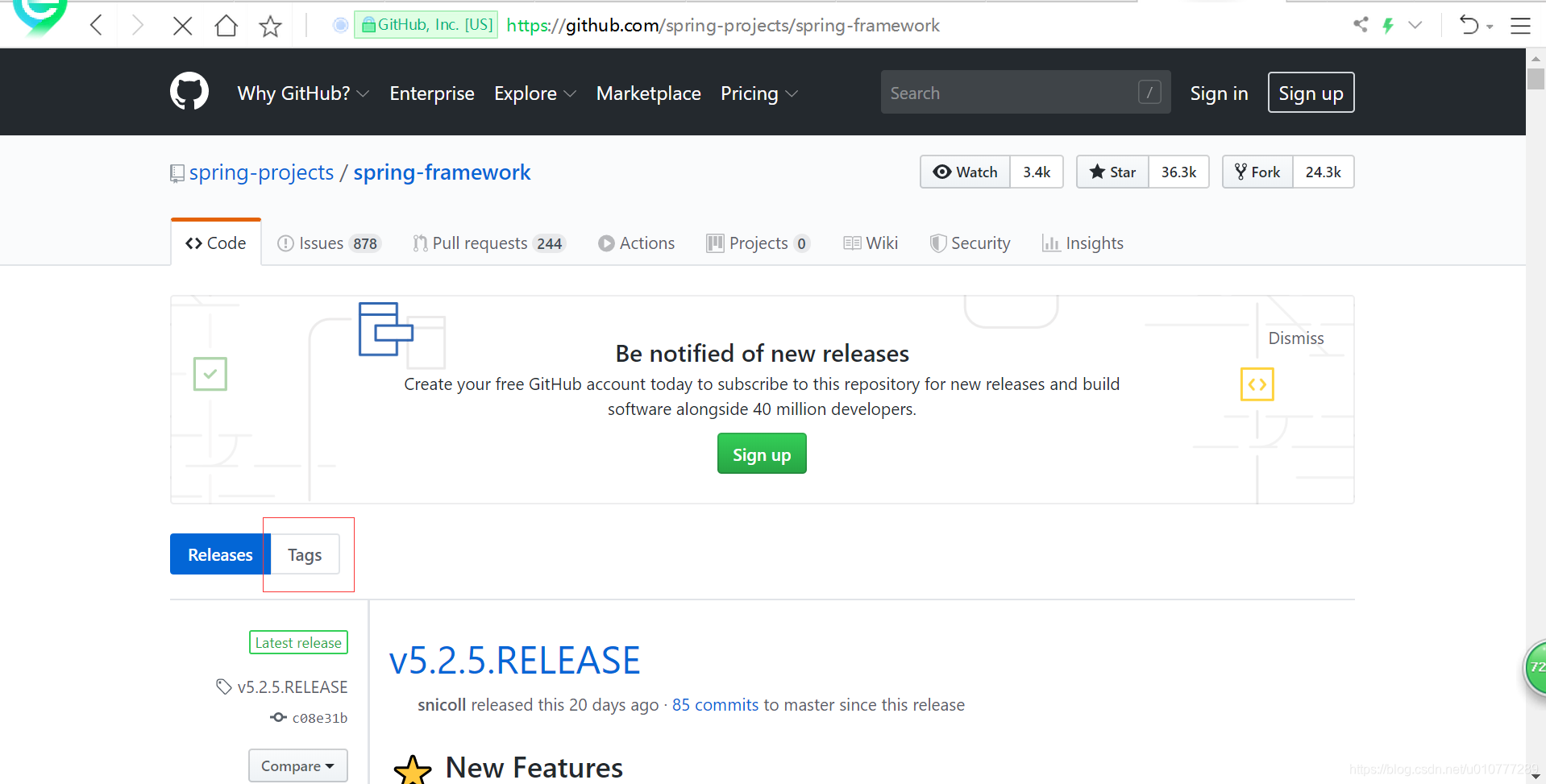
点击tag,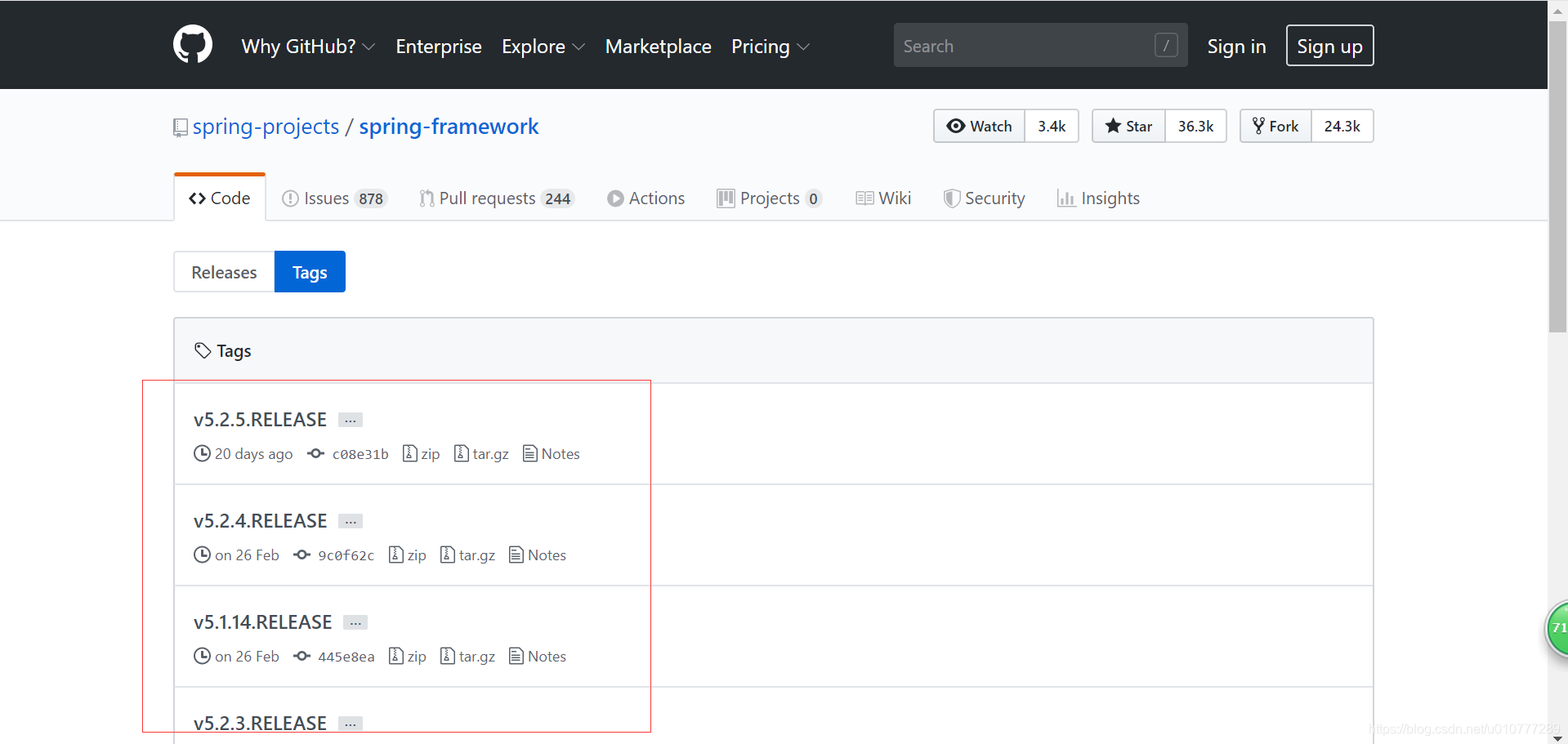
选择自己需要的Spring版本,本人下载的4.3.20。
第一步:
安装Gradle,将下载的gradle-6.3-bin.zip,解压到自己设定的目录,而后配置环境变量,与配置JDK环境变量相同。GRADLE_HOME,%GRADLE_HOME%\bin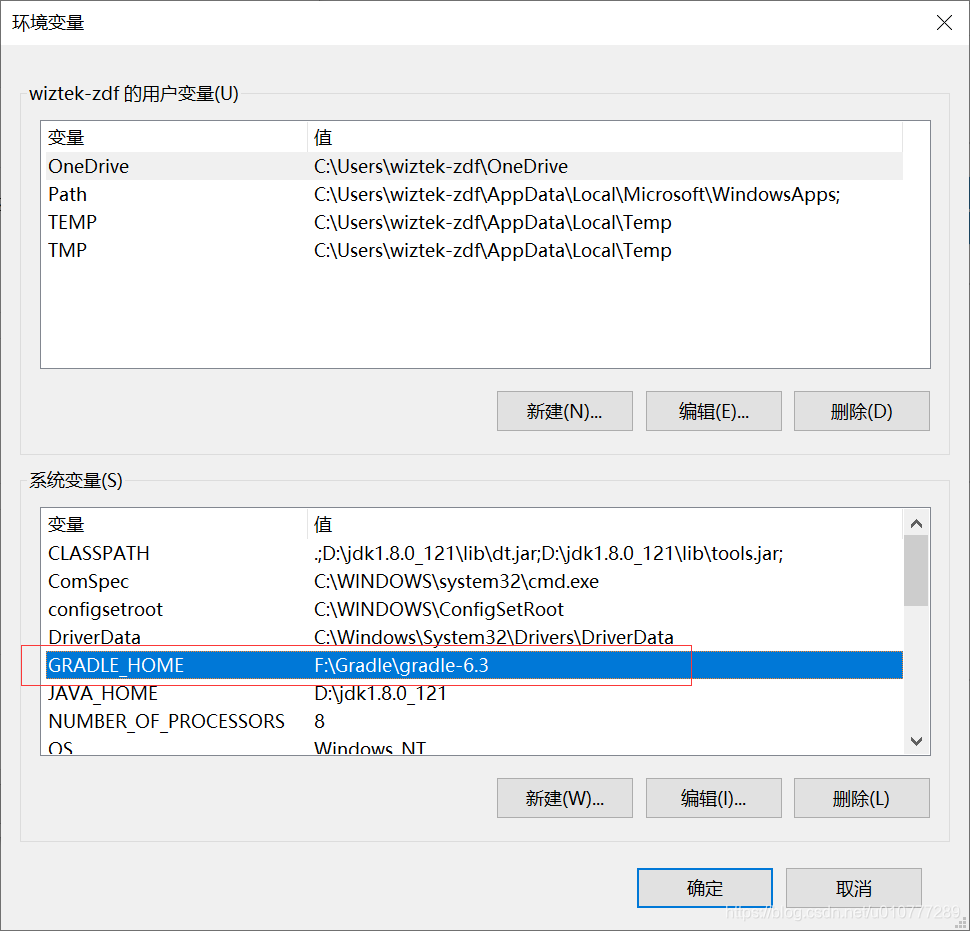
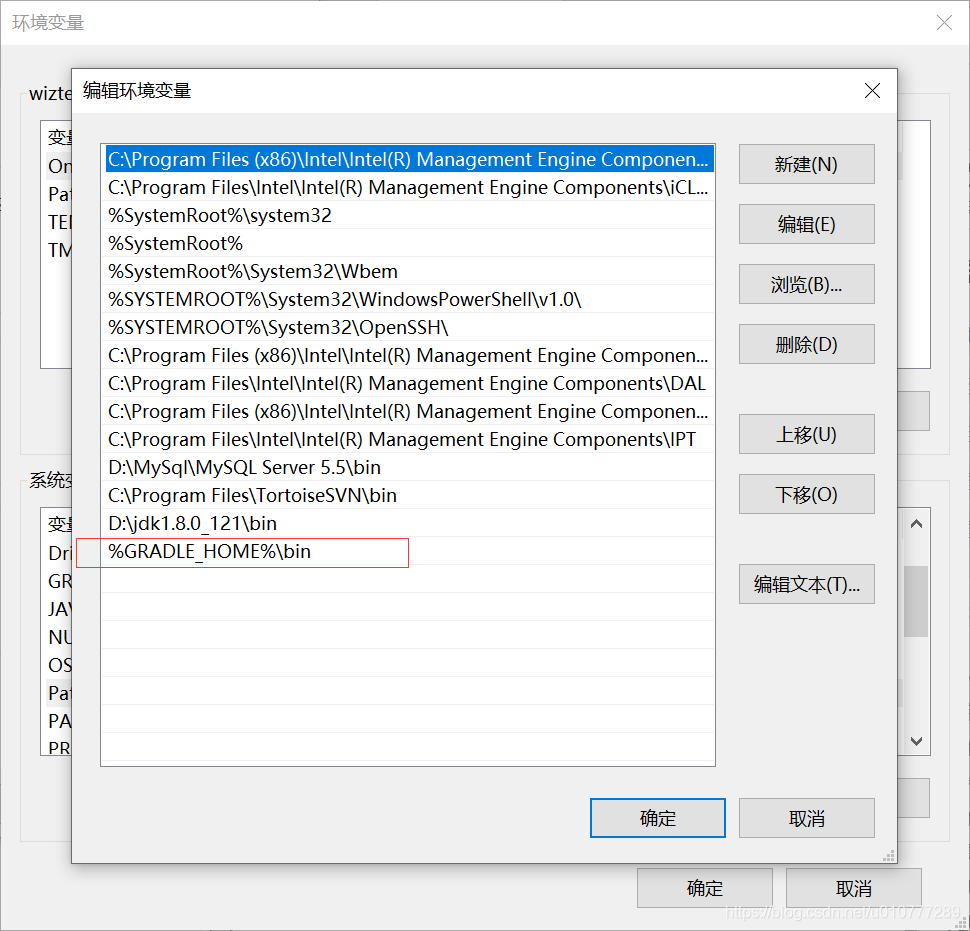
Win+R,打开cmd窗口,输入gradle -v查看是否安装成功。
第二步:
解压下载的Spring源码,如图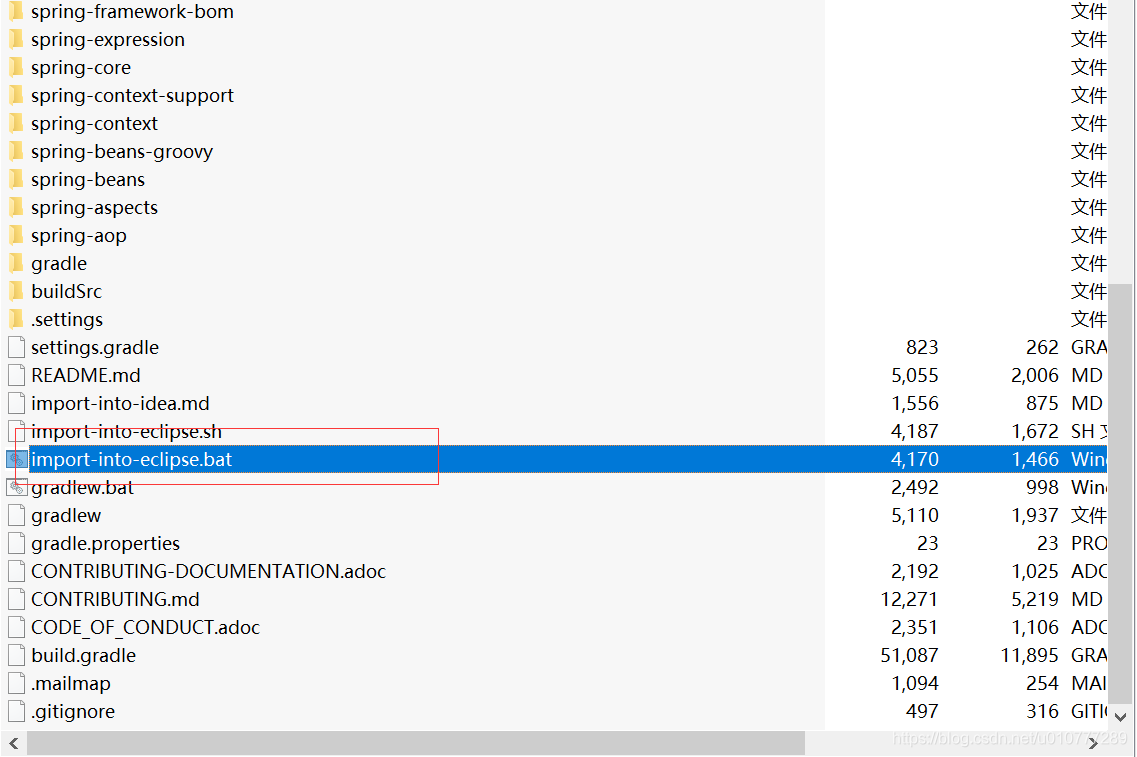
双击import-into-eclipse.bat,弹出如下,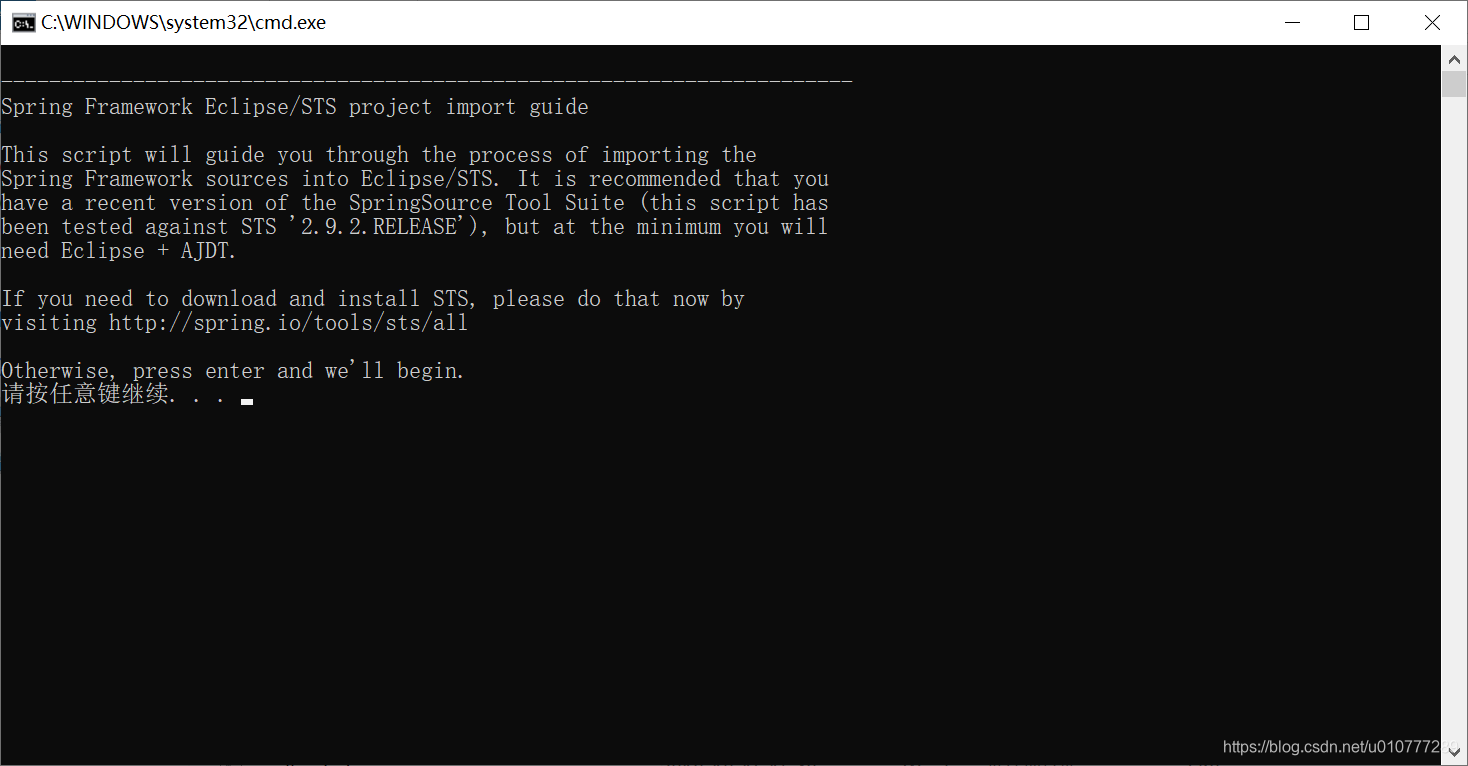
点回车,如下: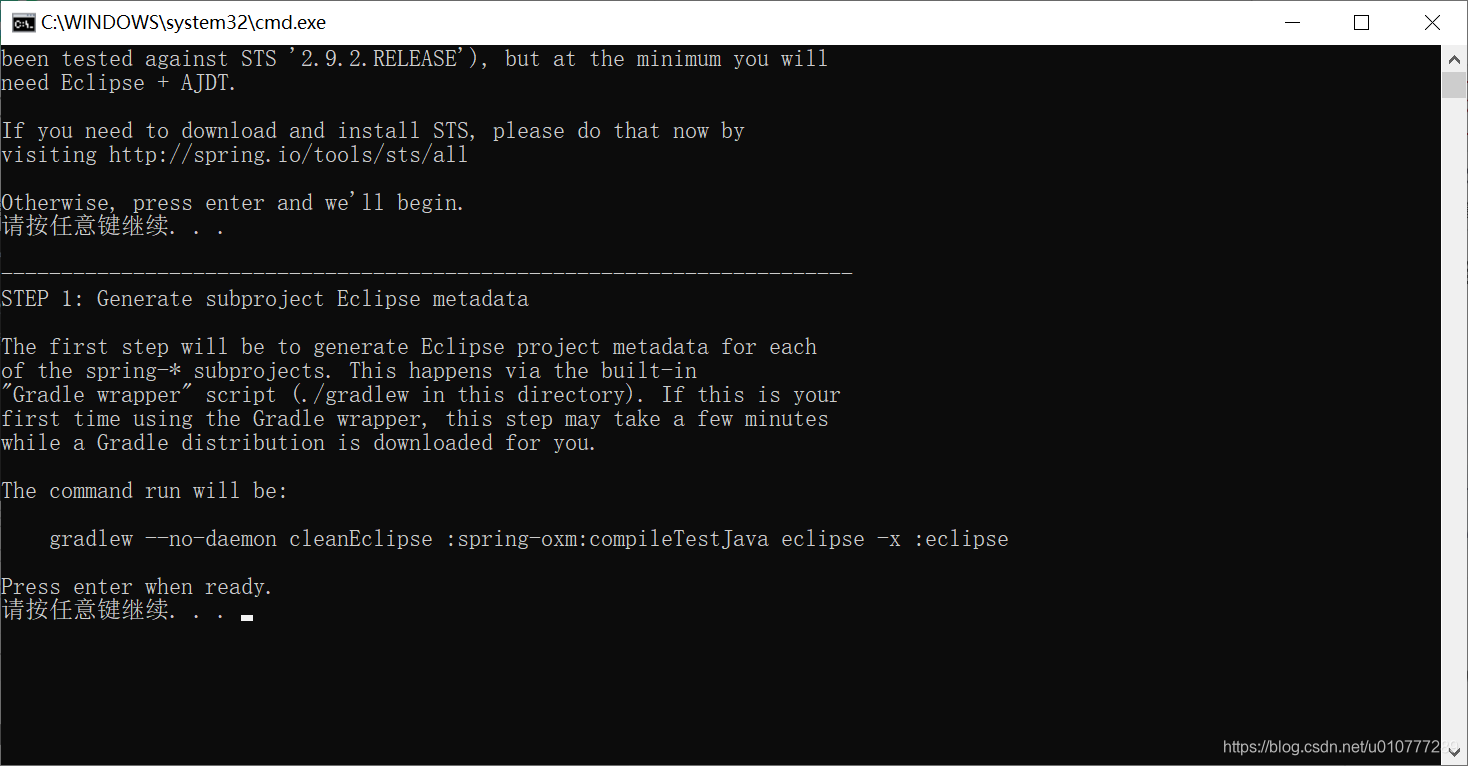
再点击回车,开始下载gradle-bin文件,这个过程会持续一段时间,耐心等待。
第三步:
下载完成后,如下: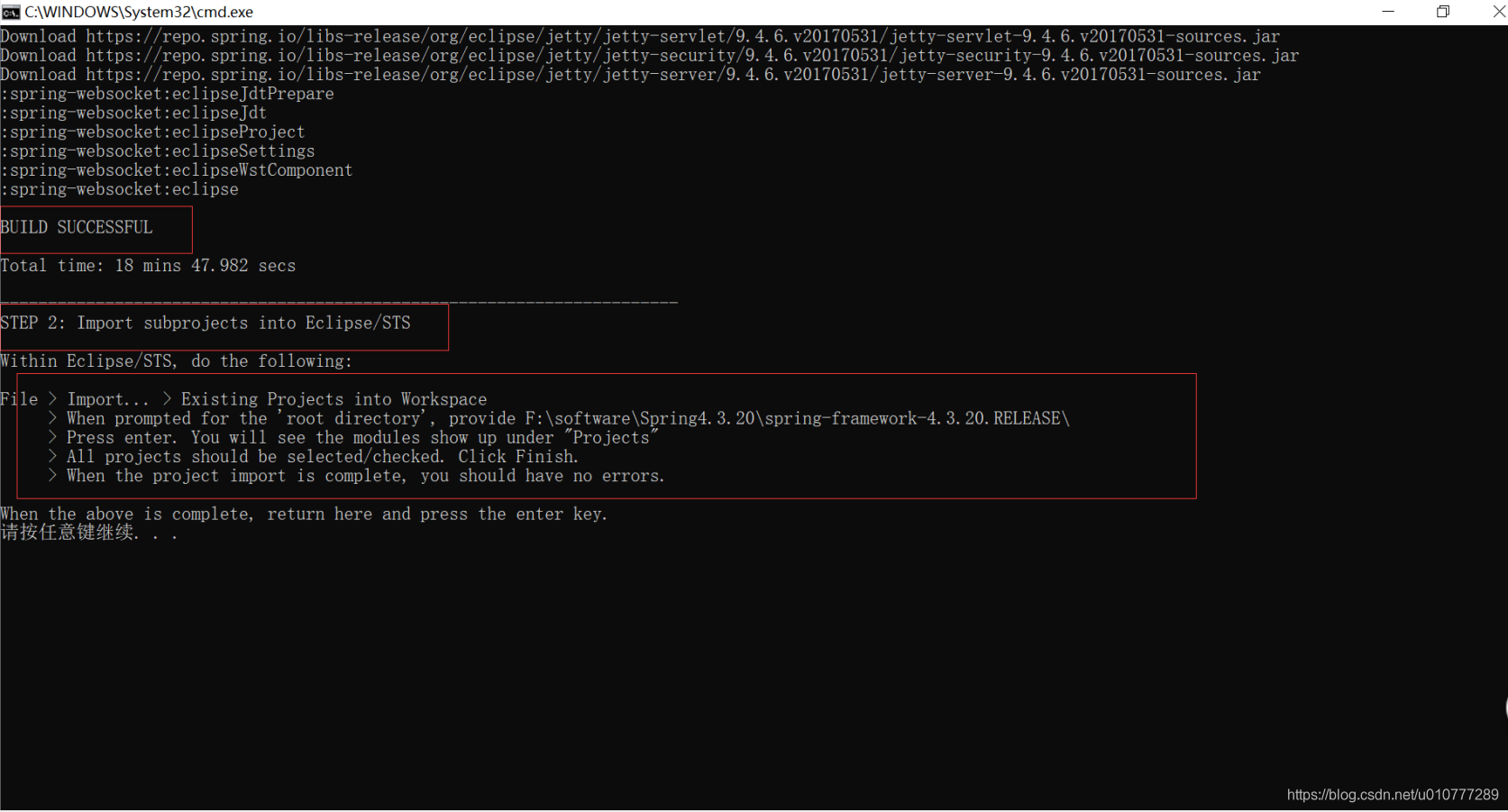
注意黑窗口不要关闭。将Spring子项目导入到Eclipse。打开你的eclipse, 选择:Import->General->Existing Projects into Workspace, 然后将你的spring源码导入到eclipse中, 注意要全部勾选。源码位置选择你解压的Spring源码位置即可,默认全部选中。导入成功后回到黑窗口,点击回车。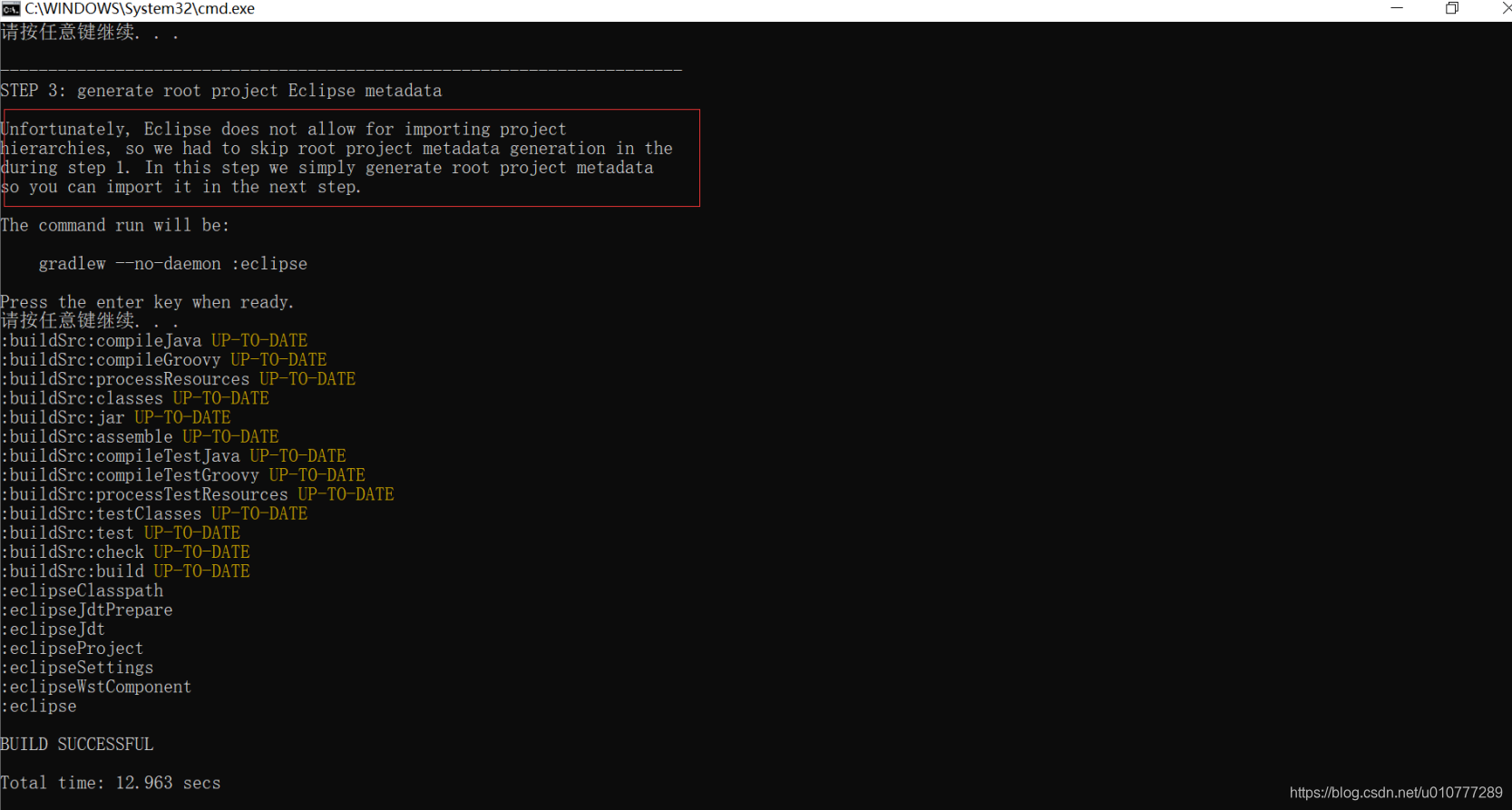
这个过程是生成Spring的主项目,如下:
最后一步:
导入生成的主项目,此步骤与导入子项目一致,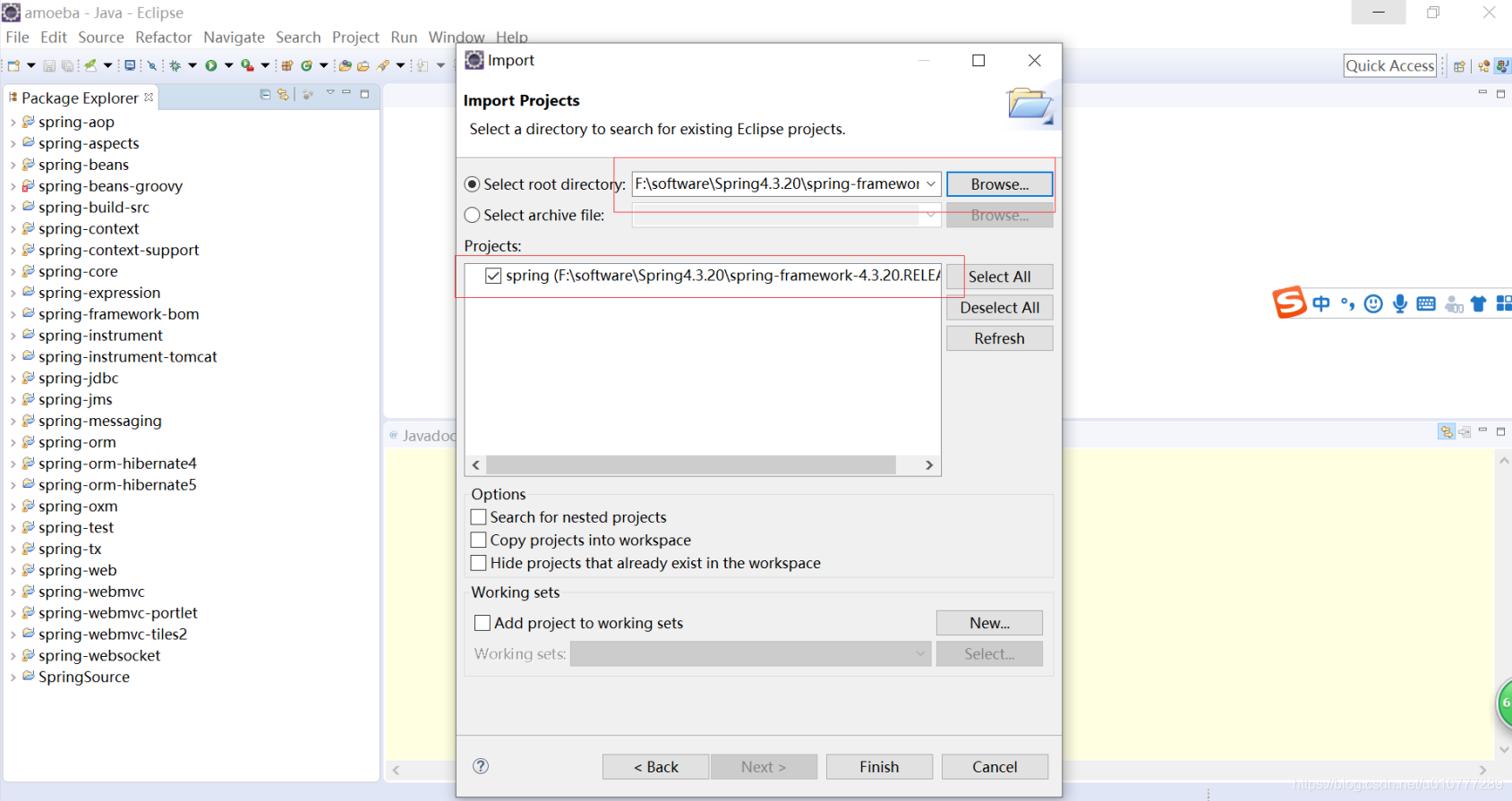
导入成功,现在我们可以调试Spring源码啦。