最近有许多小主都在问如何快速给证件照换底色,这里就给大家详细讲解一下! 其实很简单,运用魔棒工具(W)和油漆桶工具(G)即可完成证件换底色!
这里以蓝色换底为红色为例:红色换底蓝色操作相同
第一步:
先将图片拖入到ps中如下图所示:
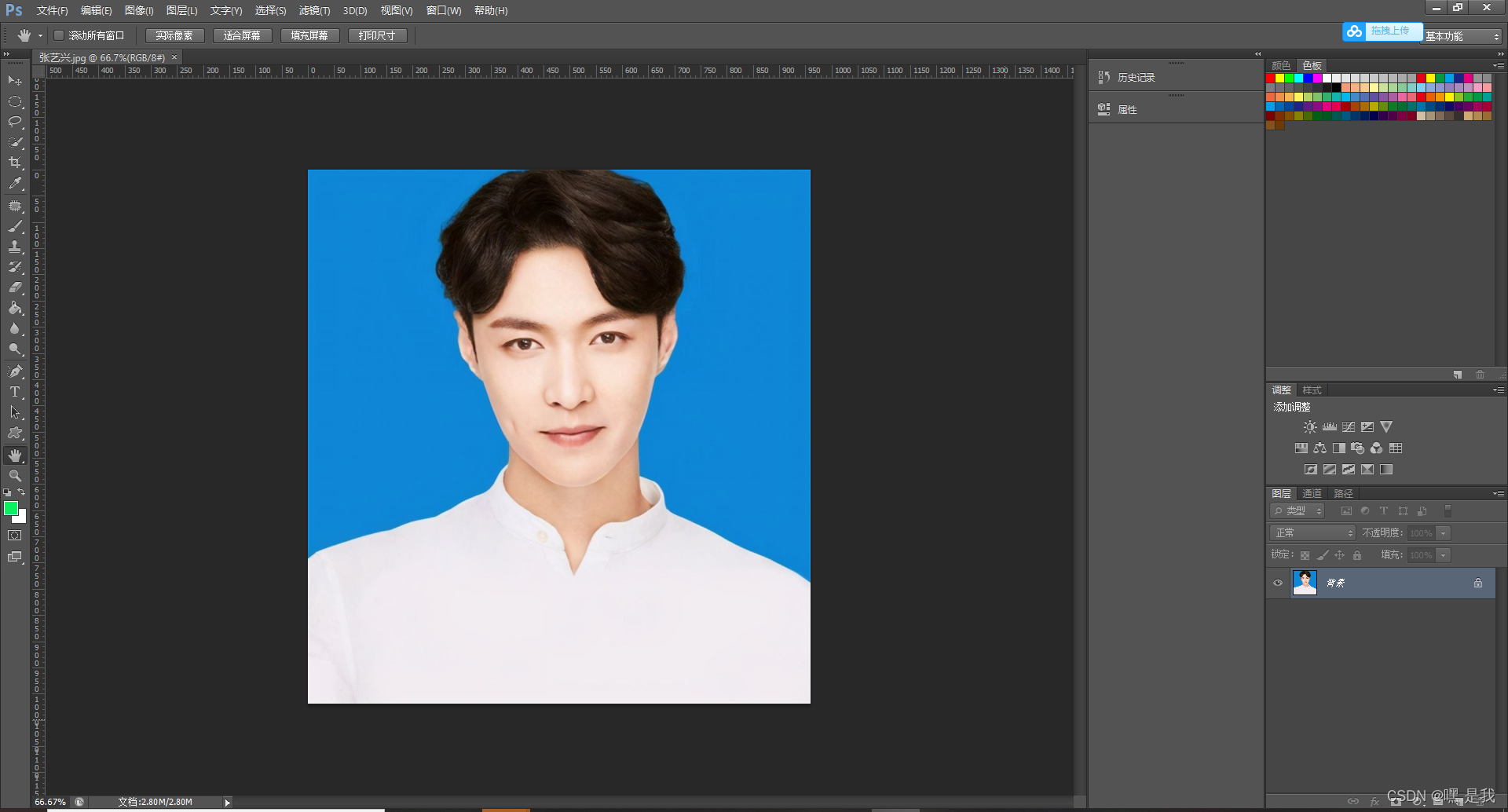
第二步:
点击魔棒工具(就是图片中的快速选择工具/快捷键W)选择蓝色(背景颜色)部分
注:如果选择的时候多了或者少了可点击图中从左上角的加减符号中微调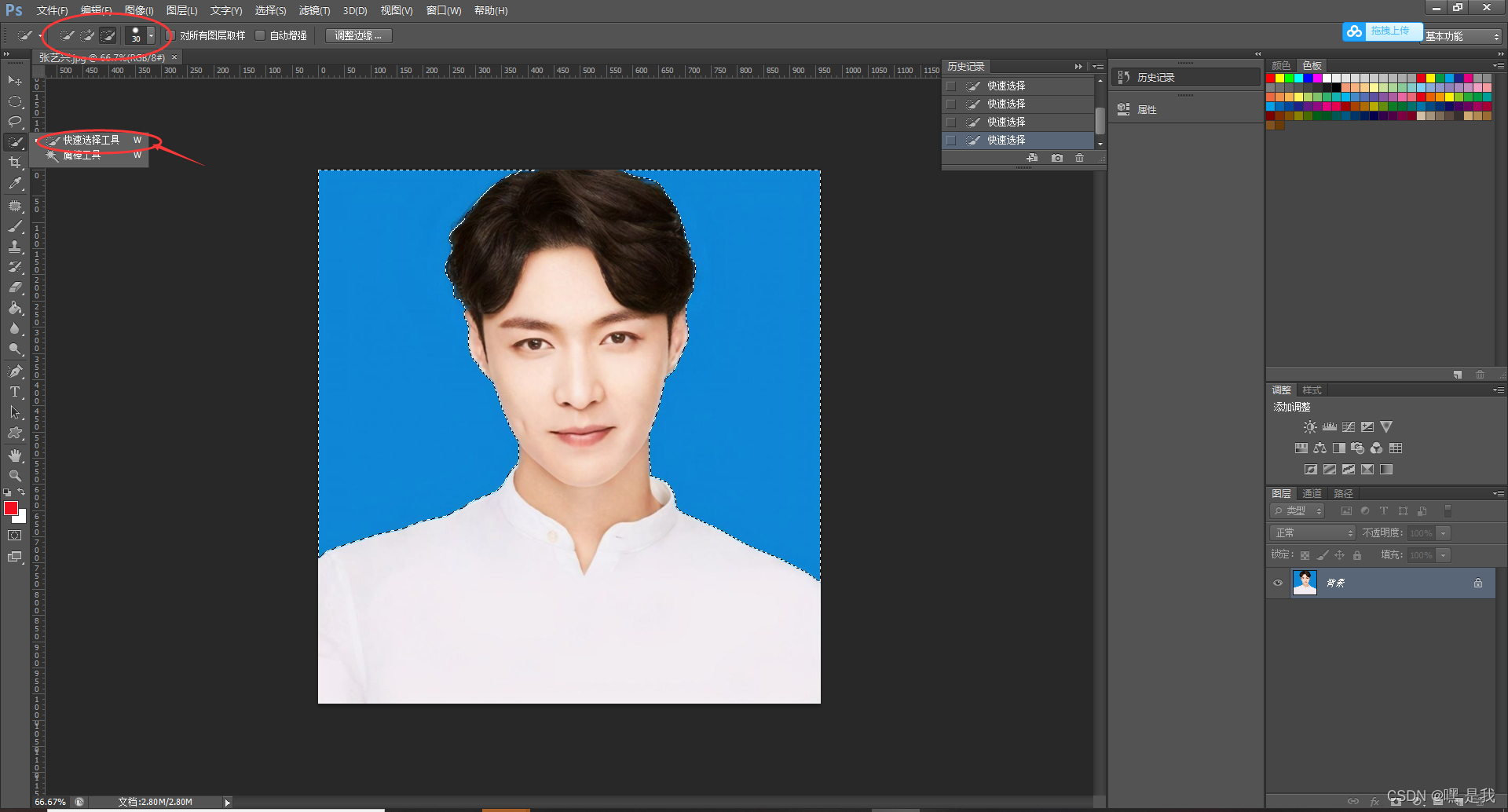
第三步:
单击图片中的右键---->点击选择反向 (这里我复制了图层右键单击图层即可复制图层) 得到如下图所示
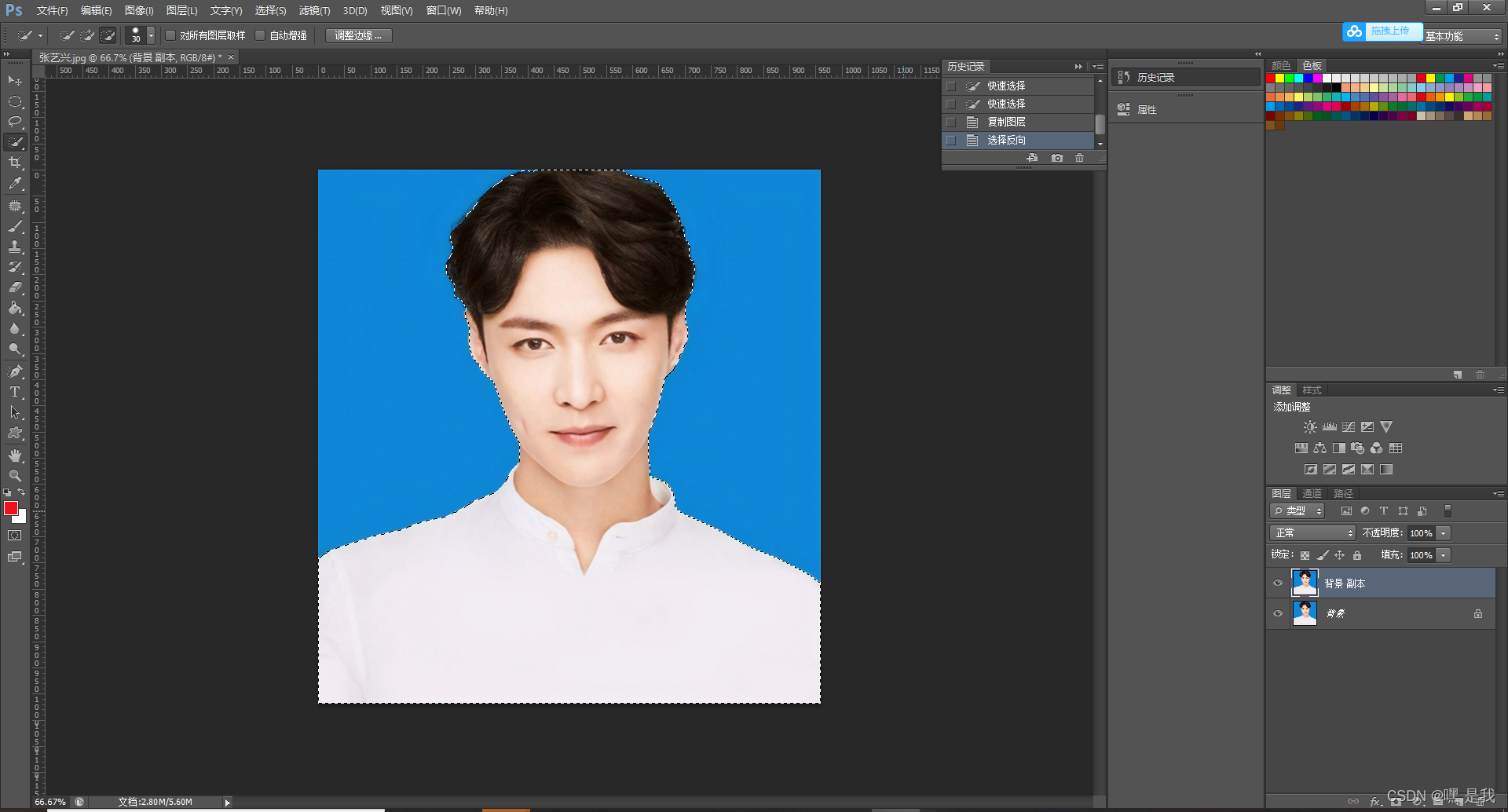
第四步:
使用快捷键Ctrl+j 复制图层(这就相当于把整个人物给抠出来了)
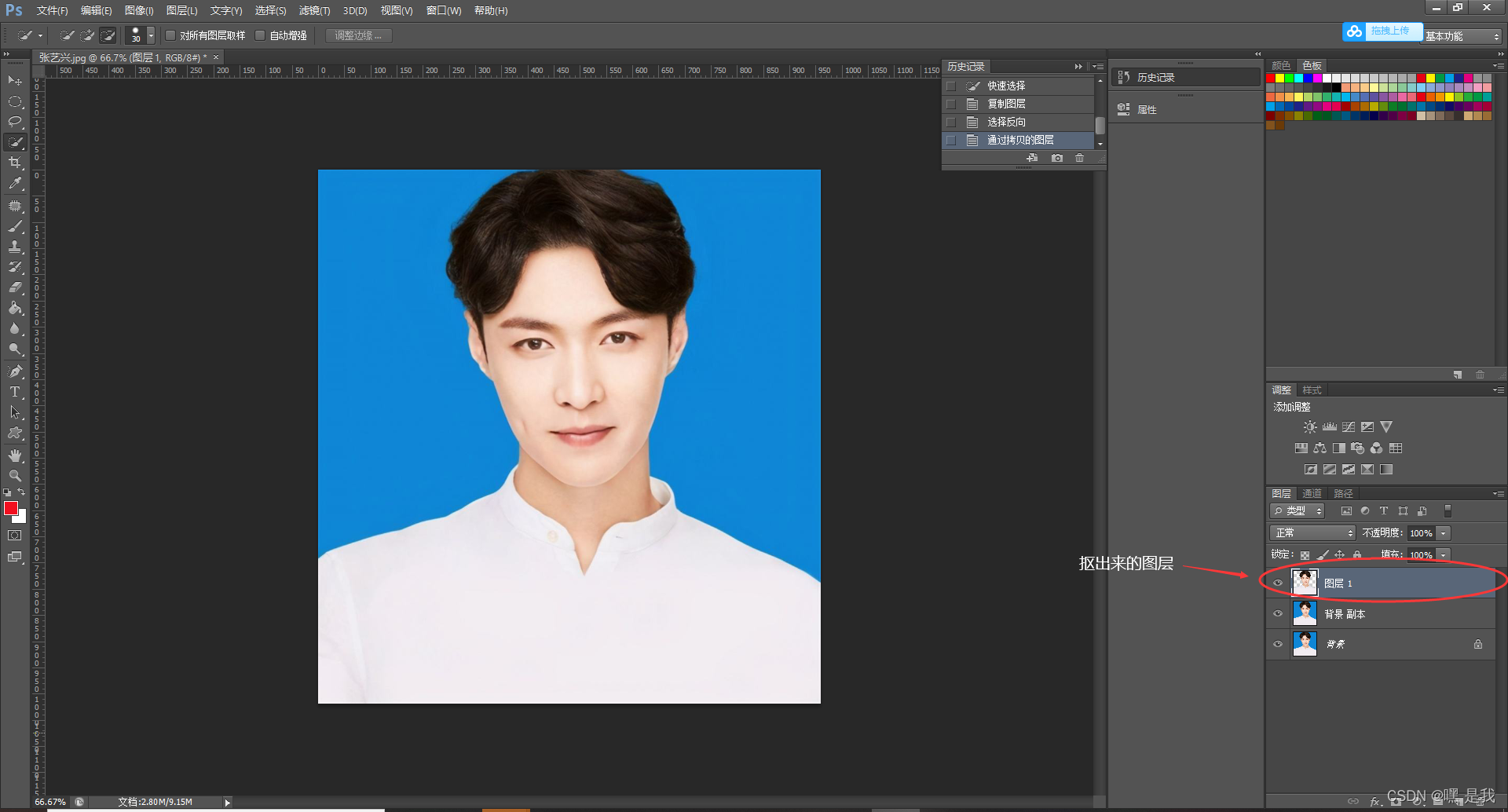
第五步:
图层1上面新建一个透明图层 这里注意要让透明图层放在第二个人像图层放在第一 可以理解为让透明图层当作人像图层的底色
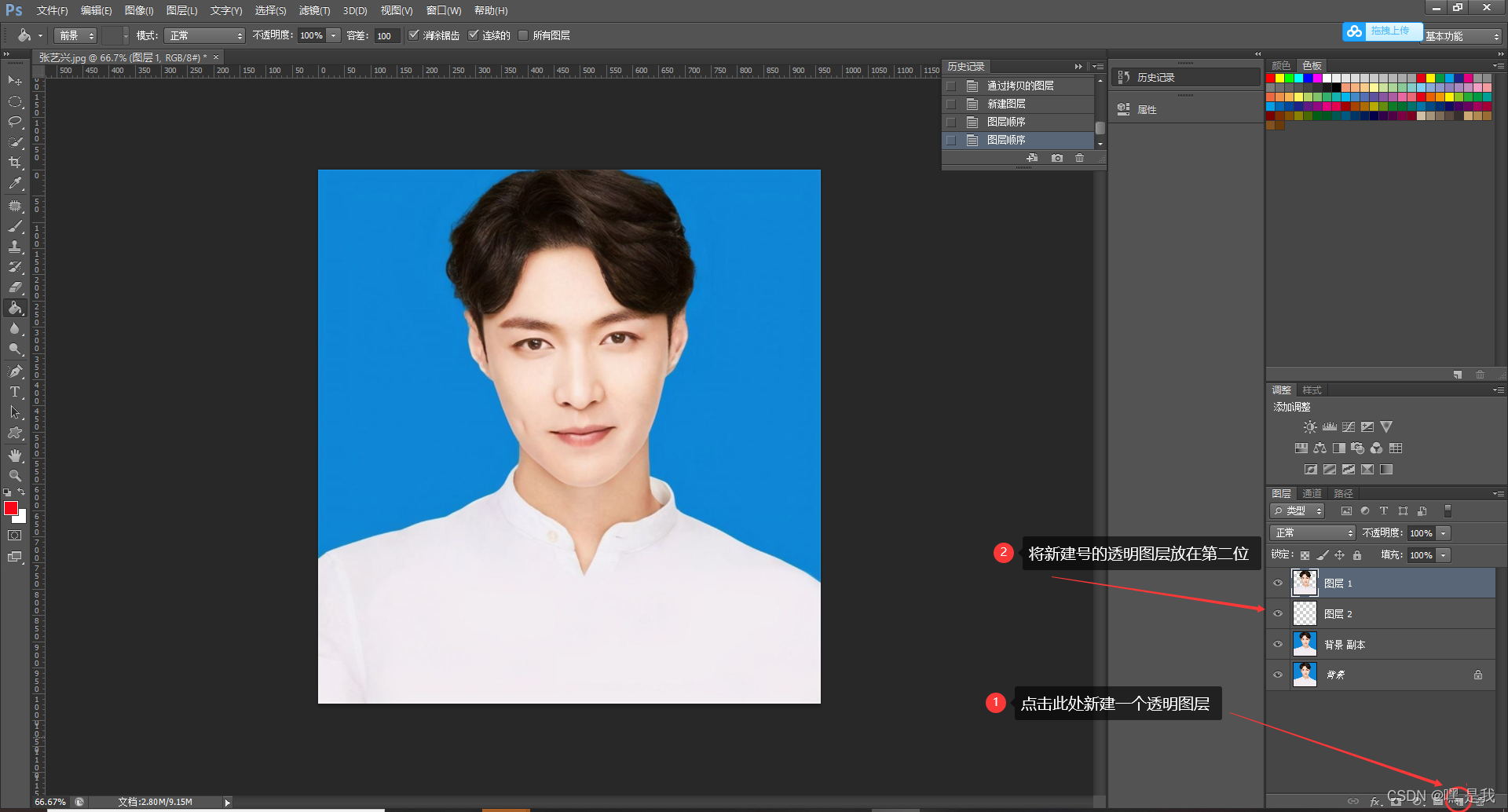
第六步:
把红色设置成前景色 步骤如下
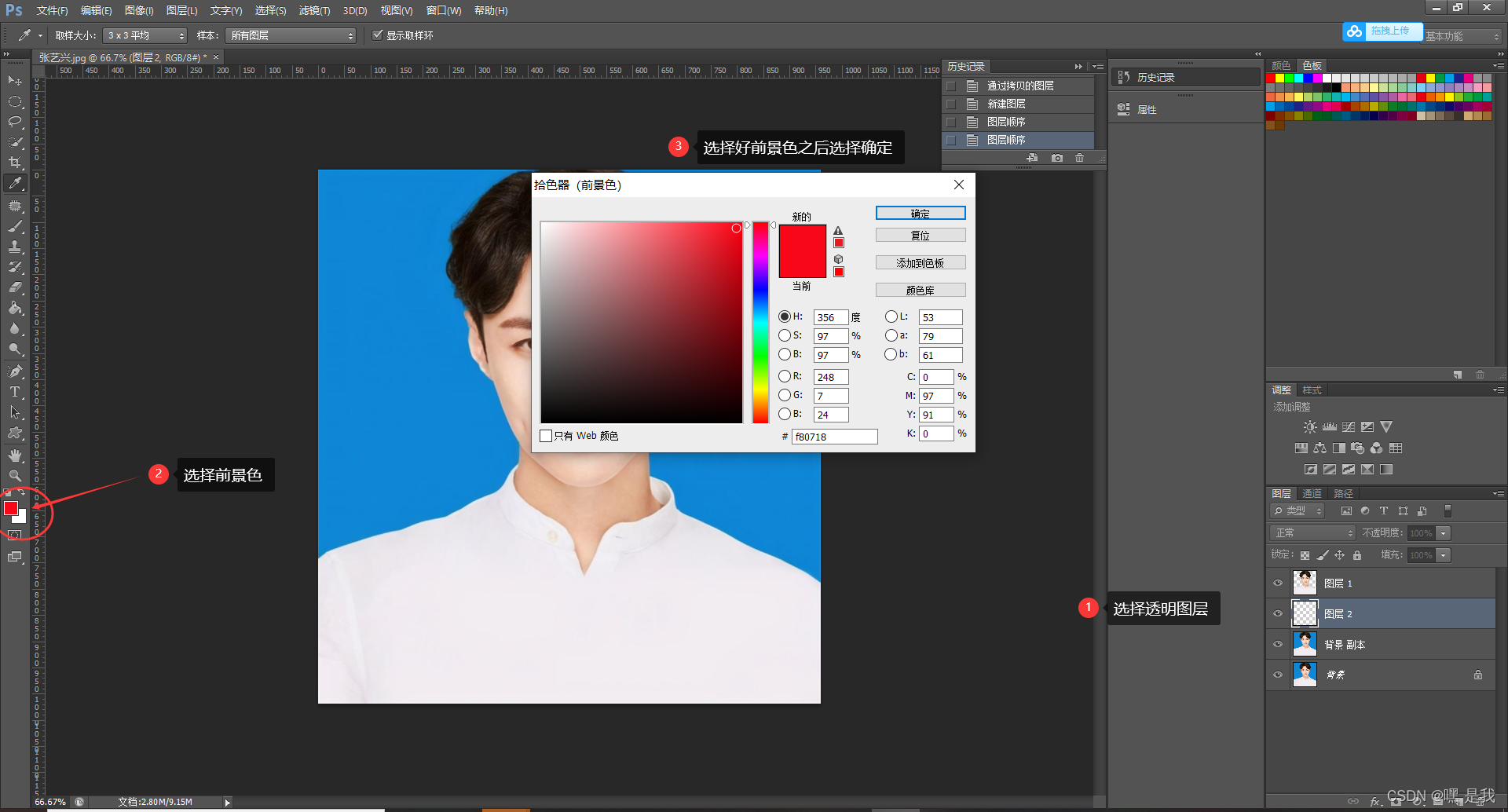
第七步:
选择喷漆桶(G)
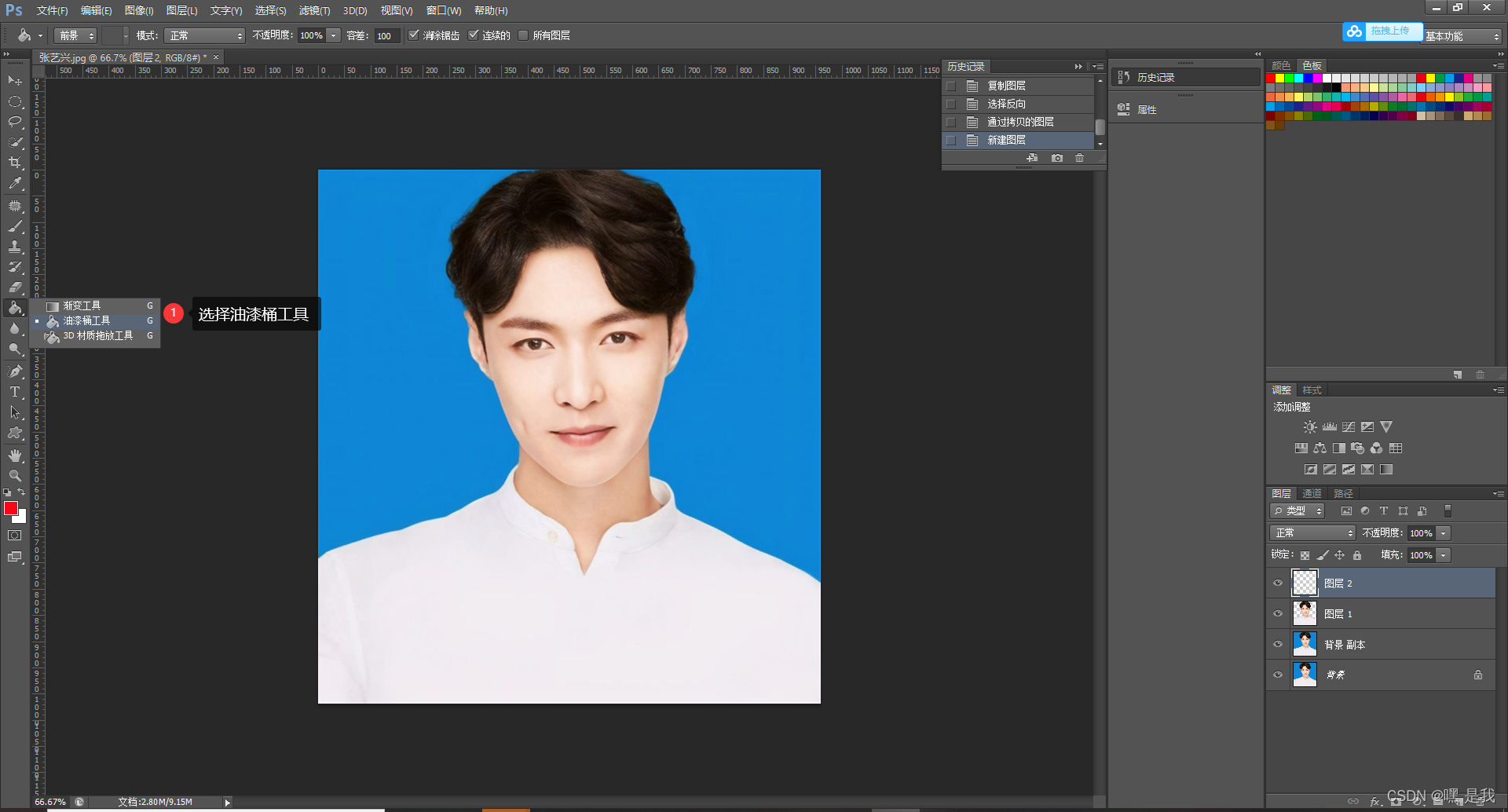
第八步:
选择喷漆桶后喷在透明图层上即可 操作后效果如下
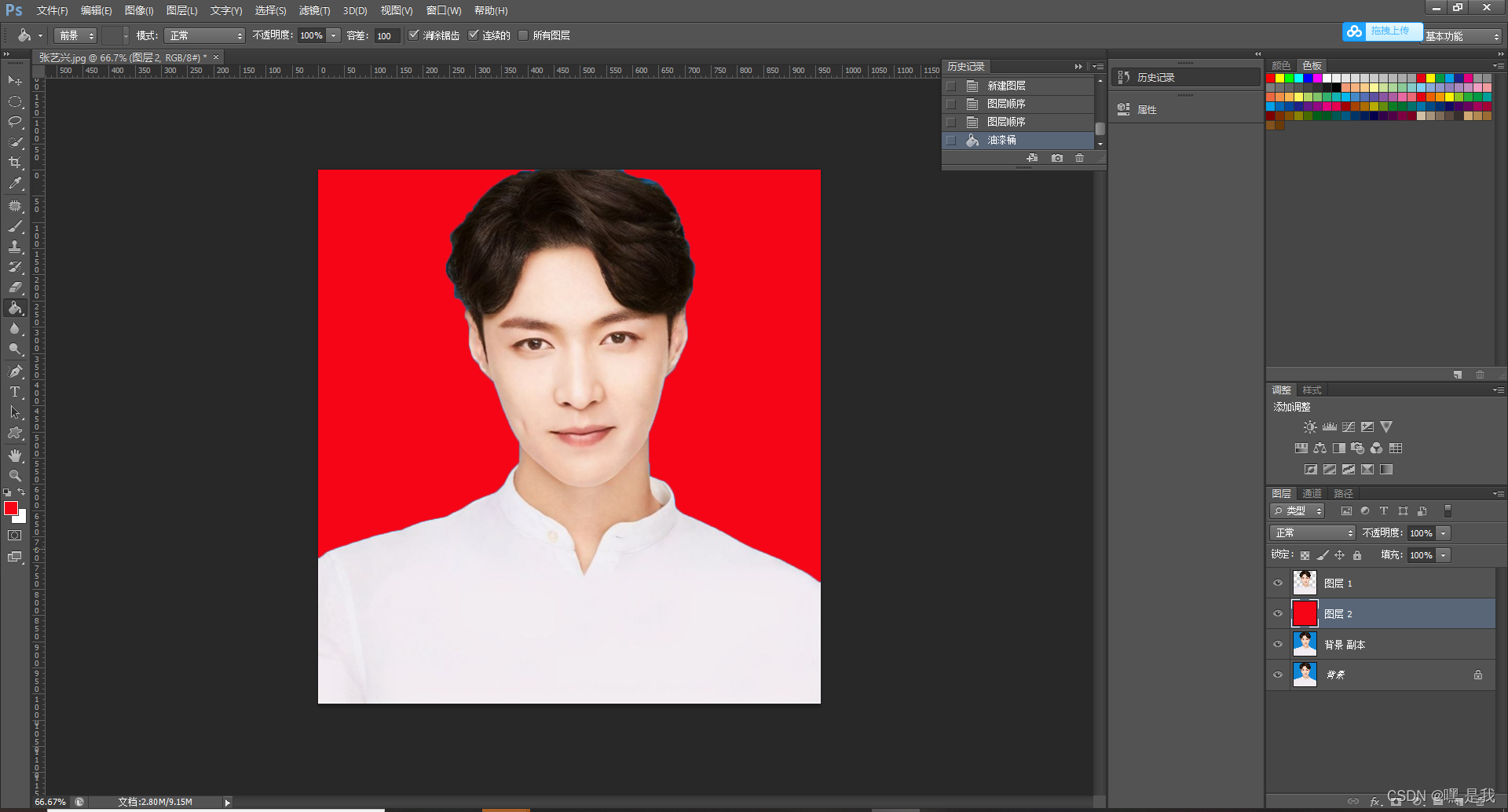
最后一步文件—>存储为—>选择.jpg/.jpeg格式就好了
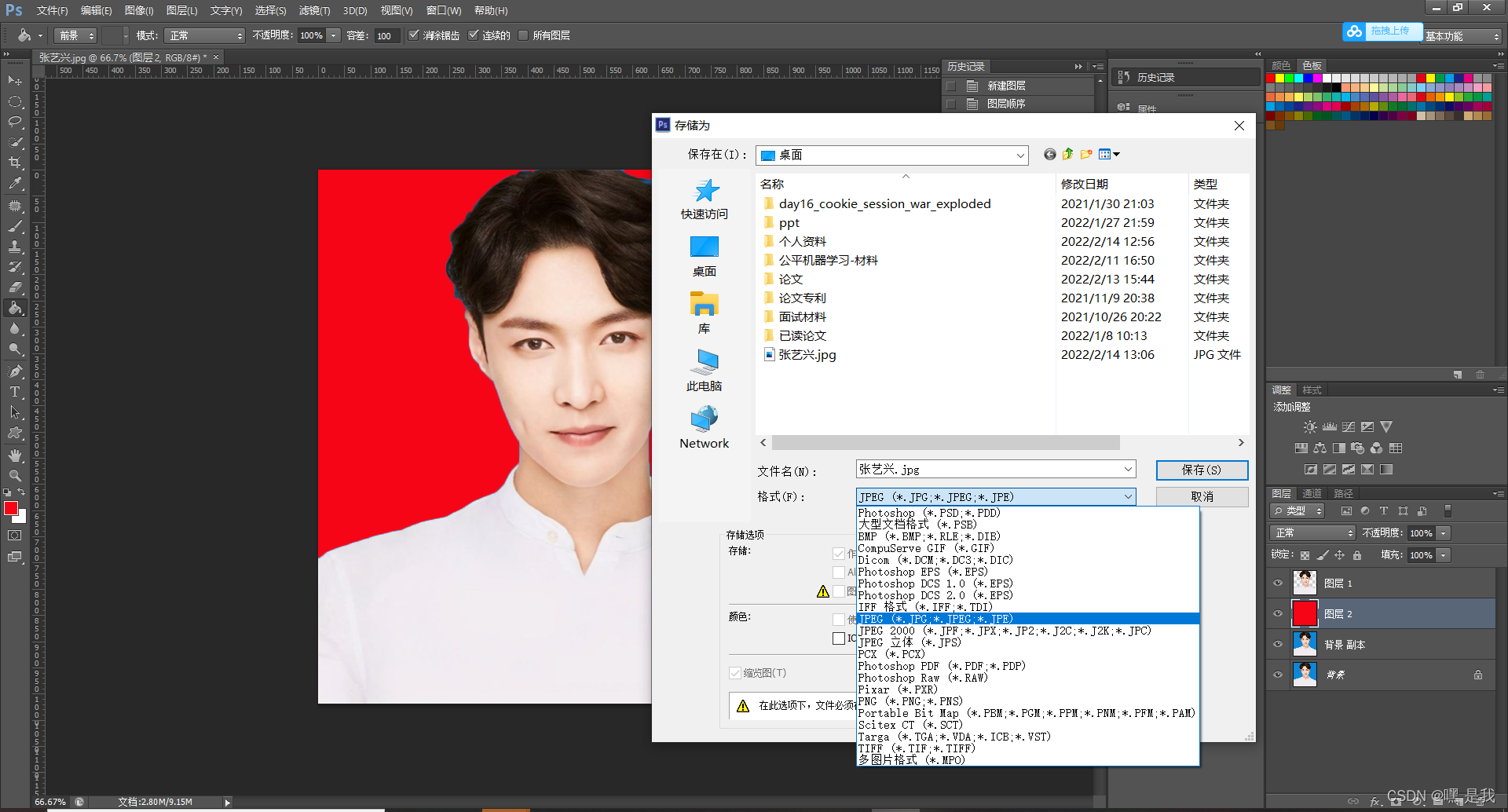
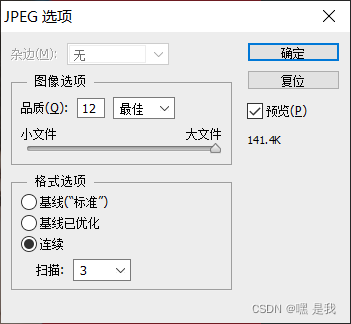
点击确定保存
参考链接: https://jingyan.baidu.com/album/414eccf637e8e62a421f0a5e.html?picindex=1
大功告成 如果对您有帮助的话可以点个赞谢谢
版权声明:本文为qq_45056135原创文章,遵循CC 4.0 BY-SA版权协议,转载请附上原文出处链接和本声明。