1. 下载Ubuntu对应版本
点击此处进行下载:下载官网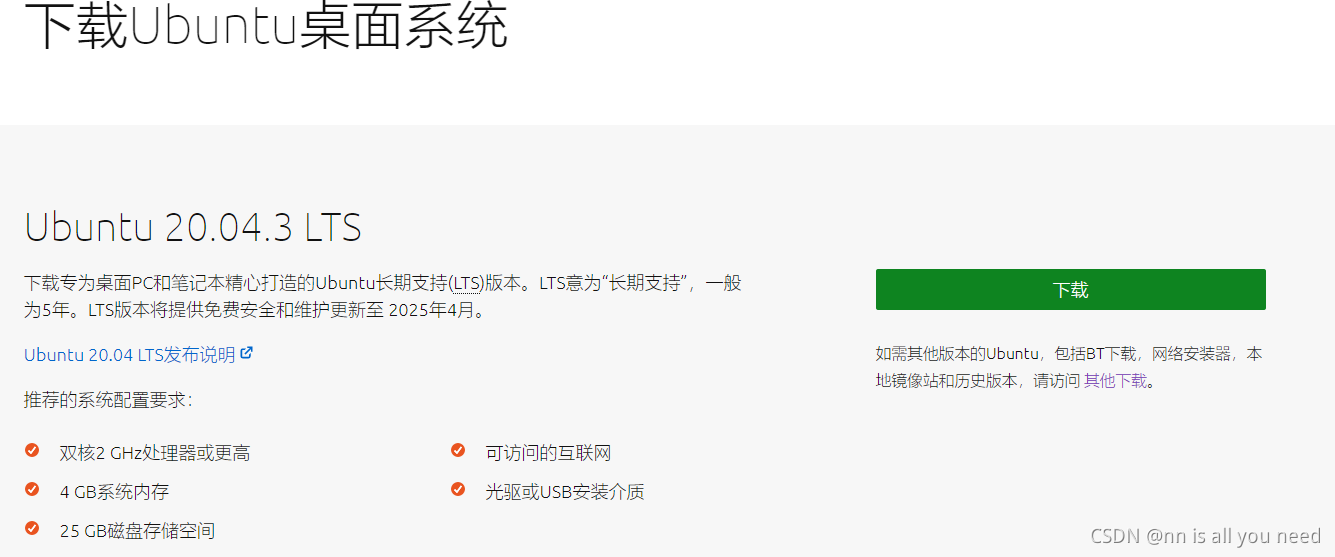
2.制作启动U盘
需要找一个8G以上的空U盘
首先使用Rufus软件进行制作,最后把iso镜像文件复制到U盘内,如果因为文件过大不能复制,则需要先把U盘的文件系统格式化为NTFS,因为一般U盘是FAT32格式,不支持4g以上的大文件复制。(Rufus软件下载地址)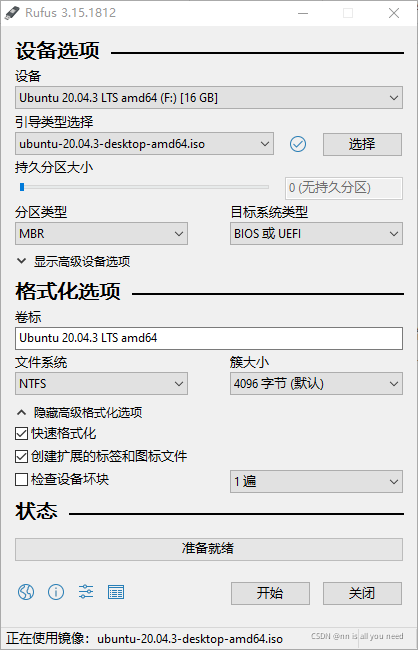
3.进行安装
不要弹出U盘,直接重启电脑,按住Delete键进入bios界面
设置你的U盘为第一启动项,如果设置了,但是保存不了,这时候就可以通过bios界面保存和改变下的启动顺序找到你的U盘名称,点击直接进入U盘进行安装,而无需设置第一启动项
之后的具体操作细节可以参考:安装ubuntu具体过程
如果安装完之后没有grub引导界面,可以下载: DiskGenius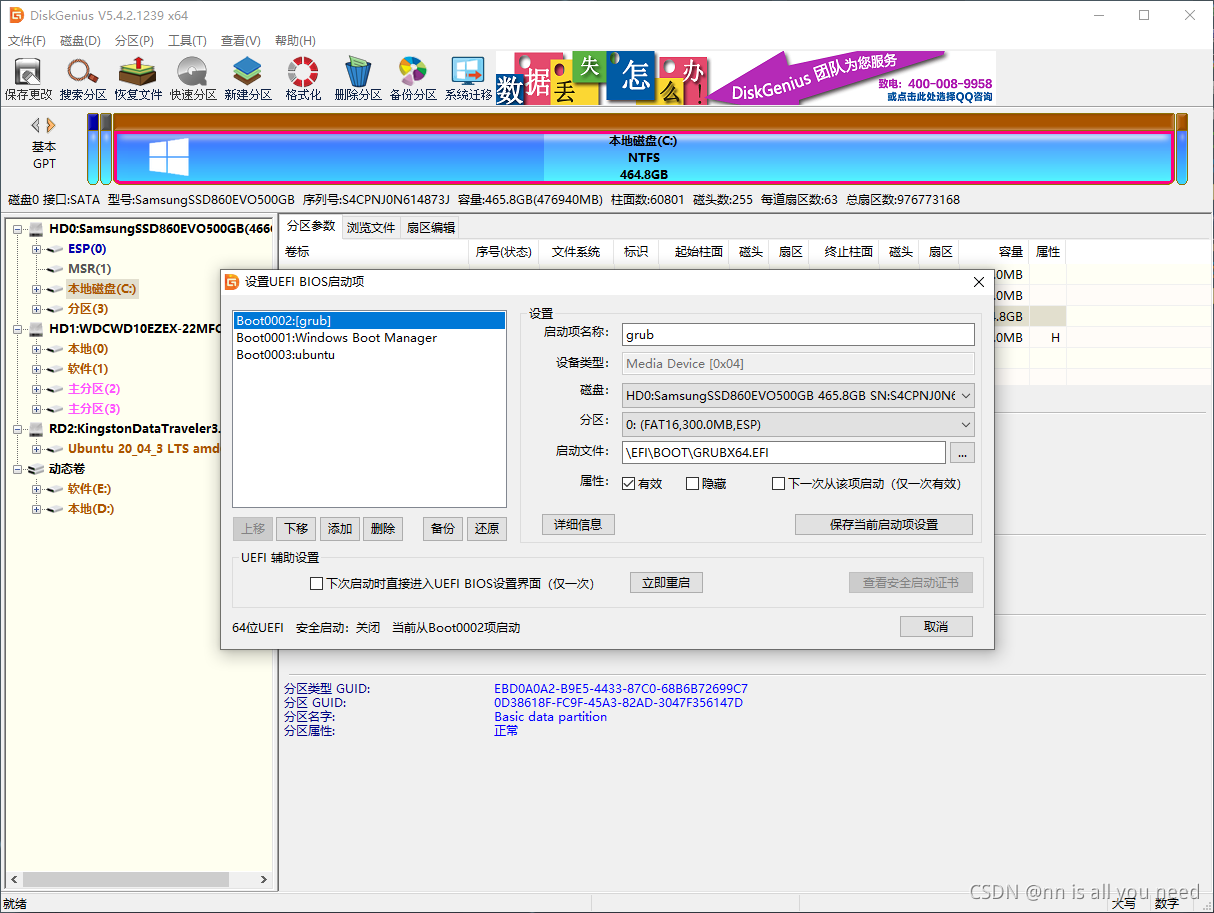
添加grub引导项,根据上图中显示的启动文件路径找到GRUBX64.EFI启动项名称可以自定义
设置完成后,重启电脑,进入bios界面,设置启动下的U盘启动顺序,把你设置的grub名称设置成第一个位置,后面依次是windows和ubuntu之后每次重启电脑就能看到双系统引导界面。
版权声明:本文为m0_47646169原创文章,遵循CC 4.0 BY-SA版权协议,转载请附上原文出处链接和本声明。