前期准备
- 安装java的
jdkjava编译环境 - 安装
tomcat服务器 - 安装
IntelliJ IDEA官网下载,要破解版百度
创建项目
- 打开
IntelliJ IDEA->File->new->project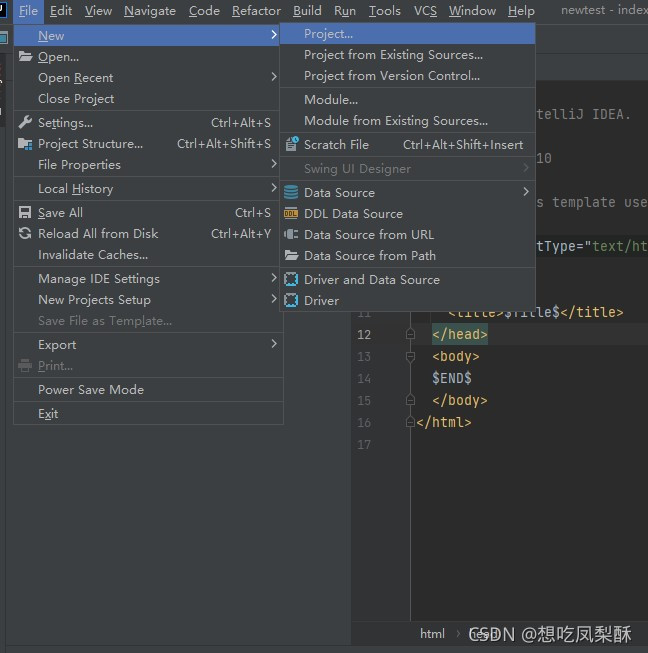
- 选java项目 - > 选自己下载的jdk版本 -> 点击
next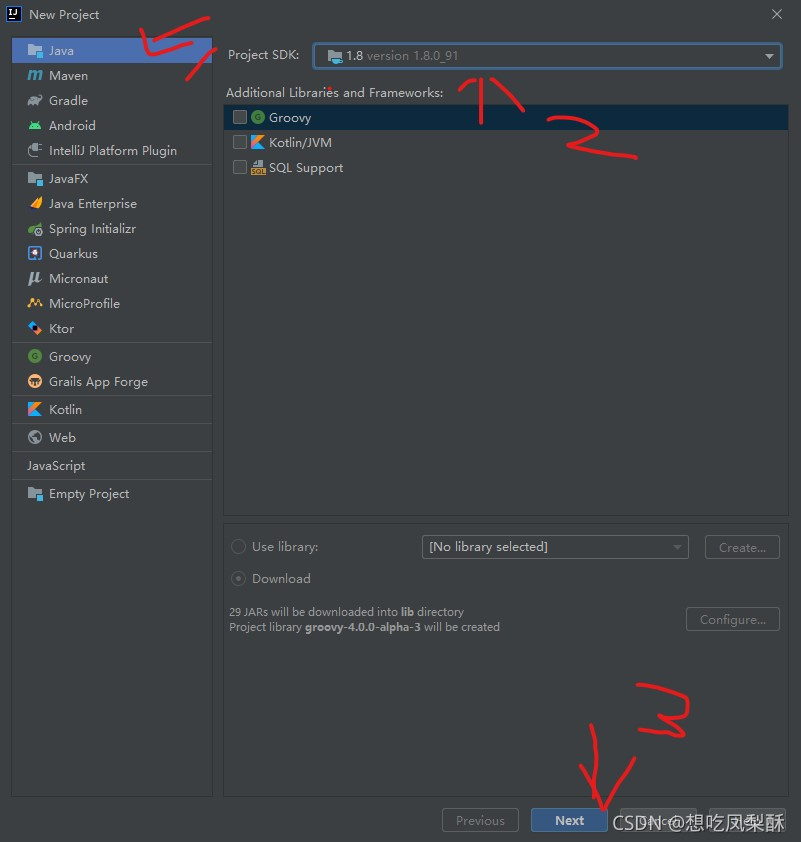
- 再次点击next
- 修改设置你的文件名和放置项目的路径,点击
Finish完成
- 点中项目 -> 右键 -> 选择
Add Frameworks Support
- 选择
Web Application点击KO完成jsp项目的创建
项目配置 tomcat
- 点击
Run在点击目录下的Edit Configuration
- 点击
Add new-> 拉到最下点击Tomcat Server->点击Local
- 选择tomcat版本

- 添加服务

- 点击OK,就完成 tomcat 的配置了,可以启动项目了

创建java包
在项目的src文件夹下创建包
版权声明:本文为weixin_46051479原创文章,遵循CC 4.0 BY-SA版权协议,转载请附上原文出处链接和本声明。