
不知道大家有没有注意到,设计作品中的形状,很多边角都会使用圆角代替。
圆角的形状到底有什么优势?魅力在哪里?接下来让我们一起看看!
先来看下面这个例子:

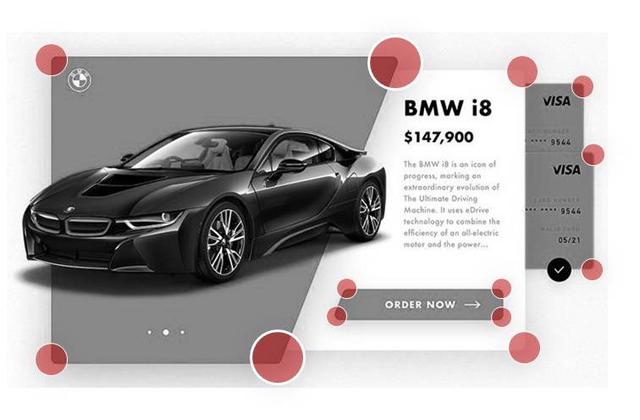
这样的设计作品是不是看起来更舒服,更容易走进人的内心?
因为圆角矩形,抹去了直角的刻板生硬,带着圆形的温润。
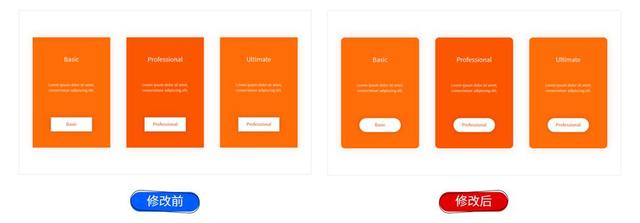
再看一个修改前后的对比,柔和的感觉是不是更明显了?
iPhone 的界面设计一直被设计界广泛关注着,并且也一次又一次地带动着设计潮流。
从初代开始,其应用程序的图标就一直采用了圆角矩形的设计,从未变过。

这是乔布斯的主意,他是圆角矩形的爱好者。
乔布斯认为,完整化的边缘设计容易打断人的思路,而圆角矩形并不像前者那样过于程序化,它可以使大脑更舒服且更快速地处理信息。
看来用好圆角矩形可以制作出精致的、富有高级感的 PPT。
但现实是,许多人为了偷个小懒,在制作 PPT 时直接使用直角矩形,甚至连边框都没有去掉!
那么,如何利用好圆角矩形,我总结了几招易学实用的制作技巧。
01 黄色小控点,你注意到了吗?
如何快速绘制一个椭圆长条?

有一个简便方法是,选择【流程图】中的【流程图:终止】形状,便可直接插入。
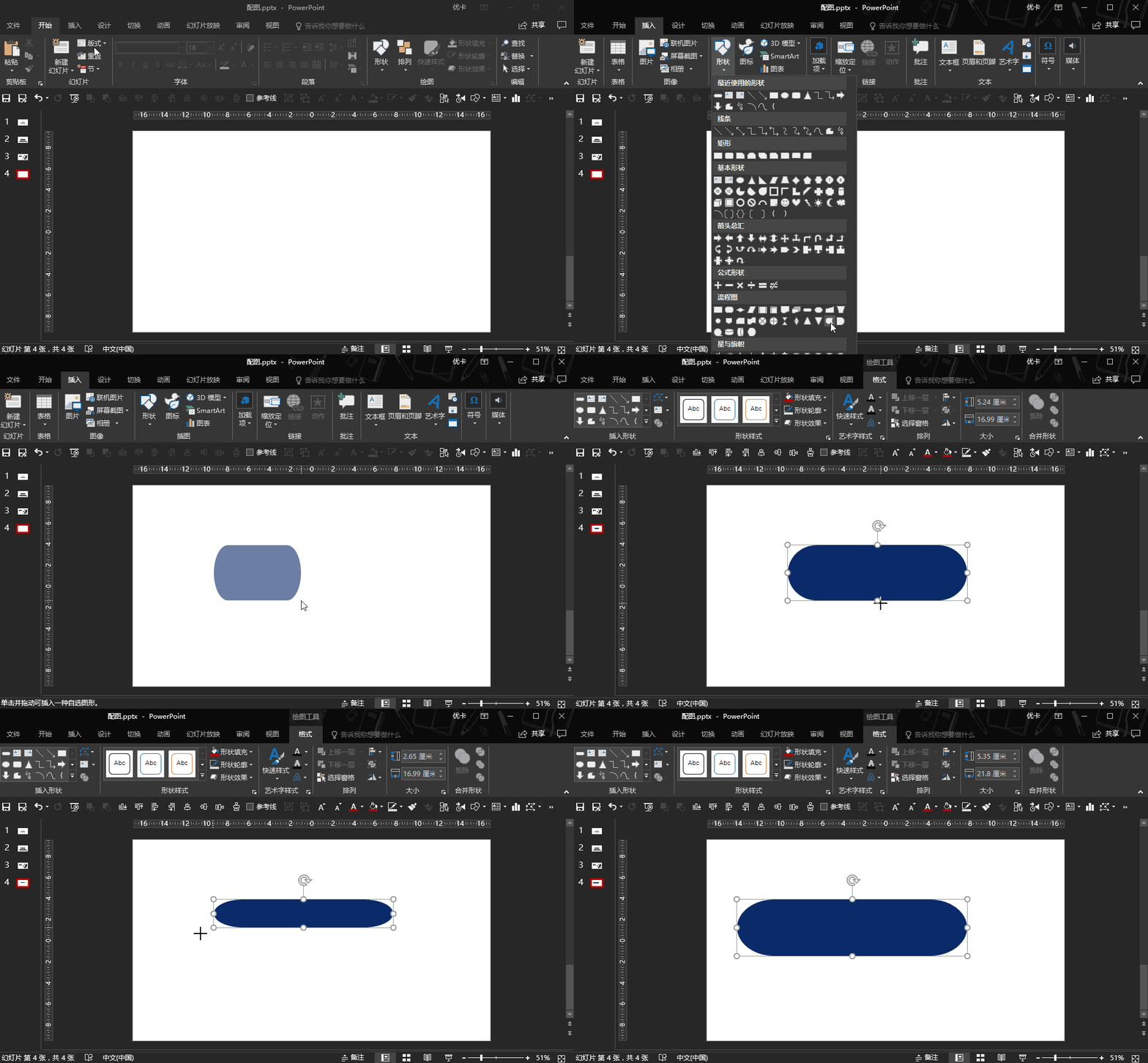
但如果绘制时,不按住 Shift 键,则形状容易走形,变得很难看。
另一个万全的方法是,通过调节圆角矩形上的黄色小控点,改变圆角的弧度,从而得到椭圆长条。
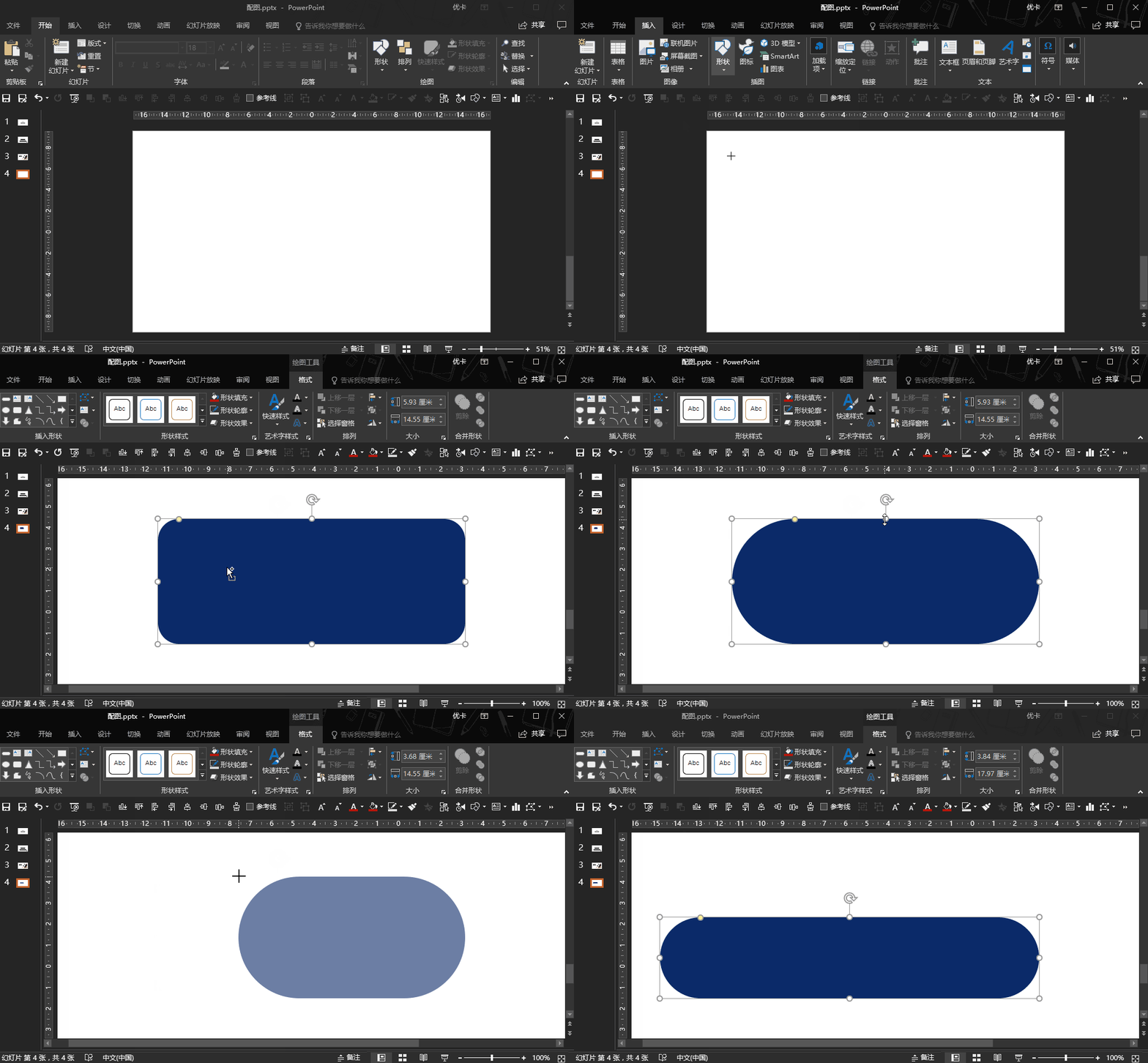
此时,无论怎么调整,都不会改变两侧的半圆形。
圆角矩形上黄色小控点,很容易被忽略,但却有很大的功能。

02 圆角矩形,一个绝好的容器
不同的 logo 有不一样的形状,当放在同一个页面上时,不整齐会让页面变得的难看。
而让 logo 变得整齐,圆角矩形是一个不错的容器。

绘制形状时按住 Shift 键,就能插入正方形的圆角矩形,之后再细微调整黄色小控点,使其角度变柔和。
此外,圆角矩形还可以用作图片的容器。
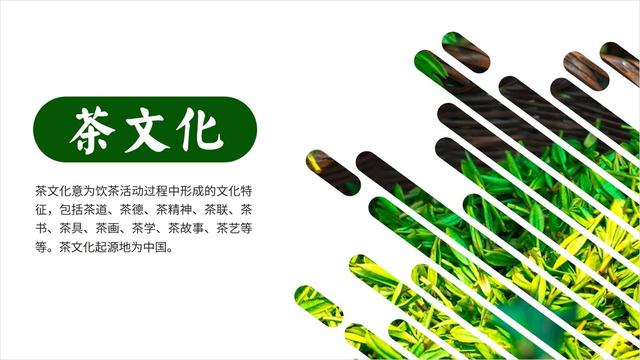
这种图片的创意展示方法,需要用到的技巧是:形状组合和形状填充图片。
首先,绘制多个圆角矩形,以阵列的形式排列,长短可不一;其次,全选所有形状, 按 Ctrl+G 快捷键,组合为一个对象;最后,对整个对象填充图片即可。
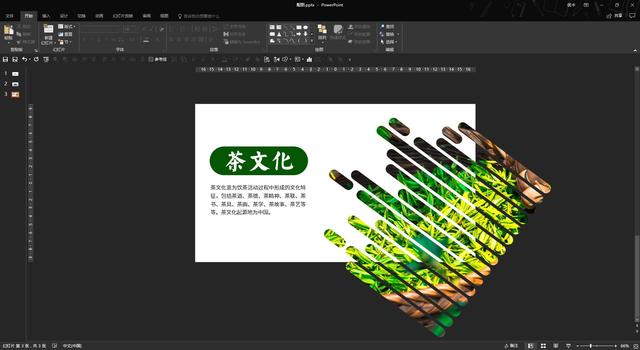
得益于超出画布外的区域在演示时不会显示,我们就可以偷懒,不需要将多余的部分删除掉。
03 99%的人都不会的圆角六边形
复杂形状的圆角该怎么做?比如圆角六边形。

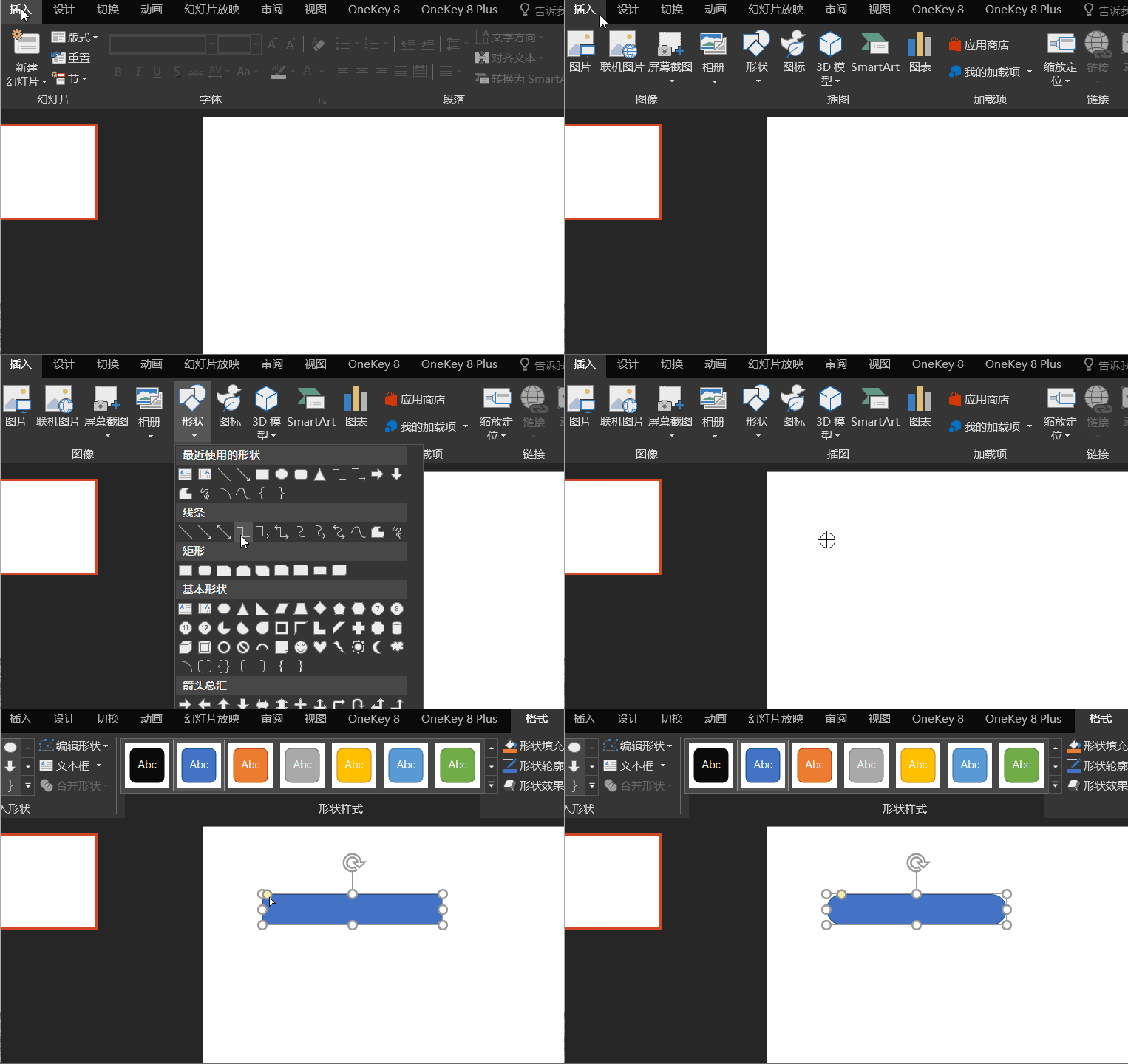
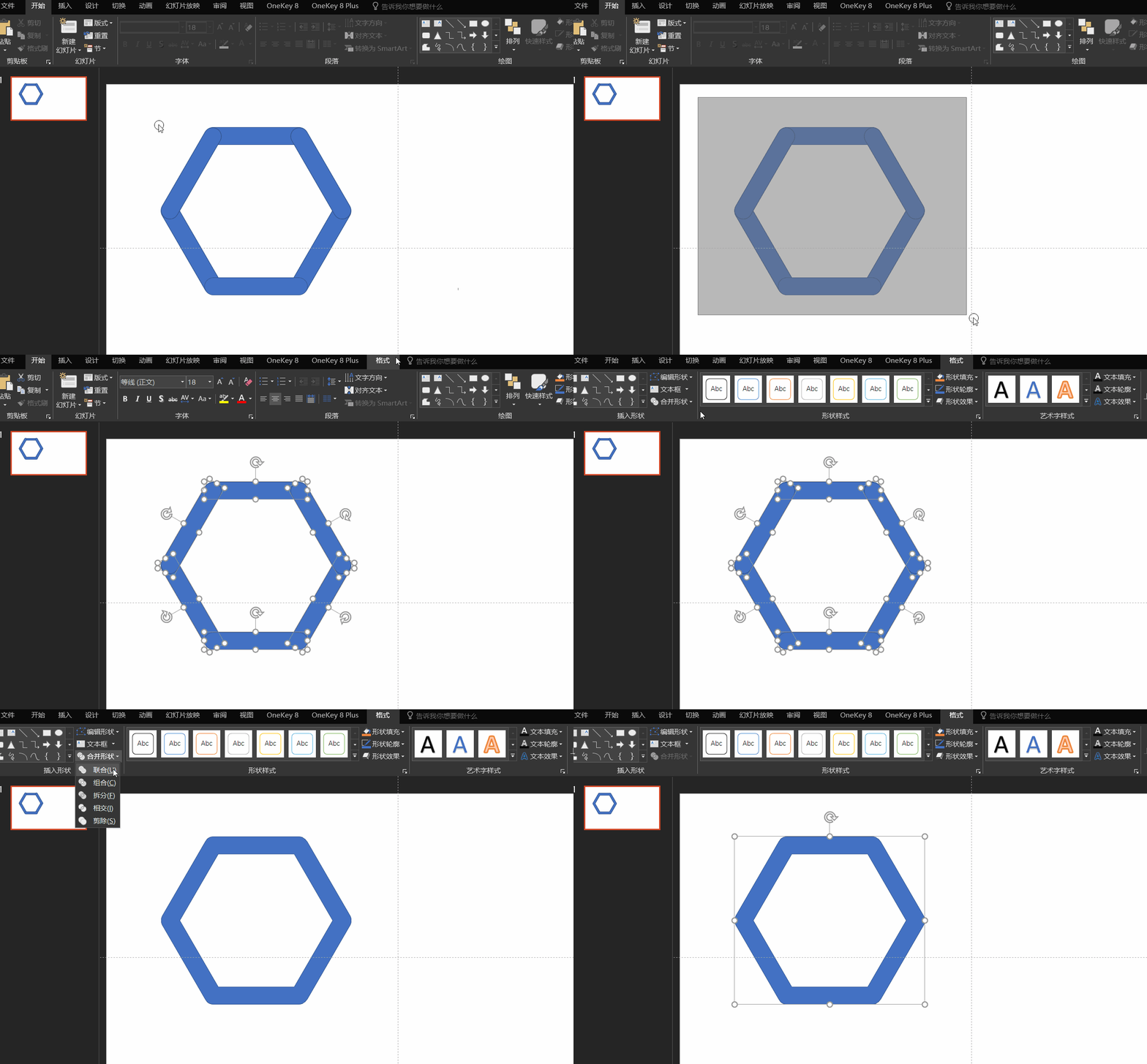
用到合并形状功能,从圆角矩形变成圆角六边形,超详细的操作步骤列出来给你看!
第一步,绘制圆角矩形,向右拖动左上角的黄色小控点,使两侧为半圆。
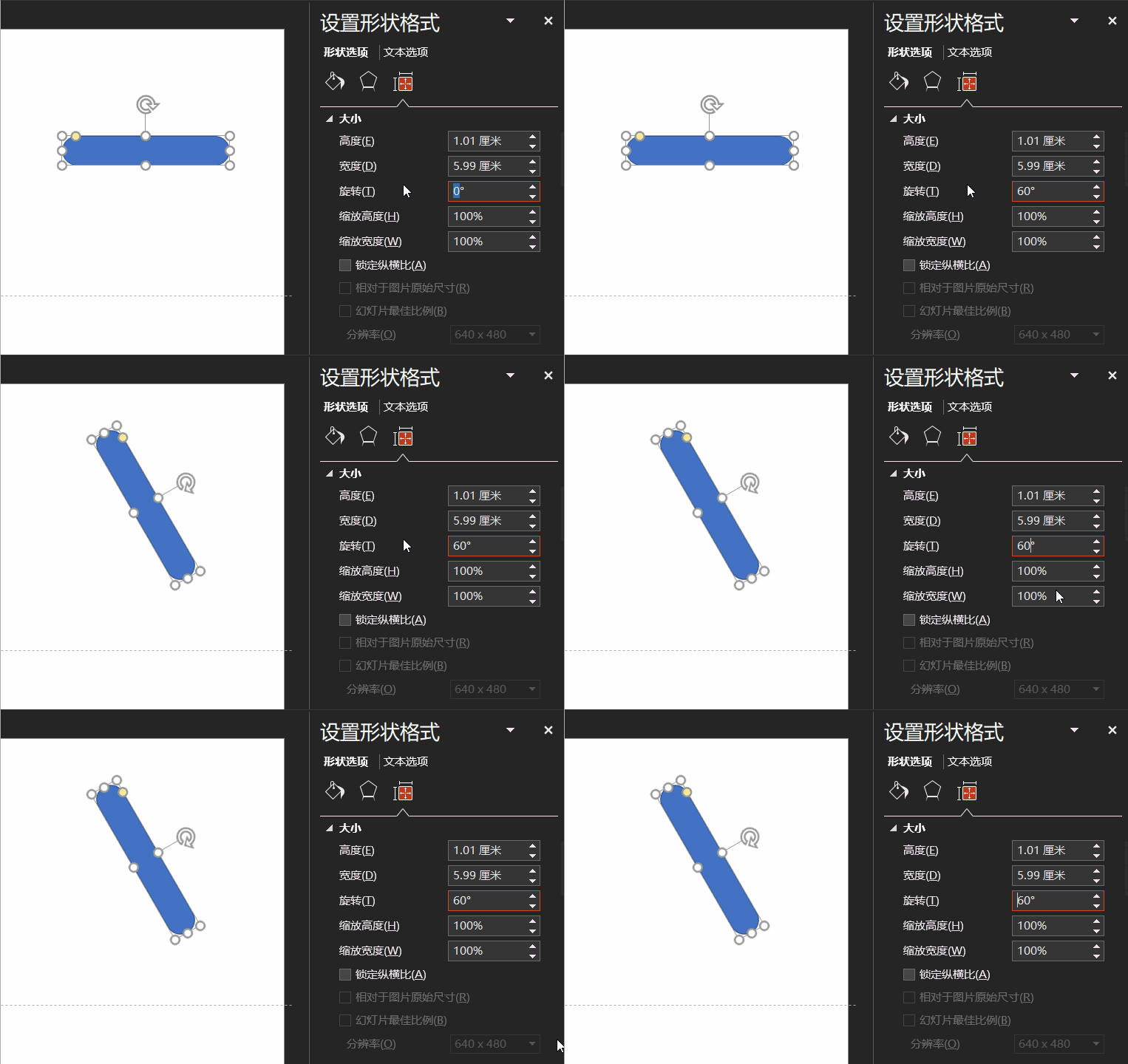
第二步,复制出另外五个圆角矩形,分别将其中四个的旋转角度设置为 60°、120°、240°、300°。
第三步,如图所示,摆好位置,将其全选,单击【格式】选项卡里【合并形状】下的【联合】按钮,将其合并为一个形状。
第四步,按住 Shift 键绘制一个正六边形,将其与环形居中对齐,完全覆盖中间镂空的地方。
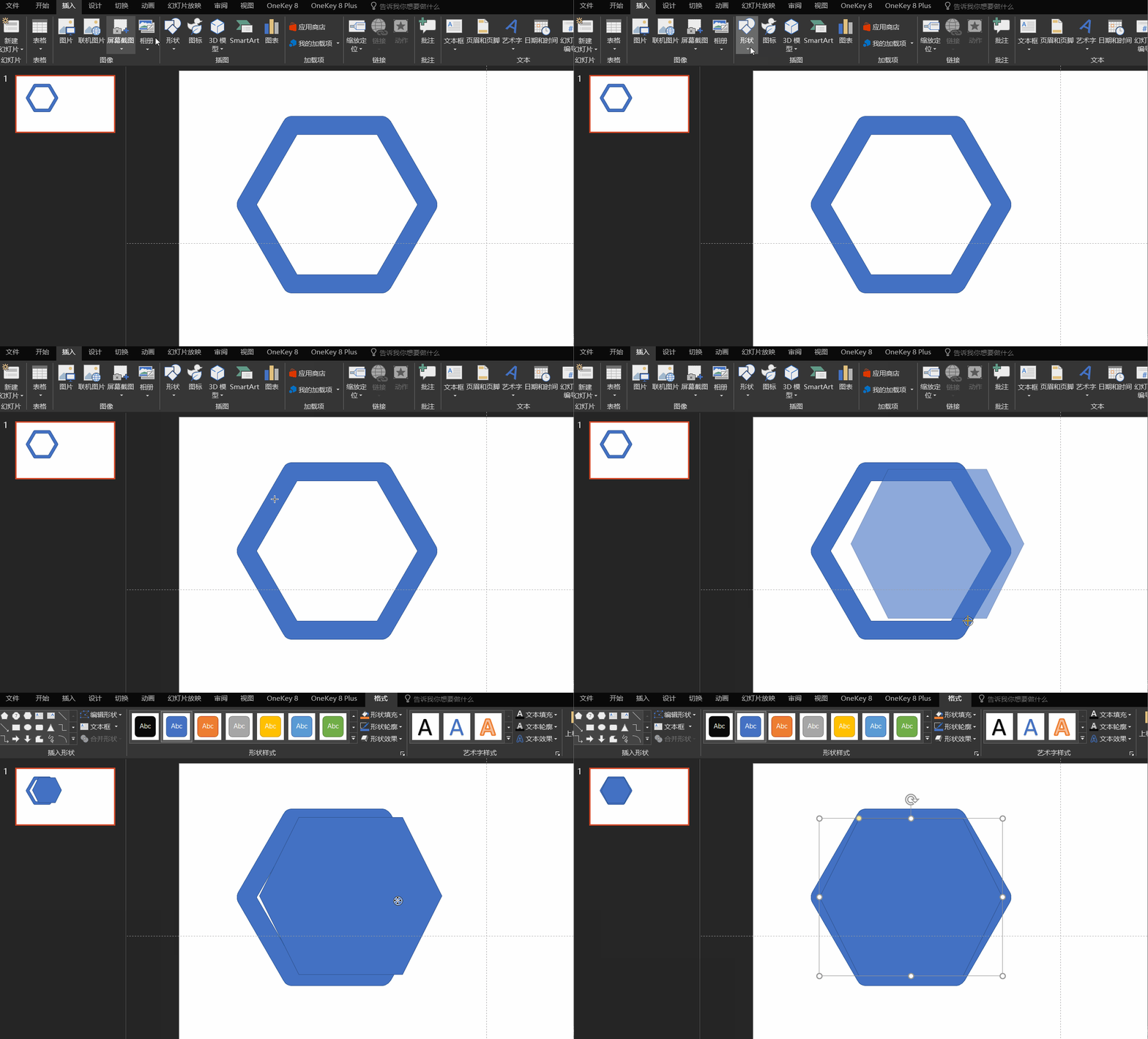
第五步,重复步骤三,将两个形状联合为一个。
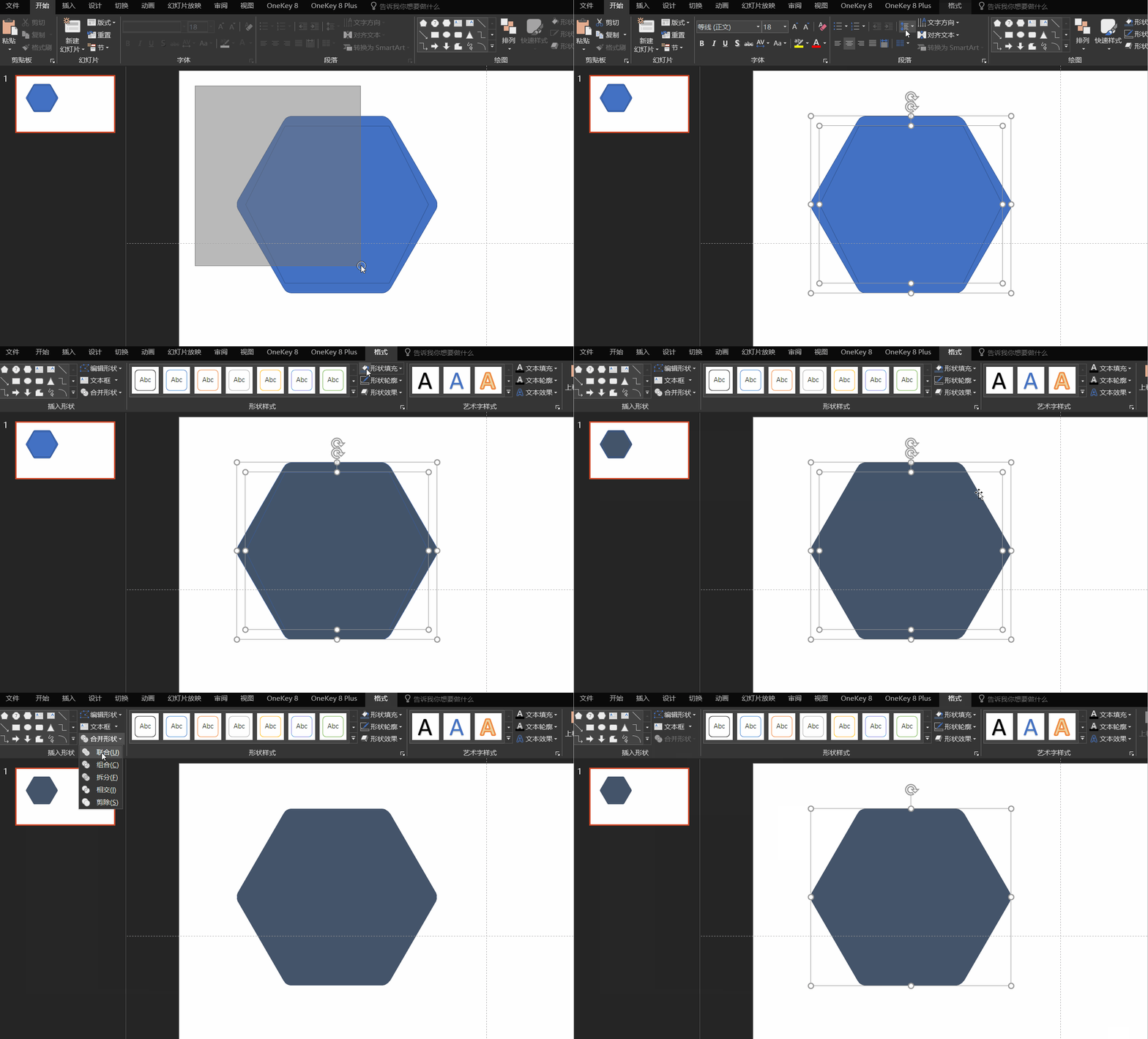
圆角六边形就制作好了。
04 圆角矩形的更多玩法
❶ 用于突出重点文字
圆角矩形色块置于文字底下,反衬文字,相当于是下划线的另一种展现形式。
与直角矩形相比,更为柔和而不突兀。

❷ 卡片式设计嵌套使用
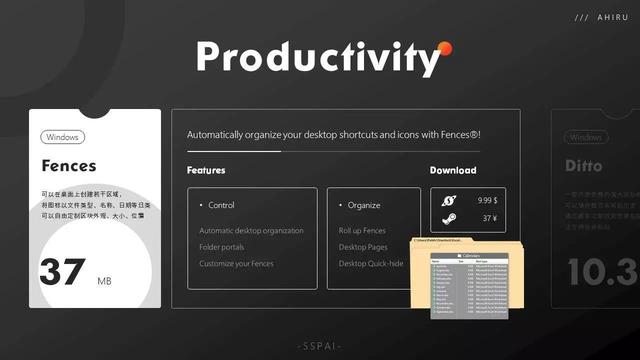
卡片式的设计,再加上多个圆角矩形的嵌套使用,不显单调。
如何打造具有高级感的 PPT,其实就在于这些细节。
❸ 展示产品突显气质
比如突显汽车流线型的气质,圆角矩形是再合适不过了。
多个复杂圆角矩形的运用,将页面的氛围烘托得很好,格调马上就出来了。

圆角矩形,一个形状的小细节,却能让 PPT 有如此大的变化。
请注重这些细节,做出优质的 PPT 吧!
今日互动
你还发觉了哪些惊为天人的细节处理方式呢?
在评论区互相分享,互相学习吧!
点击下面的专栏卡片,获得更多PPT干货!成为大神,从基础开始!
现在加入还送1.4G超大资源包,高端模板、字体助你走上PPT大神之路~