Windows 10(WSL) 安装Linux发行版Ubuntu系统
启用适用于Linux的Windows子系统
要使用WSL需要先启用“适用于Linux的Windows子系统”可选功能,然后才能在Windows上安装Linux
以管理员身份打开PowellShell并运行:
dism.exe /online /enable-feature /featurename:Microsoft-Windows-Subsystem-Linux /all /norestart
若不需要安装WSL2则可以重启计算机后开始安装Linux。
安装WSL2
WSL 1与WSL 2
| 功能 | WSL 1 | WSL 2 |
|---|---|---|
| Windows 和 Linux 之间的集成 | ✅ | ✅ |
| 启动时间短 | ✅ | ✅ |
| 与传统虚拟机相比,占用的资源量少 | ✅ | ✅ |
| 可以与当前版本的 VMware 和 VirtualBox 一起运行 | ✅ | ✅ |
| 托管 VM | ❌ | ✅ |
| 完整的 Linux 内核 | ❌ | ✅ |
| 完全的系统调用兼容性 | ❌ | ✅ |
| 跨 OS 文件系统的性能 | ✅ | ❌ |
WSL 2安装要求(windows 10)
- 对于 x64 系统:版本 1903 或更高版本,采用 内部版本 18362 或更高版本。
- 对于 ARM64 系统:版本 2004 或更高版本,采用 内部版本 19041 或更高版本。
- 低于 18362 的版本不支持 WSL 2。 使用 Windows Update 助手更新 Windows 版本。
启用虚拟机
安装WSL 2之前,必须启用“虚拟机平台”
以管理员身份运行PowerShell
dism.exe /online /enable-feature /featurename:VirtualMachinePlatform /all /norestart重启计算机
安装Linux内核更新包
将WSL2 设为默认版本
以管理员身份运行PowerShell
wsl --set-default-version 2
安装Linux
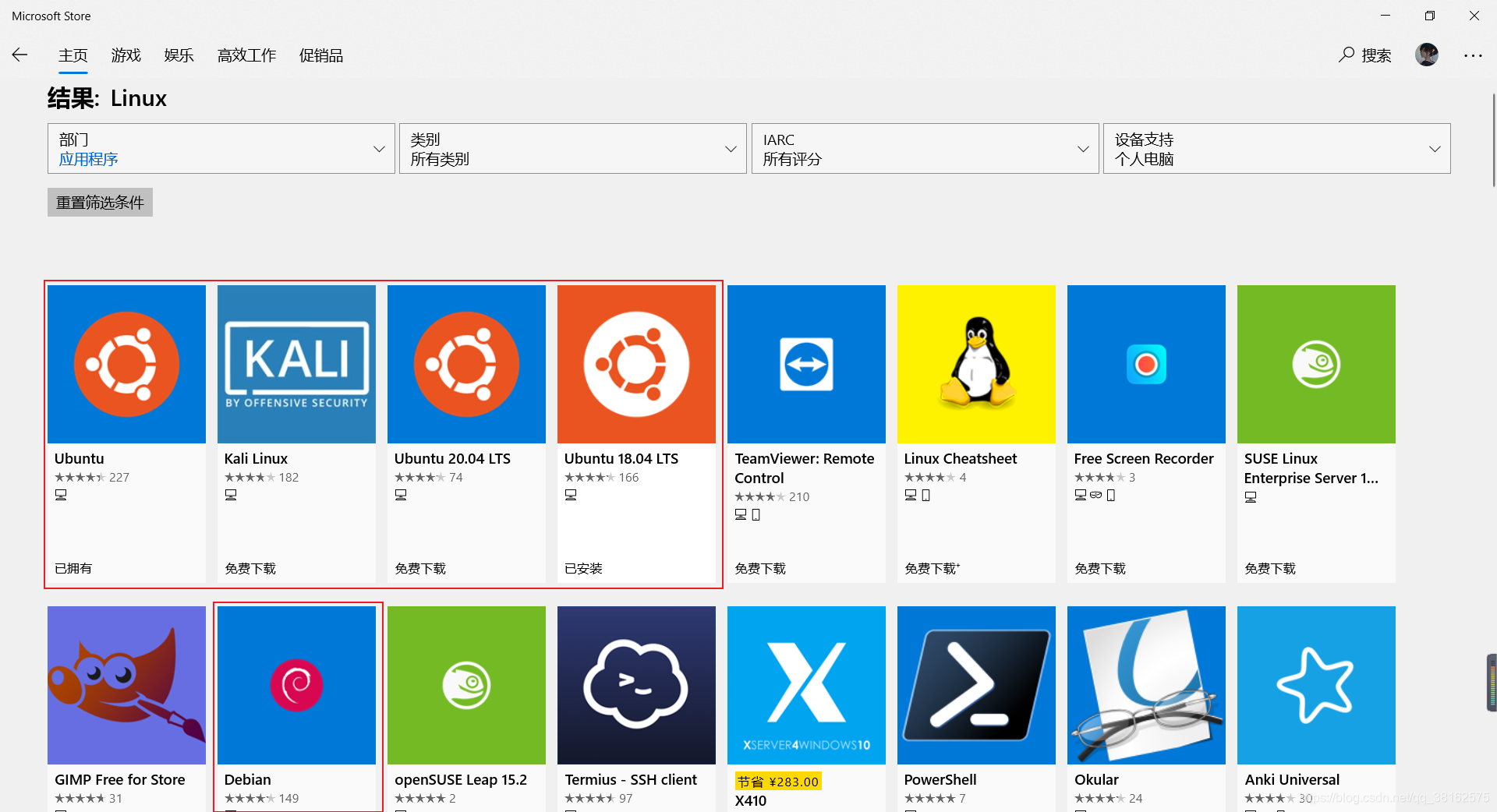
在windows应用商店(Microsoft Store)中搜索Linux并安装你需要的版本
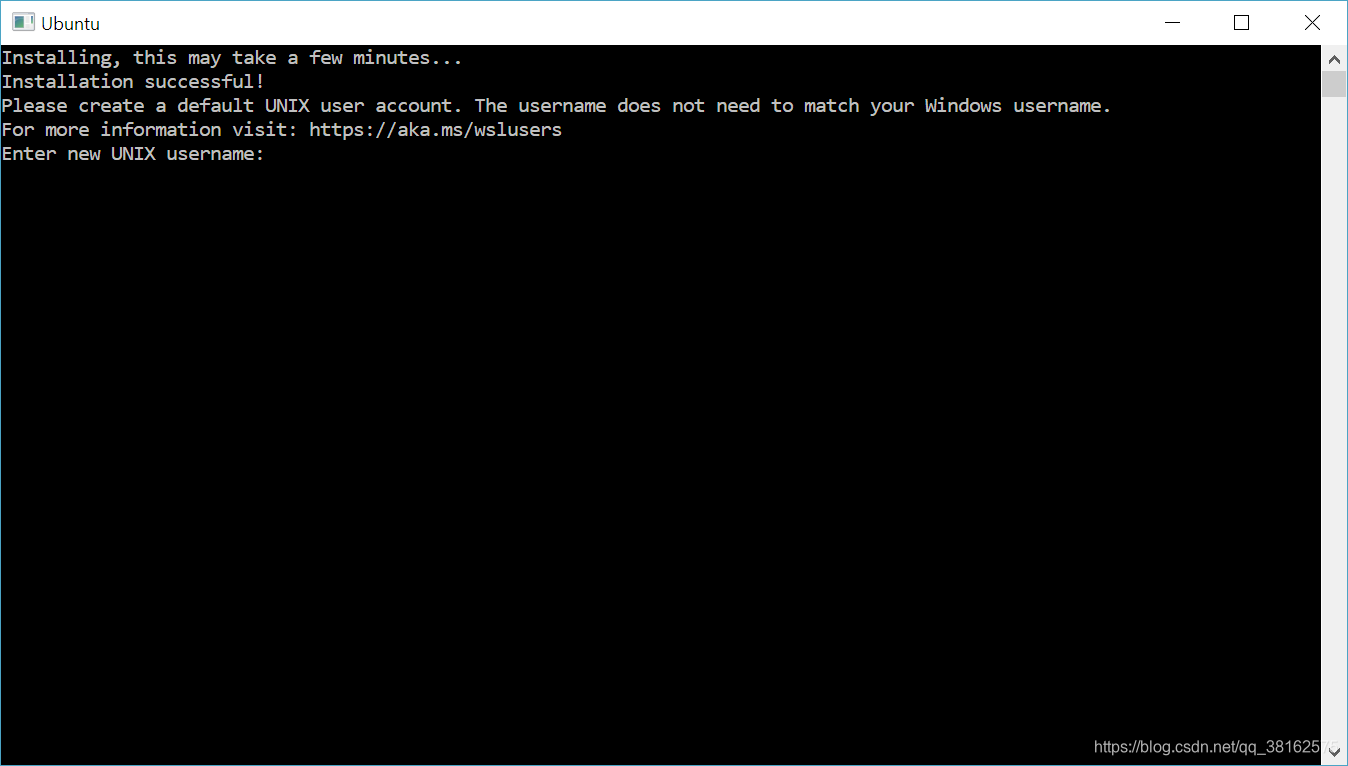
为你的Linux子系统创建用户账户和密码
将Linux子系统移动到非C盘
查看已安装Linux子系统

导出子系统到E盘
wsl --export Ubuntu-18.04 e:\wsl-ubuntu18.04.tar注销当前子系统
wsl --unregister Ubuntu-18.04重新导入WSL并安装在E盘
wsl --import Ubuntu-18.04 e:\wsl-ubuntu18.04 e:\wsl-ubuntu18.04.tar设置默认登录用户为安装时的用户名
ubuntu18.04 config --default-user USERNAME删除wsl-ubuntu18.04.tar
del e:\wsl-ubuntu18.04.tar
更换源
备份apt源列表文件
sudo cp /etc/apt/sources.list /etc/apt/sources.list.bak编辑源列表文件
sudo vim /etc/apt/sources.list删除或注释原列表内容,并添加一下内容
Ubuntu
## 18.04LTS
# 默认注释了源码镜像以提高 apt update 速度,如有需要可自行取消注释
deb https://mirrors.tuna.tsinghua.edu.cn/ubuntu/ bionic main restricted universe multiverse
# deb-src https://mirrors.tuna.tsinghua.edu.cn/ubuntu/ bionic main restricted universe multiverse
deb https://mirrors.tuna.tsinghua.edu.cn/ubuntu/ bionic-updates main restricted universe multiverse
# deb-src https://mirrors.tuna.tsinghua.edu.cn/ubuntu/ bionic-updates main restricted universe multiverse
deb https://mirrors.tuna.tsinghua.edu.cn/ubuntu/ bionic-backports main restricted universe multiverse
# deb-src https://mirrors.tuna.tsinghua.edu.cn/ubuntu/ bionic-backports main restricted universe multiverse
deb https://mirrors.tuna.tsinghua.edu.cn/ubuntu/ bionic-security main restricted universe multiverse
# deb-src https://mirrors.tuna.tsinghua.edu.cn/ubuntu/ bionic-security main restricted universe multiverse
# 预发布软件源,不建议启用
# deb https://mirrors.tuna.tsinghua.edu.cn/ubuntu/ bionic-proposed main restricted universe multiverse
# deb-src https://mirrors.tuna.tsinghua.edu.cn/ubuntu/ bionic-proposed main restricted universe multiverse

=============================================================================================

## 20.04LTS
# 默认注释了源码镜像以提高 apt update 速度,如有需要可自行取消注释
deb https://mirrors.tuna.tsinghua.edu.cn/ubuntu/ focal main restricted universe multiverse
# deb-src https://mirrors.tuna.tsinghua.edu.cn/ubuntu/ focal main restricted universe multiverse
deb https://mirrors.tuna.tsinghua.edu.cn/ubuntu/ focal-updates main restricted universe multiverse
# deb-src https://mirrors.tuna.tsinghua.edu.cn/ubuntu/ focal-updates main restricted universe multiverse
deb https://mirrors.tuna.tsinghua.edu.cn/ubuntu/ focal-backports main restricted universe multiverse
# deb-src https://mirrors.tuna.tsinghua.edu.cn/ubuntu/ focal-backports main restricted universe multiverse
deb https://mirrors.tuna.tsinghua.edu.cn/ubuntu/ focal-security main restricted universe multiverse
# deb-src https://mirrors.tuna.tsinghua.edu.cn/ubuntu/ focal-security main restricted universe multiverse
# 预发布软件源,不建议启用
# deb https://mirrors.tuna.tsinghua.edu.cn/ubuntu/ focal-proposed main restricted universe multiverse
# deb-src https://mirrors.tuna.tsinghua.edu.cn/ubuntu/ focal-proposed main restricted universe multiverse
更新源
sudo apt-get update
sudo apt-get upgrade
版权声明:本文为qq_38162575原创文章,遵循CC 4.0 BY-SA版权协议,转载请附上原文出处链接和本声明。