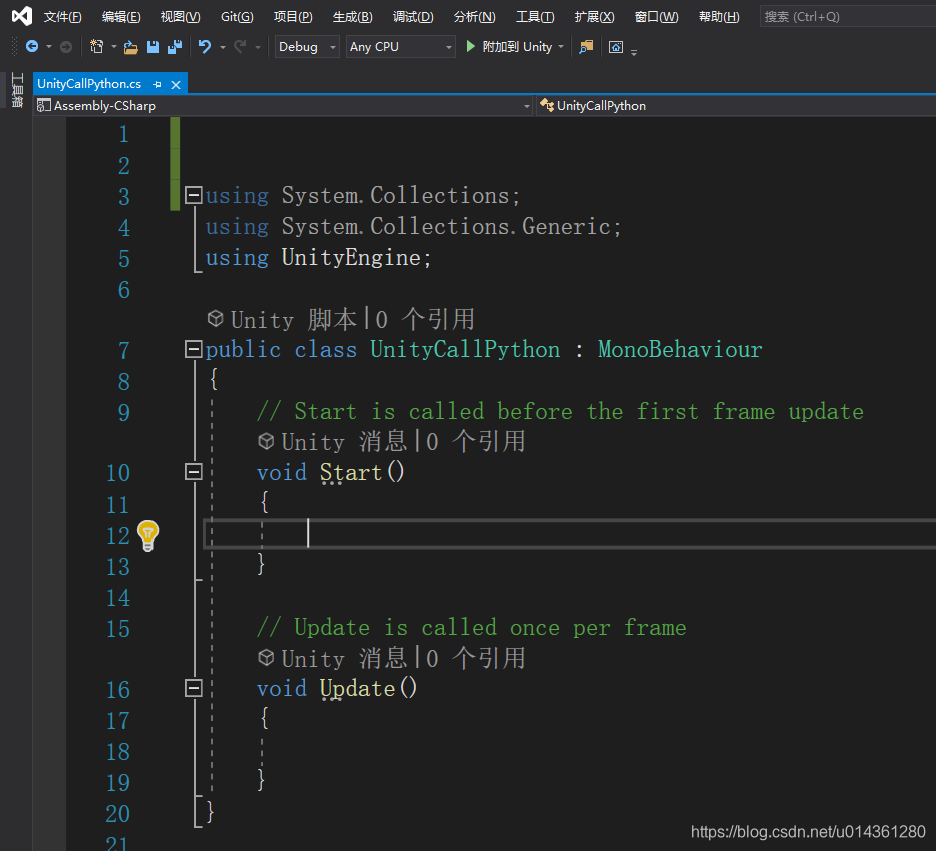
Unity 基础 之 Visual Studio 编辑器环境单独下载安装,并与Unity关联(即是把VS设置为Unity默认打开编辑器)
目录
Unity 基础 之 Visual Studio 环境单独下载安装,并与Unity关联(即是设置为Unity默认打开编辑器)
四、Unity 和 Visual Studio 关联(Unity设置开发编辑器为 Visual Studio)
五、Unity 测试使用 Visual Studio 编辑器
一、简单介绍
Unity中的一些基础知识点。
本节介绍,在Unity 应用的时候,可能遗忘了安装 VS,或者想安装其他版本的VS供Unity使用;这里演示,单独安装 Visual Studio 工具,然后配置给 Unity 使用的方法;不过建议还是在 Unity 安装的使用一起安装。
二、Visual Studio 的下载
1、登录Visual Studio 官网可以找到对应的下载地址,根据需要选择版本下载即可
下载网址:https://visualstudio.microsoft.com/zh-hans/downloads/

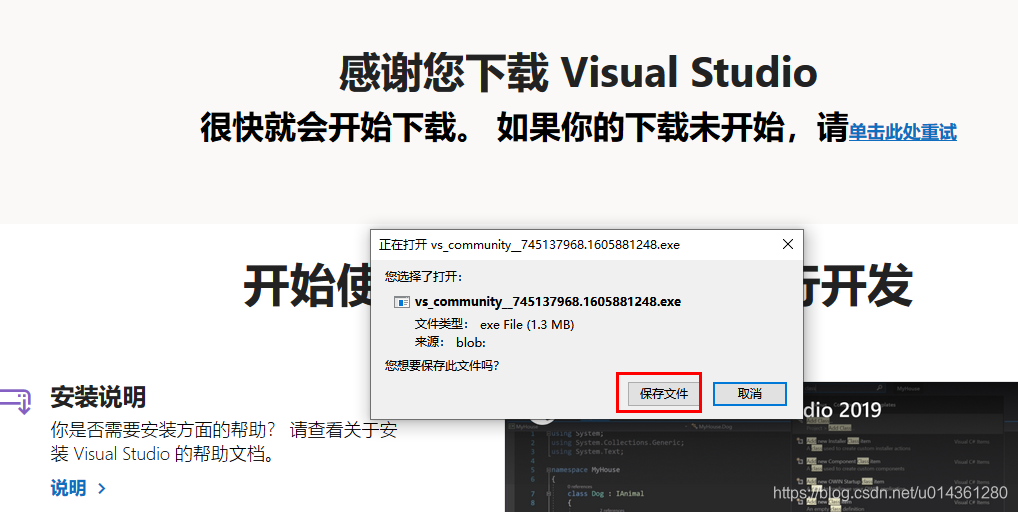
2、点击下载后,会跳转,弹出下载保存界面(根据你的浏览器不同可能界面会略有不同)
三、Visual Studio 的安装
1、点击(有时可能双击)下载好的安装包

2、根据提示,点击继续即可

3、就会开始下载安装 Visual Studio 的 Installer

4、安装好 Visual Studio Installer 后,会弹出正式安装界面,建议先把安装位置更改一下(除非觉得自己 C 盘够用,就无所谓了)

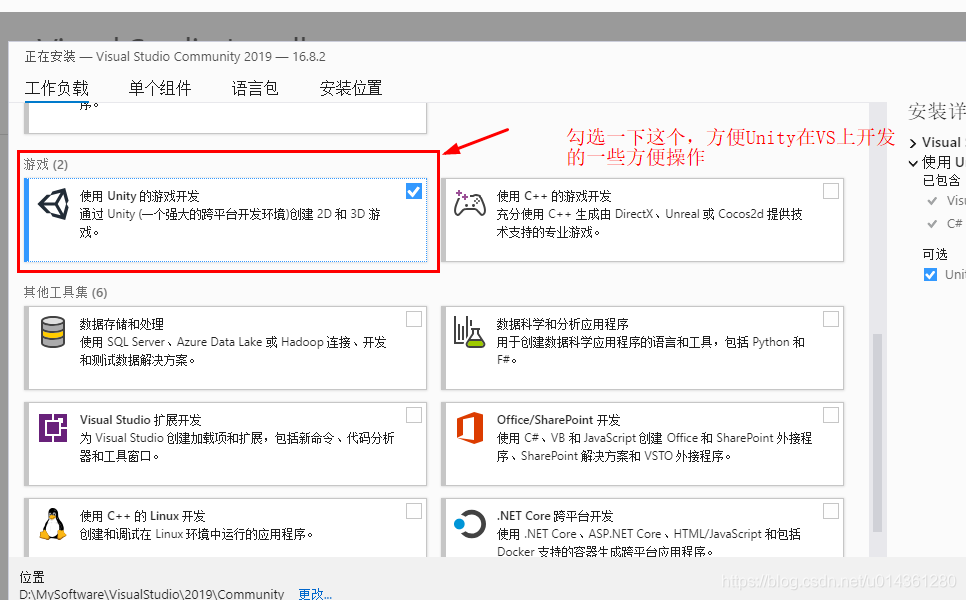
5、重要的是:在工作负载 中记得勾选 使用 Unity 的游戏开发(这个会使得 Unity 使用 Visual Studio 开发有很多便利操作)
6、最后,其他默认操作即可,就可以点击安装了

7、Visual Studio 就会下载安装了,等待一下

8、不久后,安装成功后,根据提示操作即可

四、Unity 和 Visual Studio 关联(Unity设置开发编辑器为 Visual Studio)
1、打开 Unity

2、选择顶部菜单栏 Edit - Preferences...,点击进入

3、在 Preferences 窗口 选择 External Tools

4、设置 External Scripts Editor 为 之前安装的 Visual Studio 即可


5、如果没有显示,则可以 Browse... 查找选定即可

五、Unity 测试使用 Visual Studio 编辑器
1、在工程中,新建一个脚本,右键或者双击,编辑脚本
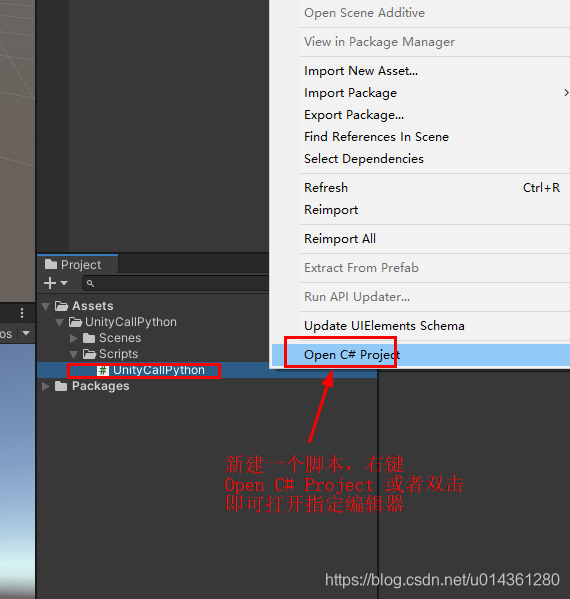
2、就是打开之前设置的 Vusial Studio 编辑器了
3、以下是第一次打开 Visual Studio 才有的界面,根据提示操作即可

4、选择一个主题和开发设置(根据自己需要)

5、稍等片刻,进行配置准备

6、大功告成,可以使用 指定 Viusal Studio开发了(VS 2019 还是可以的,把之前需要插件的代码显示已经集合进来了,赞一个)