
Mac os 搭建FTP/SFTP服务器
由于mac拥有自带的FTP工具,因此其实不需要借助其他工具,搭建更加方便。
如果你访问过较新版本的Mac OS X中的“共享首选项”面板,则可能已经注意到不再允许FTP服务器共享文件和文件夹的直接选项。至少没有一个明显的选择,但FTP和SFTP服务器功能仍然存在,这两个刚分裂成不同的功能,新版本的OS X喜欢SFTP而不是FTP。无论你想要使用什么,为其中任何一个设置服务器都非常简单,下面将介绍如何在OS X中启动FTP或SFTP服务器。
在OS X中启动FTP服务器
开启FTP服务
macos默认的FTP服务是关闭状态的,因此需要进行激活一下, 是:FTP和FTPS服务器,但不是SFTP服务器,打开终端,指令如下:
sudo -s launchctl load -w /System/Library/LaunchDaemons/ftp.plist验证服务
开启FTP服务后,可以测试一下是否开启成功:
ftp localhost之后会进行身份验证,用户名输入当前用户名,密码也为本机密码。同时需要注意,FTP服务器的用户名和密码也就是本机的用户名和密码。
如登陆成功,终端会进入到FTP目录下
$ ftp localhost
Trying :: 1 ...
Connected to localhost.
220 ::1 FTP server (tnftpd 20100324+GSSAPI) ready.
Name (localhost:vincentzheng): vincentzheng
331 User vincentzheng accepted, provide password.
Password: ********
230 User vincentzheng logged in.
上传文件至remote文件夹
put 本机路径/a.txt (remote)路径/a.txt通过这个指令,可以将本地文件传输到remote文件夹,注意put操作每次只能上传一个文件。
下载文件
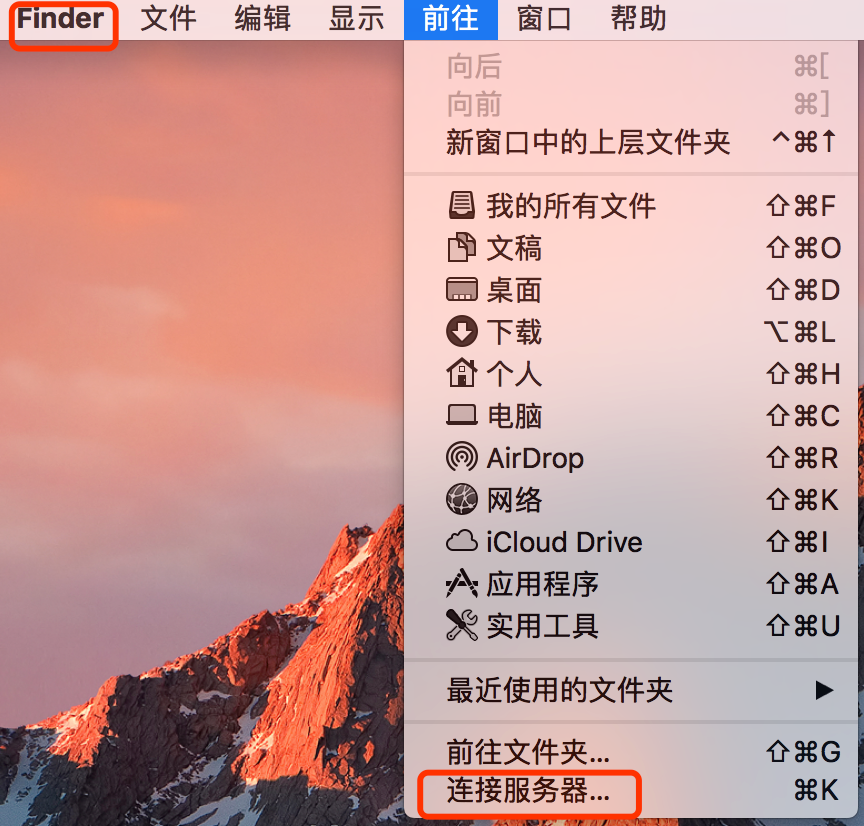
macos登陆FTP服务器通过finder,可以直接快捷键command-k弹出登录框
服务器地址里填ftp://服务器的ip,例ftp://192.168.1.190,如果有端口再加:端口号,例ftp://192.168.1.190:20
之后如下图
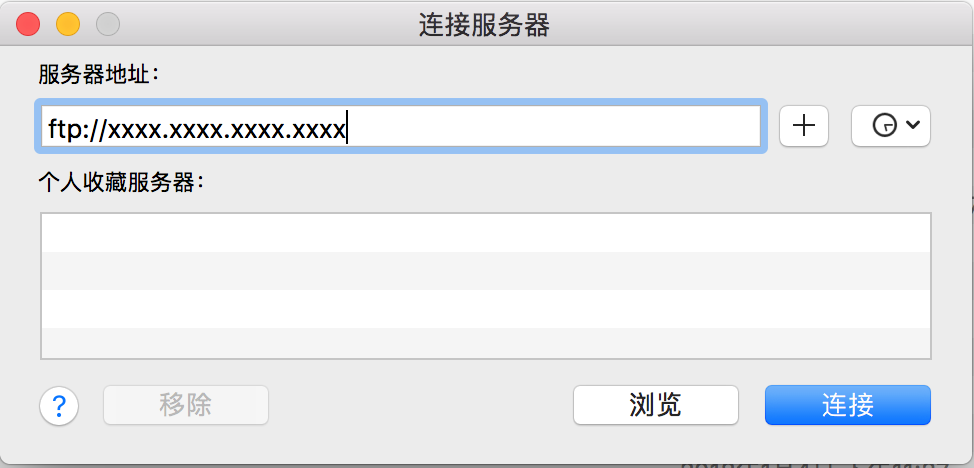
名称和密码都是填之前搭建FTP使用的用户名和密码,连接成功就会直接打开remote服务器端文件夹,可随意下载文件。
在OS X中启用SFTP服务器
正如你可能知道的那样,FTP是未加密的,因此出于安全考虑而失宠。现在在Mac上启用SFTP实际上比FTP更容易:
- 启动系统偏好设置并转到“共享”
点击“远程登录”旁边的复选框启用SSH和SFTP
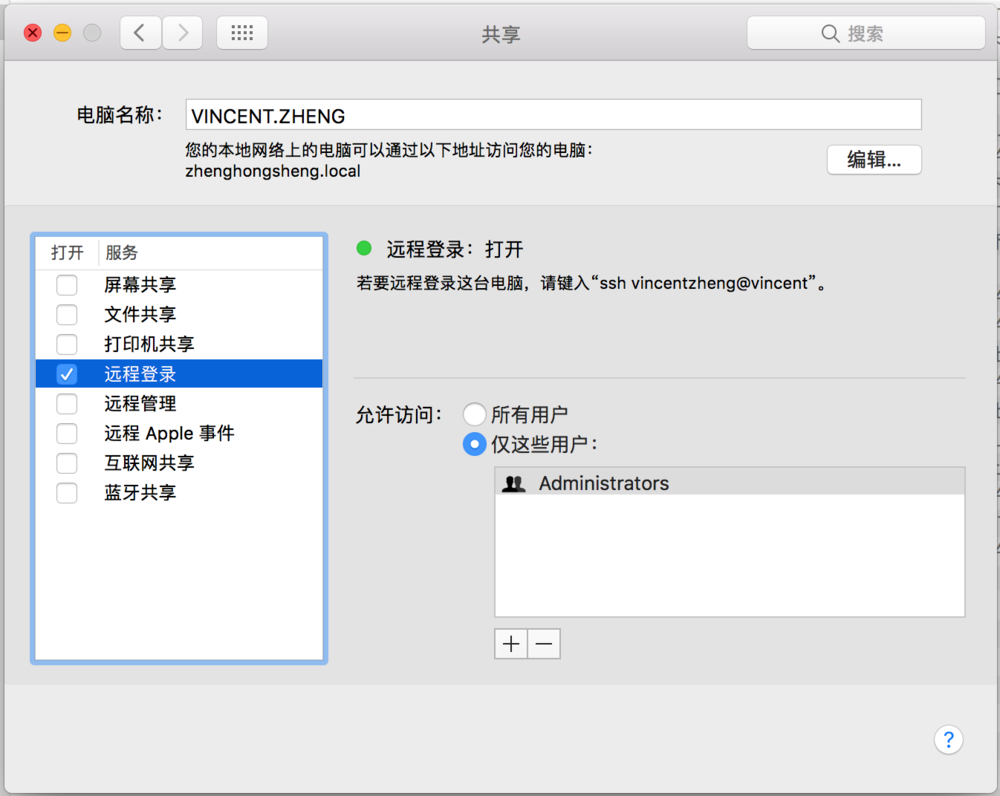
你可以通过在命令行输入以下内容来验证SFTP是否正常工作:
sftp localhost
注意: FTP和SFTP服务器是不同的,启用一个不启用另一个。建议使用SFTP,因为默认加密层和安全传输。
在OS X中禁用FTP或SFTP服务器
禁用FTP服务器的方法:
sudo -s launchctl unload -w /System/Library/LaunchDaemons/ftp.plist
如上命令所示,这将卸载ftp守护进程并关闭服务器。你只能关闭和禁用FTP服务器。
验证
##验证
appledeMacBook-Pro-3:~ apple$ ftp localhost
Trying ::1...
ftp: Can't connect to `::1': Connection refused
Trying 127.0.0.1...
ftp: Can't connect to `127.0.0.1': Connection refused
ftp: Can't connect to `localhost'
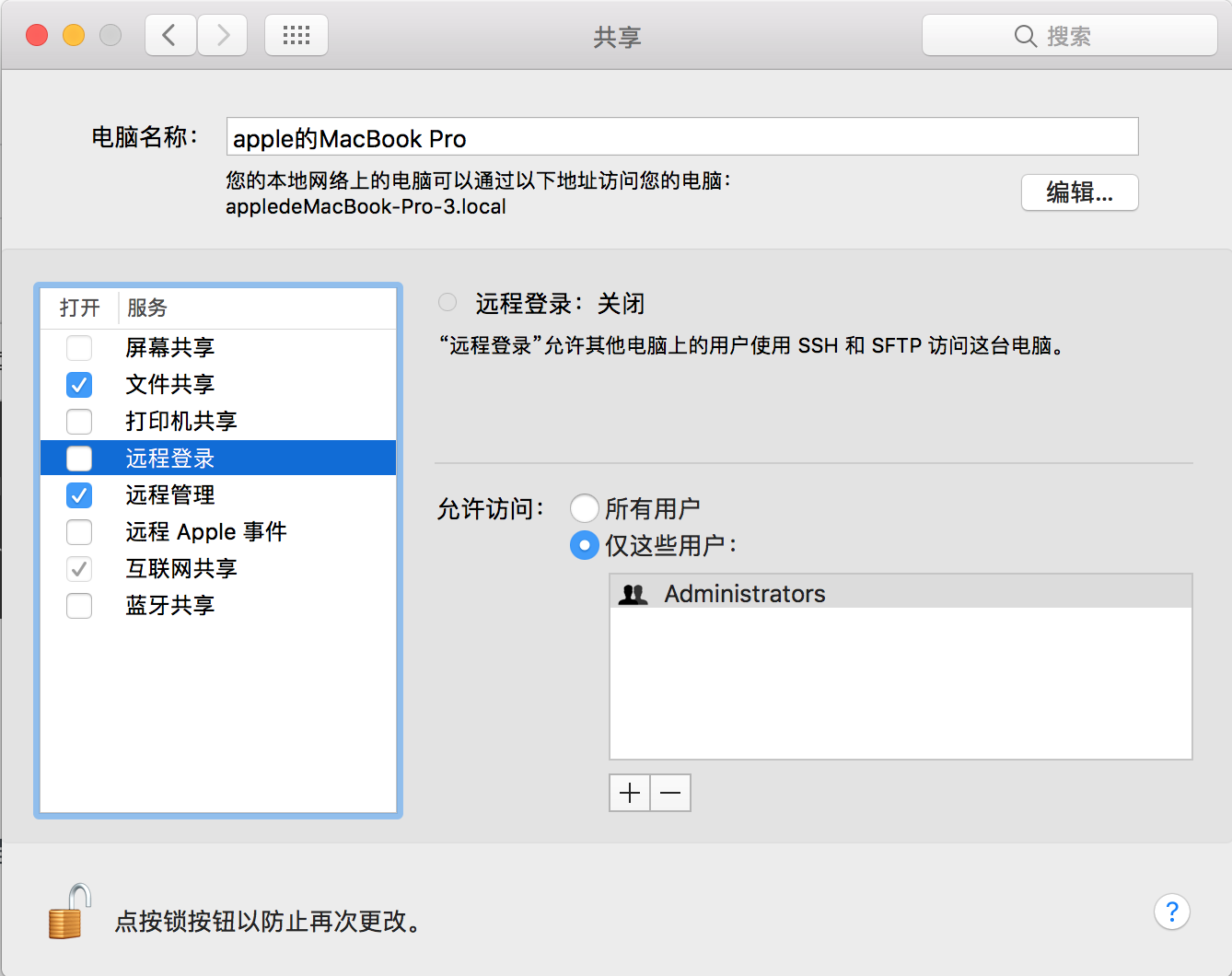
禁用SFTP服务:
只是取消选中位于OS X的“共享首选项”面板中的“远程登录”框。
转载于:https://my.oschina.net/spinachgit/blog/3000528