最近阿里云年终特惠,新用户服务器只要38一年,爱住了呀!!!
果断下单!买它个一年!
接下来介绍如何通过vnc访问阿里云服务器
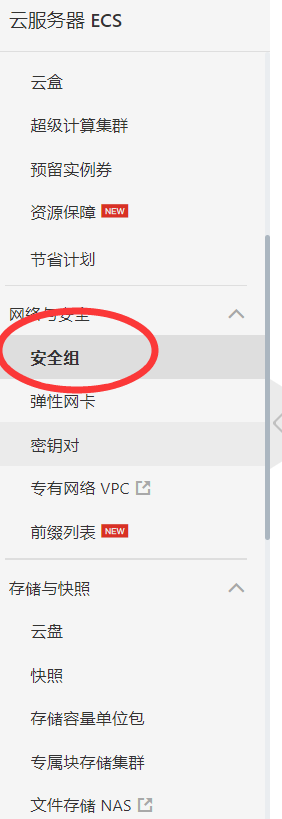
一、先要对端口进行开放
在服务器的防火墙中放行了VNC服务所需的5900和5901端口


二、搭建图形界面
先要登录进去,阿里云本身提供登录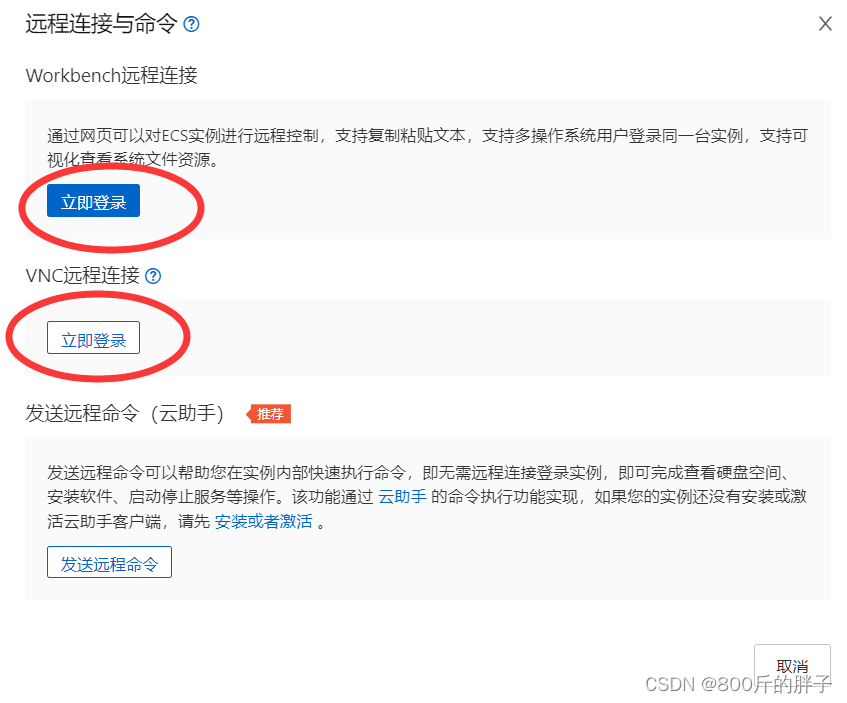
1.运行以下命令,切换为root用户。
sudo su root
2.运行以下命令,更新软件源。
apt-get update
3.运行以下命令,安装VNC。
apt-get install -y vnc4server
4.运行以下命令,启动VNC。
vncserver
(第一次启动需要设置VNC的登录密码,输入VNC登录密码和确认密码。)
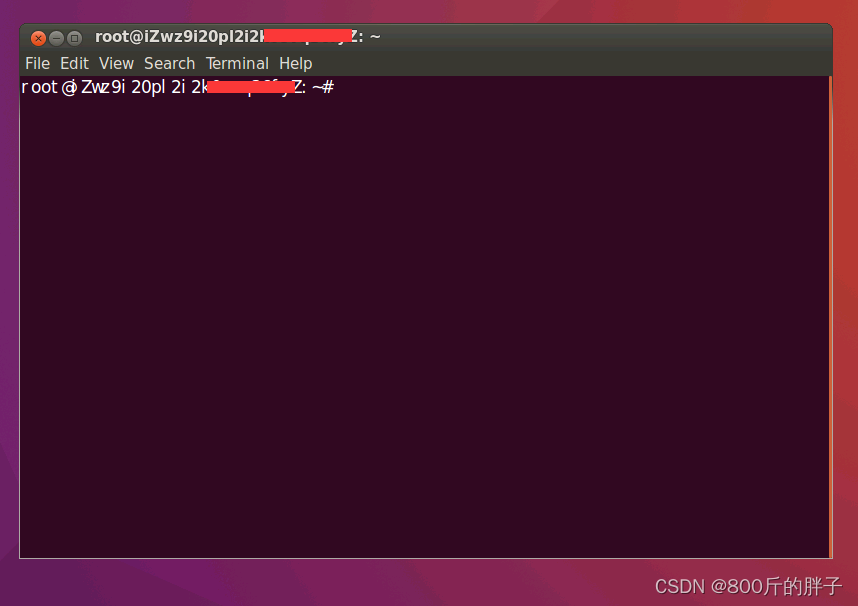
这样子就是成功啦!!!
5.运行以下命令,安装x-windows应用程序。
apt-get install -y x-window-system-core
6.运行以下命令,安装GNOME的显示管理器gdm3。
apt-get install -y gdm3
7.运行以下命令,安装Ubuntu的桌面。
apt-get install -y ubuntu-desktop
(这一步经常失败哦!!!多尝试几下!!!)
8.运行以下命令,安装x-windows应用程序。
apt-get install -y gnome-panel gnome-settings-daemon metacity nautilus gnome-terminal
9.运行以下命令,安装GNOME依赖包。
apt-get install -y x-window-system-core
10.运行以下命令,修改VNC的xstartup配置文件。
vi ~/.vnc/xstartup
10.1 按i进入编辑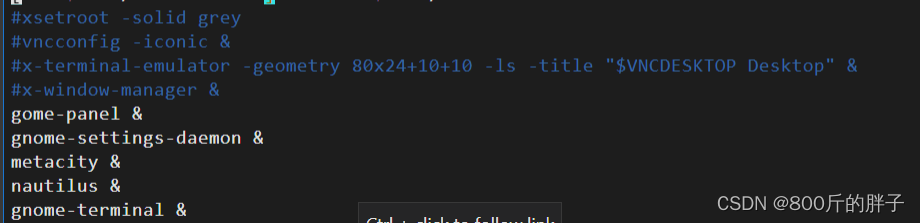
蓝色四行记得注释掉(前面#为注释)
下面补上下面五行
gnome-panel &
gnome-settings-daemon &
metacity &
nautilus &
gnome-terminal &
11.运行以下命令,关闭已启动的VNC。
vncserver -kill :1
12.运行以下命令,启动一个新的VNC。
VNC的端口号仍为1。
vncserver :1
三、VNC登录
自己电脑先安装vnc
建立新连接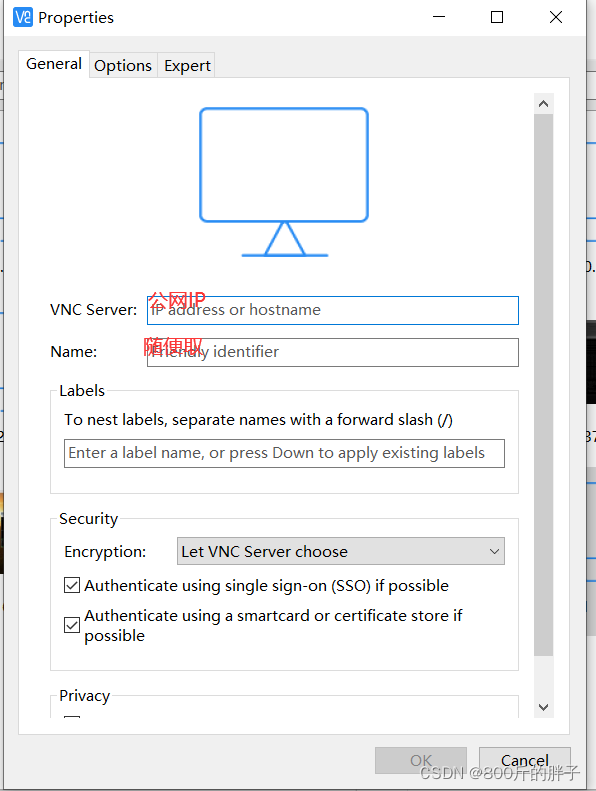
完成!!!!