点击File -> New ->Project…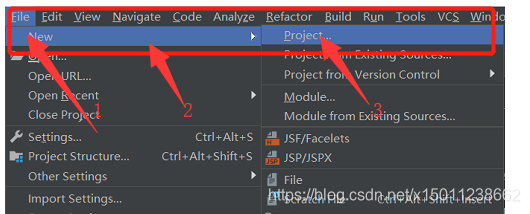
选择 Java\ Java Enterprise -> Web Application,然后next
注意:第四步可以选择不同的,
Java:创建简单的web工程
Java Enterprise:创建企业级的web工程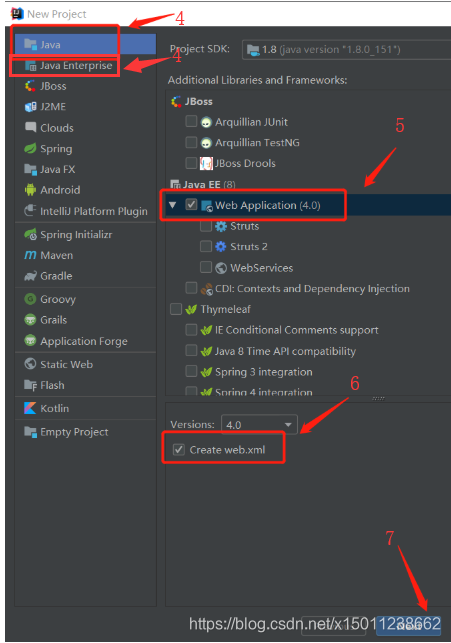
起一个项目名字,这里以JavaWebTest为例,然后点击Finsh即可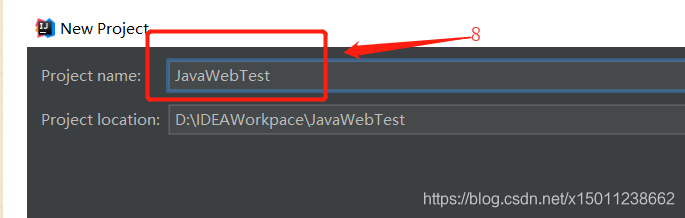
项目目录结构如下: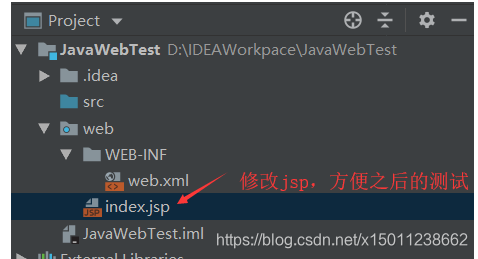
修改一下index.jsp里面的代码,便于等下测试,代码如下:
<%@ page contentType="text/html;charset=UTF-8" language="java" %>
<html>
  <head>
    <title>你好世界!!</title>
  </head>
  <body>
    hello world!!!
  </body>
</html>
接下来是运行项目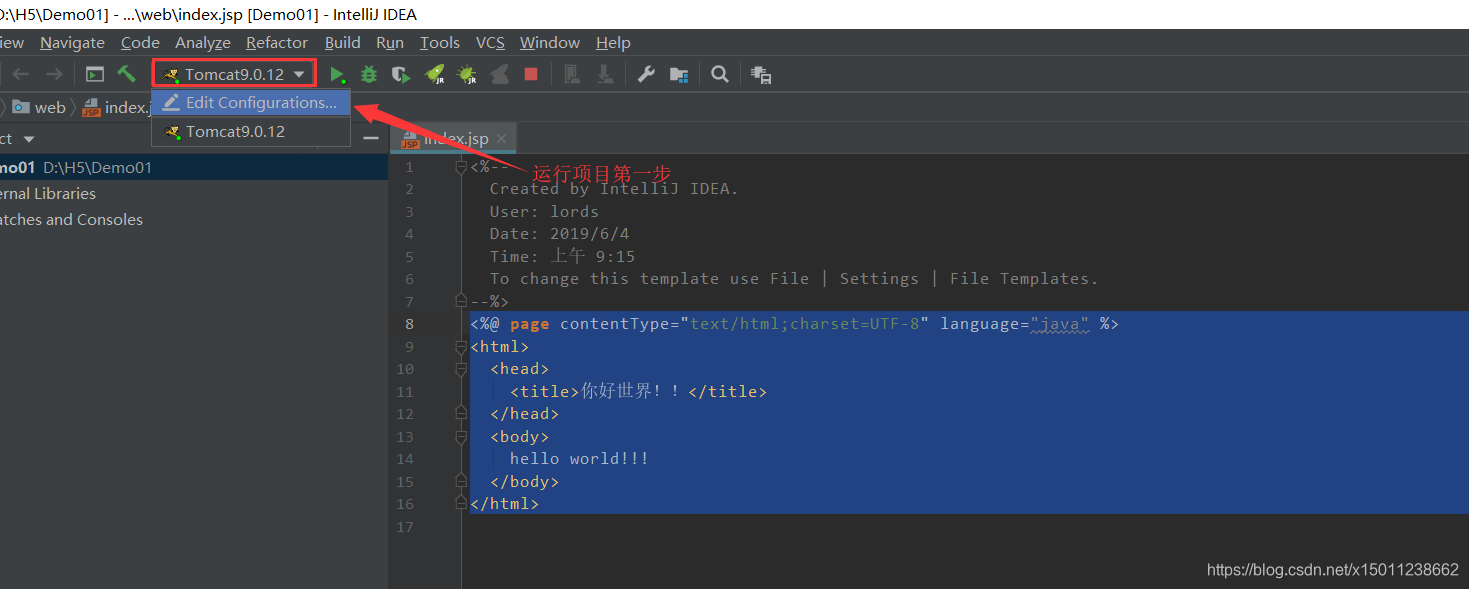
添加tomcat服务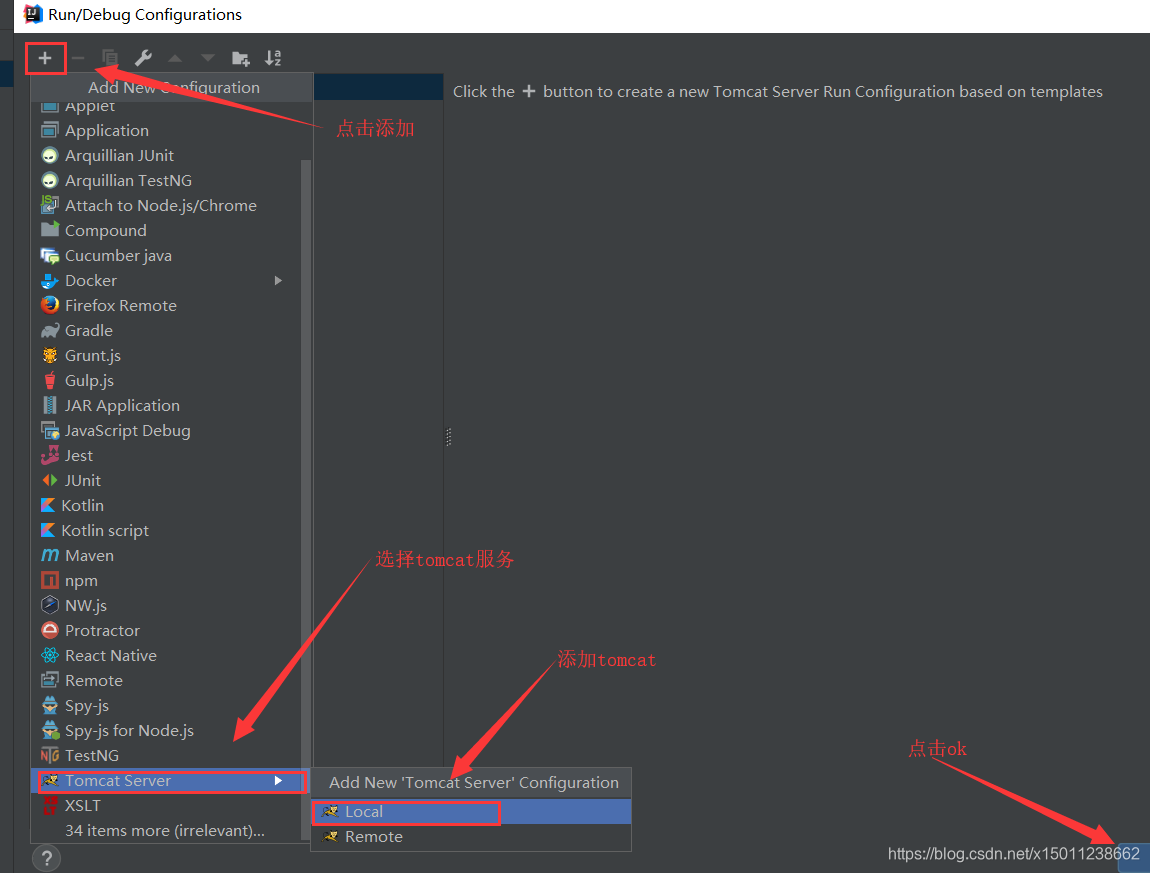
配置服务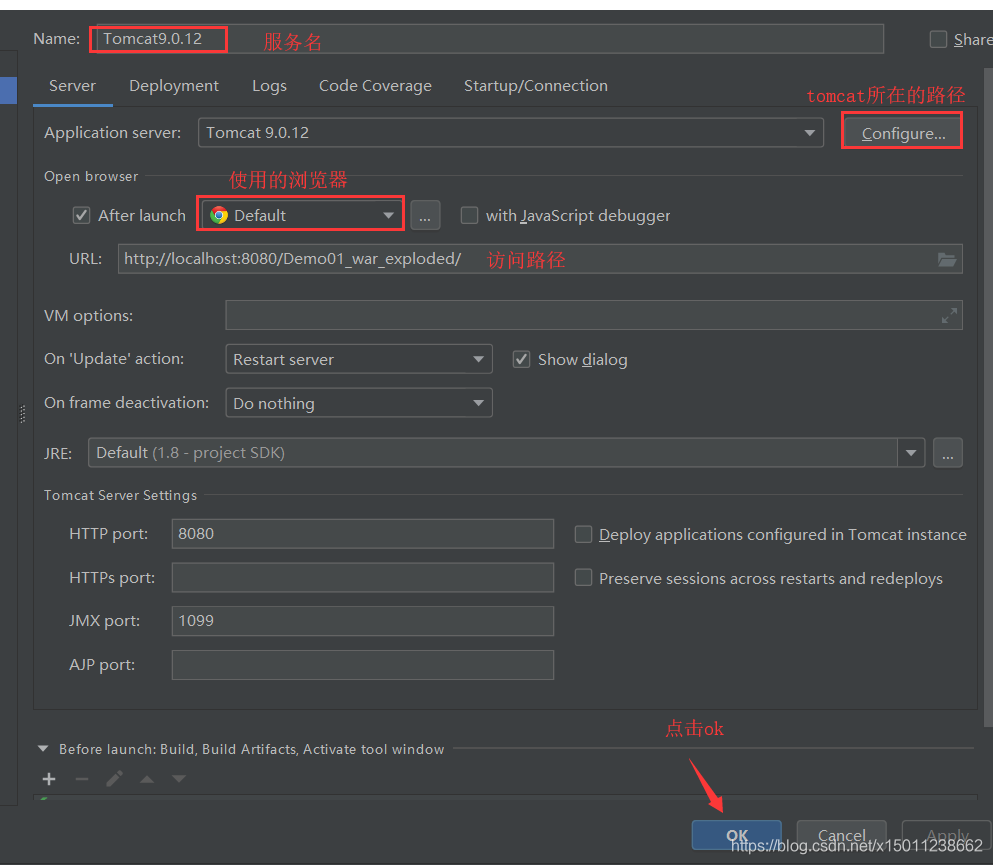
部署项目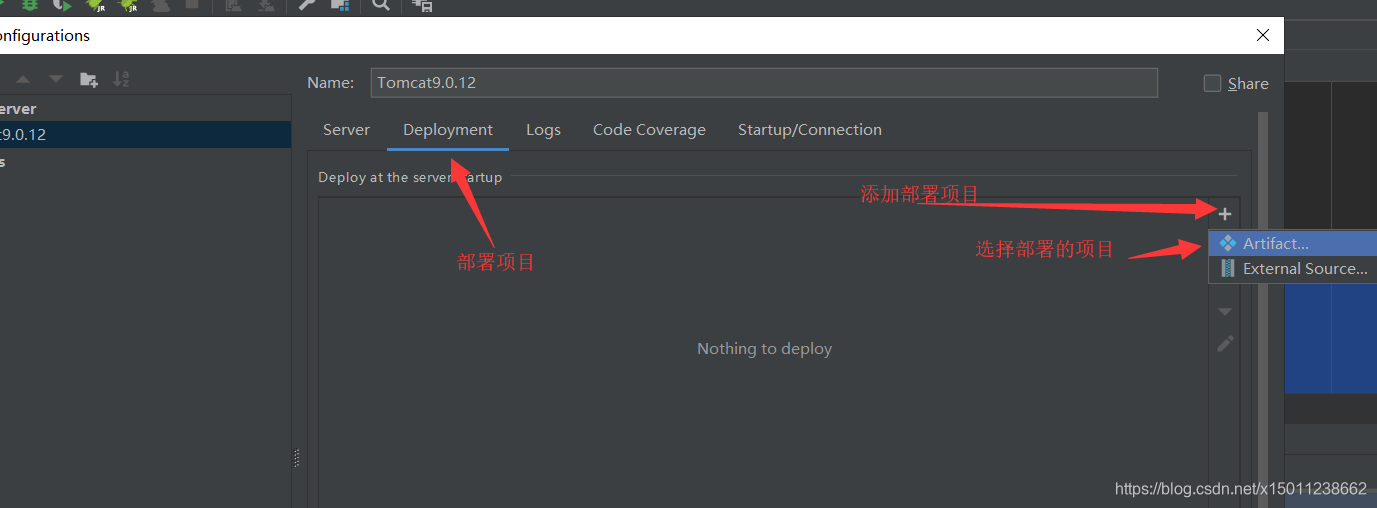
点击ok 之后,启动项目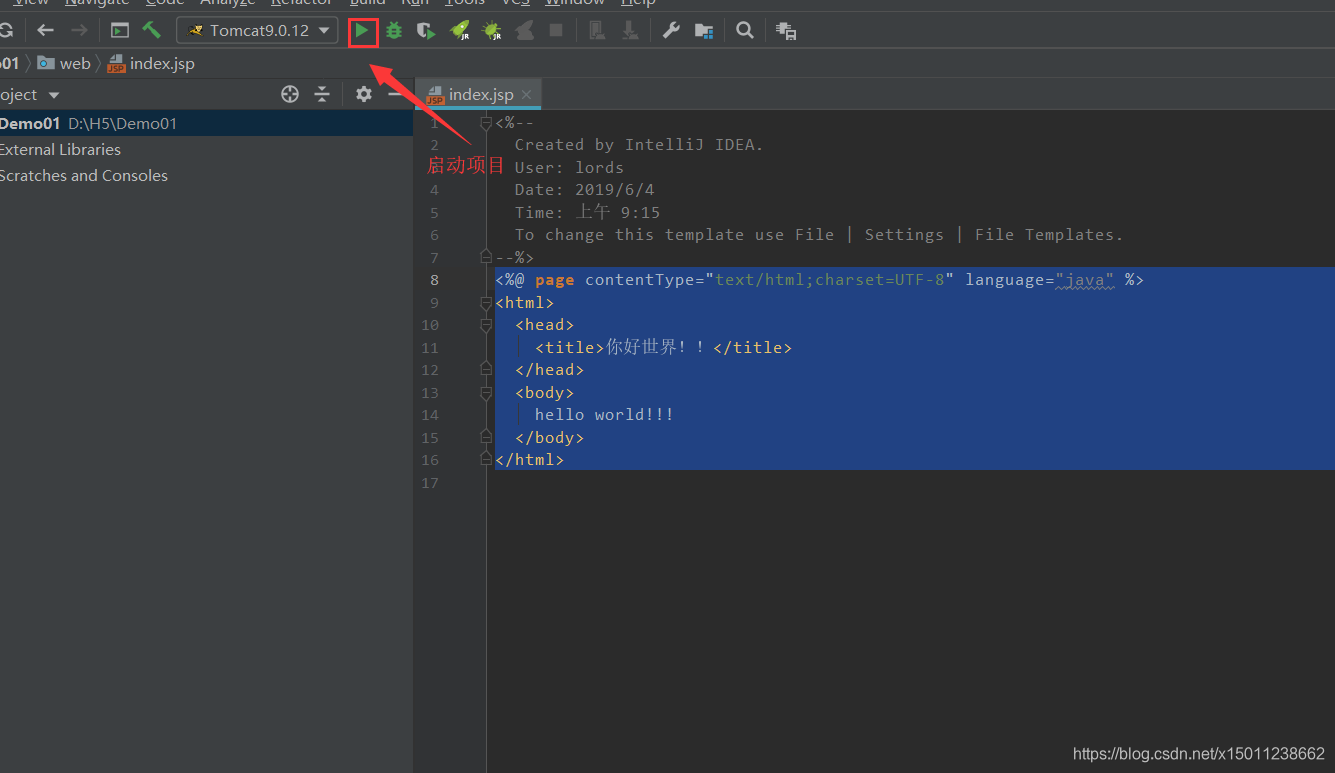
项目运行结果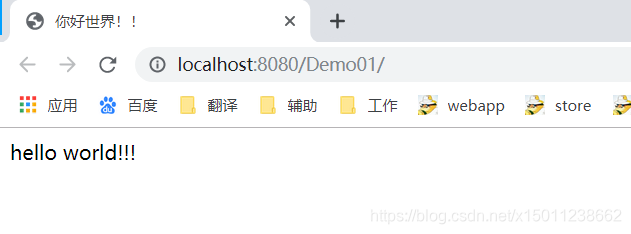
版权声明:本文为x15011238662原创文章,遵循CC 4.0 BY-SA版权协议,转载请附上原文出处链接和本声明。