什么是系统跟踪应用?
“系统跟踪”应用是一款用于将设备活动保存到跟踪文件的Android工具。
多用于分析性能问题;
什么是Perfetto?
Perfetto是Android 10中引入的全新平台级跟踪工具。
Android 10(API级别29)或更高版本的设备上,跟踪文件会以Perfetto格式保存;
生成的跟踪文件存储在设备的“/data/local/traces”目录下,文件的后缀名为“.perfetto-trace“;
用于解析“.perfetto-trace“文件的网站:https://ui.perfetto.dev/#!/record
Perfetto系统跟踪工具的使用方法?
第一种方法:在设备上直接捕获系统跟踪记录
搭载Android 9(API级别28)或更高版本的设备包含一个名为System Tracing的系统级应用。(系统内置包)
允许开发者直接从测试设备本身录制跟踪记录,而无需插入设备并通过ADB连接到该设备。
- 开启设备的“开发者选项”功能
- 在“开发者选项”菜单中找到“系统跟踪”(System Tracing)选项
- 进入到“系统跟踪选项”(System Tracing),会显示如下图的菜单
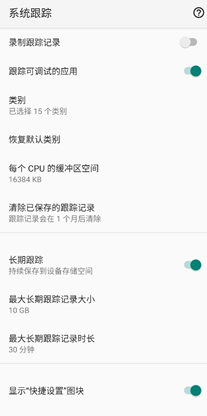
4. 打开“系统跟踪”菜单中的“跟踪可调试应用”(Trace debuggable applications)选项,以包含已在系统跟踪中启用调试功能的应用。
5.(可选)在“系统跟踪”(System Tracing)菜单中的“类别“(Categories)选项中选择正在测试的用例相对应的类别;并选择 ”每个cpu的缓冲空间“(Per-CPU buffer size以KB为单位)
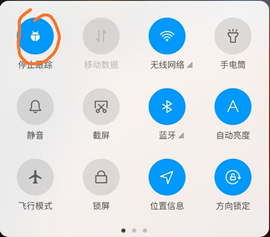
6. 打开“系统跟踪”(System Tracing)菜单中的“显示快捷设置”(Show Quick Settings tile)选项,则会在设备屏幕上方的工具栏中发现快捷图标
7. (可选)在“系统跟踪”(System Tracing)菜单中打开“长期跟踪”( Long traces )可启用持续保存到设备存储空间的跟踪记录。如果选择此选项,您必须设置 “最大长期跟踪记录大小”(Maximum long trace size) 和“最大长期跟踪记录时长”( Maximum long trace duration) 上限
8. 启用 “录制跟踪记录”(Record trace) 开关,手机屏幕上方的快捷图标会变为启用状态,并且系统会显示常驻通知,通知您系统正在录制跟踪记录
9. 停用“录制跟踪记录”(Record trace)开关来停止跟踪;生成的跟踪文件保存在开发设备的“/data/local/traces”目录下,带有“.perfetto-trace”后缀
第二种方法:在ADB工具中通过命令抓取“.perfetto-trace”文件(挺麻烦的)
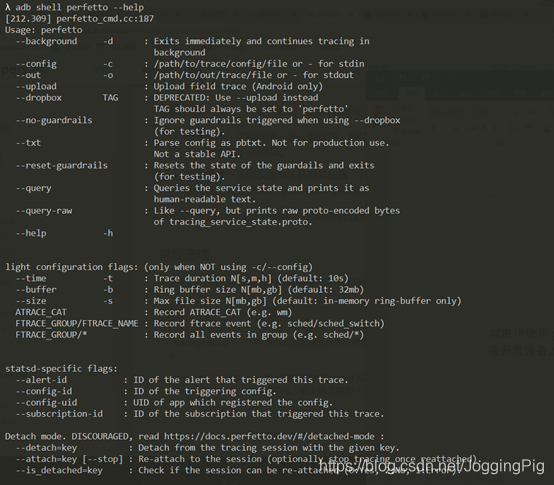
通过ADB 连接到开发设备,并在ADB命令行工具中执行“adb shell perfetto –help”命令,便可以查看其参数的使用;
如何解析“.perfetto-trace”文件?
将生成的文件pull出来,用界面工具打开,即可分析相关的性能问题;
网页工具:https://ui.perfetto.dev/#!/record
工具详细教程:https://perfetto.dev/docs/quickstart/android-tracing
参考:https://developer.android.com/topic/performance/tracing/on-device?hl=zh-cn