安装Vmware tools的好处
- 有助于更改虚拟机的分辨率/窗口尺寸
- 方便在PC与Linux虚拟机之间进行文件传递 如拖拽操作、文字复制粘贴等
- 可以开启共享文件夹。
共享文件夹的好处
- PC和虚拟机可以共享文件
- 共享文件夹在PC的位置我们可以自定义设置
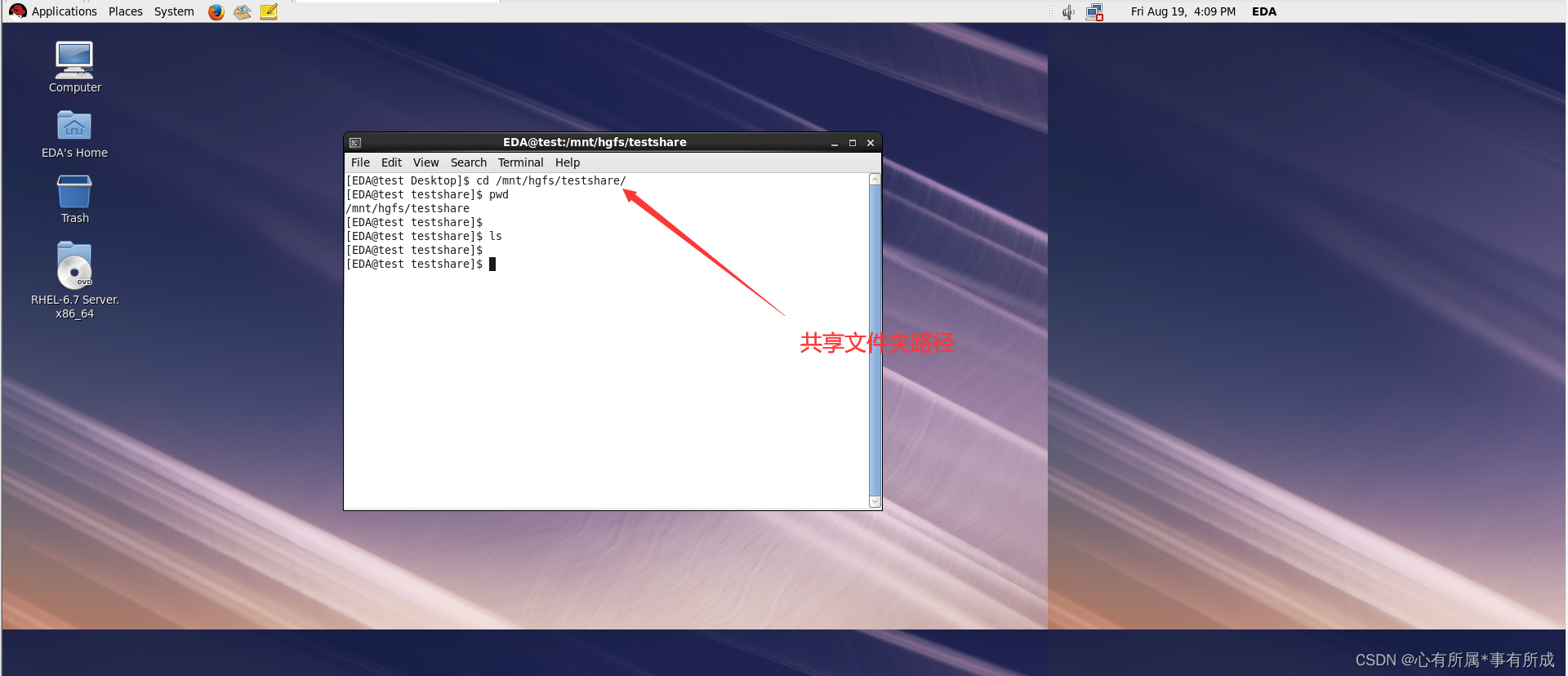
- 共享文件夹在虚拟机的位置:
/mnt/hgfs/share
安装Vmware tools流程如下
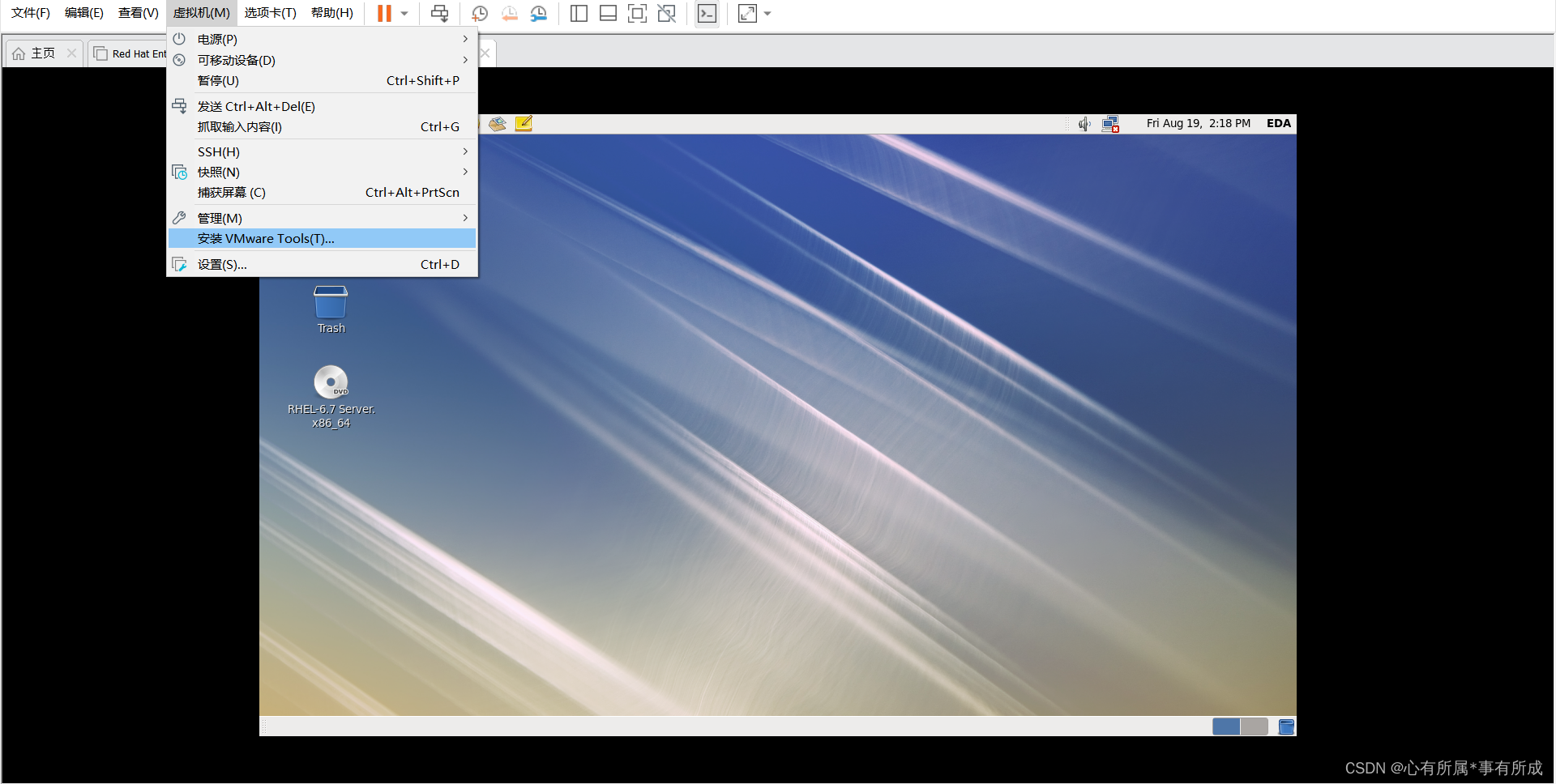
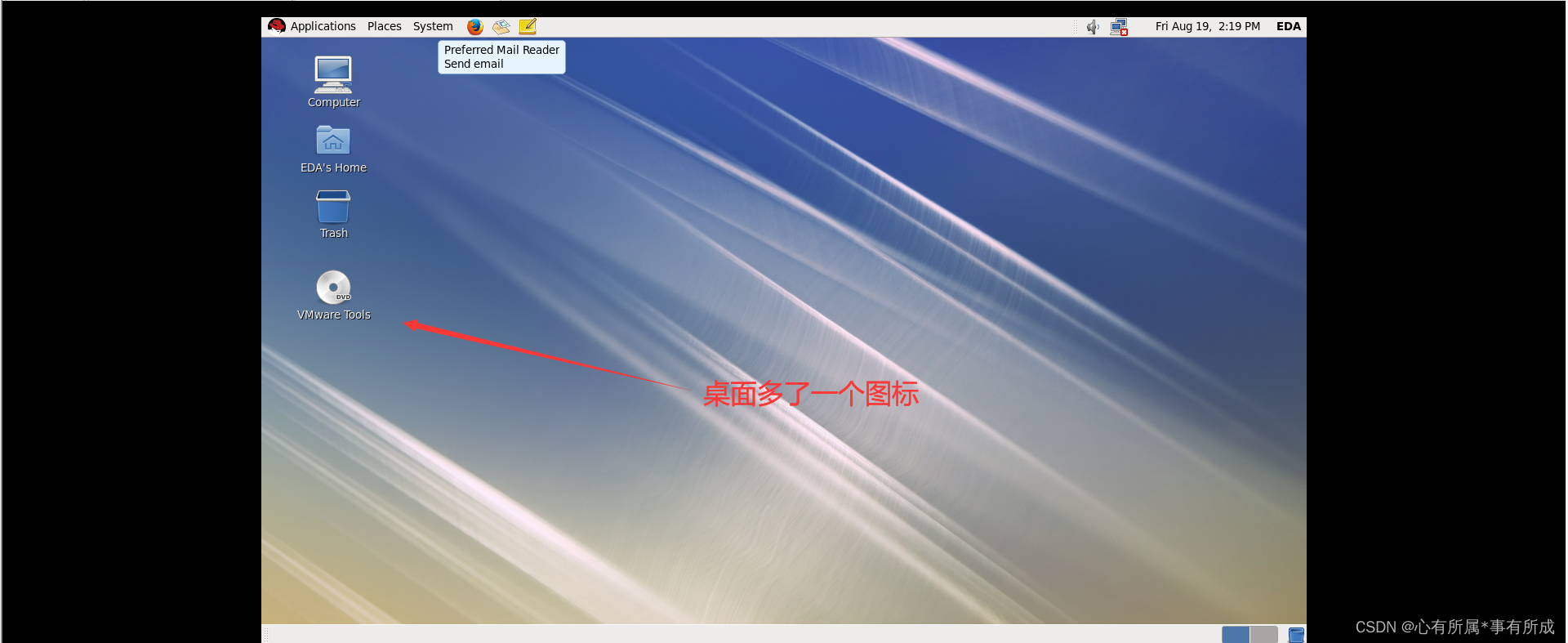
1.启动虚拟机后,点击VMware菜单栏,选择安装Vmware Tools
2.
3.
4.
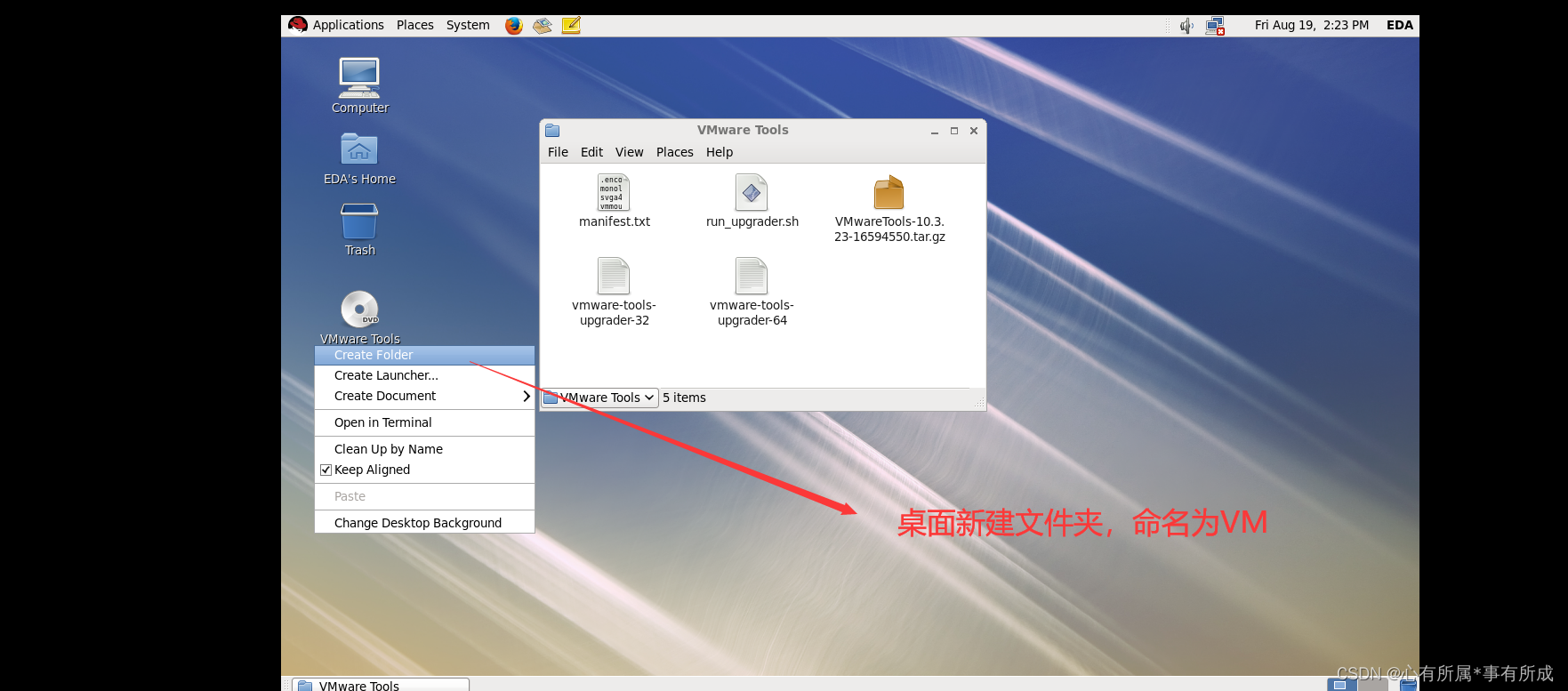
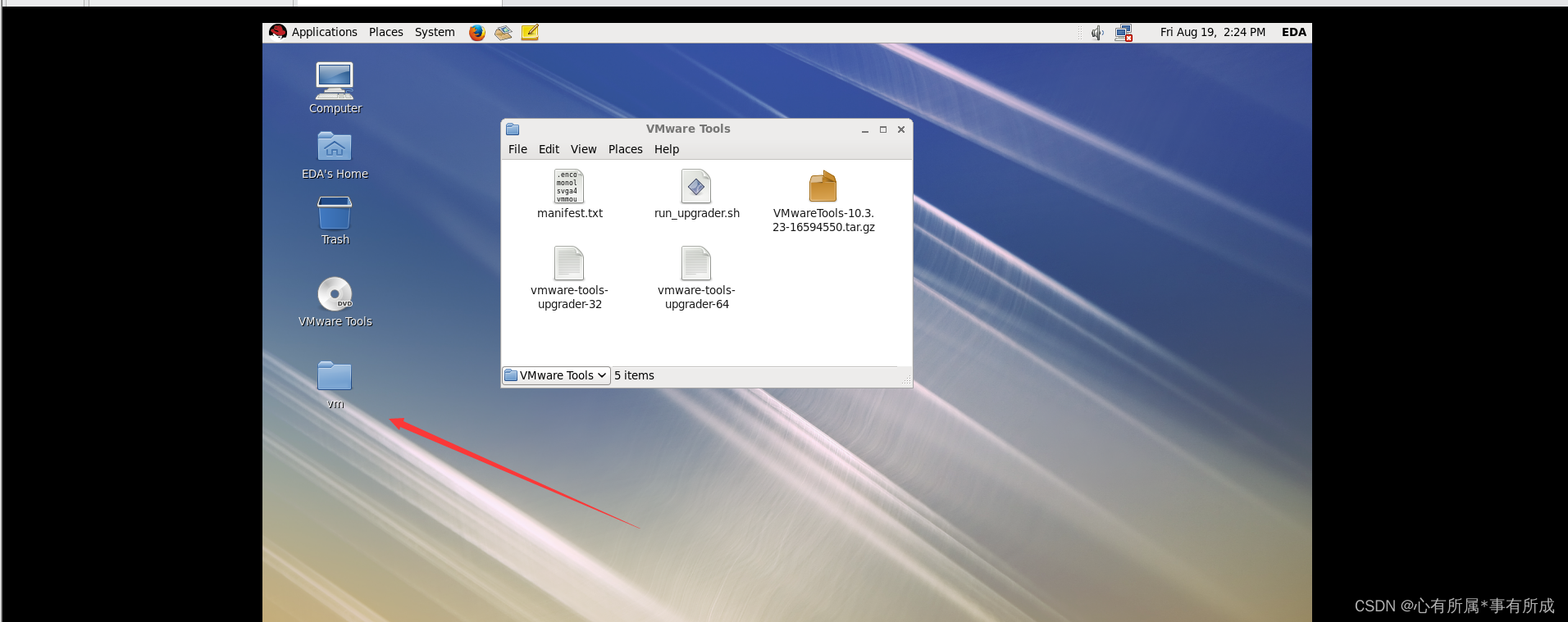
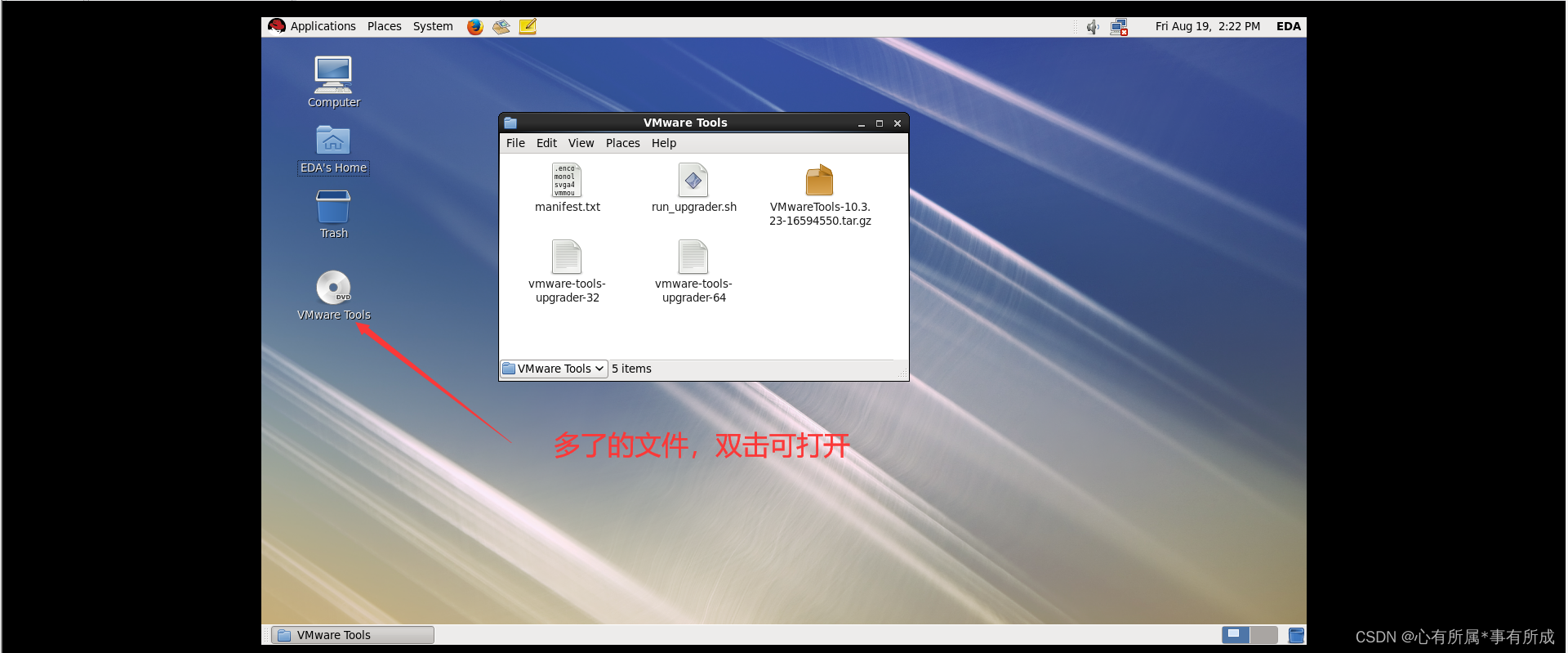
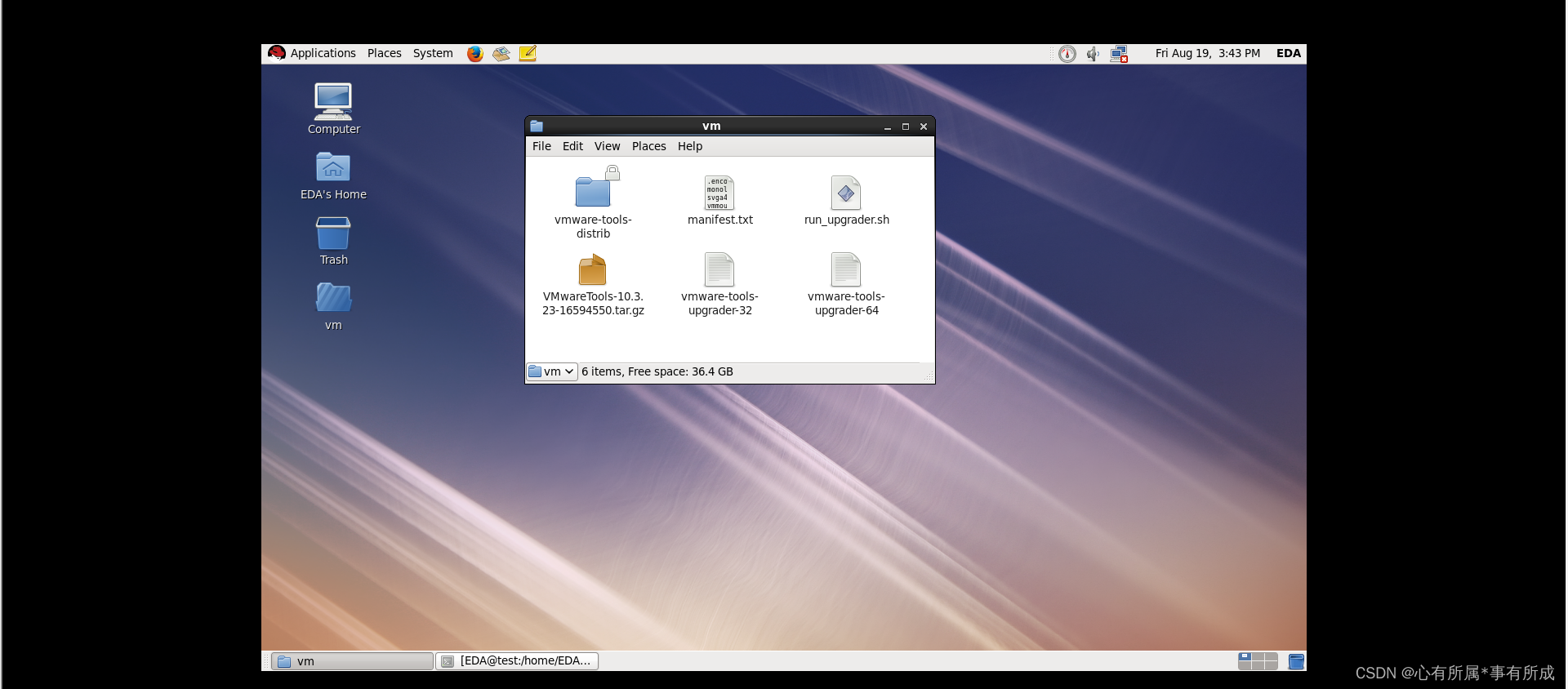
5 将VMware Tools文件复制到vm
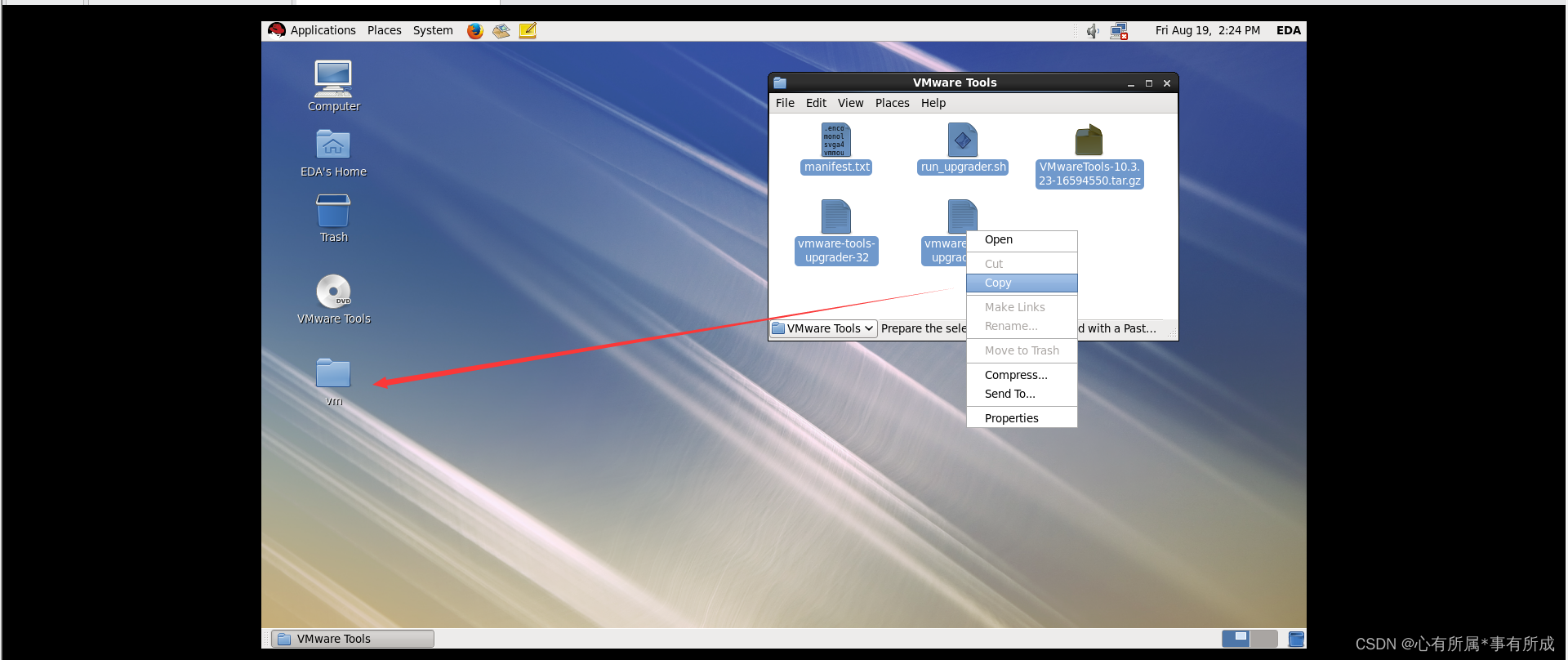
6
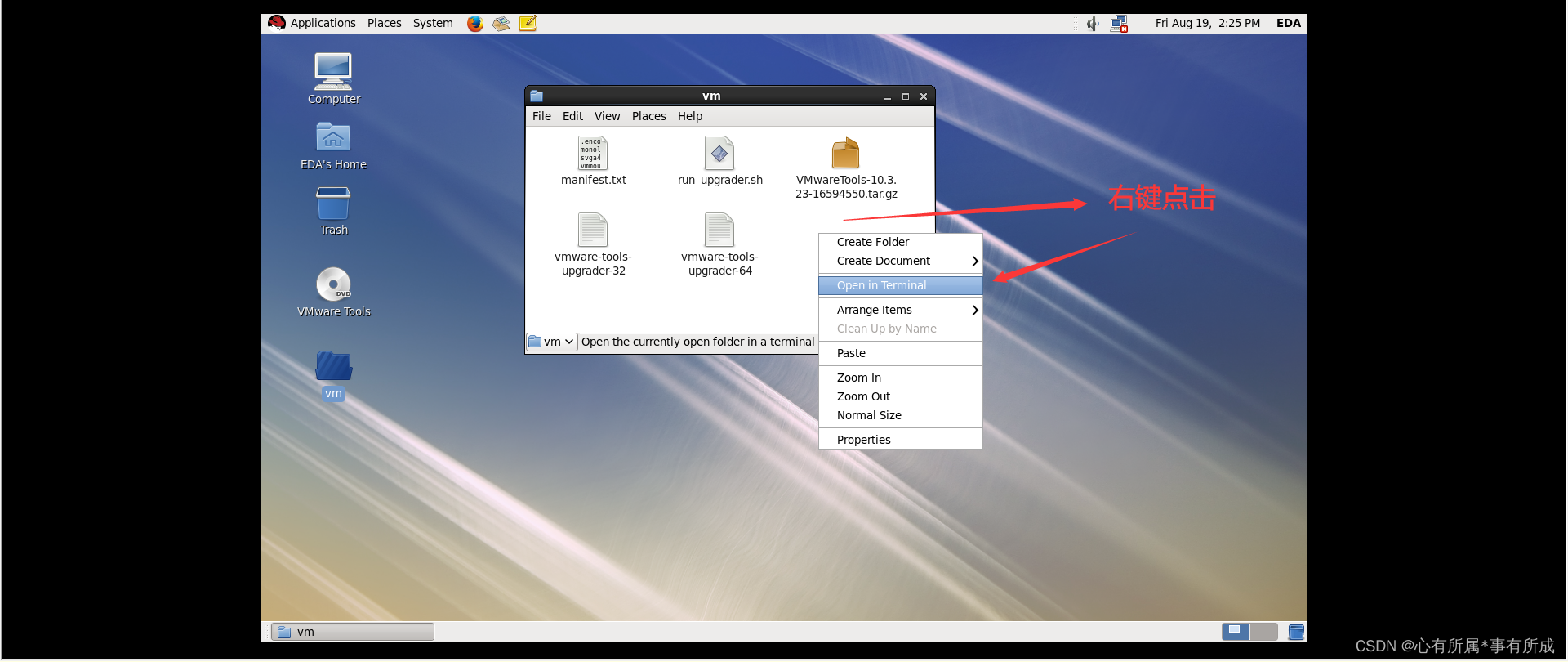
7
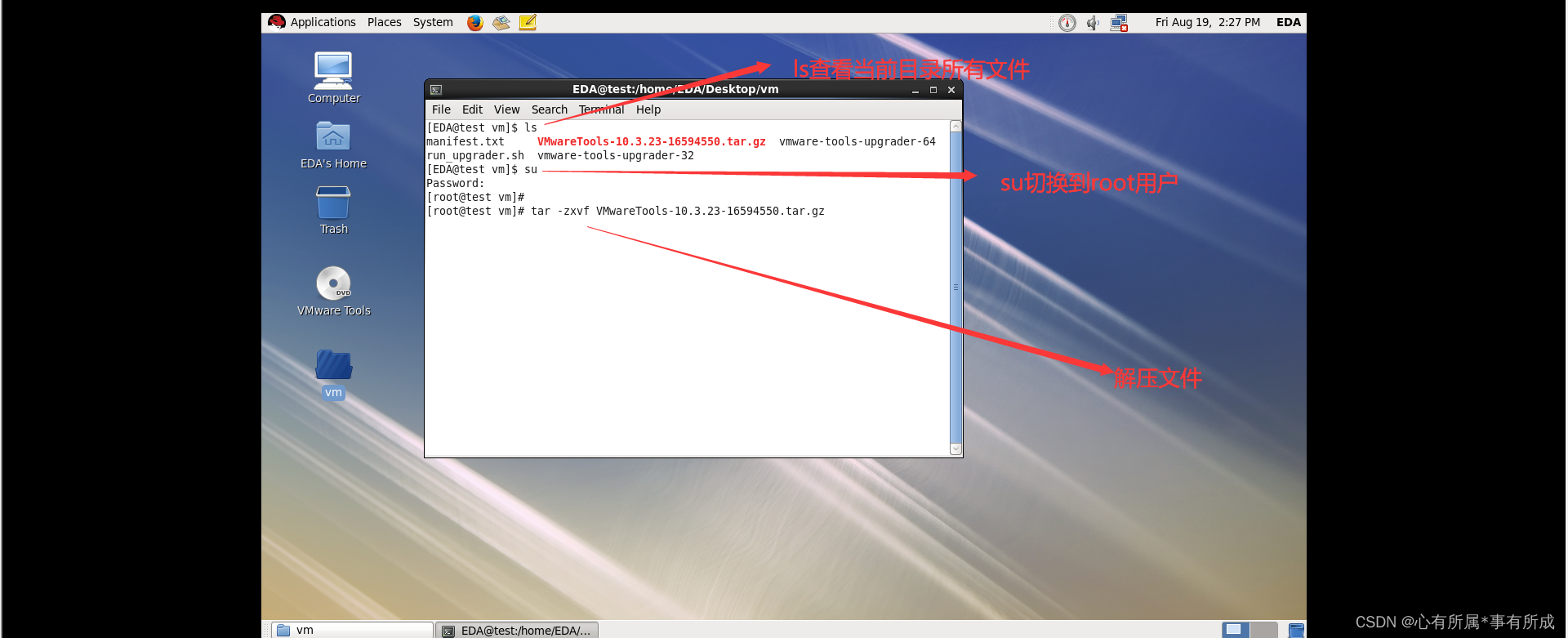
8
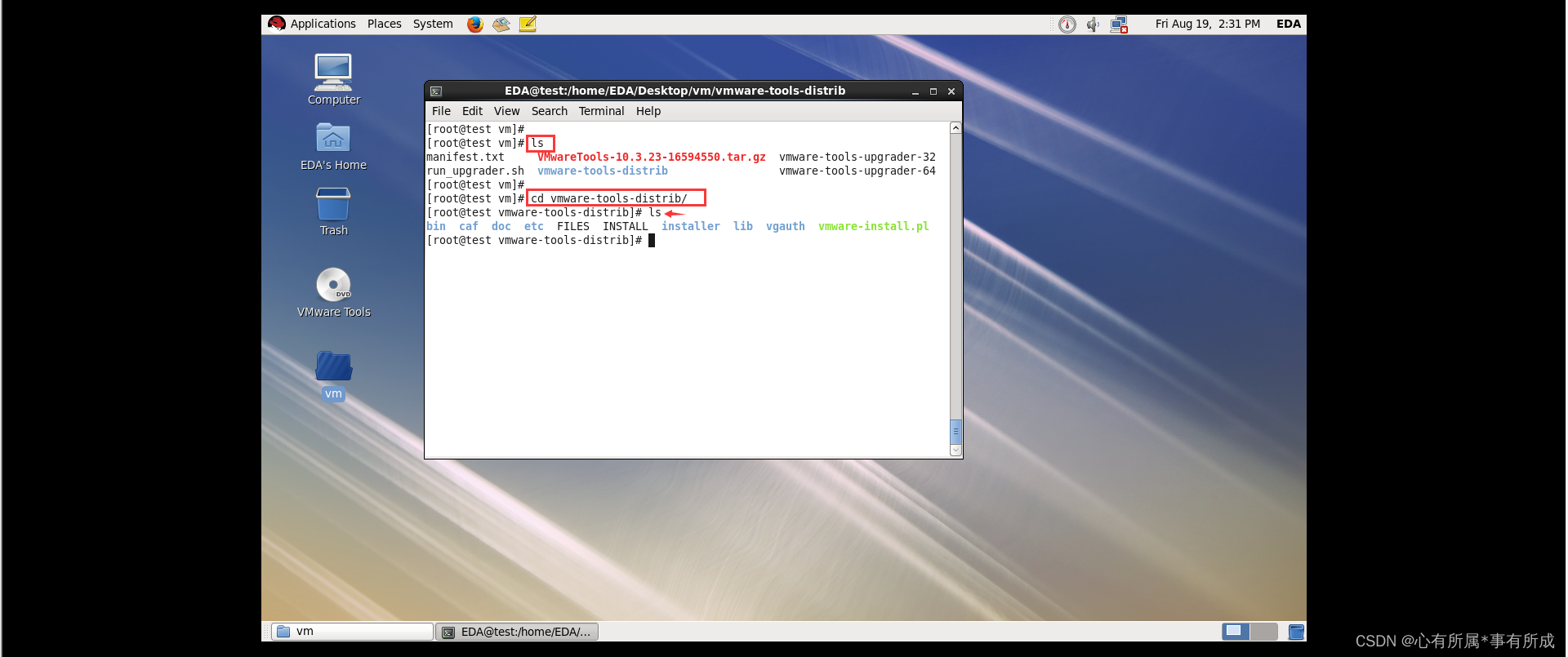
9.执行绿色这个文件,进行安装,安装过程中一直点击回车即可
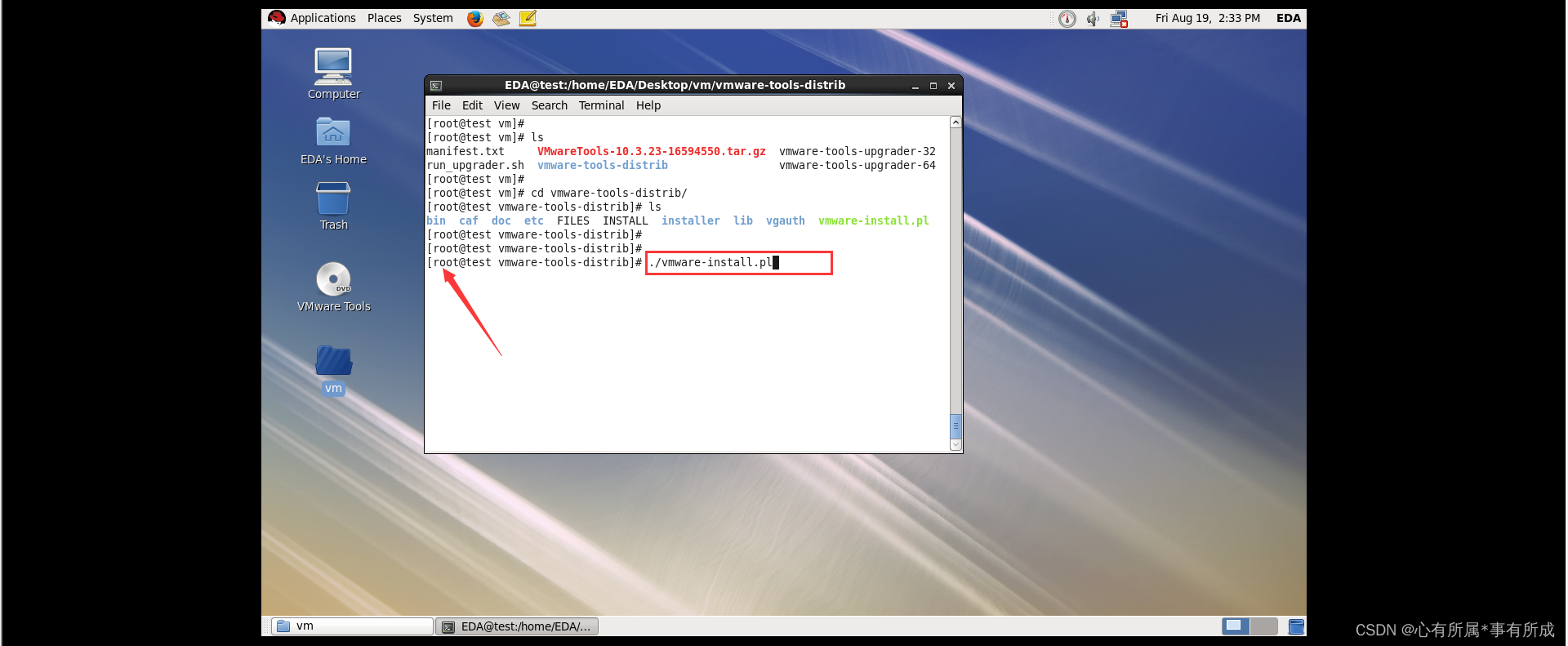
10
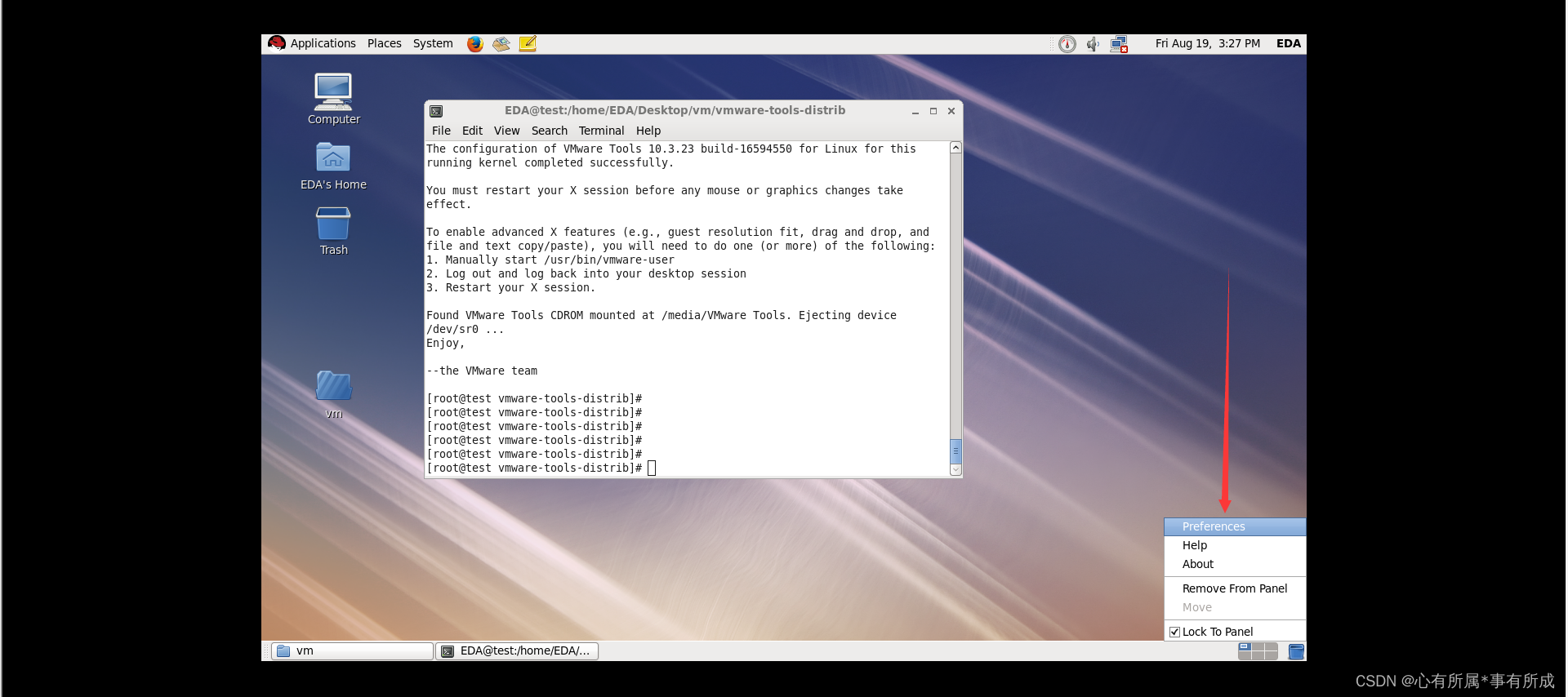
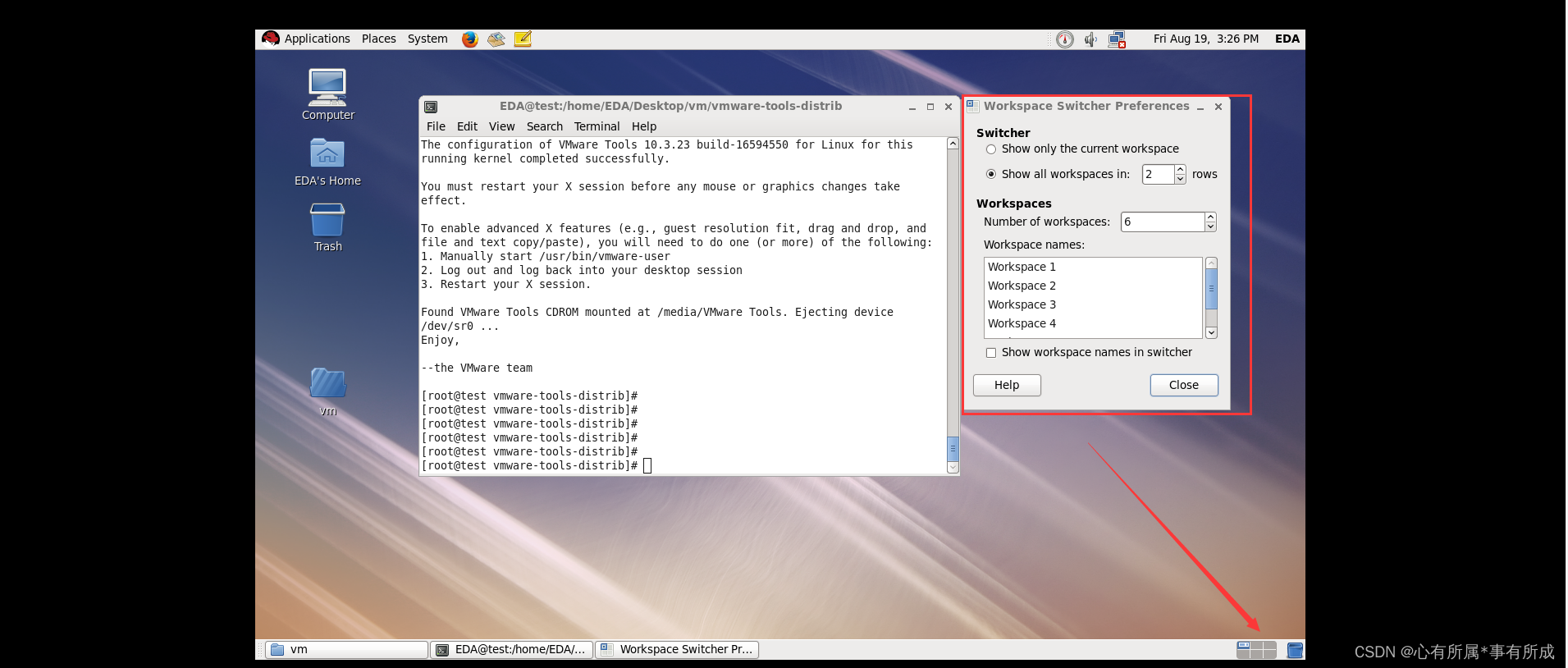
11 安装完毕后DVD自动弹出成功了
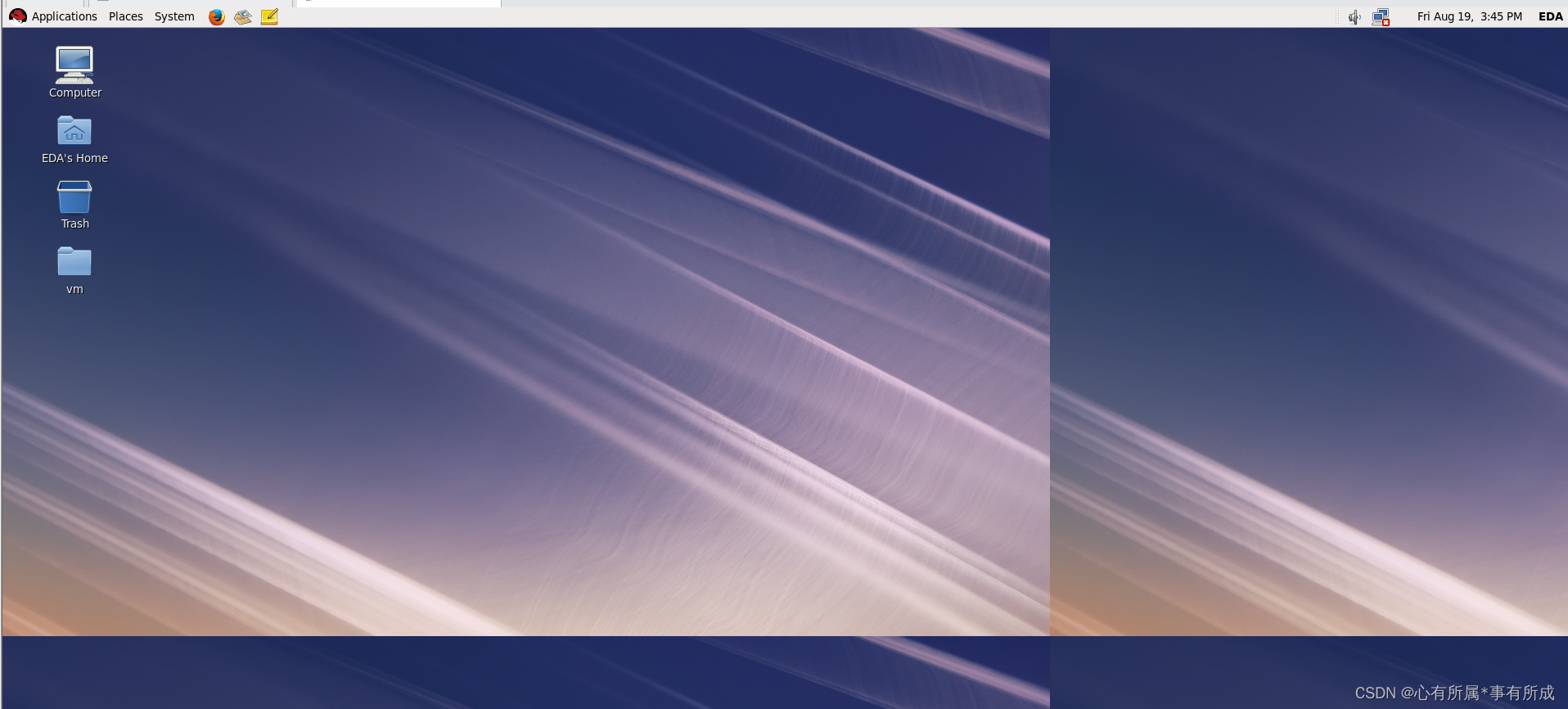
12 重新启动虚拟机后,桌面即自适应屏幕大小了
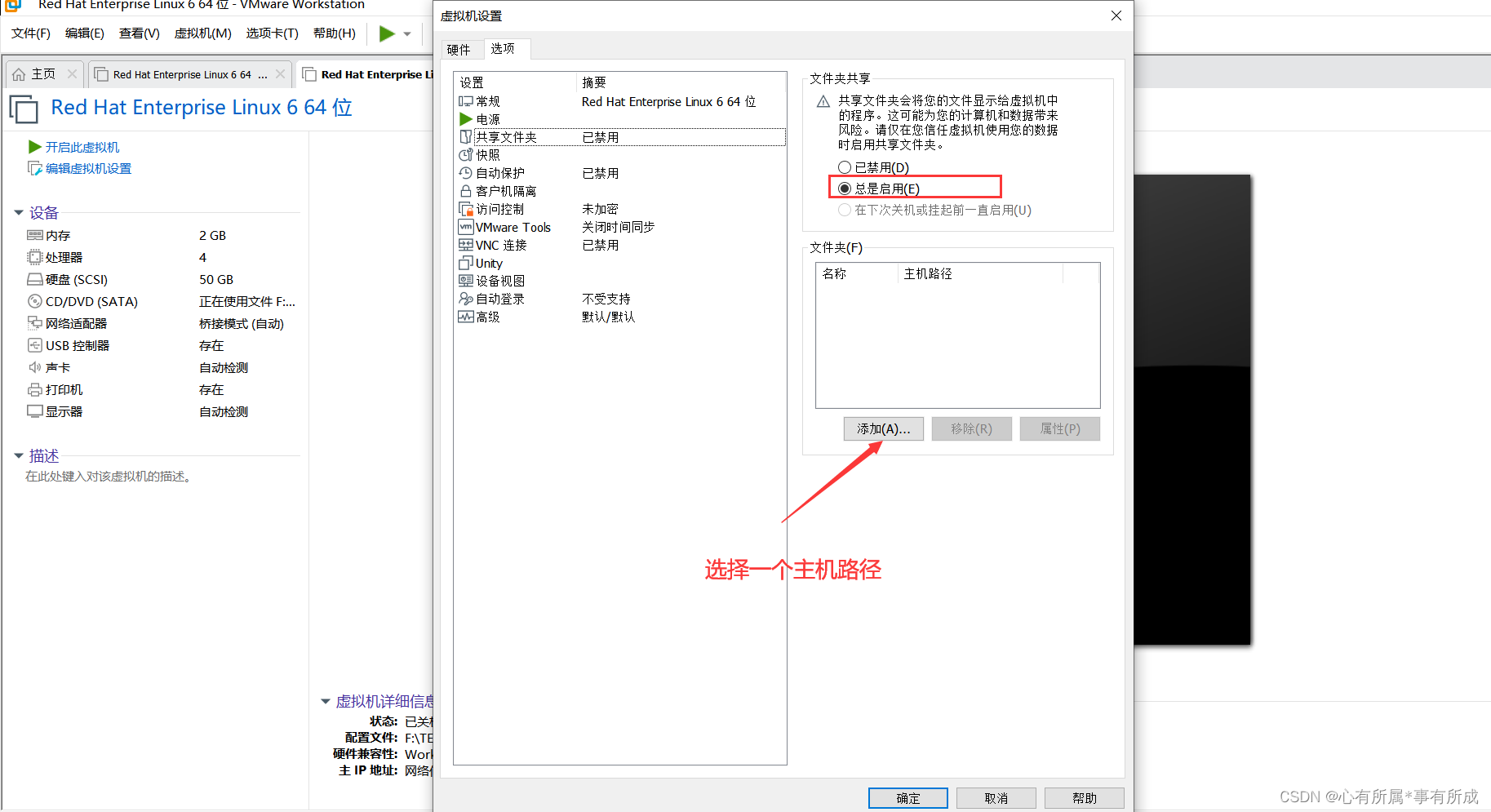
共享文件夹的设置步骤如下
1.设置路径时,路径不要有空格,按照如下流程设置完点确认即可
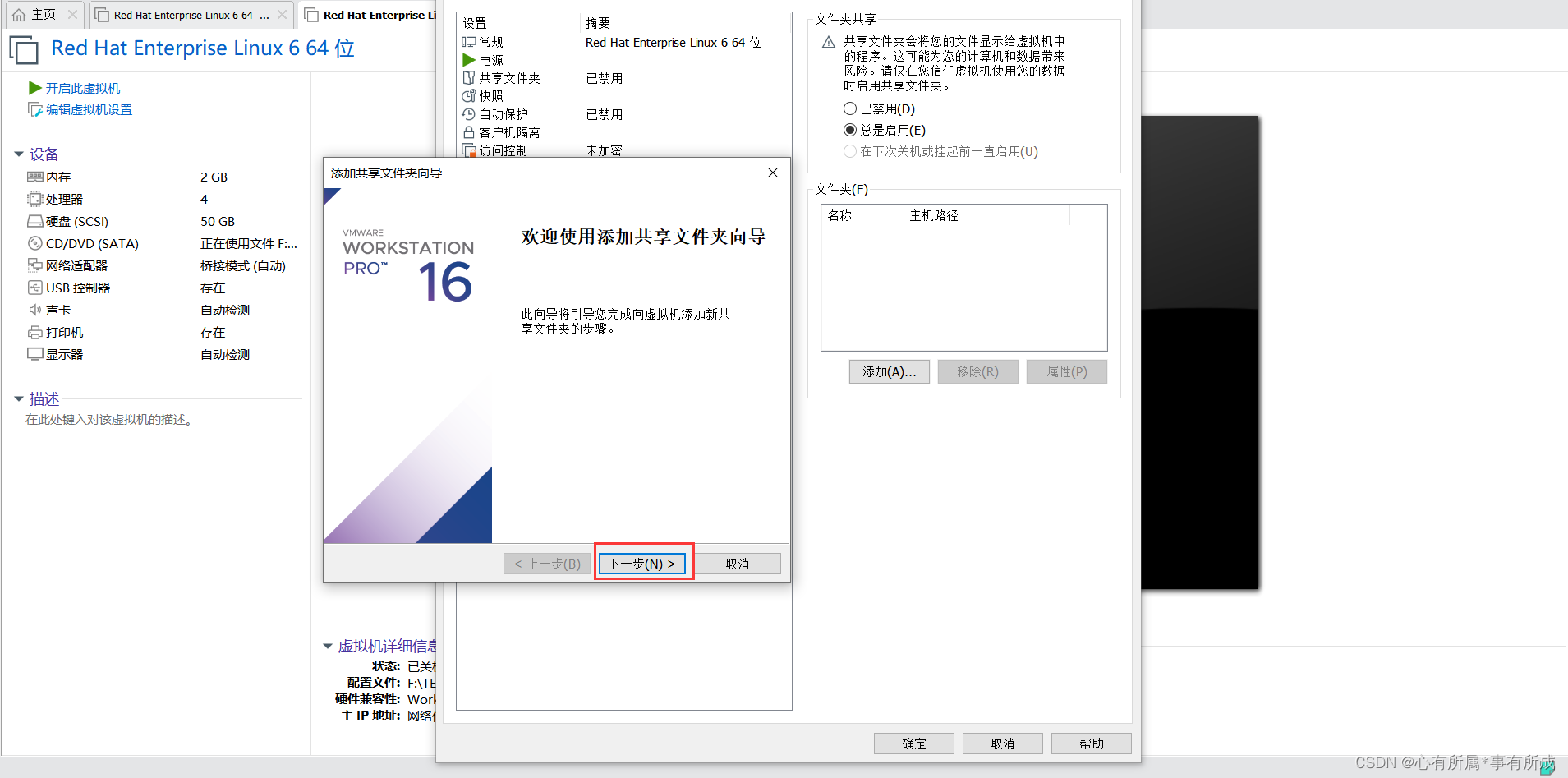
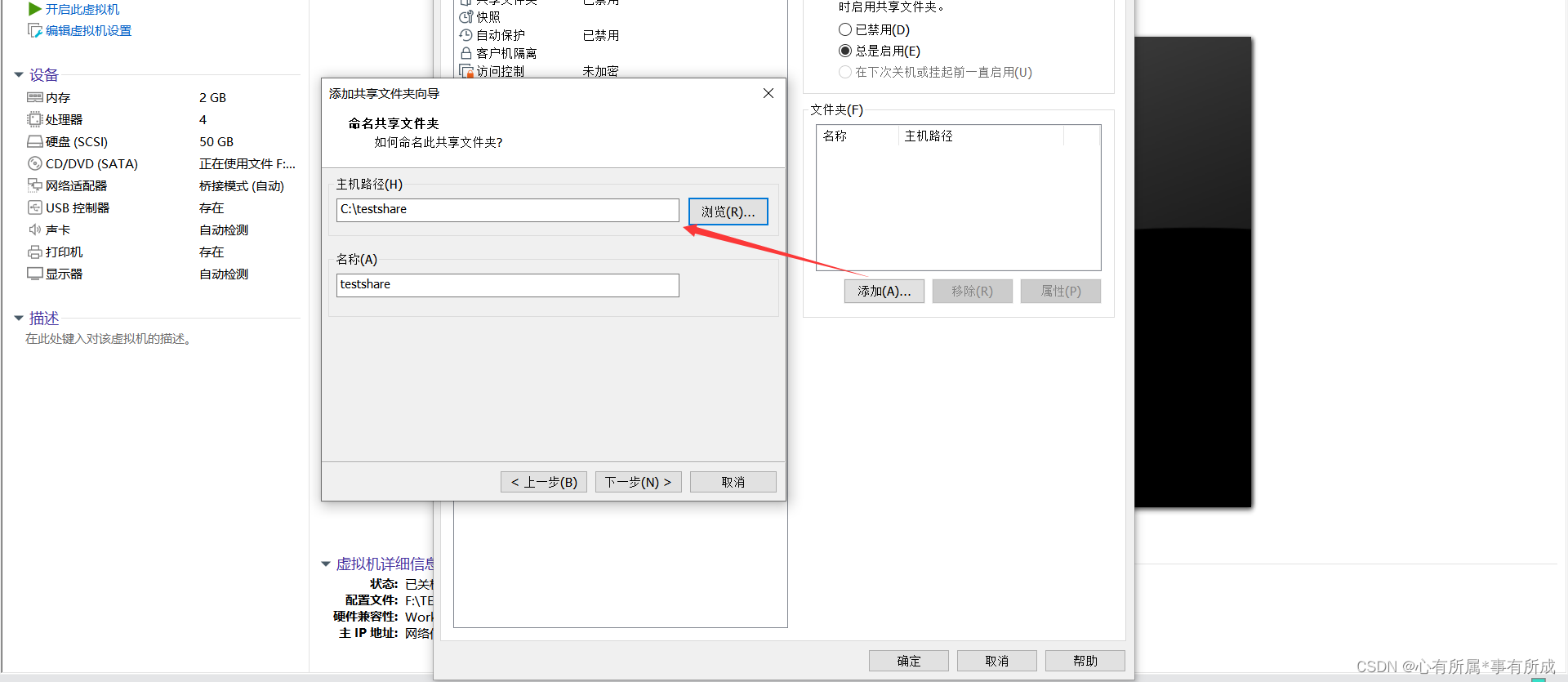
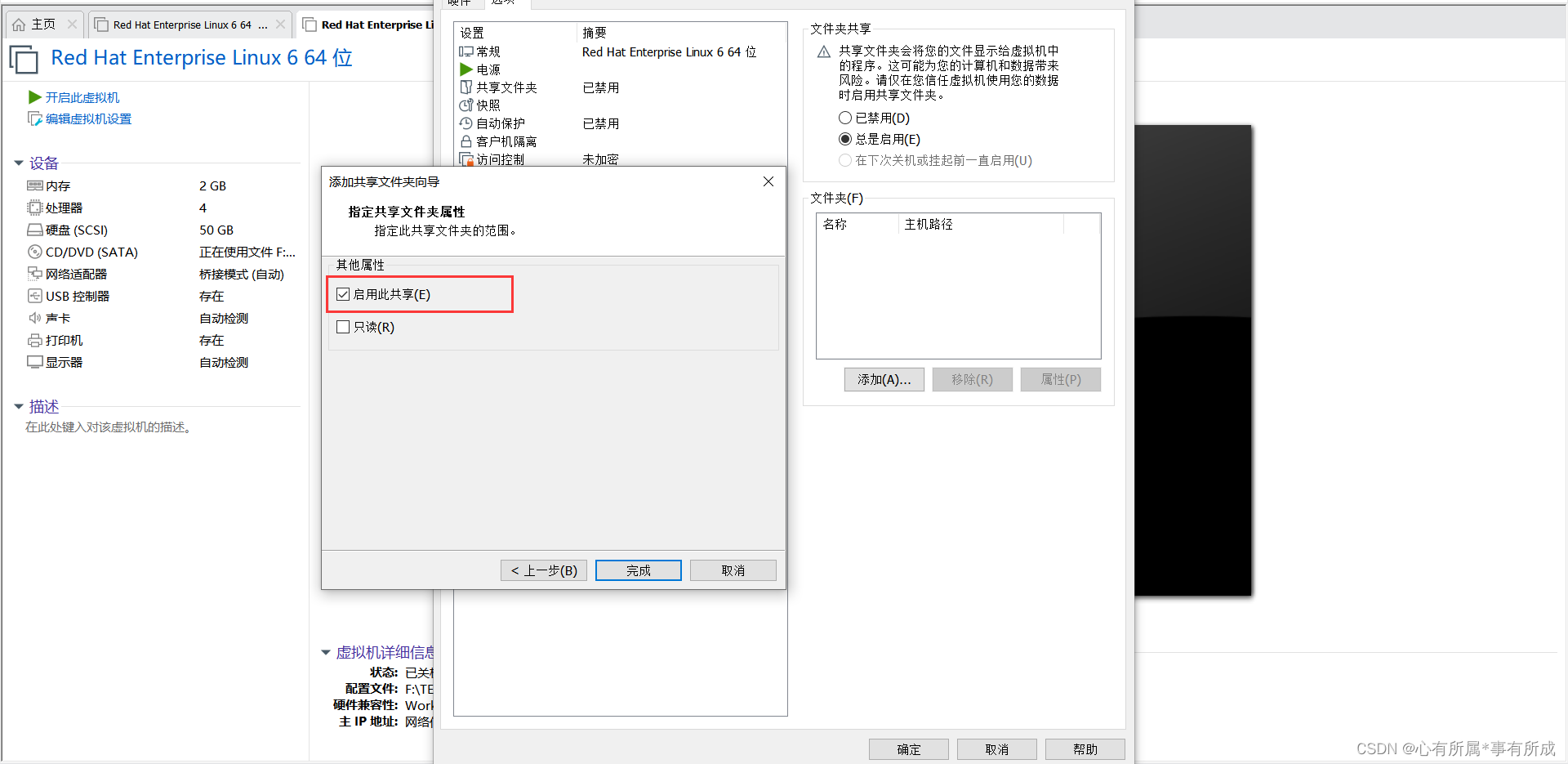
2.打开虚拟机,此时在windows设置的共享文件夹新建文件就也可以在对应的Linux共享文件夹目录查看了
版权声明:本文为weixin_44726874原创文章,遵循CC 4.0 BY-SA版权协议,转载请附上原文出处链接和本声明。