- 首先你需要下载 VMware,建议不要放于C盘,不会下载的建议看哔哩哔哩Frank。

- 下载 Ubuntu 20.04 镜像,也是建议不放于C盘,我放在了 E:\Ubuntu 20.04 iso

- 完成上诉步骤,打开VMware,点击创建新的虚拟机。

- 选择 自定义,点击 下一步

- 点击 下一步

- 看看和下图选择的一样嘛,一样就点击 下一步

- 看看和下图选择的一样嘛,一样就点击 下一步

- 点击浏览,不要放于C盘。建议新建一个文件夹专门存放。然后点击 下一步

- 选 2,2,要求你的电脑最低要8G内存,然后点击 下一步

- 选 4G ,要求你的电脑最低要8G内存,然后点击 下一步

- 看看和下图选择的一样嘛,一样就点击 下一步
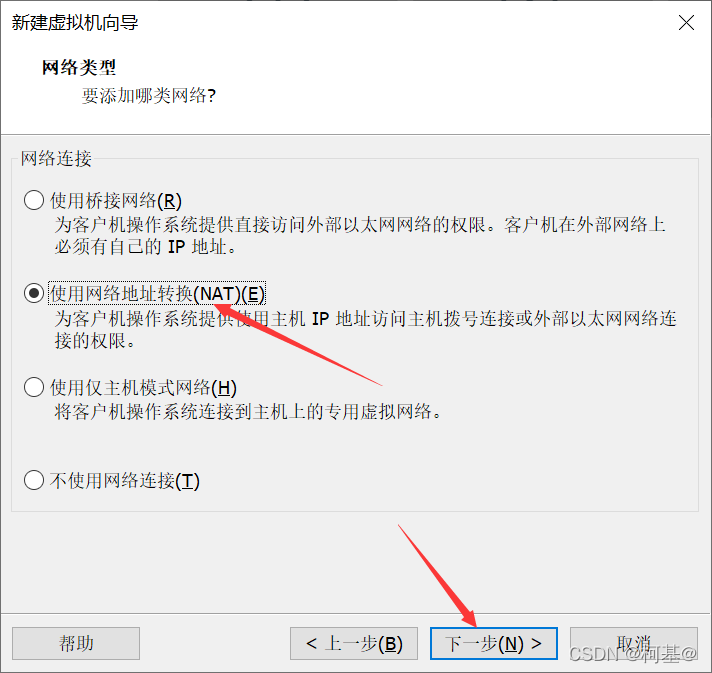
- 看看和下图选择的一样嘛,一样就点击 下一步

- 看看和下图选择的一样嘛,一样就点击 下一步

- 看看和下图选择的一样嘛,一样就点击 下一步

- 看看和下图选择的一样嘛,一样就点击 下一步

- 点击 下一步

- 点击 自定义硬件

- 点击 打印机,点 移除,因为用不到

- 点击新 CD/DVD,选择 使用 ISO 映像文件,点击浏览,找到之前你下载好的Ubuntu 20.04 镜像文件,然后点击 关闭。

- 点击 完成

- 点击 开启此虚拟机

- 选 English ,然后点击 Install Ubuntu

- 看看和下图选择的一样嘛,一样就点击 Continue

- 看看和下图选择的一样嘛,一样就点击 Continue

- 点击 Install Now
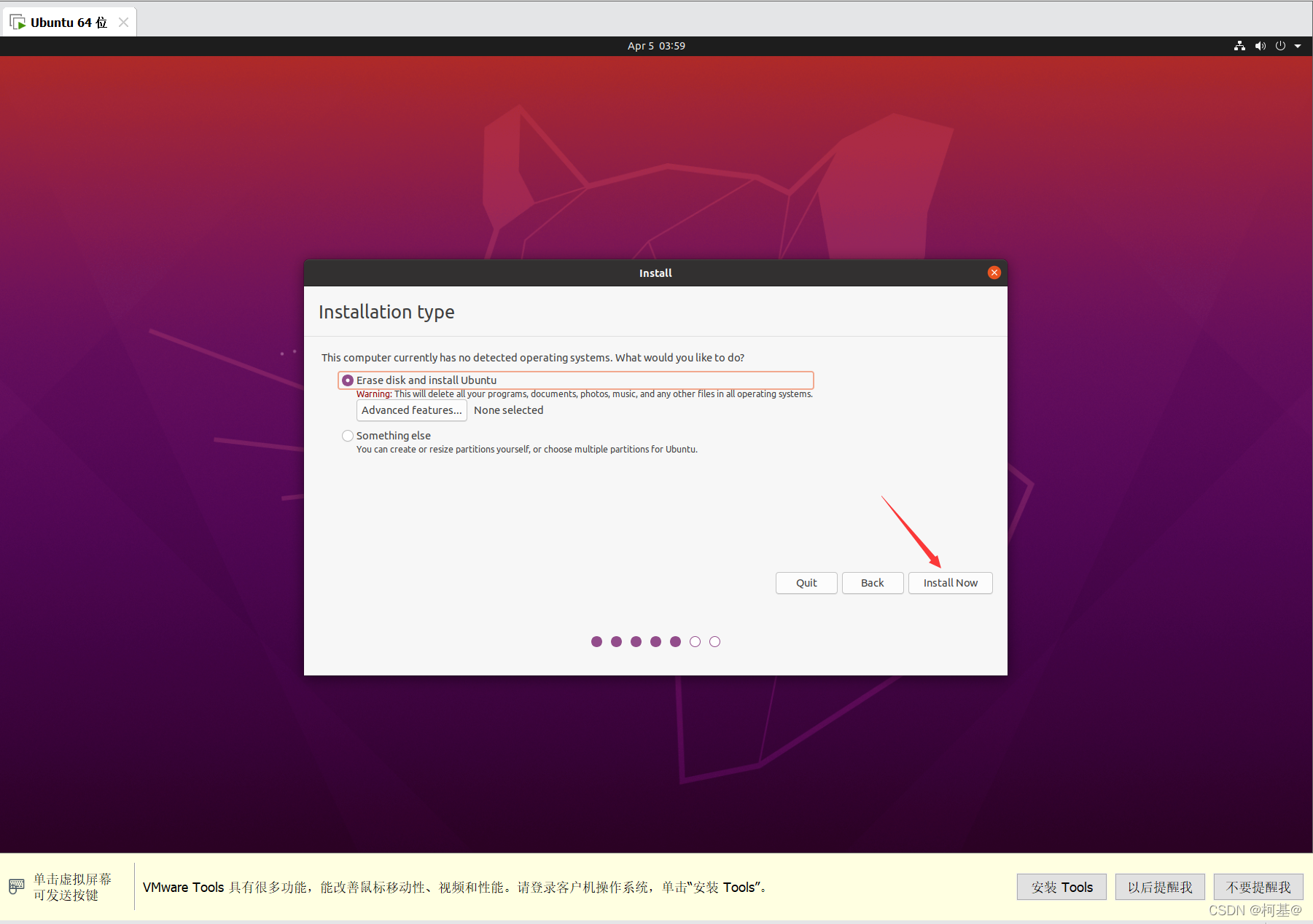
- 点击 Continue

- 选Shanghai,点击 Continue

- 设置用户名,密码,点击 Continue

- 点击 Skip
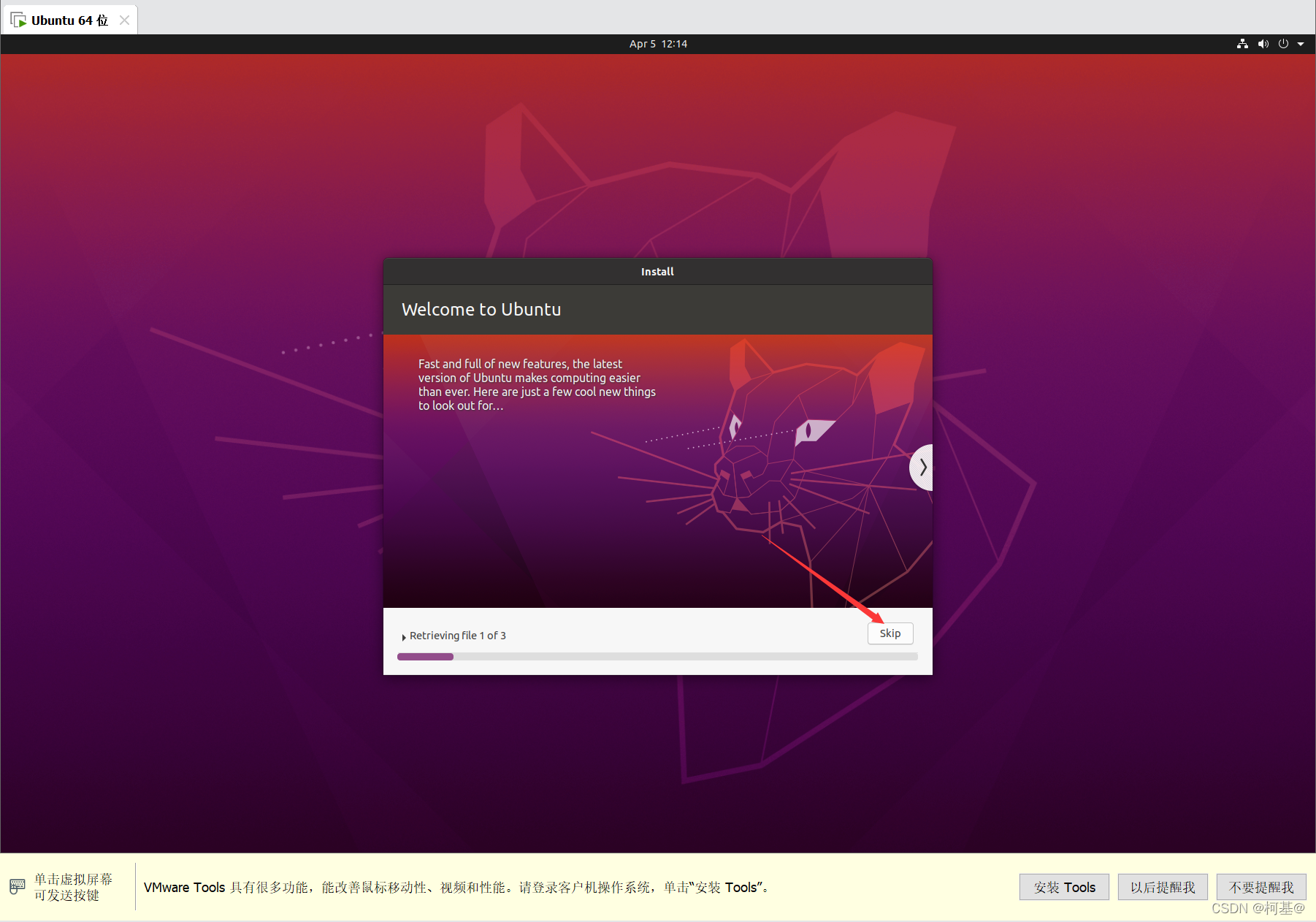
- 点击 Restart Now

- 点击

- 输入密码,输完按下回车键

- 点击 Skip
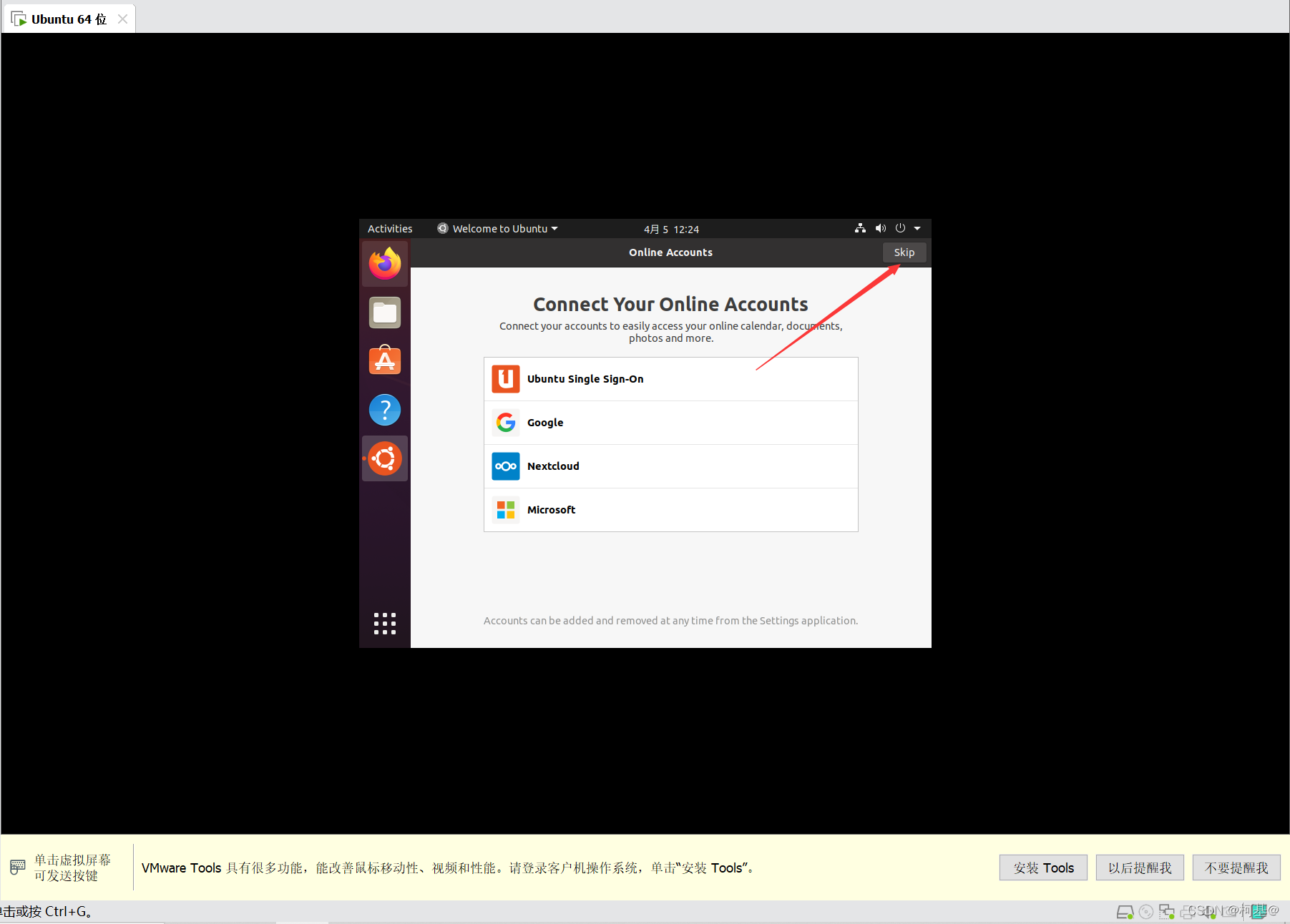
- 点击 Next

- 点击 Next

- 点击 Next

- 点击 Done

- 之后如图

- 之后的步骤请看 Ubuntu 20.04 虚拟机镜像源更改 ,Ubuntu 20.04 虚拟机更新教程,