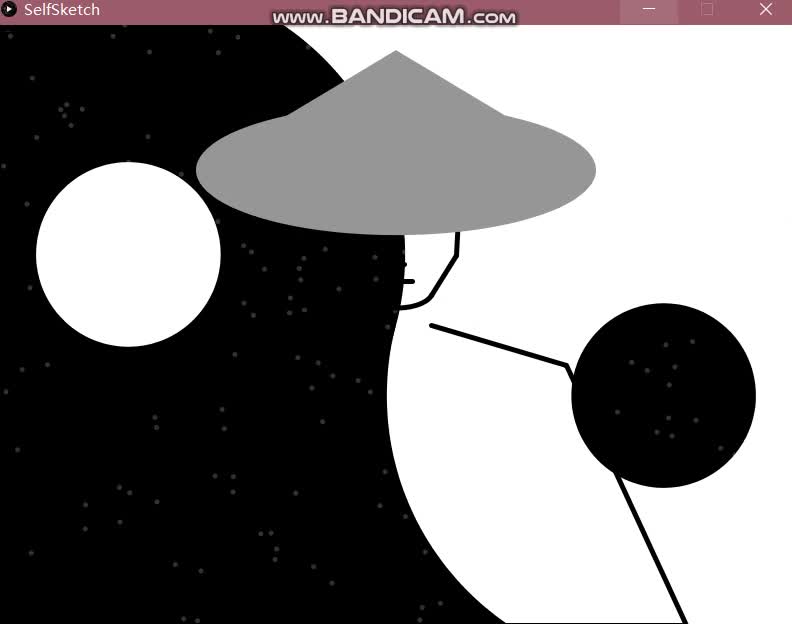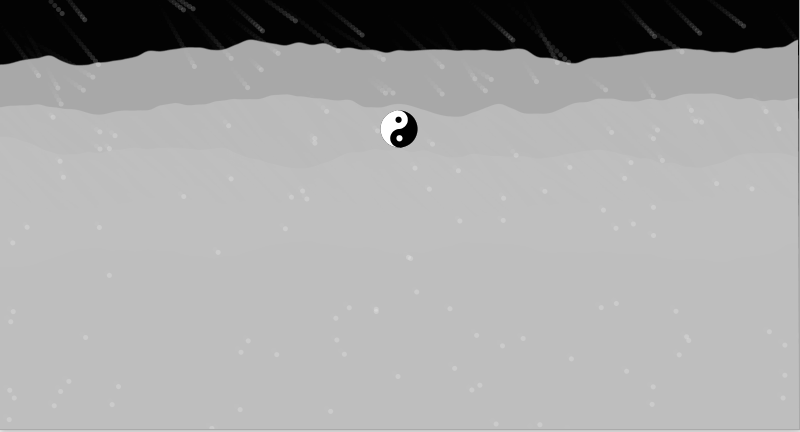
又到了Processing练习。
这次是自画像练习,应老师要求利用processing或者P5.js绘制一幅自画像。
在课上老师给我们技术的同学们看了艺术专业同学们的自画像,有搞怪的,有精心设计的,还有令我最印象深刻的哪吒码绘(罗小黑大电影里边的那位):

不过,我的习惯是尽量不选择本能性想出的点子,所以描绘个人漫画式肖像的想法被我摒弃。
元素一——太极
最近半年时间内我都与中国传统道家文化打交道,无论是大创的游戏想要展现的中国哲学思想,还是Graphic Design课程作业中“太极无处不在”的思想,还是喜欢的小说中涉及的中国哲学思想,都让我感受到“道”文化的魅力。
虽然俺对于道家文化的了解不是很多,但是俺感觉已经被道家文化种草了。
道家文化中“太极”的概念尤为重要,所谓“是故,易有太极,是生两仪,两仪生四象,四象生八卦,八卦定吉凶,吉凶生大业。”
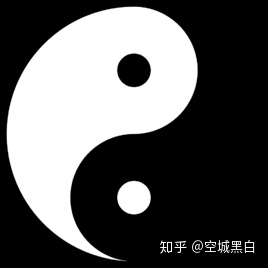
于是我想要把太极图案(PS:上学期的计算机图形课我也用OPENGL画了太极)融入到本次自画像中。
绘制太极的代码,在这里给出,其基本思路是画几个大小不同的圆或半圆,通过相互覆盖,最终形成太极图案:
注意,为了让太极有动态效果,我加入的变量有angle(旋转角度)、R(整个太极圆的直径),这样,在外部更改这些变量,最终呈现的太极就会发生变化。
  //taichi!注意,为了让太极有动态效果,我加入的变量有angle(旋转角度)、
  //R(整个太极圆的直径)
  float angleRad = radians(angle);
  //background(255, 10);
  fill(0, 255);
  noStroke();
  ellipse(width/2, height/2, R, R);
  fill(255, 255);
  arc(width/2, height/2, R, R, PI+angleRad, PI+PI+angleRad);
  float posX = cos(angleRad) * R/4 + width/2;
  float posY = sin(angleRad) * R/4 + height/2;
  float posX2 = cos(angleRad + PI) * R/4 + width/2;
  float posY2= sin(angleRad + PI) * R/4 + height/2;
  noStroke();
  ellipseMode(CENTER);
  ellipse(posX, posY, R/2, R/2);
  fill(0, 255);
  ellipse(posX, posY, R/6, R/6);
  ellipse(posX2, posY2, R/2, R/2);
  fill(255, 255);
  ellipse(posX2, posY2, R/6, R/6);
元素二——主角(没错就是我!)
其次,我想要把看小说时心目中侠客的形象描绘出来,那是一袭白衣或一身黑衫,头戴斗笠,深藏功与名。然后,由于processing适合绘制抽象图形,我便没有逆行其道去花时间描绘线条丰富、配色讲究的画像,而是偏向抽象、意向化的表达:
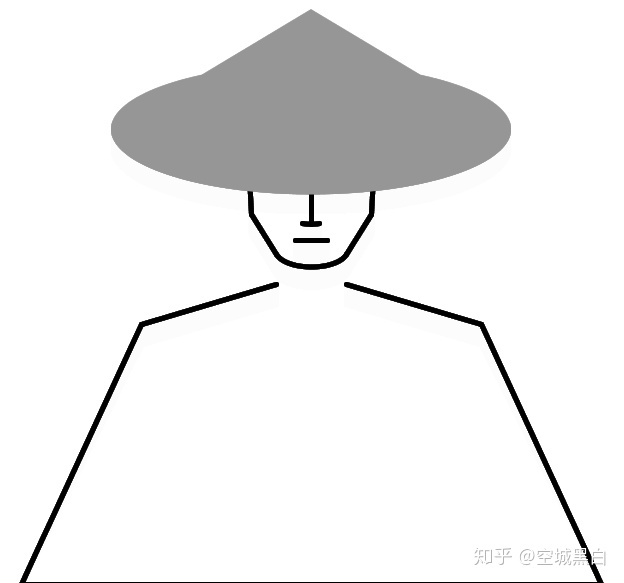
绘制过程挺枯燥的,不断调整绘制的参数、坐标等,使用到的函数包括:
Line / Curve / Arc / BeginShape / EndShape / Vertex / Ellipse,由于具体代码较为冗余,这部分代码在最后给出。整体人物的绘制,有一个参考点Y,有点类似锚点的概念,整体人物的绘制都是相对于这个参考点的。
还有小小的一点,就是为了模拟人物上下呼吸的运动,我使用了Sin函数,这样,整个人物就是上下缓慢运动的。这个时候刚才设置的参考点的作用就体现出来了。
有了太极和人物之后,还需要加入一些效果让整体内容富有层次感、画面感等,简单来说就是加点特效撑撑场面。
放飞自己的特效时间
一、飘雪
首先想到的就是在背景中加入飘动的雪花,提升整体的观感。
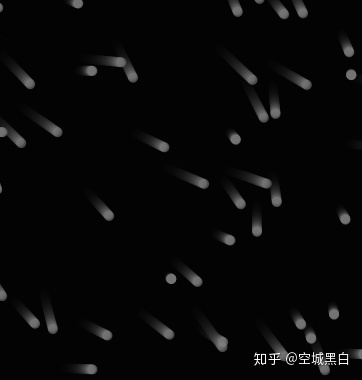
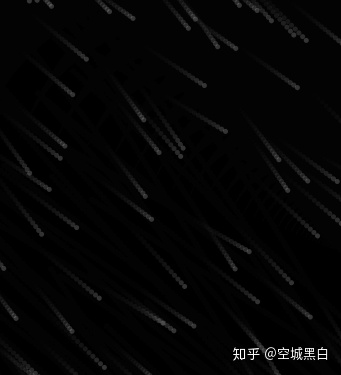
为秉持整体绘制风格的简单图形风格(才不是懒嘞!),雪花俺就用白色圆形来描绘,然后,加入拖尾的效果,整体感觉就出来了。
具体实现过程是写了一个Particle的类,生成200个雪花对象,分别管自己的移动、位置刷新和绘制。雪花粒子类的代码如下,这个类hin简单:
class CustomParticle{
  float posX;
  float posY;
  float velX;
  float velY;
  float r = 5.0f;

  public CustomParticle(float velX, float velY){
    this.posX = random(0,width);
    this.posY = random(0,height);
    this.velX = velX;
    this.velY = velY;
  }

  public void Move(){
    this.posX += velX;
    this.posY += velY;
  }

  public void CheckEdge(){
    if(posX > width)
    {
      posX =0;
      posY = random(0,height);
    }
    if(posY > height)
    {
      posY = 0;
      posX = random(0,width);
    }

  }

  public void Render()
  {
    ellipseMode(CENTER);
    ellipse(posX,posY,r,r);
  }

  public void Update(){
    Move();
    CheckEdge();
    Render();
  }

}
二、远山
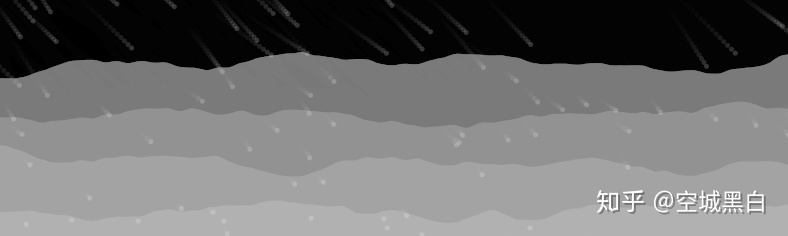
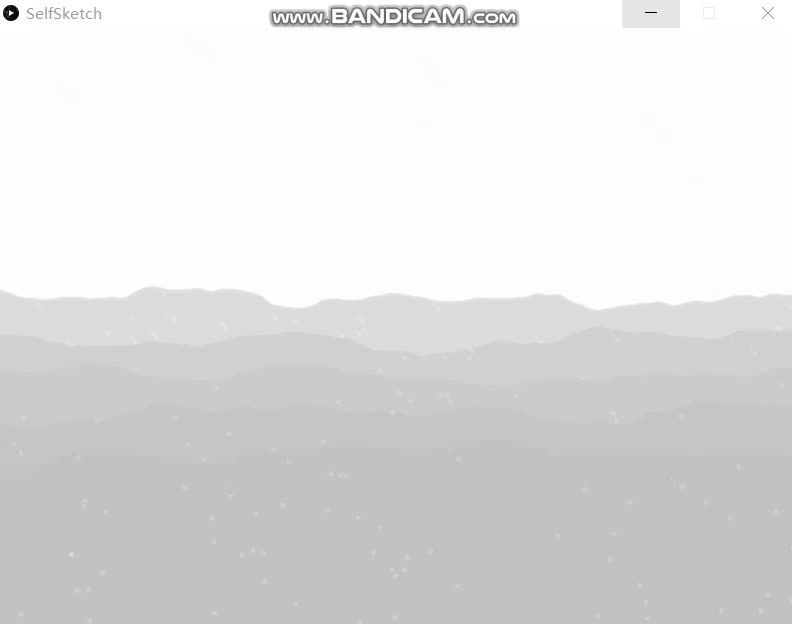
画完雪花,我想画一些能带给人实际前后景感觉的背景,可以是城池,可以是河岸,也可以是远山。
而且是会动的远山。
山形的绘制,关键函数在于Noise噪声函数,它适合用来描绘自然的曲线(数值)变化,用到山脉的形状描绘恰到好处。
void DrawMountain(float magnitute, float grayscale, float Y, float seed) {
  float x = 0;
  float y = seed;
  float thisMountY = Y;
  noStroke();
  fill(grayscale, 100);
  //draw the mountain using noise function.
  beginShape();
  vertex(0, height);
  while (x < width)
  {
    vertex(x, thisMountY + magnitute * noise(x/100.0f, y));
    x = x + 1;
  }
  vertex(width, height);
  endShape();
}
注意我加入的变量,magnitute控制山脉的起伏程度,grayscale顾名思义是绘制时的灰度,Y为山脉的基准线的y坐标,seed为noise函数的一个参数,它的变化会影响Noise函数的输出。Noise函数俺就不多讲了,大家可以去百度(GOOGLE)看看。
山体的移动就靠Y的变化来实现,同样,还是用sin函数来实现上下移动有快有慢的效果。(有没有朋友知道怎么描述这个运动特点,感觉我用的词好拙劣噢)
Processing:柏林噪声随机序列(Perlin Noise) 也可以看看这个。
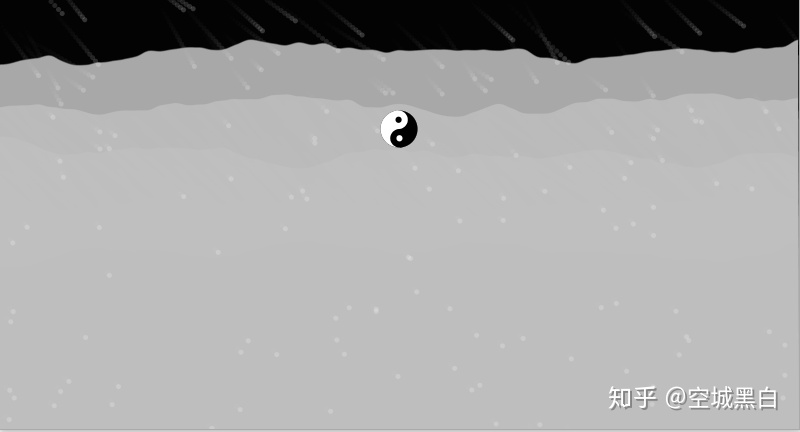
整体的变化过程让人有一种镜头在上下移动的感觉,最终我对这个效果还是挺满意滴。
三、交互变化——阴阳两相宜
然后是加入简单交互来允许体验这个应用的人不仅仅能看自画像,还要能与自画像交互。
有关交互的点子层出不穷,这也是我喜欢用编程去实现交互的原因之一:代码所提供的灵活性能够支撑许多点子的实现。
最终交互的过程为:体验者通过简单的点击屏幕和移动鼠标,可以感受到整体黑白颜色的转换、太极图案的放大缩小和旋转速度的变化。
其根本就是更改变量,十分简单。当然实现交互效果也可以不这么简单,可以变得更有难度,相对地更有效果一些。比如检测鼠标拖动、随即调用函数等等。
本项目技术方面实现所涉及到的关键词为:
- Processing
- Noise Function
- Sin Function
- Processing Class
- Particle System
- Processing Drawing Functions
最终视频: