一、下载镜像
提供几个下载Linux镜像的网站,这里我下载的是Centos7.9版本的系统,内核版本为3.10.0版本
国内外镜像源:
阿里云:http://mirrors.aliyun.com/
网易:http://mirrors.163.com/
centos官网下载:https://vault.centos.org
中国科学技术大学开源镜像站:http://mirrors.ustc.edu.cn/阿里云提供的镜像,直通车:https://mirrors.aliyun.com/centos/7.9.2009/isos/x86_64/
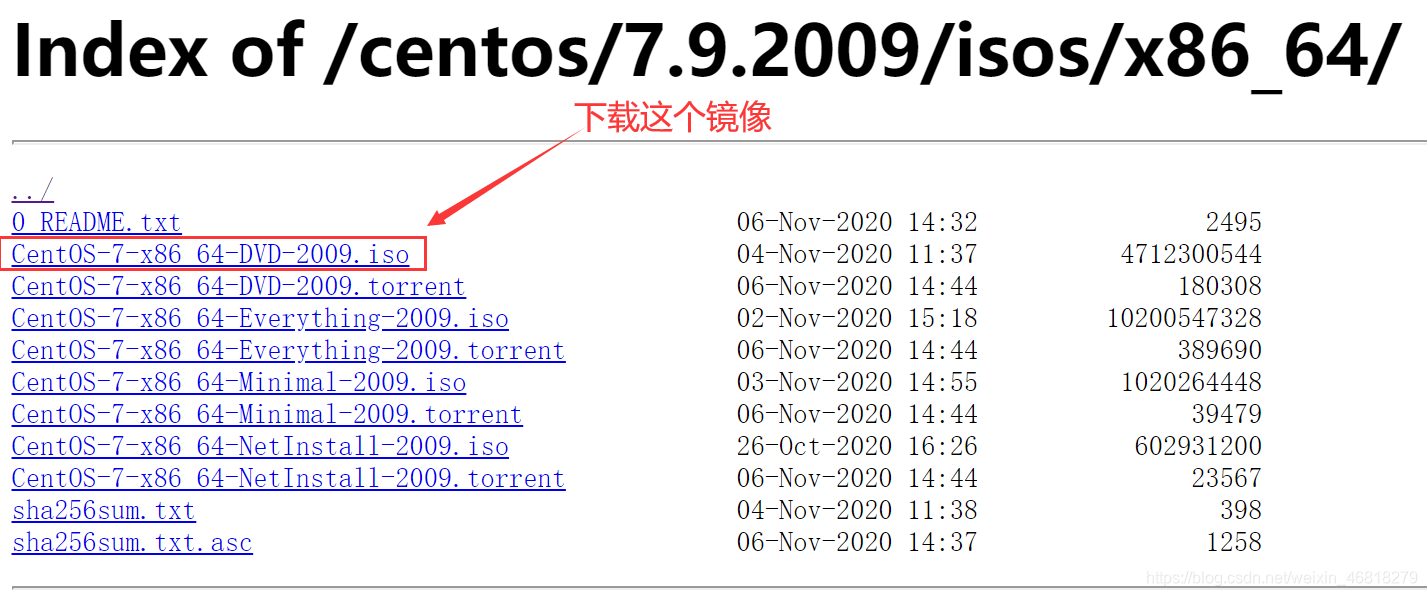
镜像里面的内容解释:
Everything 最大化安装
Minimal 最小化安装
1810 内核编译的次数
torrent 种子,下载的块
network 网络安装
sha256sum.txt 校验码
二、 开始安装
- 首先你需要先安装VMware虚拟机,安装好VMware之后,点左上角 ,文件 --> 新建虚拟机。
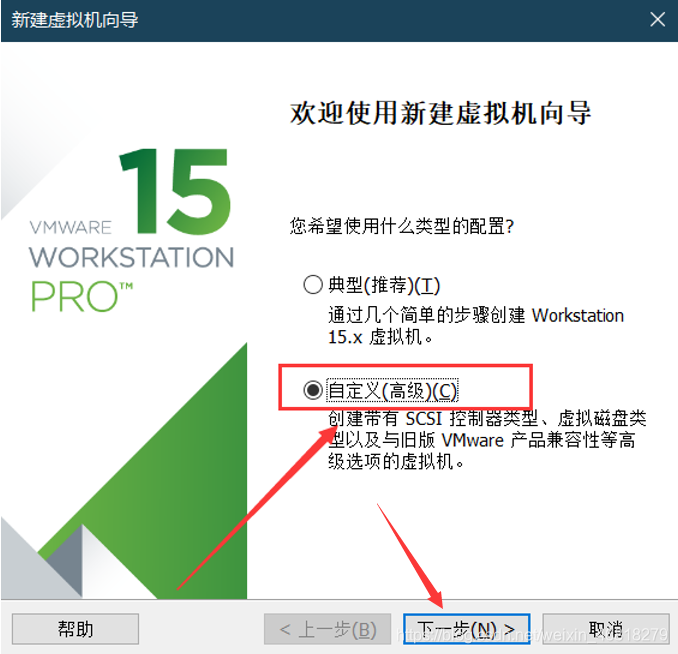
- 版本越高提供的功能越多,默认即可,下一步

- 选择稍后安装操作系统,下一步。

- 选择Linux,下一步。

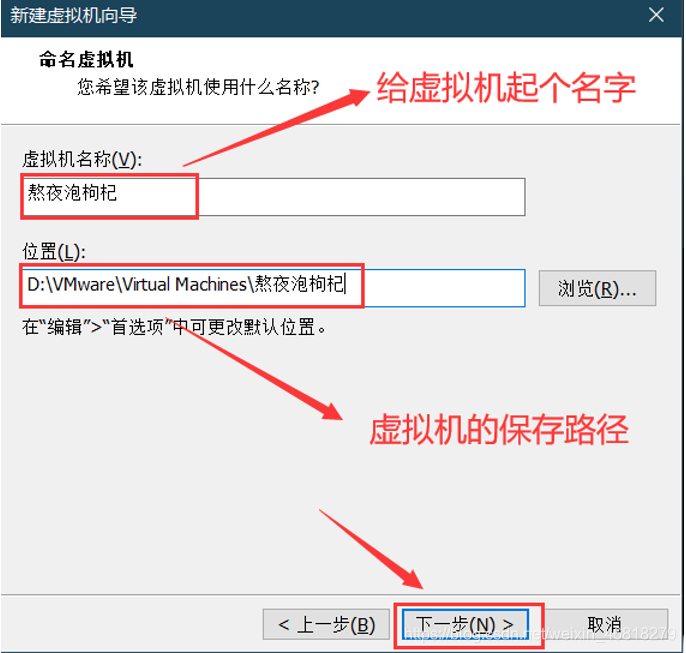
- 给虚拟机起一个名字,设置一个保存路径,这里我放在了D盘,然后下一步。
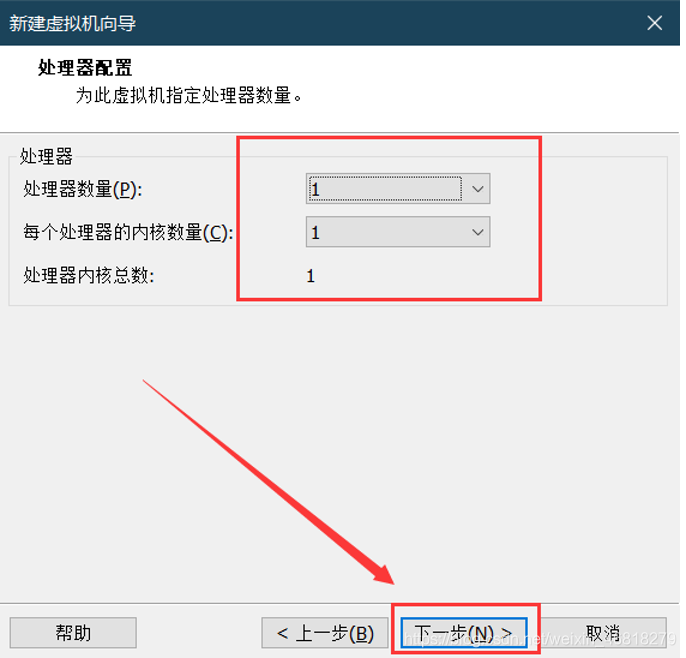
- 直接默认,下一步。
- 这里我设置的虚拟机内存是1024MB,然后下一步。
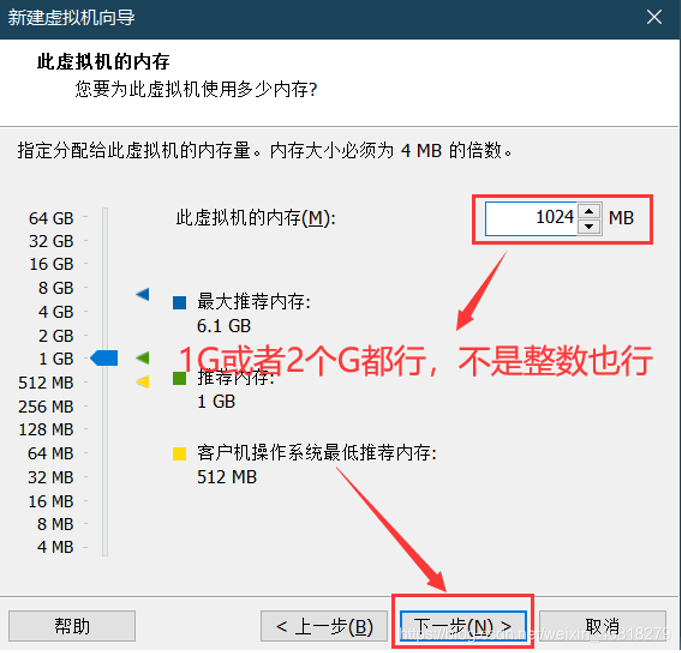
- 选择NAT网络类型,然后下一步。
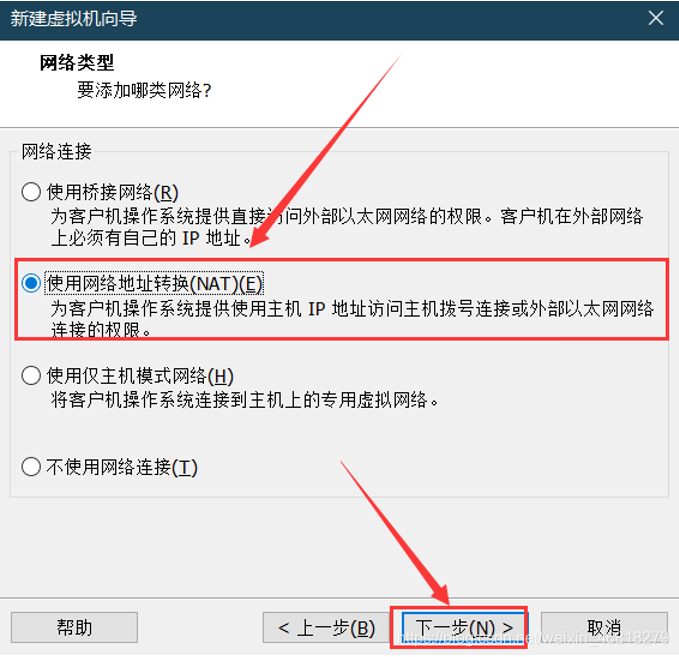
- 默认,下一步。
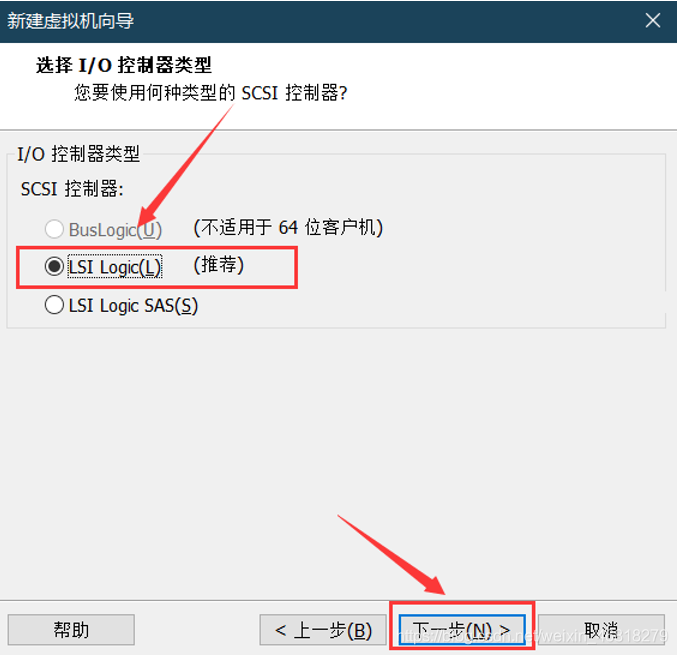
- 默认,下一步。
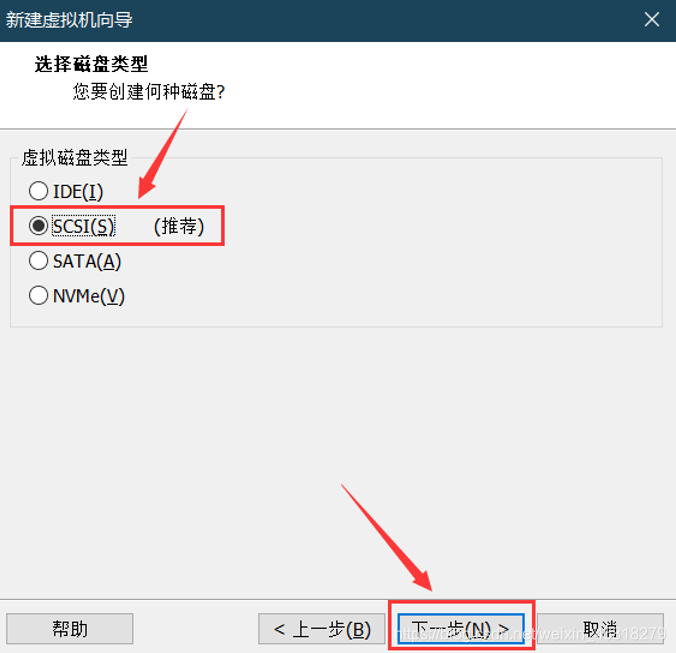
- 选择创建新的虚拟磁盘,然后下一步。
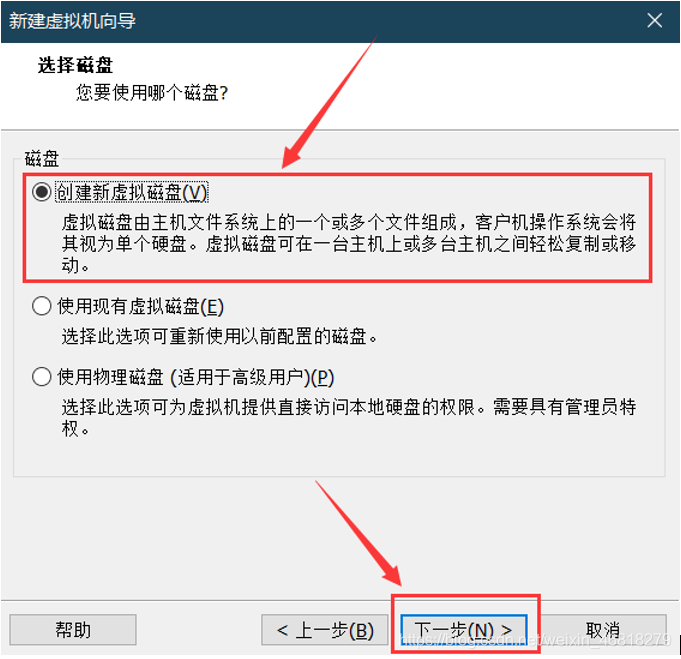
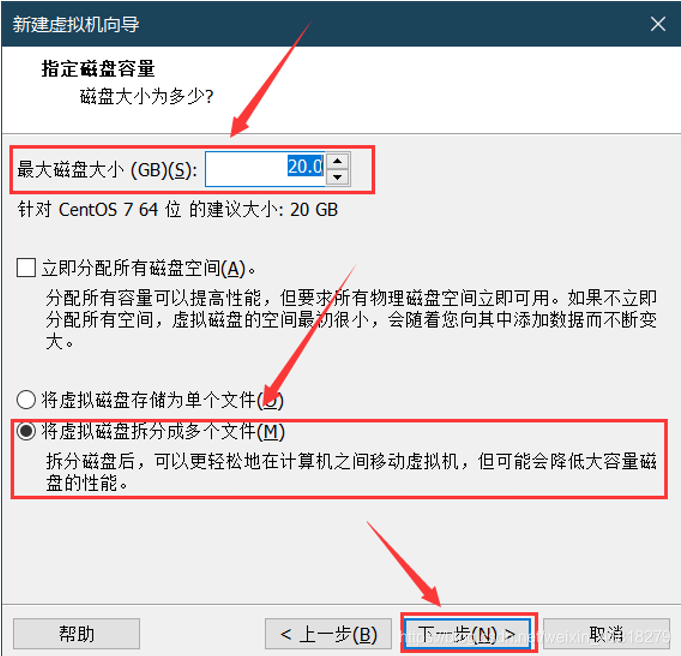
- 设置磁盘大小20G(大一点也可以),将虚拟磁盘拆分成多个文件(这种方式不会一下占用windows的硬盘空间20G,而是虚拟机中实际用了多少存储,就占用windows多少硬盘空间)
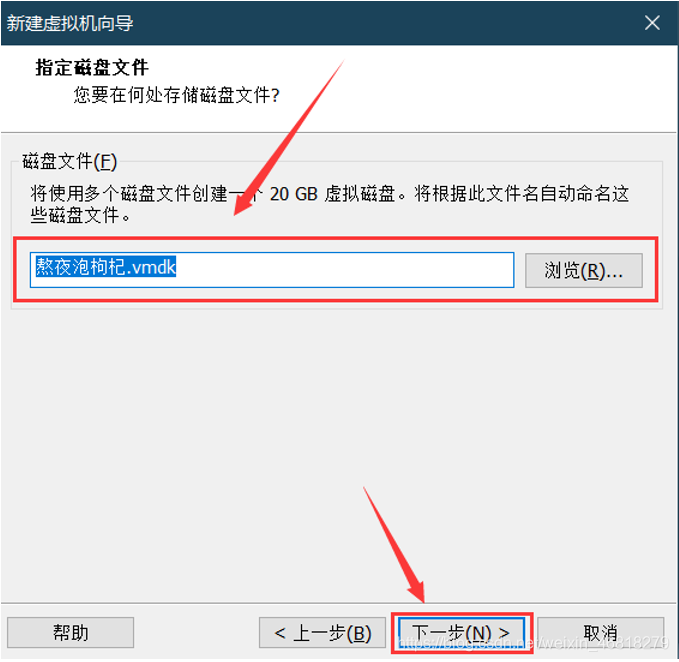
- 默认下一步
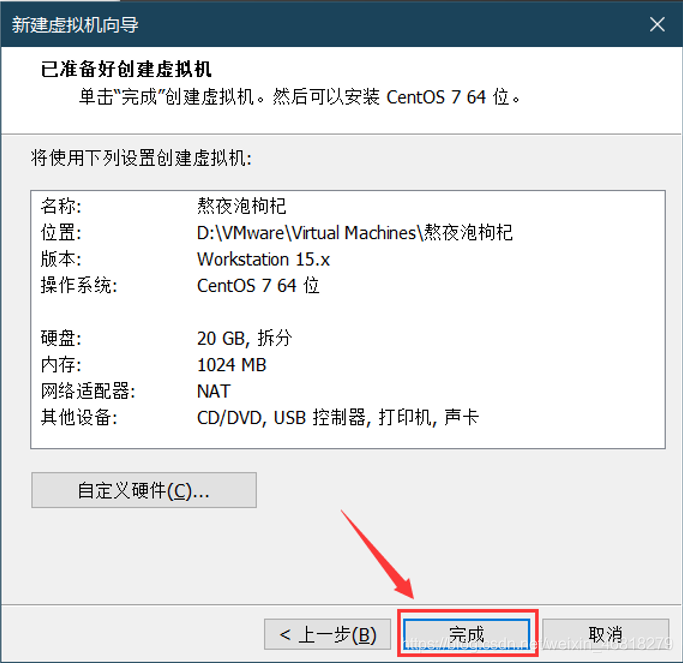
- 点完成即可
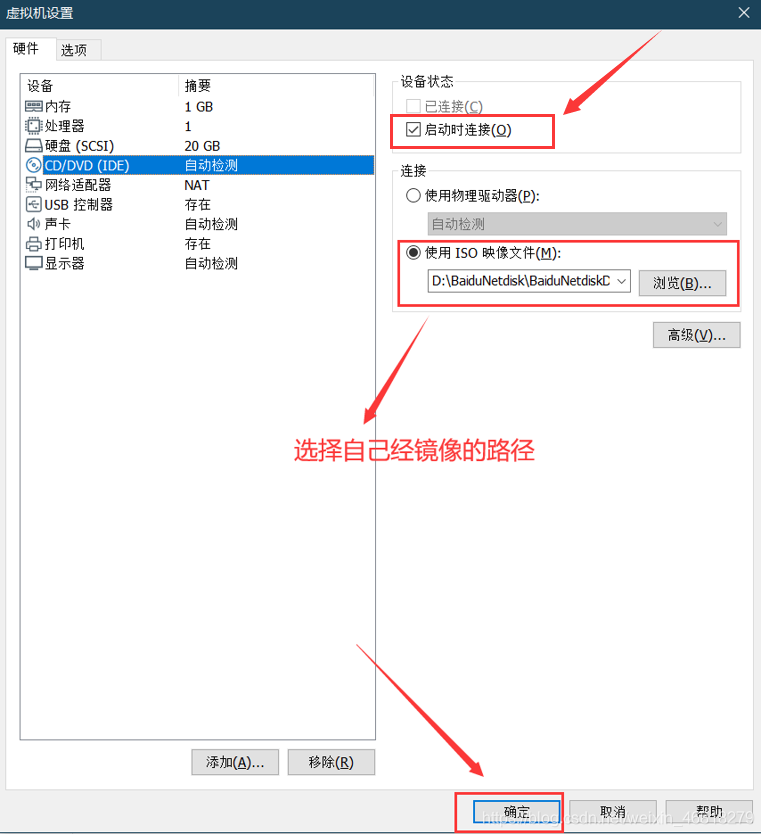
- 在虚拟机中,点虚拟机 --> 设置 --> CD/DVD (IDE) --> 选择自己的ISO镜像文件
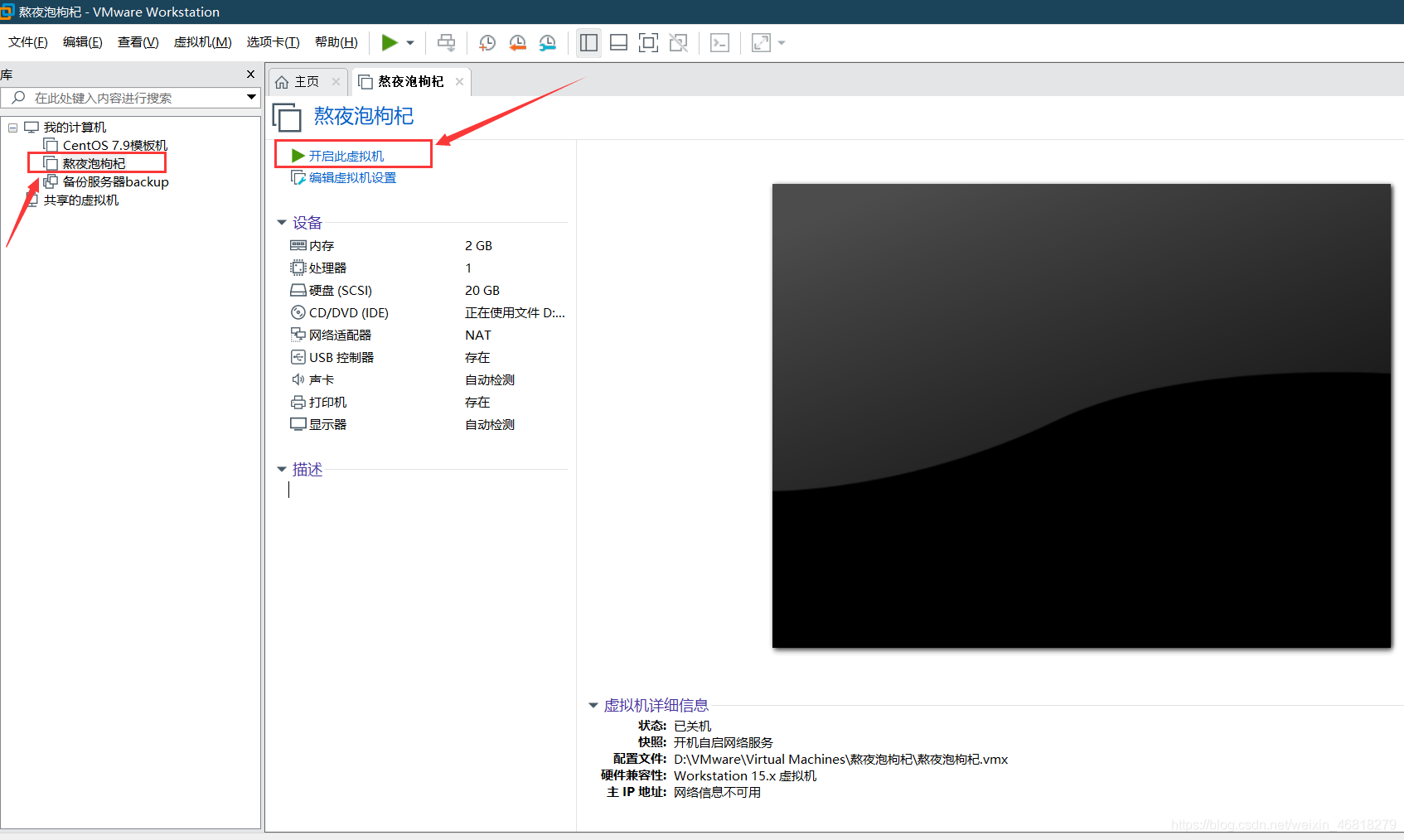
- 开启虚拟机,进入系统安装
- 到达系统安装界面,这里按tab键然后输入
net.ifnames=0 biosdevname=0,然后回车。(更改一下系统里面显示的网卡名称和硬件的网卡名称,硬件可识别的名称就叫eth0,还有一种可以通过系统修改的网卡名称)。 如果你在这里没有操作,或者输错了或者install Centos直接安装了,不要慌,安装系统之后还可以在修改。 以至于为什么要修改,怎么修改,请点击篇文章 --->【将网卡名ens33修改为eth0】
install Centos7安装Centos7
Test this media & install Centos7测试这个镜像并且安装Centos7
troubleshooting故障排除
- 安装操作系统时显示的语言,这里选择English,然后contiune

- 到达下面这个界面,下面红框里面的需要配置。
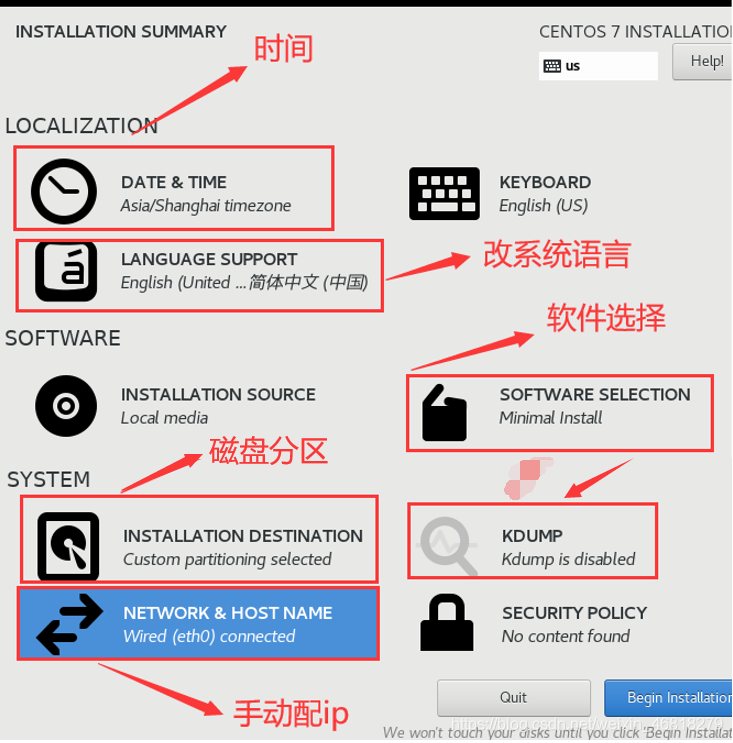
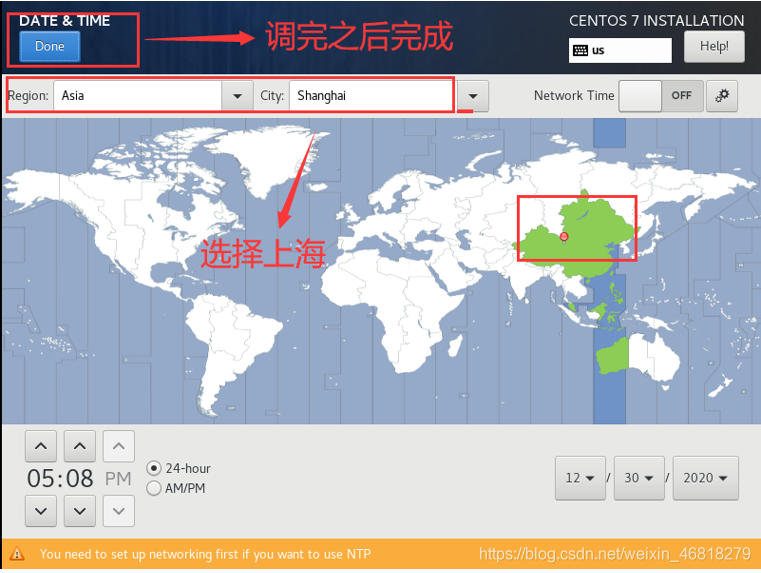
- ==选择DATE & TIME,选择上海 ==
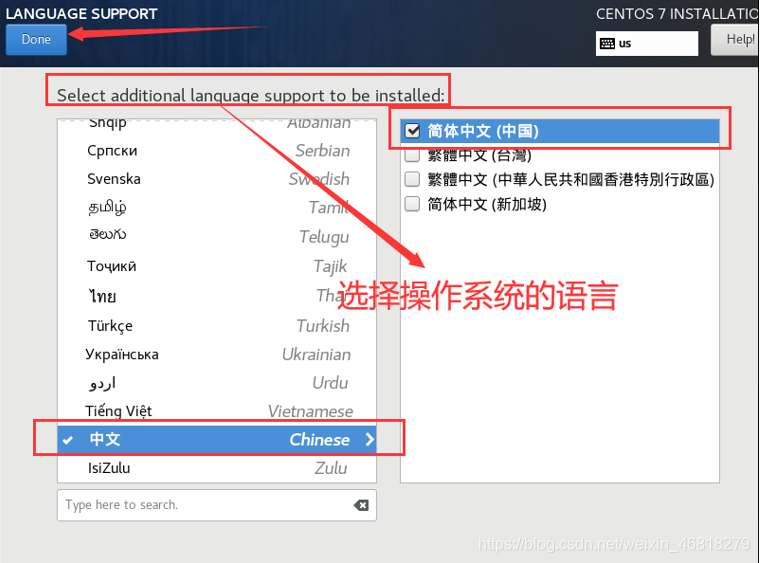
- 选择操作系统的语言,选择简体中文。
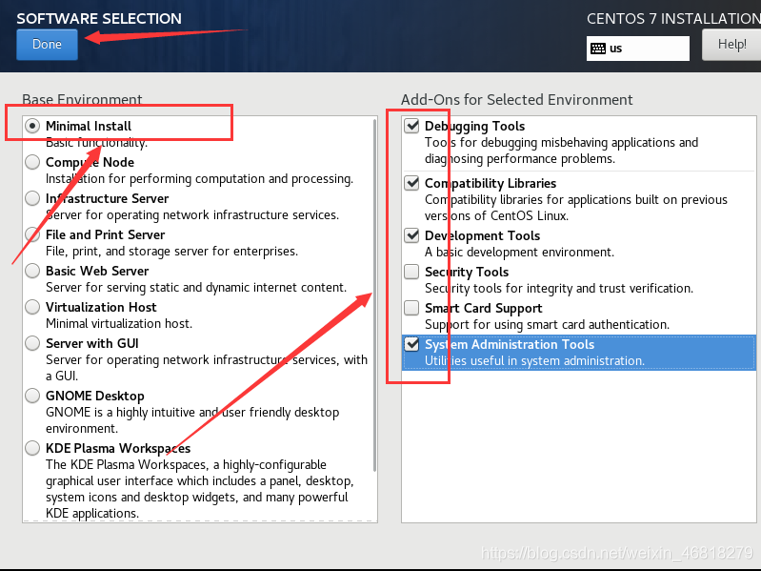
- 进入SOFTWARE SELECTION,选择最小化安装,按照下图进行选择,选好之后Done
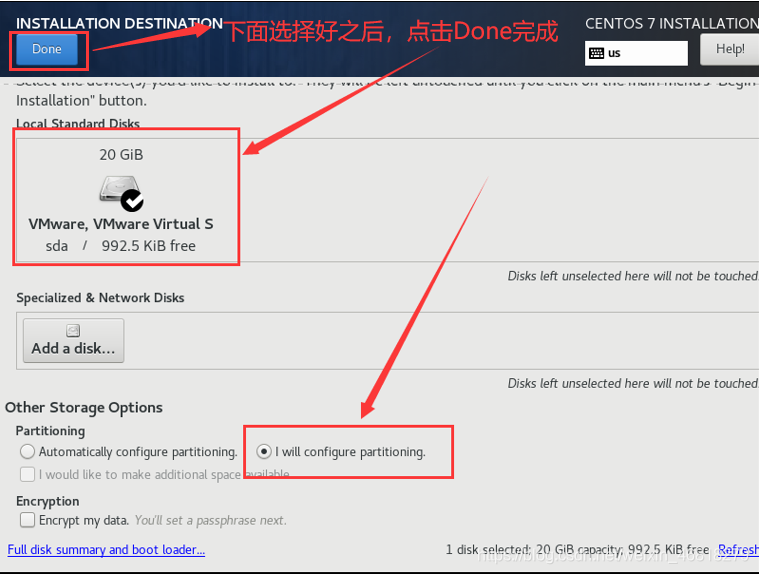
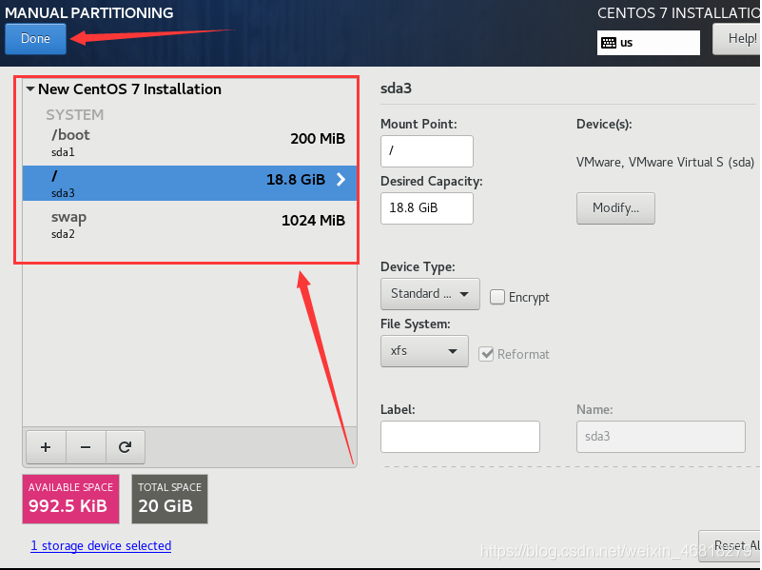
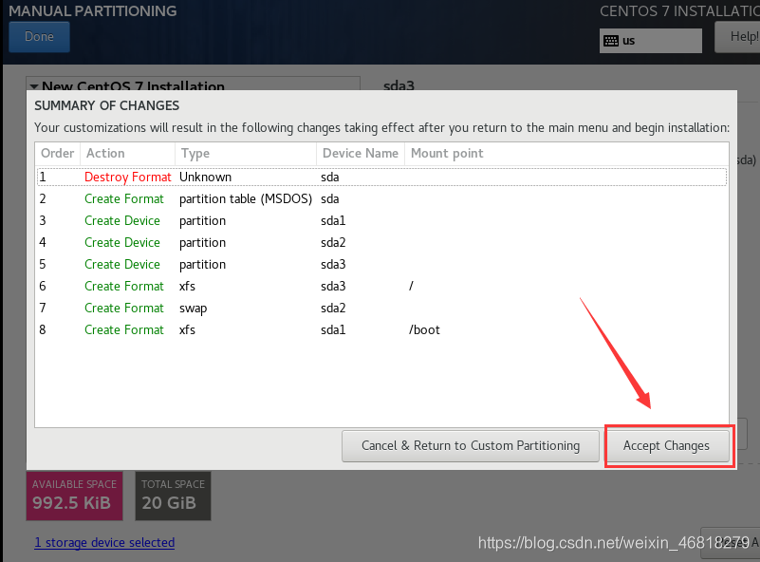
- 进入INSTALLTION DESTINATION,按照下图选择好之后, 点击Done,然后进行分区,分区分好之后, 然后Done。
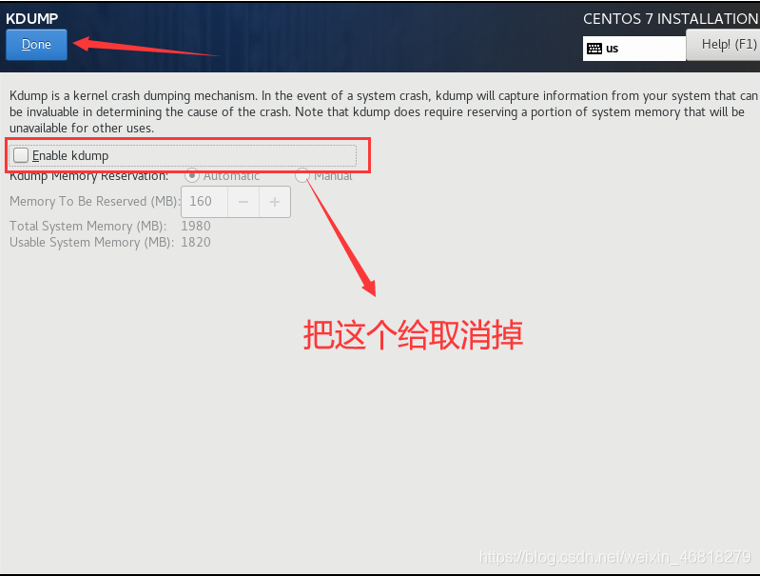
- 进入KDUMP,按照下图修改。
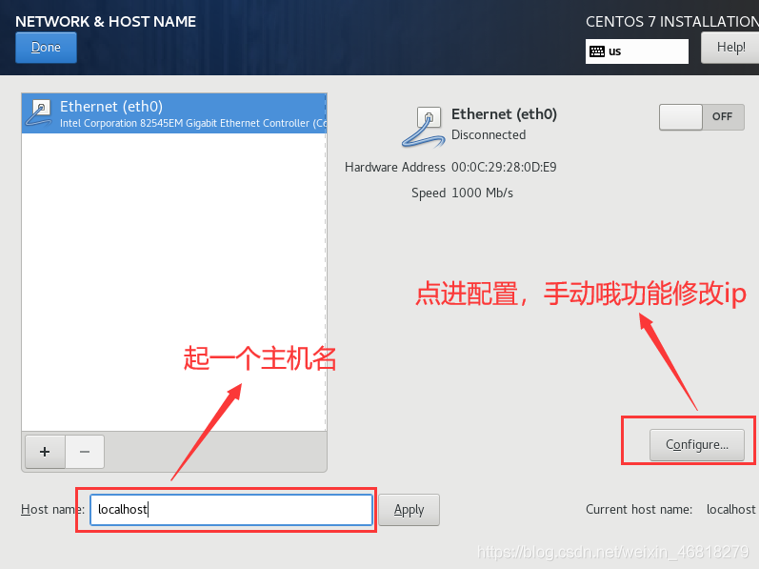
- 进入NETWORK & HOST NAME,先修改主机名, 然后再进入config手动配置ip地址,按照下图进行配置即可。
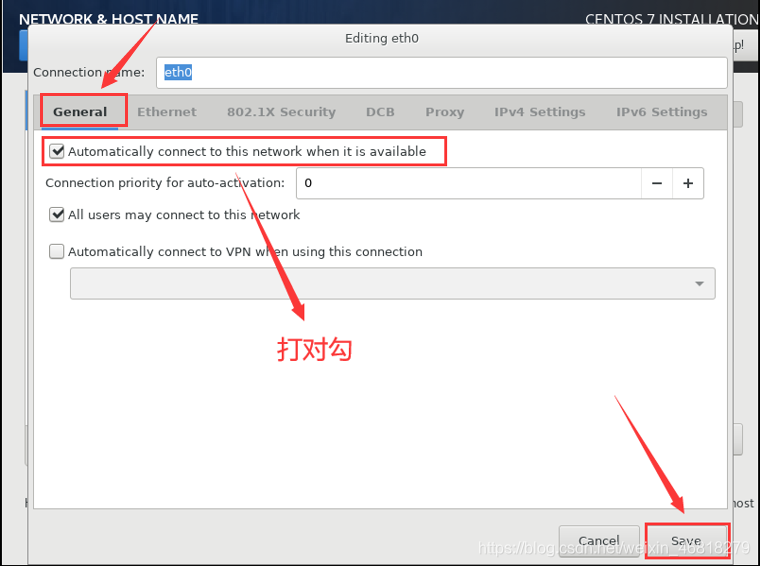
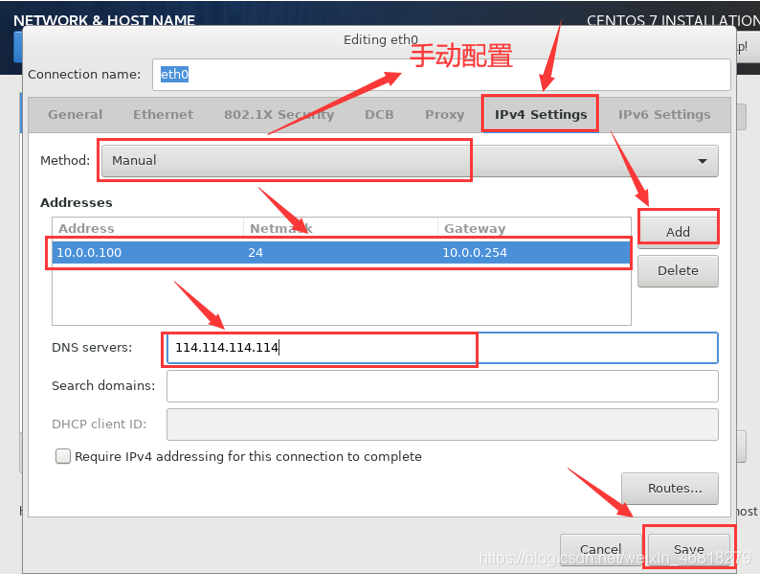
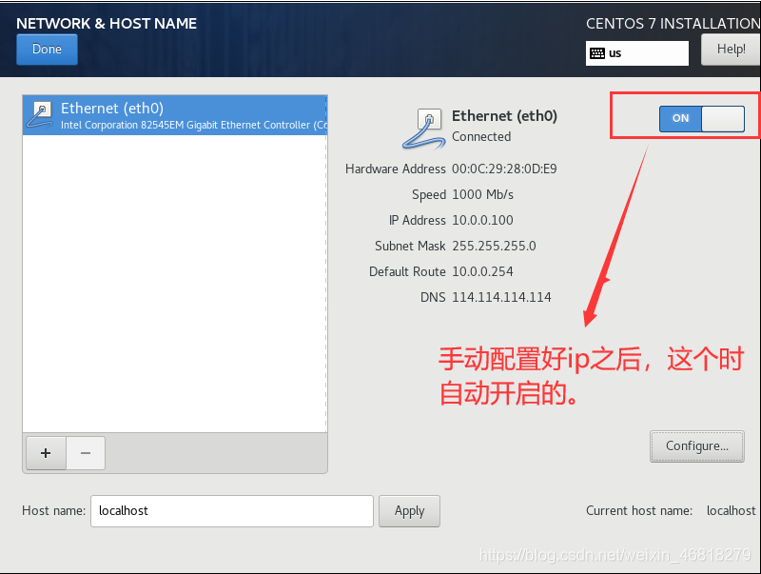
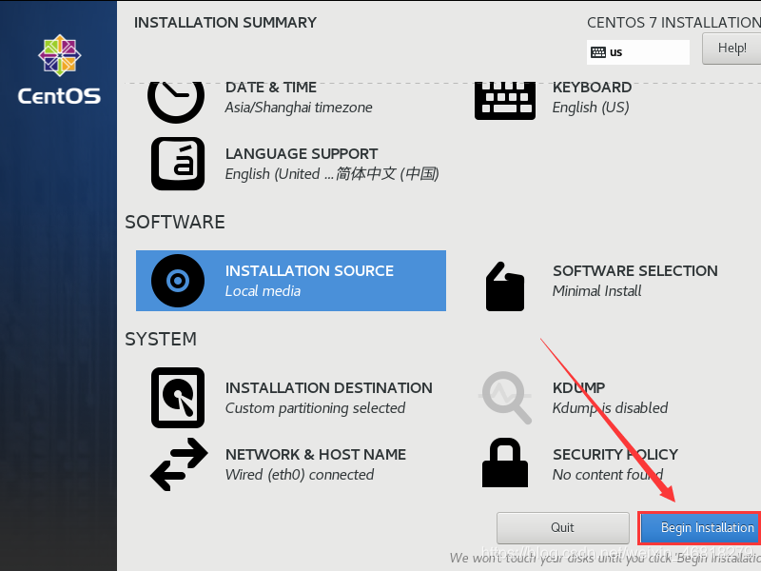
- 上面都配置好之后,选择Begin Installation开始安装
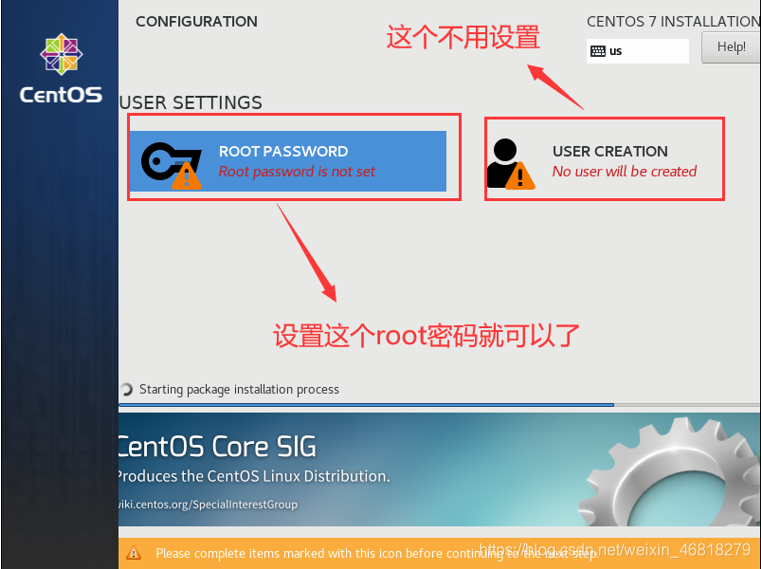
- 到达下面的界面,给root设置一个密码。
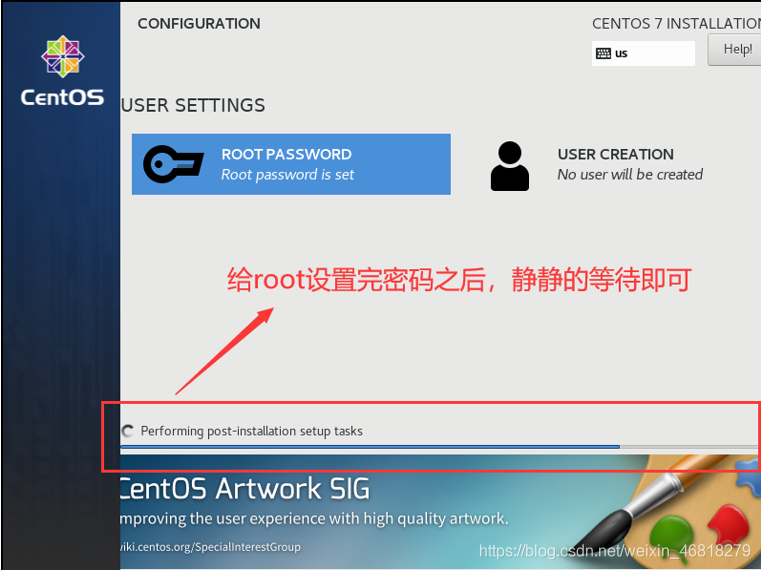
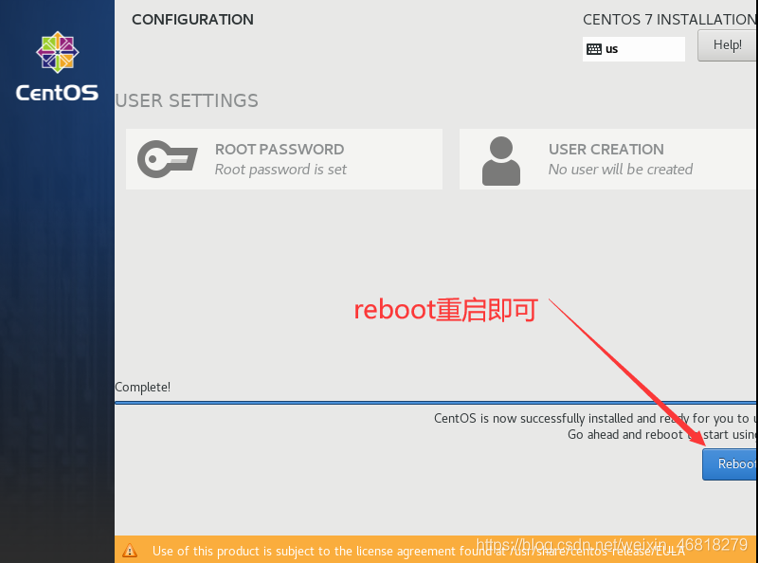
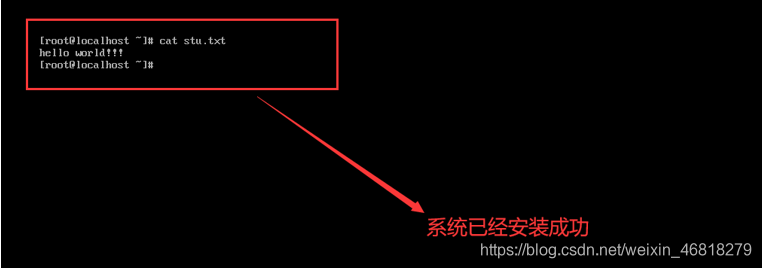
- 安装成功了???
版权声明:本文为weixin_46818279原创文章,遵循CC 4.0 BY-SA版权协议,转载请附上原文出处链接和本声明。