Sidebar侧边栏是网站侧面的一块区域,这里一般会放分类、热门文章、广告、联系表单、友情链接、Call to Action等信息。Avada主题如何设置Sidebar侧边栏?在网站设计初期,我们可能会根据具体情况针对不同页面,侧边栏的内容、位置都会不同。
安装 Avada主题前提条件
1、教程使用的国内服务器 1核1g从实际使用来看速度并不快。如果你是学习的话,选择 1核2g配置的服务器起步,如果用 avada主题建站要使用 2核4g配置,这样才能运行流畅。
国内网站使用就一定要在国内域名商注册,比如
阿里云 https://www.aliyun.com/minisite/goods?userCode=2rbhf9dd
腾讯云 https://curl.qcloud.com/VcMMLu23
不知道如何选择地域、配置请在页面右侧+老魏的联系方式,我们一起研究。
2、如果是学习 Avada主题,那么也可以不用域名,直接用服务器IP当做网站域名使用。
如果是用来建站,那么就要注册域名了。主要用户是老外的话(外贸网站、B2C/C2C等),建议在国外注册,不要在国内注册。
打开namesilo官网 https://www.namesilo.com/?rid=251f960qe
在搜索框里输入要注册的域名,选择好之后注册,付费之前记得使用优惠码省钱。优惠码点击国外域名商Namesilo域名注册教程获取。
3、Avada主题
是themeforest中销量第一的wordpress主题,那里面有上万个国外主题销售,感兴趣可以去看看 https://1.envato.market/4bEJn
目前在 themeforest上面这款主题是一次付款终身使用,和别的主题一年一付费的情况相比还是蛮划算的。付费后拿到注册密钥留用。
4、建站面板。老魏在本文中使用了宝塔面板,多亏宝塔的可视化操作界面,部署avada主题才这么快速。
点我领取宝塔官方赠送 3188元优惠券礼包
https://www.bt.cn/?invite_code=MV9maXNmanE=
新用户可享受0.99元体验1个月专业版。
5、siteground虚拟主机是 wordpress官方推荐的主机,与 wordpress是天生一对。老魏在实际使用当中发现 siteground虚拟主机上面的 wordpress网站速度、稳定性都很棒,而且在国外测试评分网站的得分也很高,如果你打算长期运行外贸网站,老魏强烈建议选择 siteground虚拟主机。
如果你要做外贸网站,点我打开 siteground去注册一个新账号
https://www.siteground.com/go/xunizhuji
开始你的外贸建站之旅吧。
Avada主题 Sidebar位置
1、侧边栏的位置居左、居右,这是只放一个的情况;有人喜欢左右各放一个,就是同时存在2个侧边栏。
2、通俗意义上的侧边栏都是完全一样的,就是说一个网站所有页面凡是有侧边栏的都是用的同一个。而在网站设计中发现如果能够针对不同页面添加不同侧边栏,这样网站效果会更好。
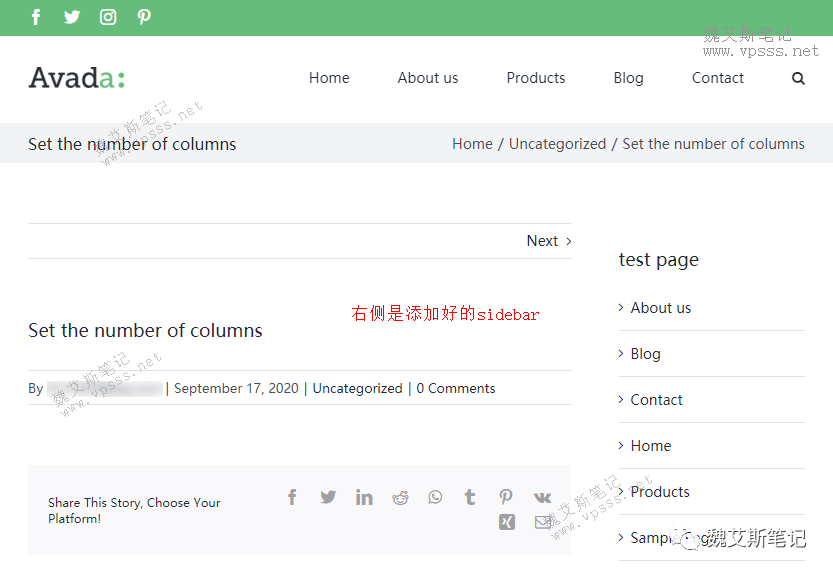
下图是post文章页添加了sidebar后的样子,添加的是右侧的侧边栏。
Avada主题 Sidebar内容
以外贸网站为例分成如下几种形式:
1、About us/FAQ/Videos/download/Request A Quote 等等是使用page页面制作的,希望这些页面的 sidebar能够快速找到其他信息或者联系方式,就是在这些页面中互相导航。
2、产品分类侧边栏的分类导航也都放置与本分类有关的产品信息。下面举个例子,一个搜集互联网不同网站的站点,二级分类是视频网站、新闻网站、体育网站、游戏网站、小说网站、手机app等等。视频网站栏目的下属三级分类包括爱奇艺、优酷、百度视频、腾讯视频等等,那么视频网站的sidebar就可以放这些视频网站,因为都是视频类网站他们之间有关联性。体育网站下属的三级分类包括腾讯云体育、网易体育、新浪体育、CCTV5等,那么体育网站栏目的侧边栏就展示这些体育网站是再好不过了。
而如果同样的情况用在了外贸网站中也是一样,这时候如果不同二级分类下的三级产品有一定的关联,那么也可以在A分类的sidebar放B分类下的三级产品信息,这些是由具体情况决定的,不同行业不同产品什么情况都有可能,具体问题具体分析。总体来说 sidebar一定是有一定关联性的内容才可以放到一起。
3、外贸网站blog栏目中可以放 products产品的相关sidebar,这样可以突出分类相关的产品分类,形成较强的关联性。
要给页面做一个单独的sidebar,在avada主题中是一件很简单的事情。通过下面两步就可以实现。
Avada主题新建widgets
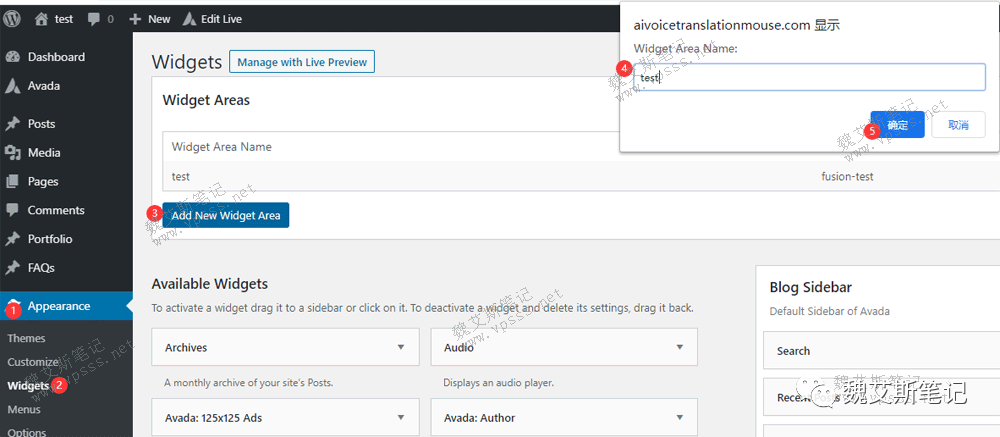
登陆wordpress后台的 Appearance > Widgets 新建并添加title,给sidebar起名用来区分。
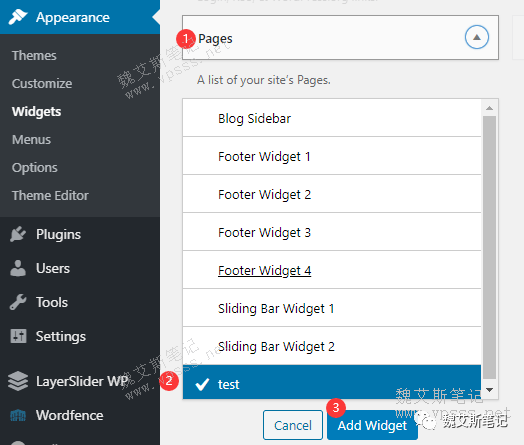
在 available widgets中选择合适的小工具并添加到新建sidebar中。
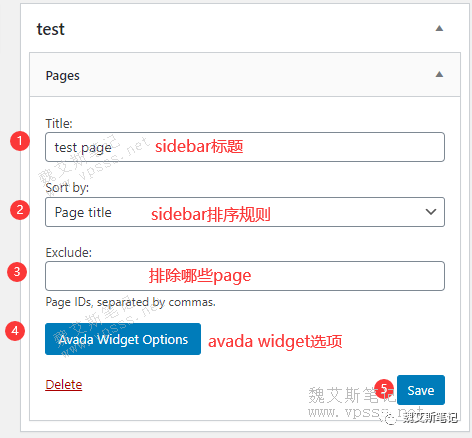
在新建sidebar中设置小工具名、排序规则、avada widget 参数,保存。
Fusion Page Options添加sidebar
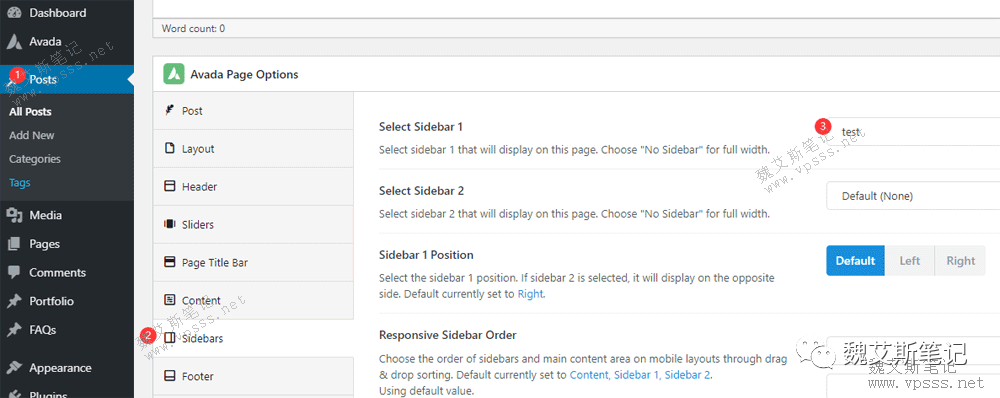
在post、page、portfolio编辑界面中,在最下面找到 Avada Page Options > Sidebars > Select Sidebar 1 / Select Sidebar 2 中选择新建的Widgets。下图中只选择了1个sidebar,第二个设置也是类似的。
Sidebar样式如何设置,请看Avada主题Global Options设置sidebar部分操作,这部分主要是字体、文字颜色、间距等等细节,需要花时间精心打磨了。
avada主题专题教程https://www.vpsss.net/series/avada