1.准备工作
JDK环境(参考:https://blog.csdn.net/liuyongheng1991/article/details/80656578);
应用服务器(Tomcat);
Maven环境(参考:https://blog.csdn.net/liuyongheng1991/article/details/95808465);
下载地址:https://jenkins.io 。
2.jenkins安装
(1)Tomcat启动
将下载的jenkins.war放到tomcat的webapps目录下;
启动tomcat,在用户目录下生成一个.jenkins的文件夹;
访问地址:http://ip:端口/jenkins
(2)Java -jar命令启动
Windows可直接使用,linux建议使用启动脚本
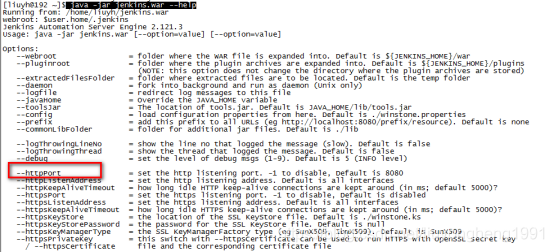
查看命令帮助:java -jar jenkins.war --help
执行并指定端口,若指定,则默认8080:java -jar jenkins.war --httpPort=9080
访问地址:http://ip:端口
3.新手入门
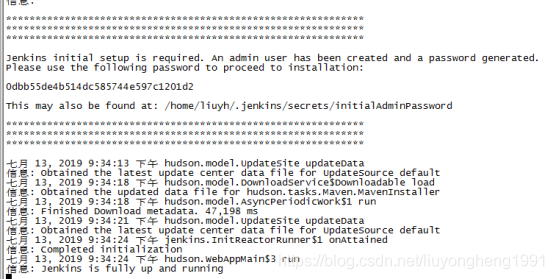
在服务器找到初始密码并输入
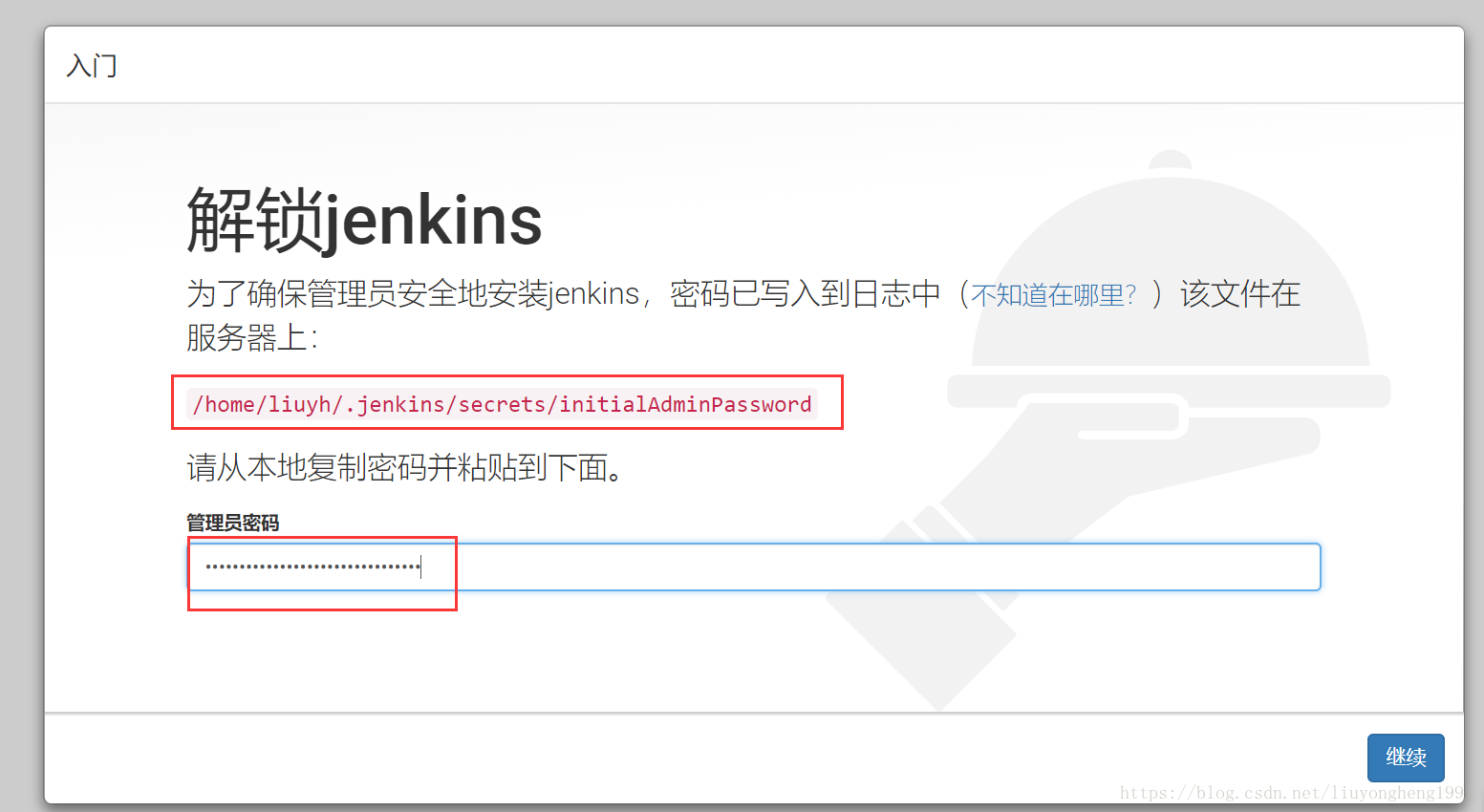
安装推荐的插件或者选择插件全部安装

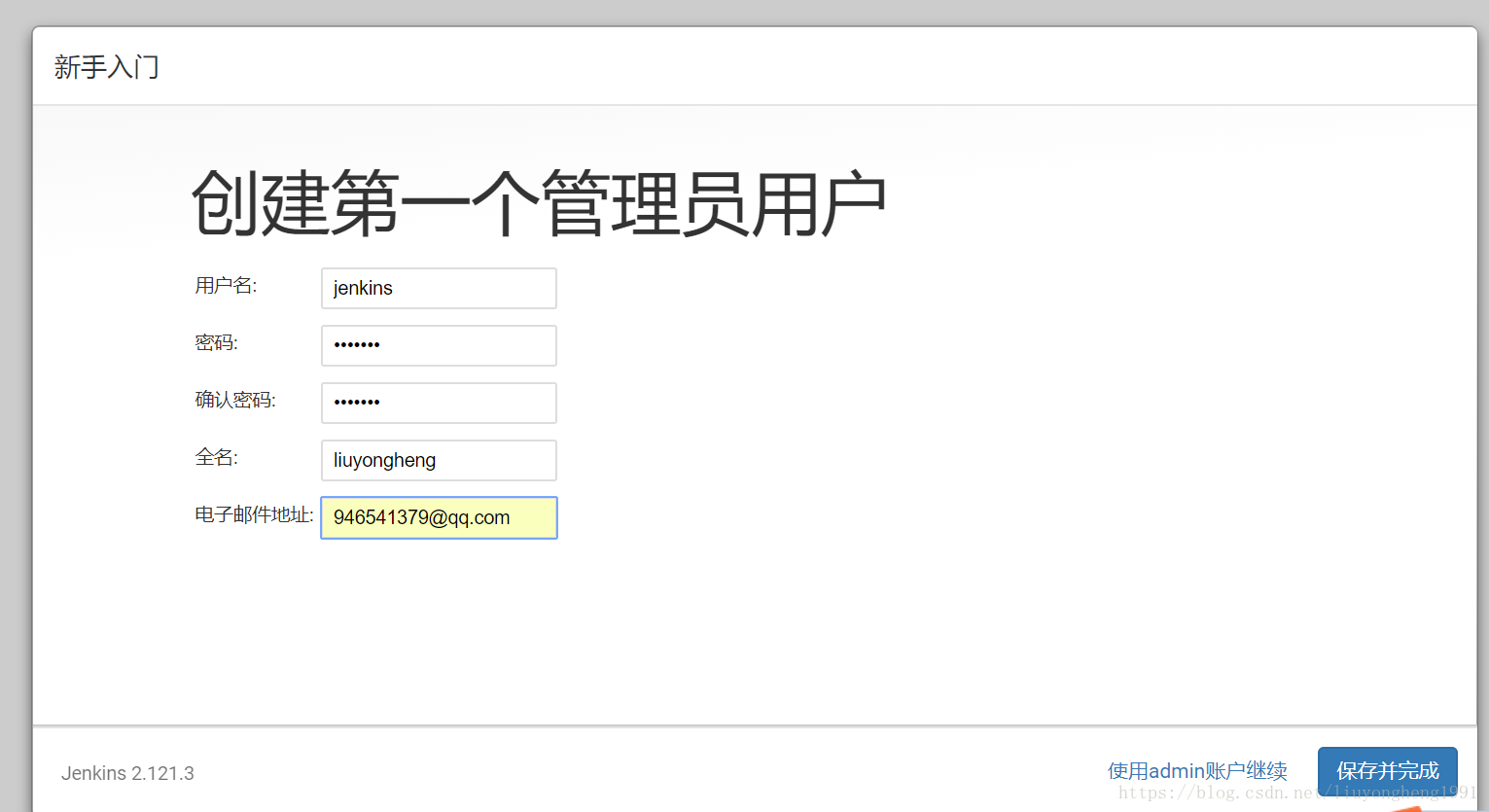
创建管理员用户
4、全局配置
包括jdk、maven、git等
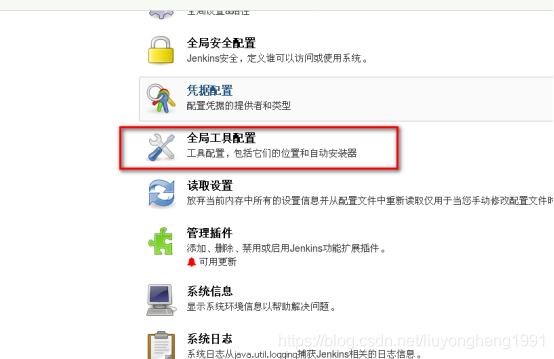
5、凭据、节点等其他配置
6、新建任务
创建一个maven工程
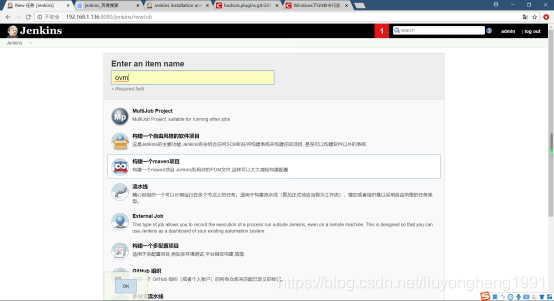
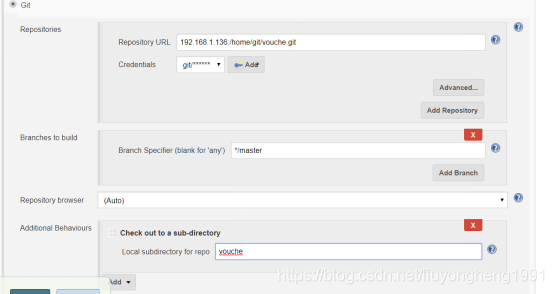
设置git
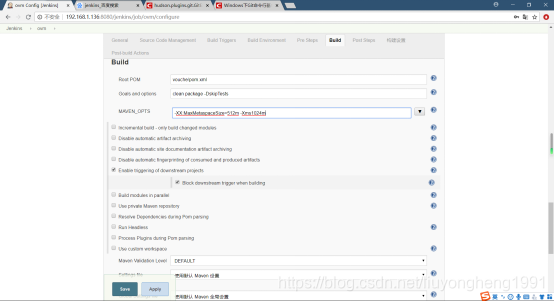
设置构建方式
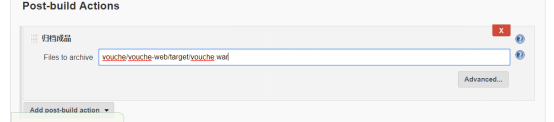
设置成品归档
7、内网迁移
在外网下好插件后,将.jenkins文件夹进行打包
# tar -zcvf jenkins.tar.gz .jenkins
将jenkins.tar.gz解压到目标服务器home目录下,然后在目标服务器运行jenkins,即可完成外网插件下载迁移到内网。
如果需要迁移maven本地仓库到服务器仓库,可将上述方法将.m2文件进行打包并迁移。
版权声明:本文为liuyongheng1991原创文章,遵循CC 4.0 BY-SA版权协议,转载请附上原文出处链接和本声明。