环境配置
- 新建python虚拟环境并激活
conda create -n pyqt python=3.8
conda activate py36
- 安装pyqt5
pip install pyqt5
- 安装pyqt5-tools
pip install pyqt5-tools
- 在PyCharm中新建一个qtdemo工程,并使用这个新建的python虚拟环境作为工程环境
额外工具配置
- 依次点击
File---Settings---Tools---External Tools,再点击下图中箭头所指的+,然后你需要设置三个参数。Name随便命名即可(我设置为QT Designer),Program输入designer.exe的路径(我的为D:\setup\Anaconda\envs\pyqt\Lib\site-packages\qt5_applications\Qt\bin\designer.exe,注意你自己的虚拟环境路径),Working directory输入$FileDir$。最后点击ok即可。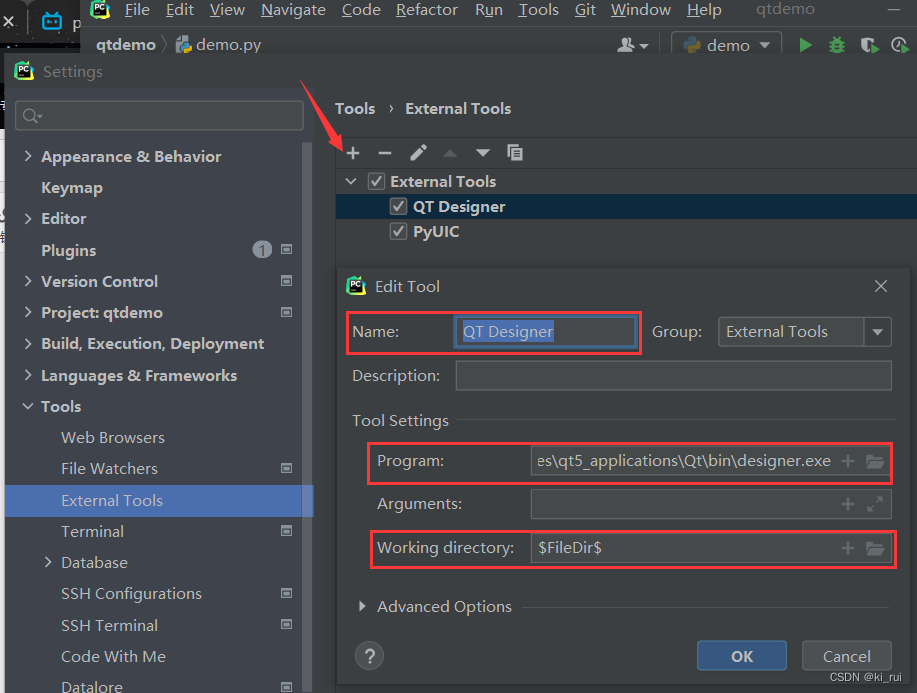
- 再次点击
+,设置四个参数。Name随便命名即可(我设置为PyUIC),Program输入pyuic5.exe的路径(我的为D:\setup\Anaconda\envs\pyqt\Scripts\pyuic5.exe,注意你自己的虚拟环境路径),Arguments输入$FileName$ -o $FileNameWithoutExtension$.py,Working directory输入$FileDir$。最后点击ok即可。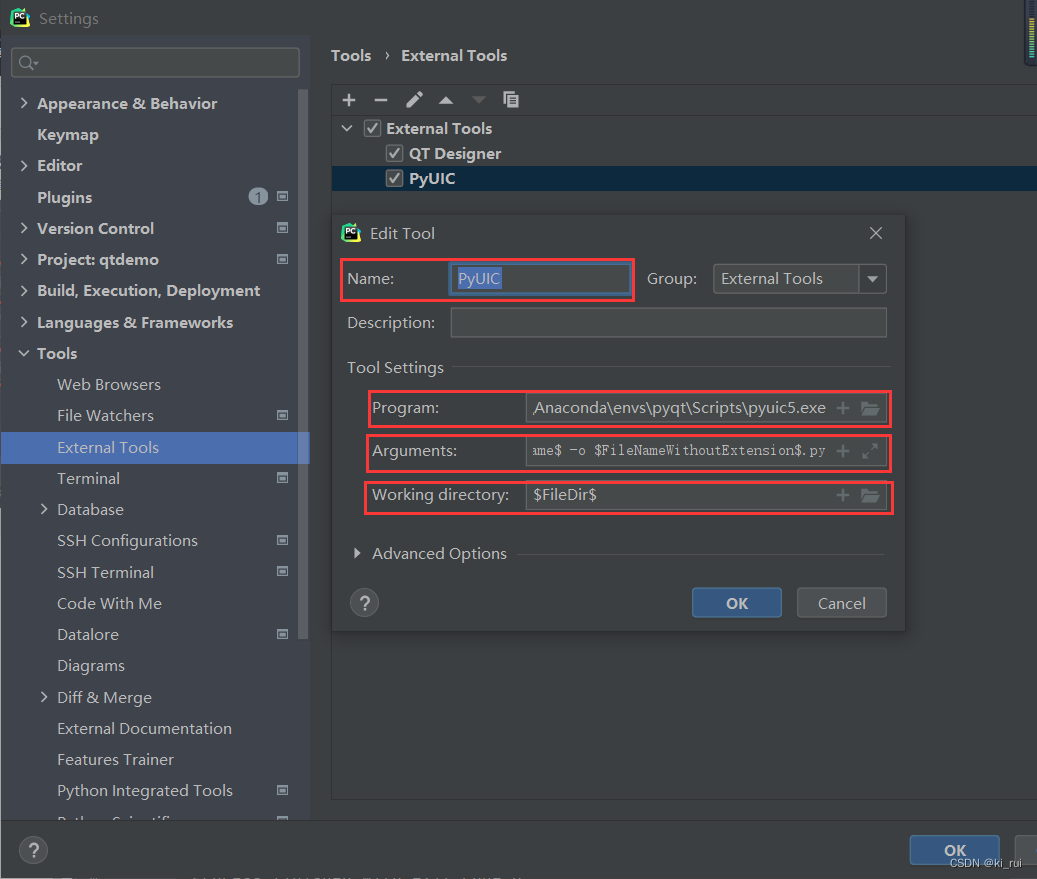
生成UI界面
- 右键项目根目录,点击
External Tools---QT Designer,弹出QT Designer的窗口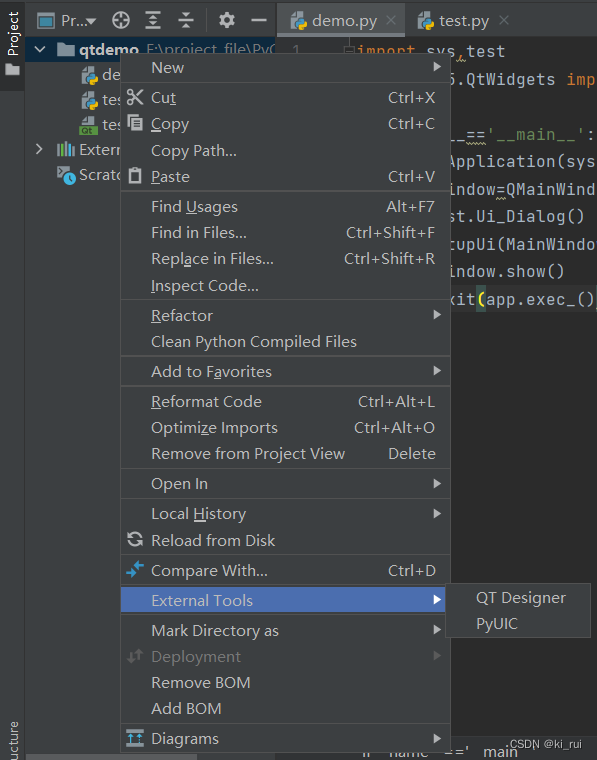
- QT Designer窗口如下所示,点击Dialog without Buttons,然后创建
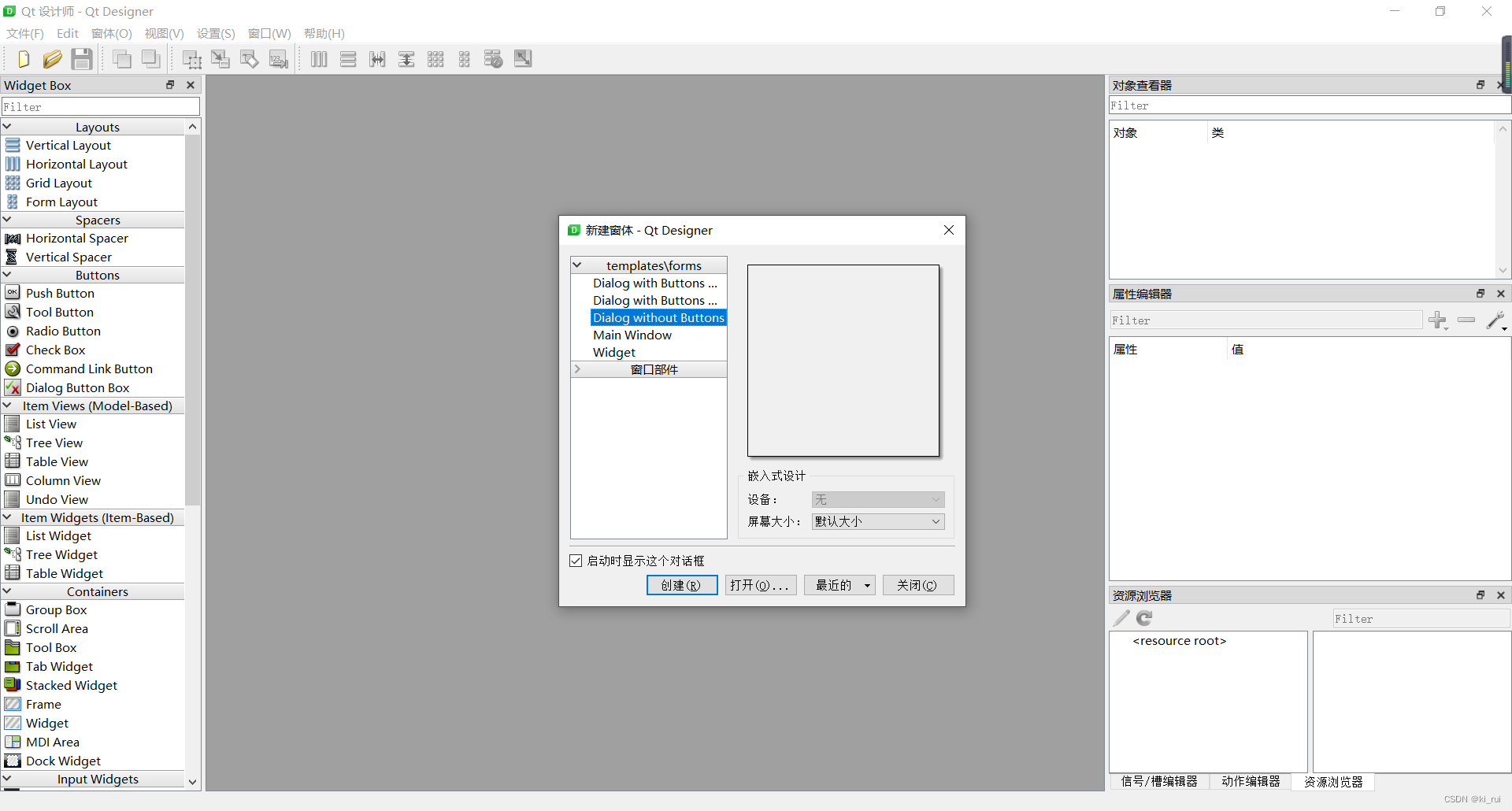
- 拖拽Label和Line Edit到刚刚新建的Dialog中,在label中输入账号或密码;然后拖拽Push Button可以生成按钮。左栏中还有很多其它选项,可自行探索。
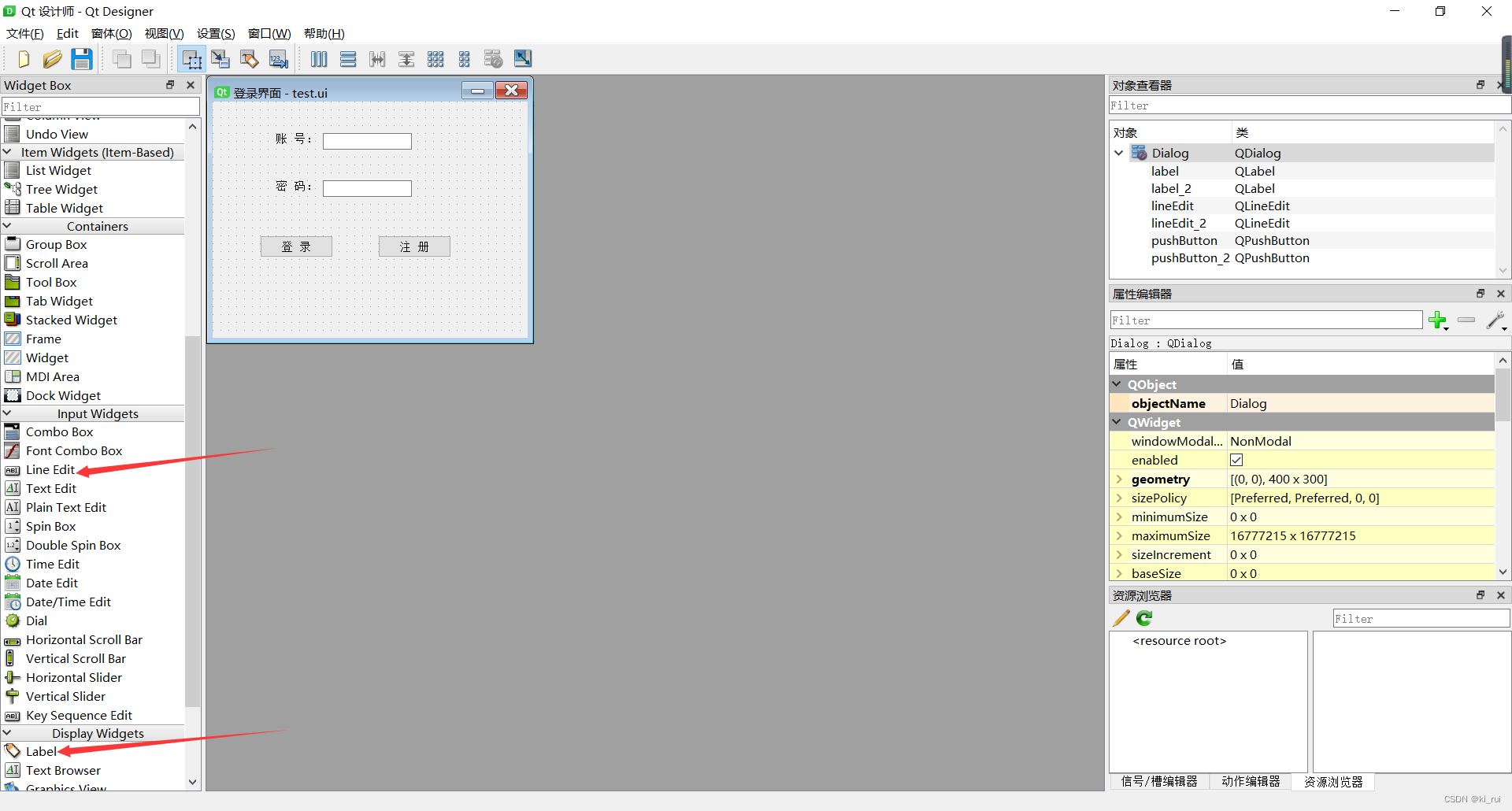
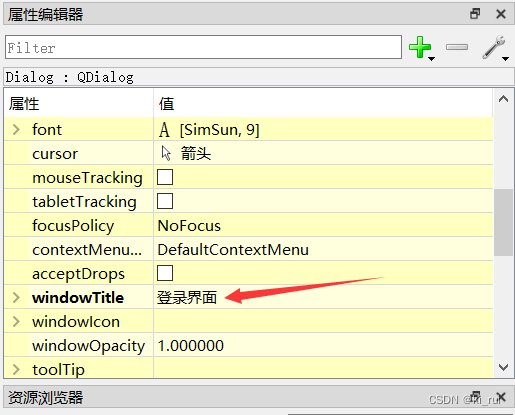
- 可以在右栏中windowTitle处修改窗口标题
- 最后保存,该.ui文件会自动保存在python项目的根目录下(可以重名为test.ui)。事实上,正是之前设置额外工具时在Working directory一栏输入了
$FileDir$才使得它可以自动保存在项目根目录。 - 此时回到PyCharm界面,可以看到项目中多出来一个test.ui文件,右键该文件,点击
External Tools---PyUIC,即可自动生成test.py。 - 新建一个demo.py,代码如下
import sys,test
from PyQt5.QtWidgets import QApplication,QMainWindow

if __name__=='__main__':
    app=QApplication(sys.argv)
    MainWindow=QMainWindow()
    ui=test.Ui_Dialog()
    ui.setupUi(MainWindow)
    MainWindow.show()
    sys.exit(app.exec_())
- 运行demo.py,即可看到你刚刚配置好的UI界面。
版权声明:本文为wq3095435422原创文章,遵循CC 4.0 BY-SA版权协议,转载请附上原文出处链接和本声明。