目录
自己尝试了SublimeText + Anaconda插件,打造 Python IDE的方案是可行的,记录配置过程。
安装SublimeText的过程忽略,安装即可。
一、安装anaconda插件
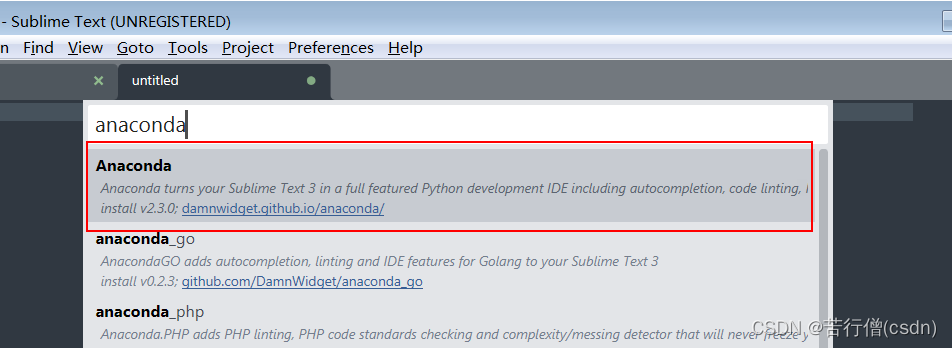
安装anaconda插件,目的是anaconda优化实现了jedi的功能,是python开发环境中比较好的代码提示工具。打开SublimeText,Ctrl+Shift+P打开命令行,输入 install package,再输入anaconda后回车。

安装完anaconda插件后,打开Settings-Default复制全部内容粘贴到Settings-User里面,并修改以下2条配置
- "anaconda_linting": false 避免出现白框
- "python_interpreter": "C:/ProgramData/Anaconda3/python.exe" 这是base的python.exe路径,anaconda插件运行本身要知道python的路径
至此,SublimeText可以自动补全代码。

二、创建构建环境
创建一个新的构建环境 Anaconda3-py36.sublime-build。目的是一个虚拟环境对应一个构建环境。
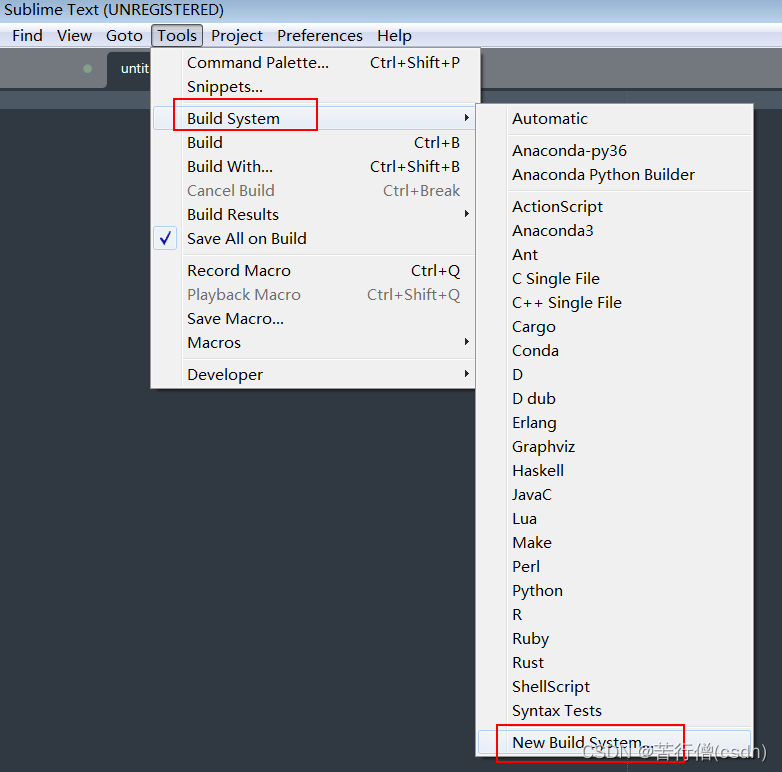
Anaconda3-py36.sublime-build 内容如下。保存在默认的路径即可。每一个虚拟环境都要建立一个对应的构建环境,里面path需要包含虚拟环境路径、虚拟环境Scripts路径、虚拟环境Library/bin路径。
{
    "cmd": ["python", "-u", "$file"],
    "file_regex": "^[ ]*File \"(...*?)\", line ([0-9]*)",
    "selector": "source.python",
    "path": "/path/to/your/virtual/env;/path/to/your/virtual/env/Scripts;/path/to/your/virtual/env/Library/bin",
}
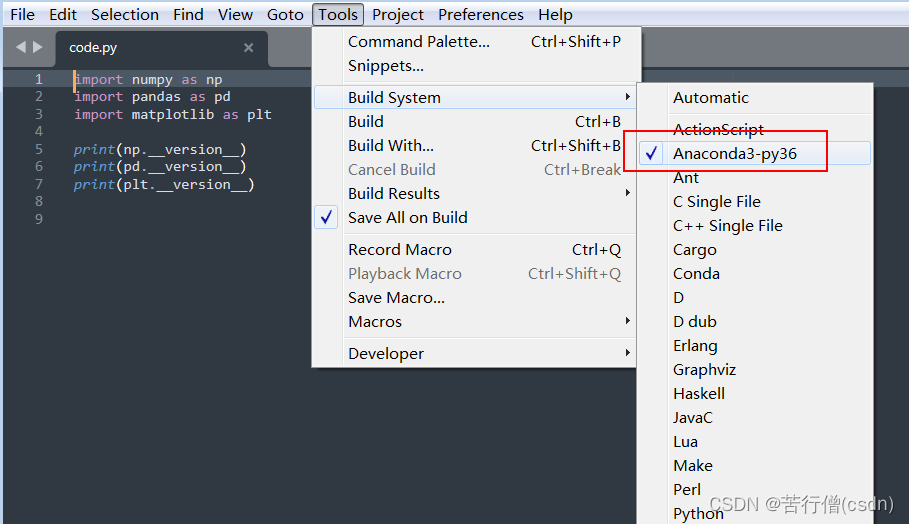
以后执行的时候选择这个Anaconda3-py36的构建环境。
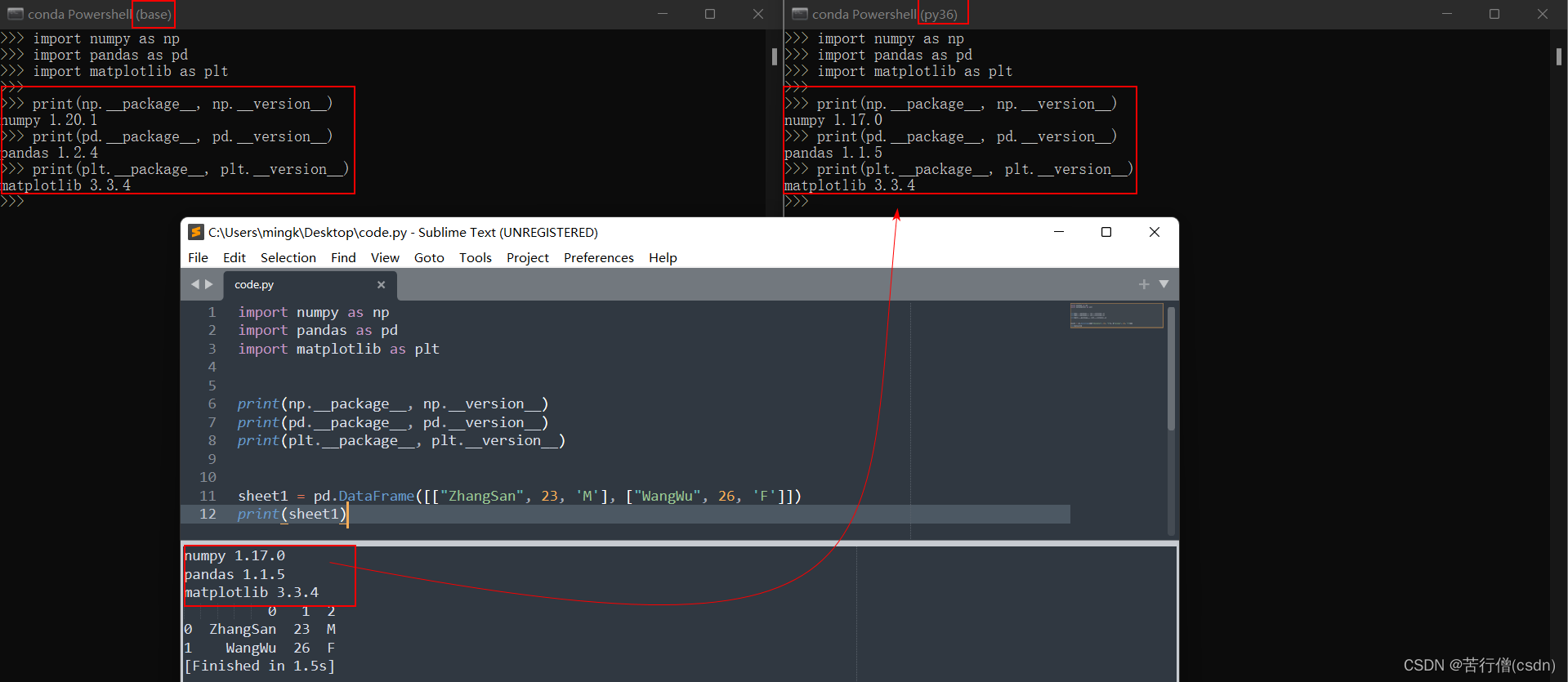
Ctrl+b 运行。测试使用,效果不错。
三、快捷键
个人习惯使用ctrl+n来打开提示。在Key Bindings里面,将ctrl+n这条快捷键的command清空,再再粘贴上anaconda插件的热键配置,修改anaconda_fill_funcargs的热键为ctrl+n,保存即可。


版权声明:本文为qpeity原创文章,遵循CC 4.0 BY-SA版权协议,转载请附上原文出处链接和本声明。