整体步骤分为如下几步
- 选择一个氨基酸
- 将该氨基酸的分子条状结构显示出来
- 根据该氨基酸分子条状结构与其他氨基酸之间形成的氢键确定其他氨基酸
- 将其他氨基酸变成特殊颜色
0.1 首先要安装pymol
0.2 然后打开pymol,load进来你所要处理的结构文件
前提是你本地已经下载好了你要处理的结构文件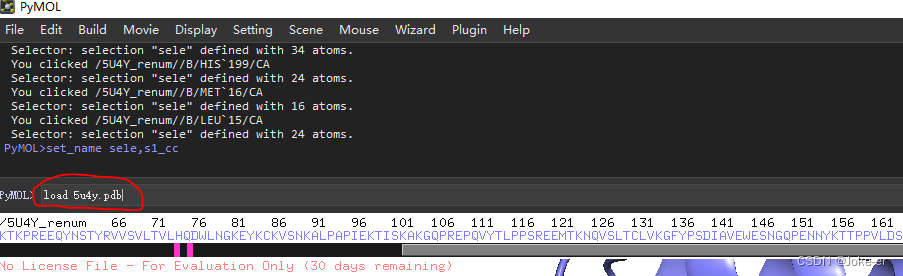
1.选择一个氨基酸
在pymol最上面的工具栏勾中Display-> Sequence
然后就会看到你load进来的结构的对应序列显示在命令输入框的下面(如上图所示)
(关于为什么要根据序列选择,因为我觉得在结构中选择一个氨基酸不是很方便)
鼠标可以选中多个氨基酸,这里以单个氨基酸为例:
1.1 选中一个氨基酸
1.2 重新命名选中部分(因为默认命名都是sele,为区分多次操作,还是重新命名一下选中部分)
2.将该氨基酸的分子条状结构显示出来
在pymol的最右侧,有一栏,显示的是load进来的结构和选中的objects(如下所示)
五个简写字母
A(ction) 是对object进行一些操作
S(how) 是可视化的一些设置
H(ide) 是隐藏一些可视化的设置,和S是对应的
L(able) 是给object打标签
C(olor) 是关于object的上色
选中S->sticks 将氨基酸的分子结构按照条状展示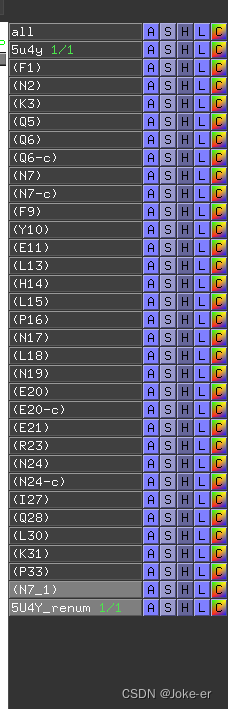
3. 根据该氨基酸分子条状结构与其他氨基酸之间形成的化学键确定其他氨基酸
3.1 确定该氨基酸与其他氨基酸之间的化学键
准备工作:将结构中的分子按照lines的形式显示 S -> lines
A -> find -> polar contacts -> to other atoms in object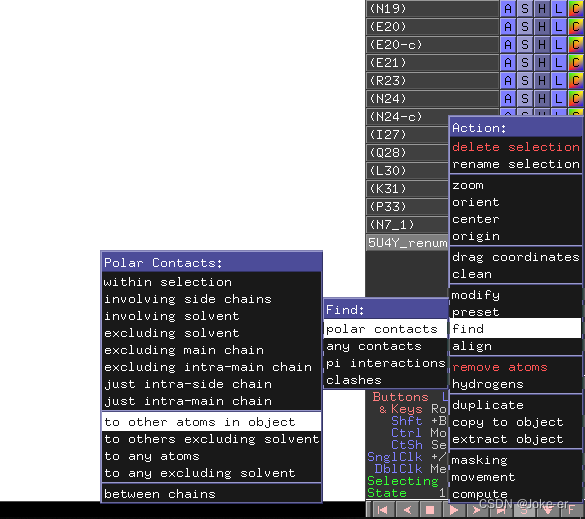
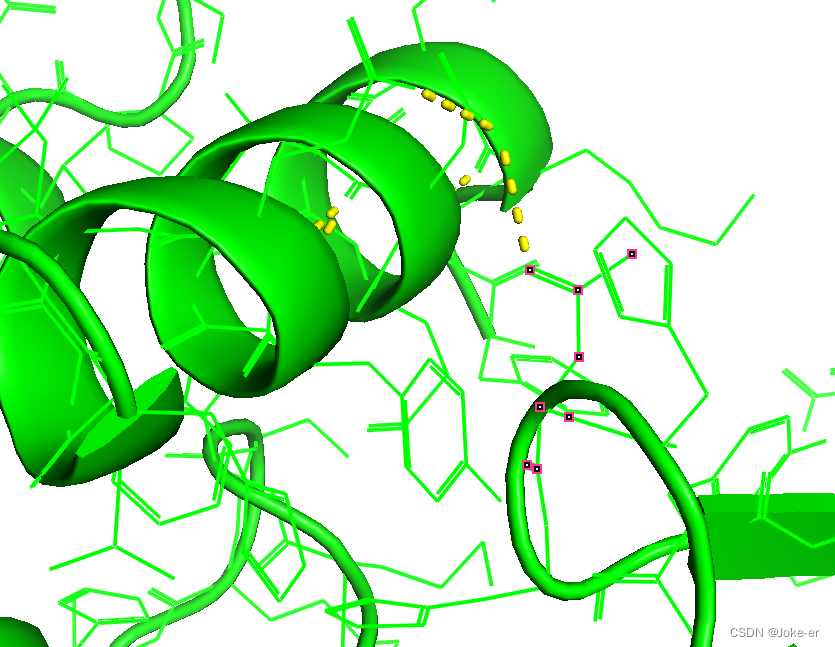
然后我们将清楚的观察到选中的氨基酸周围出现了黄色的化学键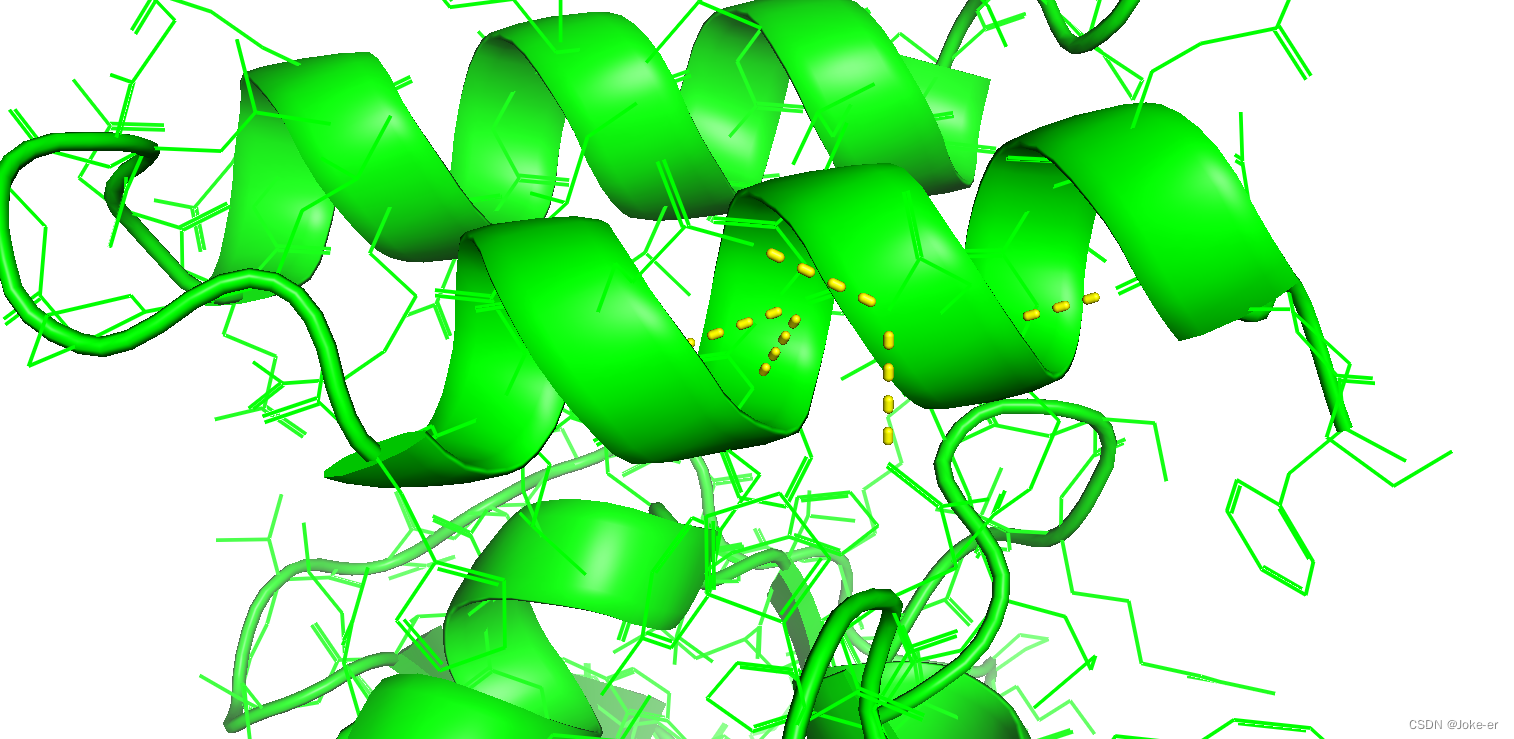
3.2 根据化学键选中氨基酸
现在是根据黄色的化学键确定与当前氨基酸有作用的所有其他氨基酸
通过肉眼观察,然后选中所有有作用的氨基酸
重新命名sele,例如
PyMOL>set_name sele, N7_1_c
4. 将其他氨基酸变成特殊颜色
对N7_1_c
C -> by element -> 选个你喜欢的颜色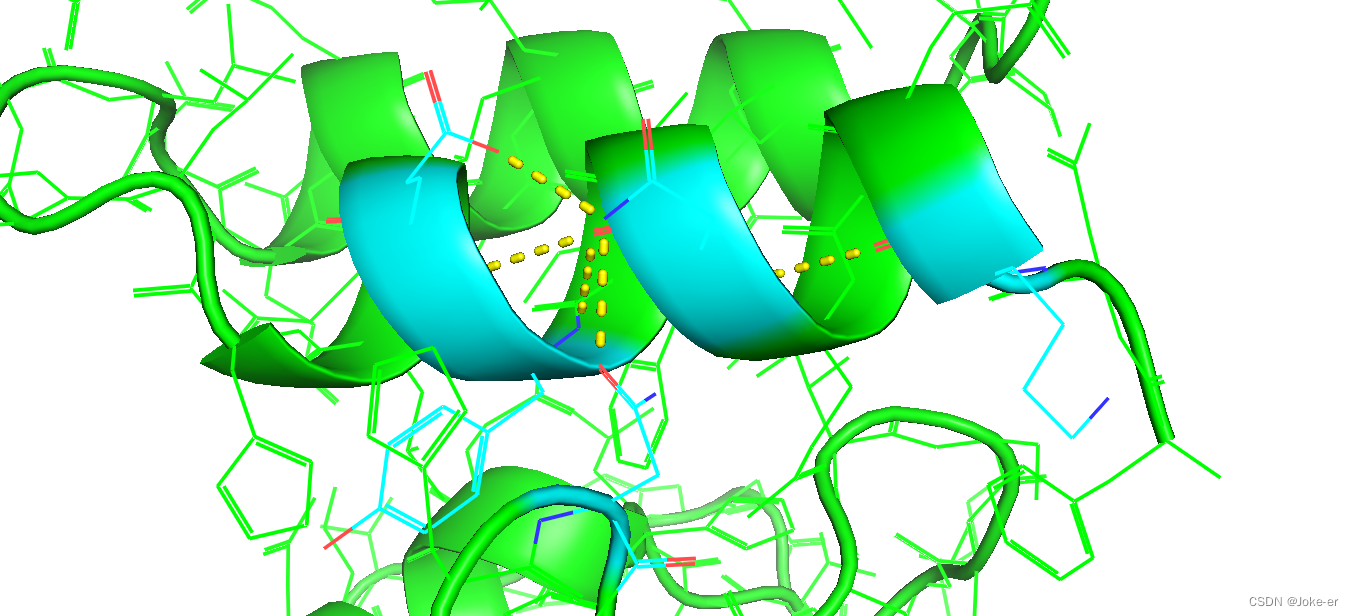
5.参考文章
版权声明:本文为Zhao_knight原创文章,遵循CC 4.0 BY-SA版权协议,转载请附上原文出处链接和本声明。