1 Android Studio实现helloWorld
1.1 Android简介
- 安卓(Android)是一种基于Linux内核(不包含GNU组件)的自由及开放源代码的操作系统。主要使用于移动设备,如智能手机和平板电脑,由美国Google公司和开放手机联盟领导及开发。
- Android操作系统最初由Andy Rubin开发。
- Android选择使用甜点名称作为系统版本的代号
Android技术架构:
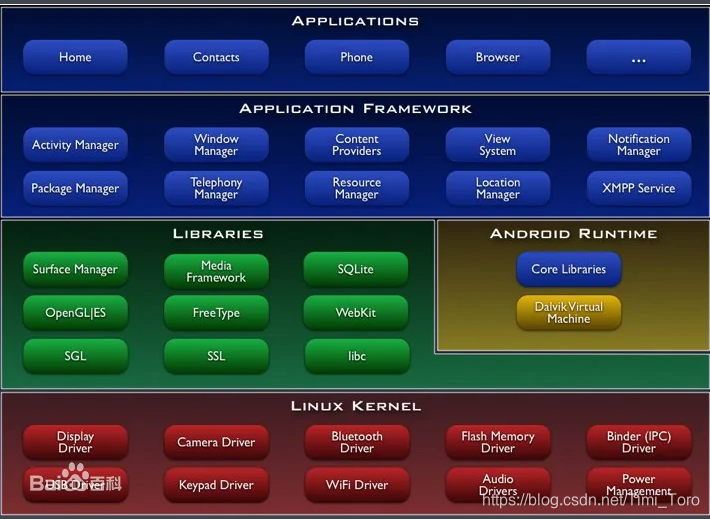
- applications(应用程序)
Android系统自带了一套核心应用程序,应用程序包括电话拨号程序、短信程序、日历、音乐播放器、浏览器、联系人管理程序等

- application framework(应用程序框架)
Activity Manager:管理程序的生命周期
Window Manager:管理应用程序窗口
Content providers:提供应用程序之间的数据共享
View System:构建程序的可视化组件
Package Manager:管理项目程序
Telephone Manager:移动设备的基本功能同游由电话管理器管理
Resource Manager:为程序提供文字、声音、图片、视频或布局文件等资源
Location Manager:定位服务
Notification manager:顶部消息提示服务
- libraries(程序库)
Android 包含一些C/C++程序库,这些库能被Android系统中不同的组件使用。它们通过Android应用程序框架为开发者提供服务。
- Android runtime(Android 运行时库)
Android 包括了一个核心库,该核心库提供了JAVA编程语言核心库的大多数功能。Android系统的Dalvik 虚拟机也包含在 Android运行时库中。
- linux kernel(linux 内核)
Android的核心系统服务依赖于Linux内核,其安全性、内存管理、进程管理、网络协议栈和驱动模型等基本依赖于linux。
1.2 Android Studio环境搭建
- 关闭启动更新
它第一次启动会链接一次sdk什么的,反正加载的很慢。
打开Android Sudio的安装目录,找到bin目录——>在idea.properties中文件最后一行添加——>disable.android.first.run=true
1.3 创建Andriod虚拟设备AVD
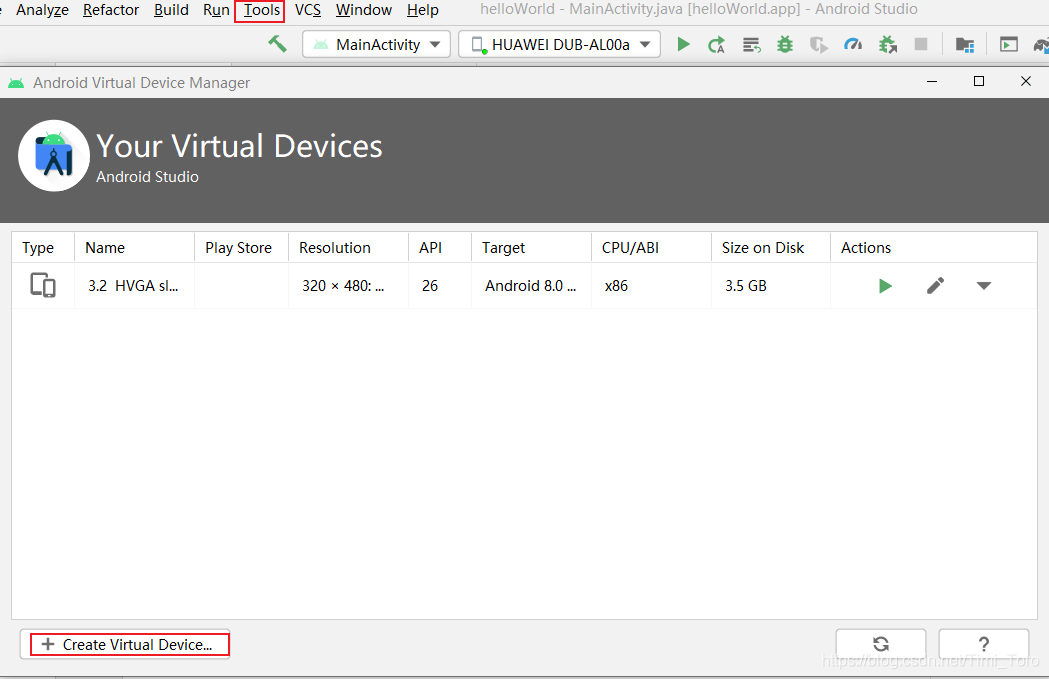
选择Android Studio菜单Tools ——>AVD Manager,在弹出的“Android Virtual Device Manager”对话框中可以看见已创建的AVD。
单击下方“Create Virtual Device…”按钮创建一个新的AVD。
运行AVD模拟器:
在“Android Virtual Device Manager”对话框中,选择已经建立的AVD,单击“Actions”栏中的 按钮,可以启动AVD模拟器。
1.4 Android Studio修改AVD默认存放路径
Android Studio 安装之后,默认的会给我们创建一个 Nexus 的模拟器,这个模拟器的镜像文件放在了C:\Users\Administrator.android 中。
一般AVD都是好几G,相当占用c盘空间,像我这种c盘空间不大的,看着真的不爽。
操作步骤:
- 到AVD的默认文件夹下将“.android”剪切到你想放的盘片,比如“D:\Android\AVDs”目录下。
- 然后在系统环境变量里设置一个ANDROID_SDK_HOME,将“D:\Android\AVDs”复制到该变量下。
- 修改D:\Android\AVDs.android\avd目录下的配置文件(xxx.ini)中的path项目。
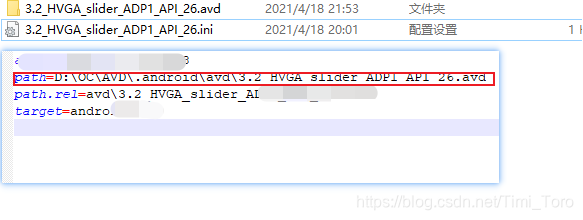
注意,在修改时,要使Android Studio和AVD关闭,然后启动Android Studio。
1.5 Android Studio工程目录结构
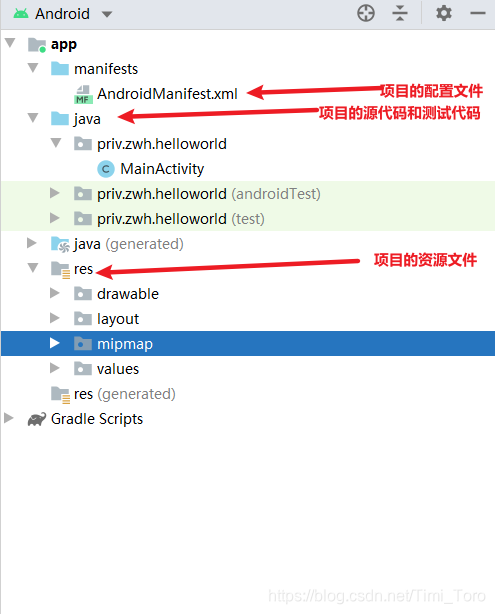
- AndroidManifest.xml项目配置文件
AndroidManifest.xml文件是当前Android项目的功能清单文件,该文件列出了应用中所使用的所有组件。
只有在AndroidManifest.xml文件中声明了的组件,才能够在项目启动时运行。
AndroidManifest.xml文件代码说明:
| 代码元素 | 说 明 |
|---|---|
| manifest xml | 文件的根结点,包含了package中所有的内容 |
| xmlns:android | 命名空间的声明。使得Android中各种标准属性能在文件中使用。 |
| package | 声明应用程序包 |
| uses-sdk | 声明应用程序所使用的Android SDK版本 |
| application | application级别组件的根结点。声明一些全局或默认的属性,如标签、图标、必要的权限等。 |
| android:icon | 应用程序图标 |
| android:label | 应用程序名称 |
| activity | Activity是一个应用程序与用户交互的图形界面。每一个Activity必须有一个< activity >标记对应。 |
| android:name | 应用程序默认启动的活动程序Activity界面 |
| intent-filter | 声明一组组件支持的Intent值。在Android中,组件之间可以相互调用,协调工作,Intent提供组件之间通讯所需要的相关信息 |
| action | 声明目标组件执行的Intent动作。 |
| category | 指定目标组件支持的Intent 类别 |
- 资源目录res及资源类型
res目录用于存放项目所需要的声音、图片、用户界面等资源文件。
| 目录结构 | 资源类型 |
|---|---|
| res/drawable | 图片(bmp,png,gif,jpg等) |
| res/layout | xml布局文件 |
| res/mipmap | 所有以mipmap开头的文件夹都是用来放应用图标的 |
| res/values | 存放字符串,颜色,尺寸,数组,主题,类型等资源 |
1.6 Android Studio连接手机设备
刚开始学Android Studio,如果用模拟器运行的话,电脑配置不高的话会比较卡,于是可以连接安卓手机进行真机测试。
操作步骤:
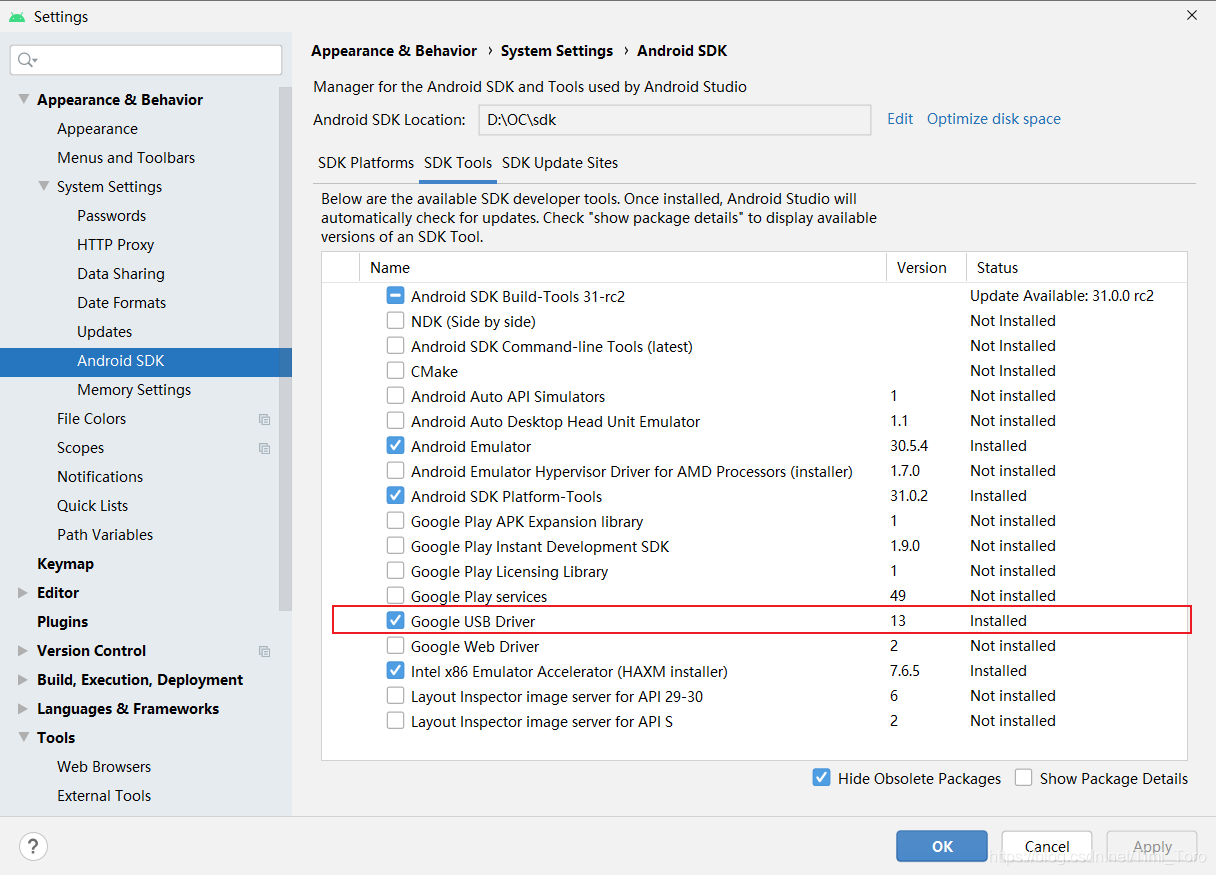
- 下载 SDK Tools
File——>Appearance & Behavior——>System Settings——>Android SDK
- 设备管理器安装驱动
右键点击你手机名字,选择更新驱动,接着选择“浏览我的电脑…
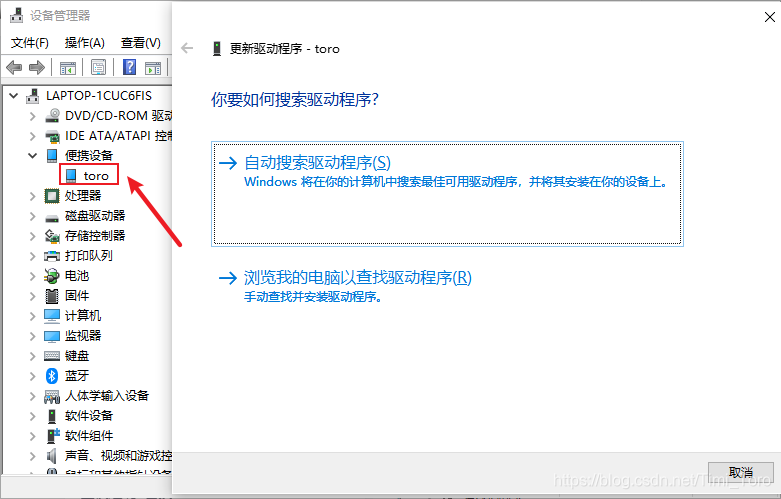
选择你刚才安装的Google USB drive 的目录
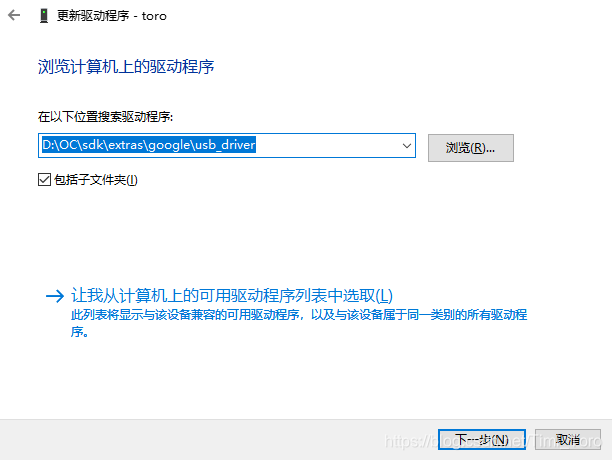
点击下一步更新成功即可。
- 打开手机开发者模式
各厂商手机版本打开方式可能不一样,具体可以百度,普遍是关于手机下——狂点版本号(直至出现:您已开启开发者模式)
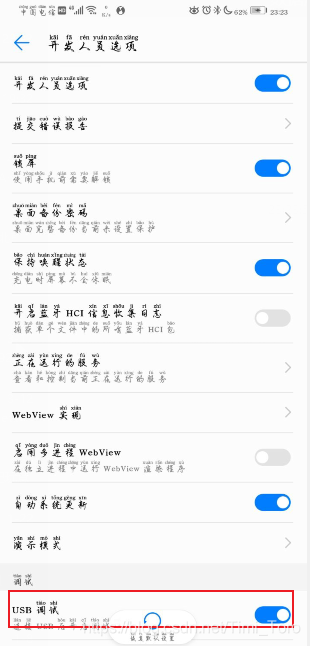
- 打开USB调试
开启开发者模式后,便能找到“开发人员选项”。 打开这个这个目录下的“USB调试”。
- 测试
查看是否能匹配到你的手机设备。如果没有找到,可以试试——>Invalidate Caches / Restart
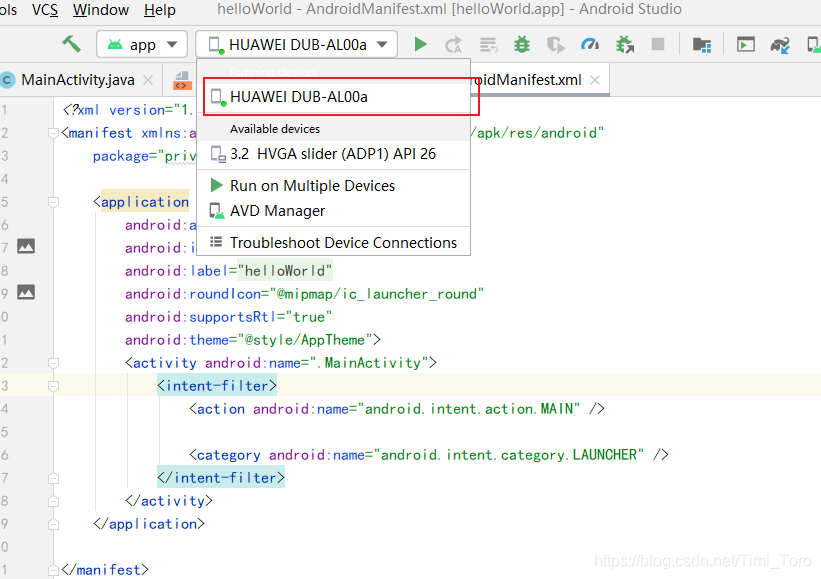
查看手机测试结果:
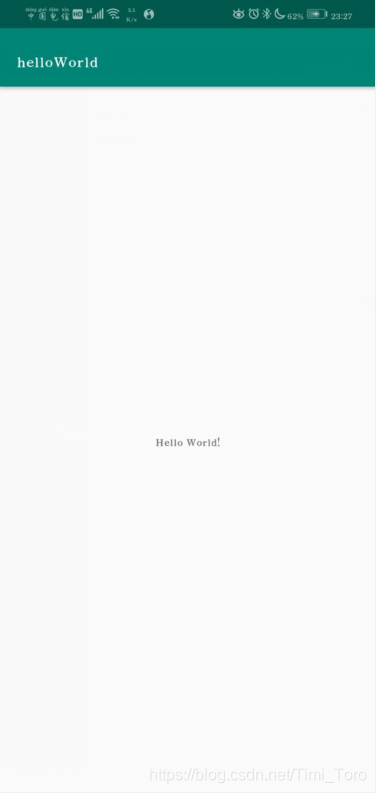
1.7 Android Studio下载gradle包慢的有效解决方法
Android Studio初次创建项目时,默认是从国外的google和jcenter站点下载所需要的文件,故下载速度较慢,有时甚至会超时。
对于Gradle工具,我们可以手动下载并添加到.gradle文件夹中;对于Gradle的在线Sync,只需向配置文件添加阿里云提供的国内镜像就能有效解决。
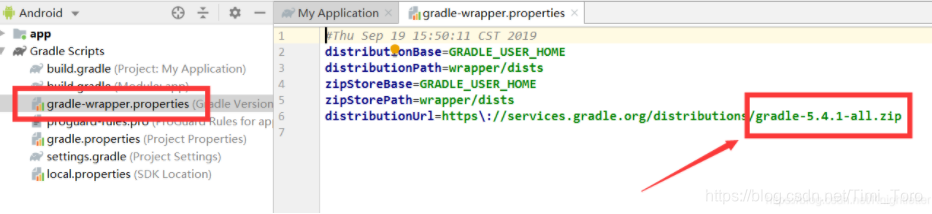
- 查看当前项目所依赖的Gradle版本号
打开Gradle Scripts下的gradle-wrapper.properties文件,查看当前项目所依赖的Gradle版本号
- 找到对应的版本手动下载
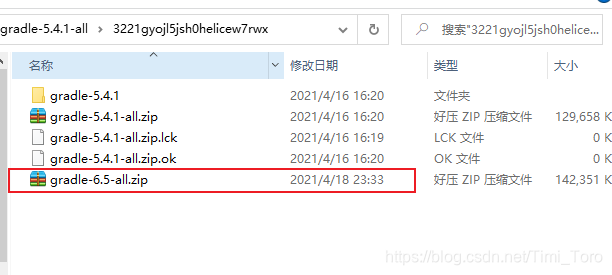
Gradle官网,找到对应的版本手动下载到本地,最后将此压缩包拷贝到C:\Users\用户名.gradle\wrapper\dists\gradle-x.x.x-all\xxxxxxx下
- 编辑build.gradle**
打开Gradle Scripts下的build.gradle文件,分别向buildscript和allprojects中的repositories的第一行添加
maven{ url 'http://maven.aliyun.com/nexus/content/groups/public/'}
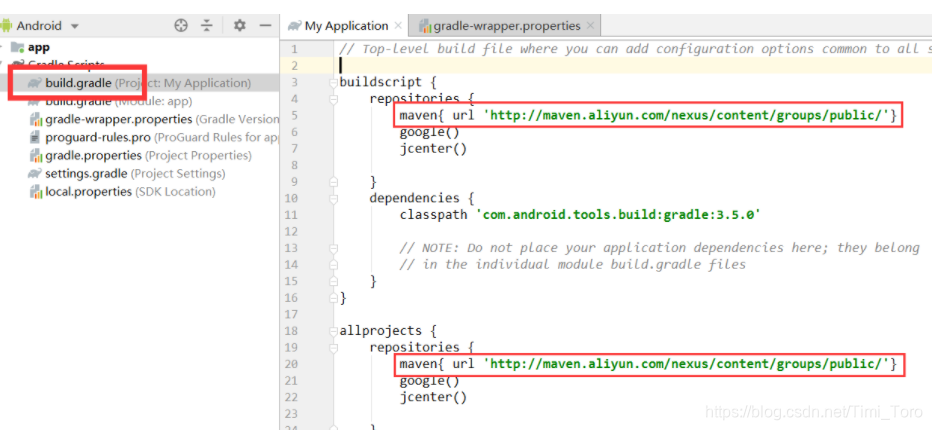
这样每次更新依赖文件时,Android Studio会优先从阿里云的服务器下载依赖文件,速度会加倍。