DHCP的安装与配置
DHCP(动态主机配置协议)是一个局域网的网络协议。指的是由服务器控制一段IP地址范围,客户机登录服务器时就可以自动获得服务器分配的IP地址和子网掩码
打开CentOS 7 总端,在联网条件下输入
yum – y install dhcp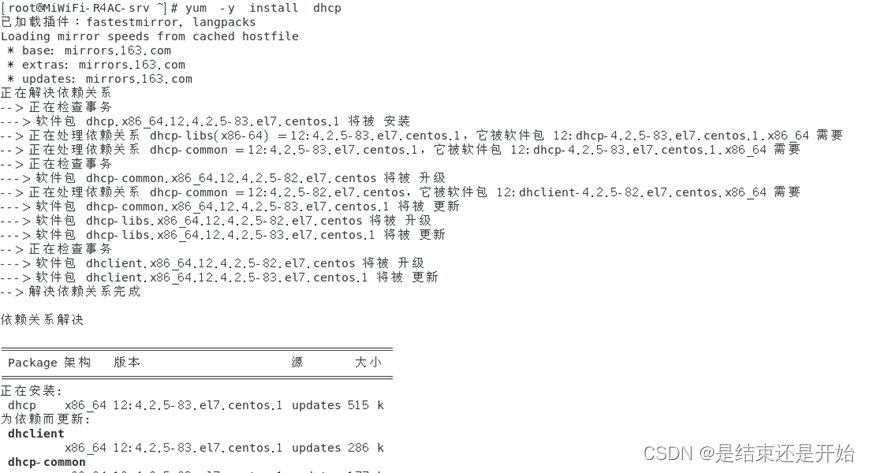
需要对DHCP服务器软件配置
首先对/etc/dhcp/dhcpd.conf 进行备份
命令:
cp /etc/dhcp/dhcpd.conf /etc/dhcp/dhcpd.confbak编辑 :
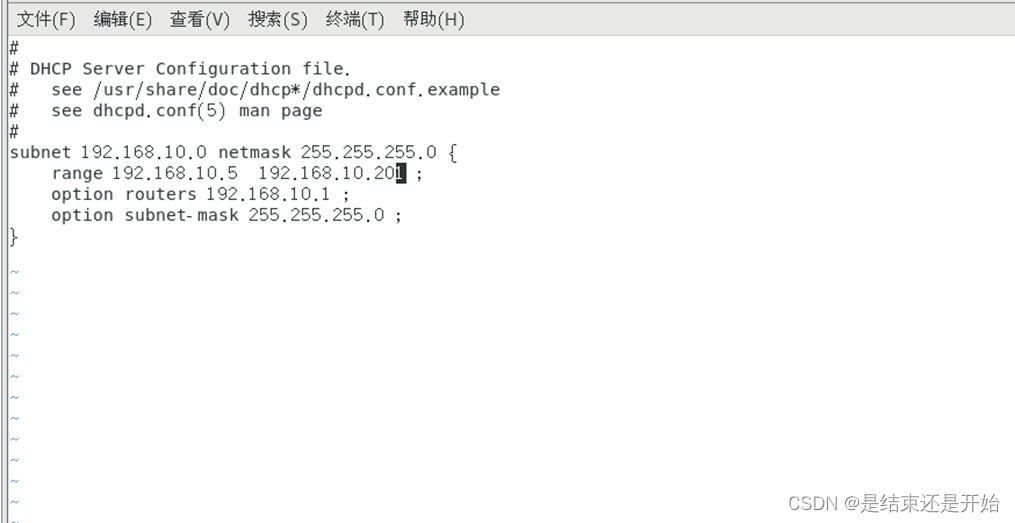
vi /etc/dhcp/dhcpd.conf加入:
subnet 192.168.10.0 netmask 255.255.255.0 {
range 192.168.10.100 192.168.10.200 ;
option routers 192.168.10.1 ;
option subnet-mask 255.255.255.0 ;
}

编辑的内容
这样就配置好了,需要关闭防火墙:
通过修改防火墙的配置文件永久关闭:
首先对/etc/selinux/config 进行备份
输入命令:
cp /etc/selinux/config /etc/selinux/config.bak编辑 :
vi /etc/selinux/config# This file controls the state of SELinux on the system.
# SELINUX= can take one of these three values:
# enforcing - SELinux security policy is enforced.
# permissive - SELinux prints warnings instead of enforcing.
# disabled - No SELinux policy is loaded.
#SELINUX=enforcing
# SELINUXTYPE= can take one of three values:
# targeted - Targeted processes are protected,
# minimum - Modification of targeted policy. Only selected processes are protected.
# mls - Multi Level Security protection.
SELINUXTYPE=targeted
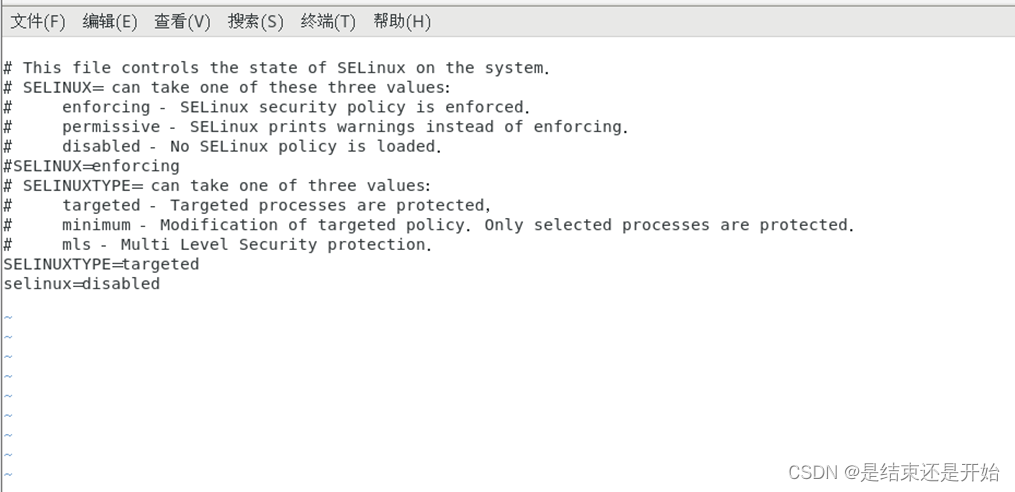
selinux=disabled

结果为:
修改好后需要重启
输入 :
reboot重启成功后,给dhcp主机设定IP地址
命令:
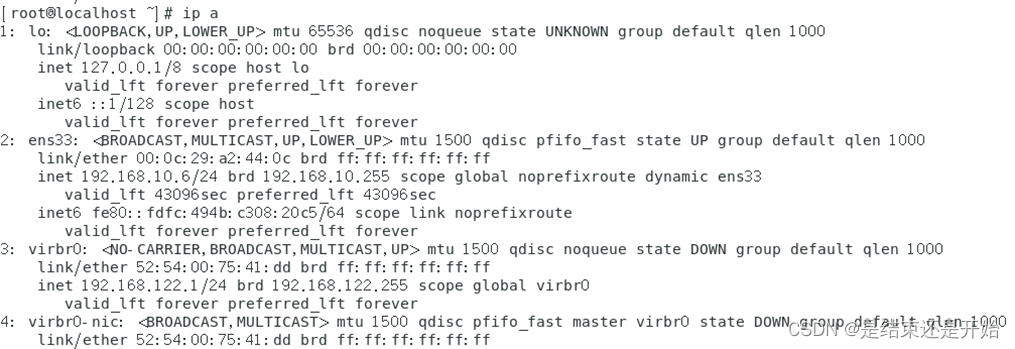
ip addr add 192.168.10.2/24 dev ens33修改后查看:
ip a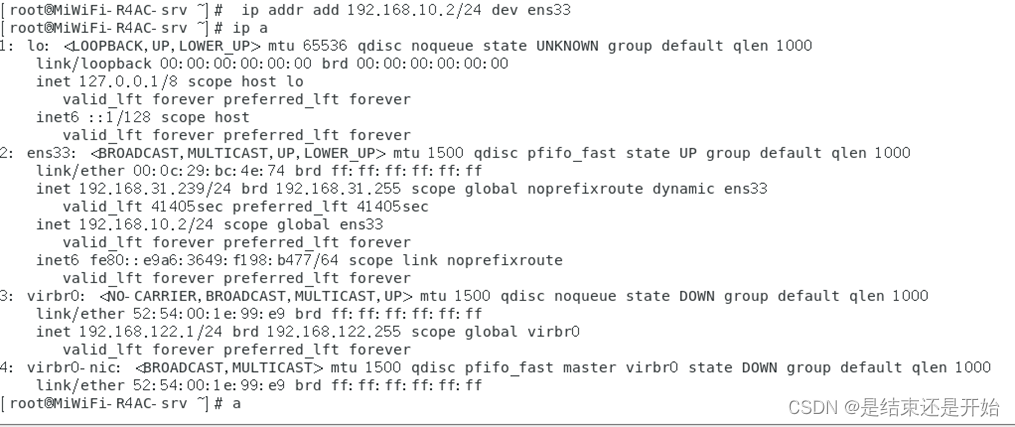
现在可以开启dhcp服务,如果没有报错,则说明配置正确
命令:
systemctl start dhcpd.service开启后查看状态:
systemctl status dhcpd.service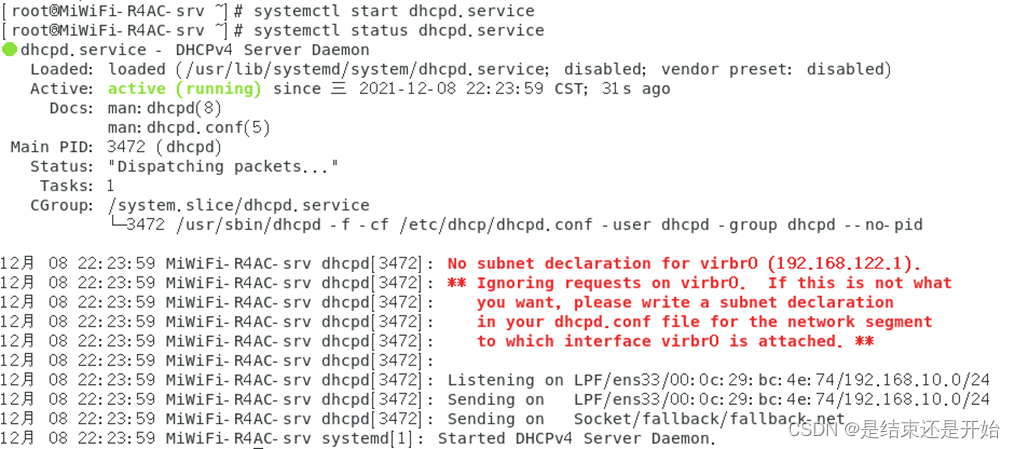
基于C/S架构的DHCP客户端的测试
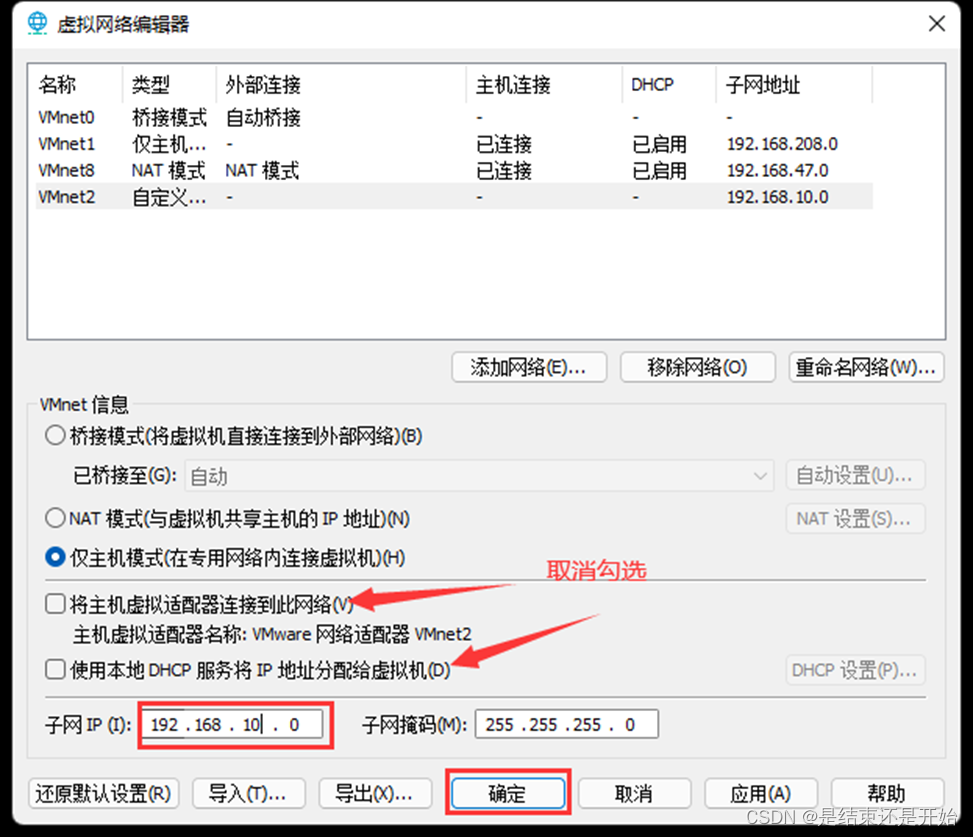
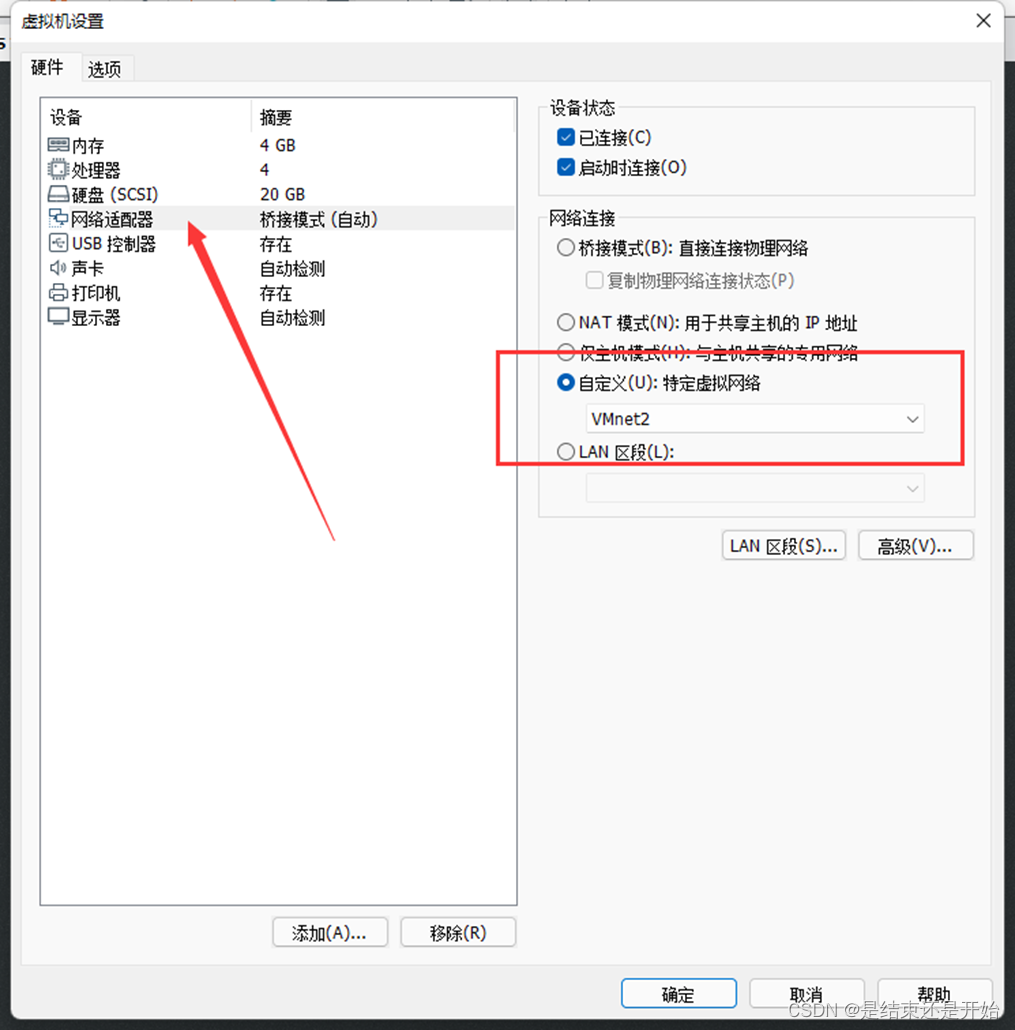
在虚拟机创建一个vnet2 ,并同时保证,两台centos 7 虚拟机 连接虚拟网络 vnet2 即可
选择其中的一台主机作为DHCP服务机,也就这这台装了dhcp的,另一台作为测试客户端
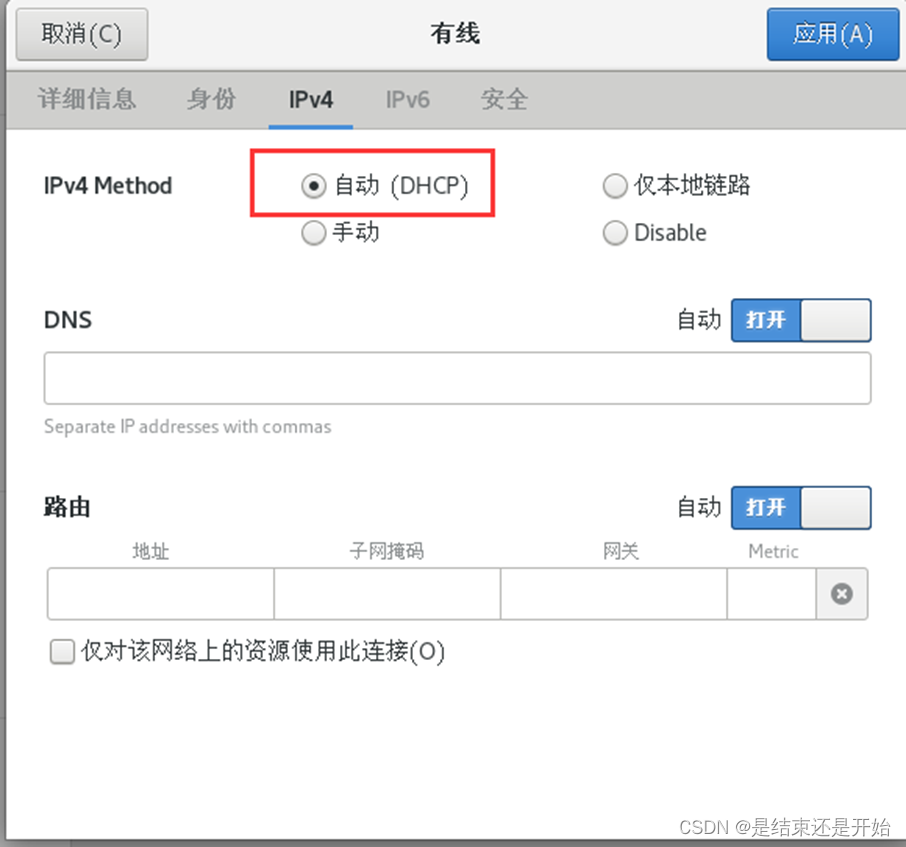
只要配置客户端ip为自动获取即可
在虚拟机的编辑里选择虚拟网络编辑器:
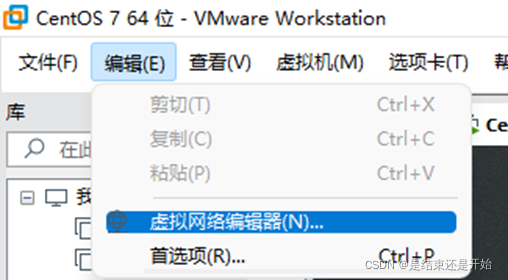
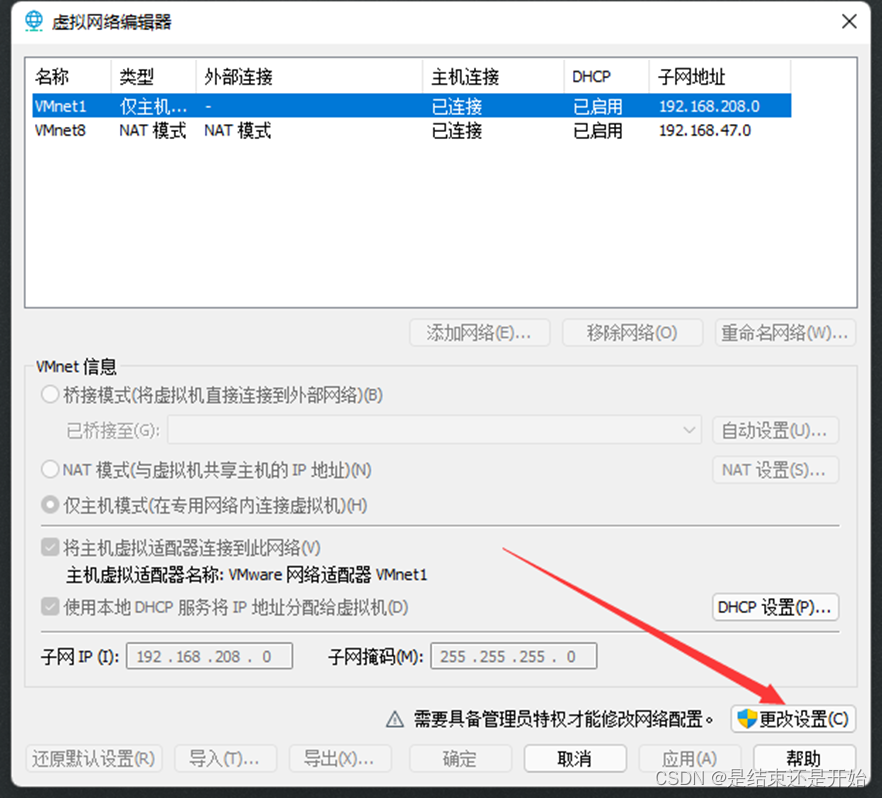
选择更改设置
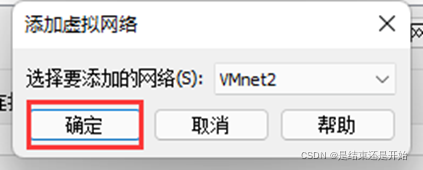
选择添加网络:
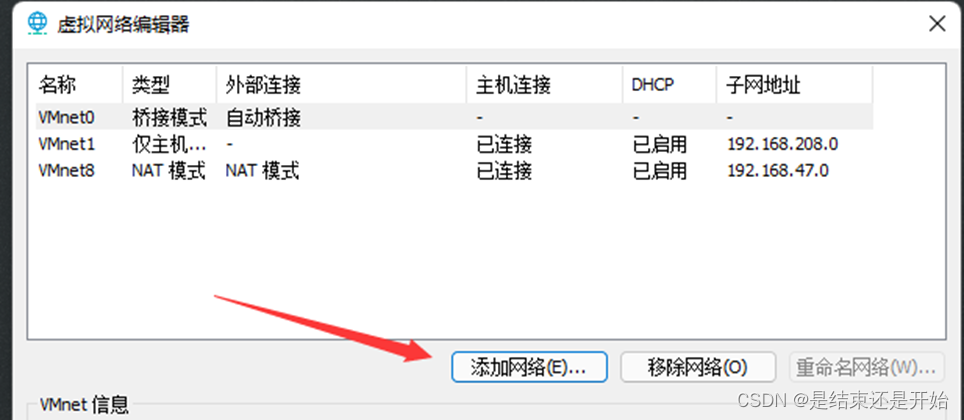
确定
配置如下图所示,然后选确定
将两台虚拟机的网络都连到VMnet2
将客户端的网络设置为自动获取IP
客户端查看ip
发现客户端自动获取到了ip,就是测试成功了