1.给vmware上添加双桥接端口
假设宿主机有2个网络端口:
步骤1:在宿主机的vmware上打开Edit–>Virtual Network Editor,即显示如下界面:
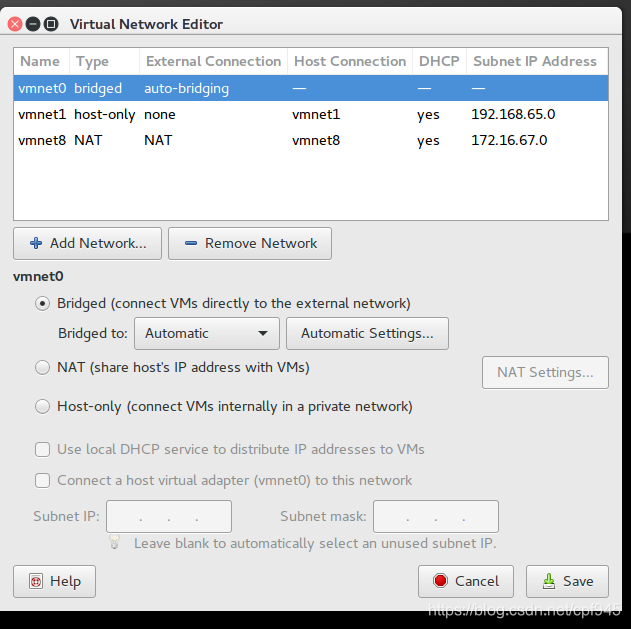
步骤2:将bridge to:后面的Automatic改为我们想要使用的第一个端口;
然后点击上面的加号(即+ Add Network…),弹出添加窗口,选择桥接模式,随便输入一个不重复的就行: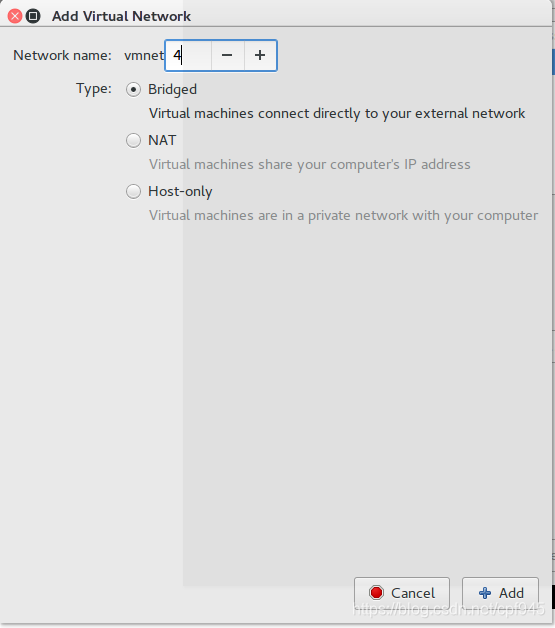
如果报错Cannot add bridged network: There are no un-bridged host network adapters. 说明你第一个vmnet0设置的是Automatic,按照上面改掉即可。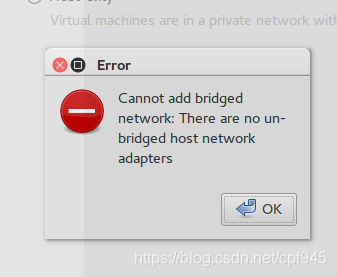
步骤3:将2个网络端口都添加成桥接模式,然后,点击Save保存:
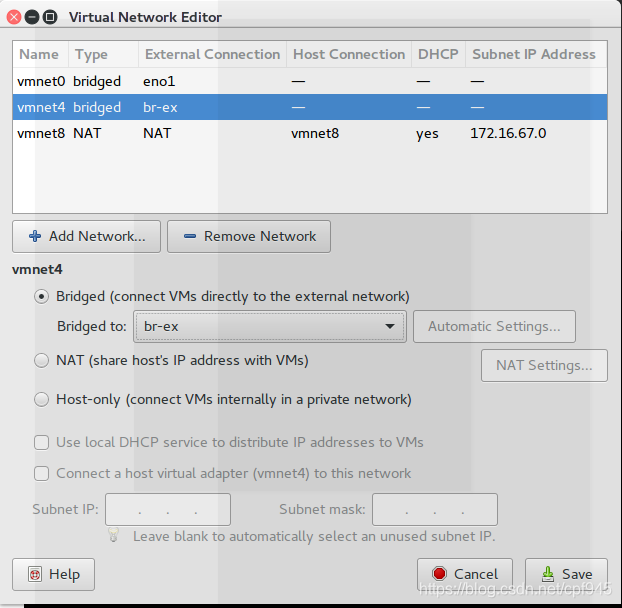
步骤4:在虚拟机安装中的设置,或者安装结束后通过VM—>setting进入如下界面. 步骤5.点击上图的+Add,再添加一个Network Adapter,同上步设置,选择另一个端口。
步骤6.完成虚拟机安装,然后在虚拟机中设置2个对应网段的ip。
版权声明:本文为cpf945原创文章,遵循CC 4.0 BY-SA版权协议,转载请附上原文出处链接和本声明。