使用win10 的Hyper-V 去创建一个centos的时候发现虚拟机能ping通网络,宿主机不能ping虚拟机,而Hyper-V没有VM的桥接模式可以选择,为了让虚拟机可以和宿主机同网段,需要搭建网桥才可以。
注意:这种方式配置出来的虚拟机,和宿主机在同一个网段。同网段其他电脑也可以访问。
在 Hyper-V 管理器创建虚拟交换机
配置步骤:
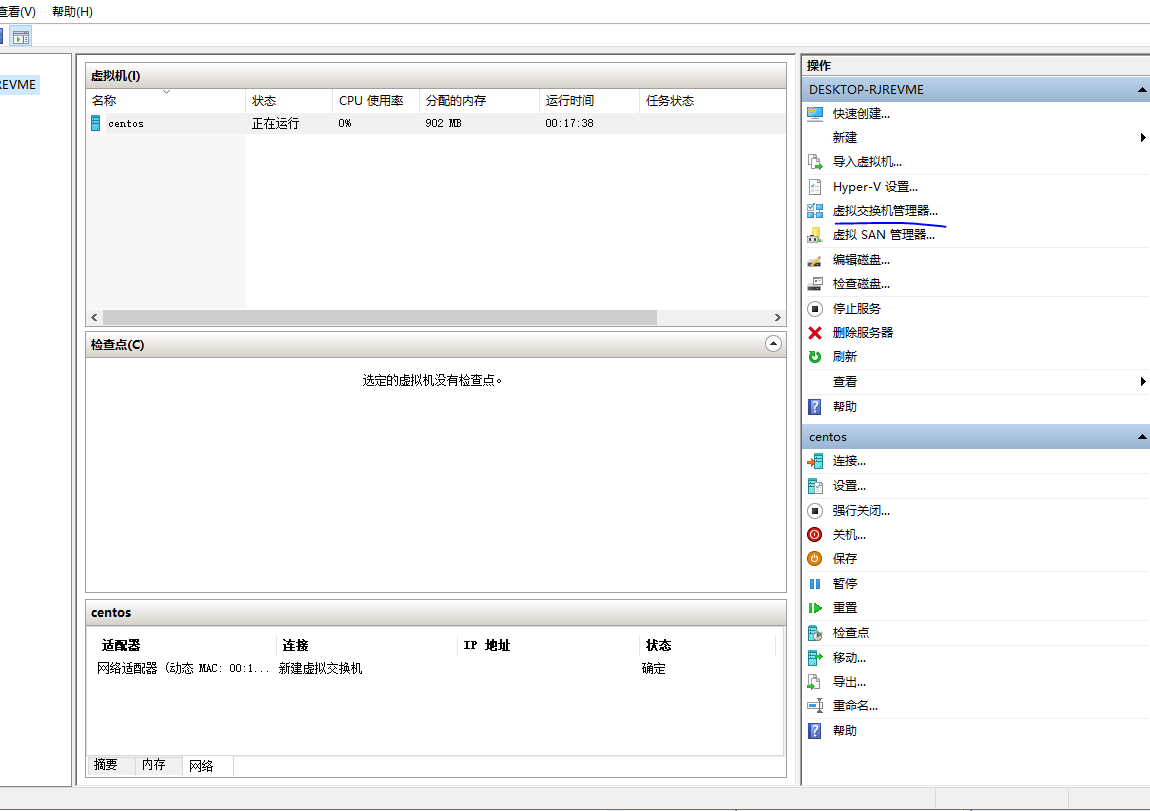
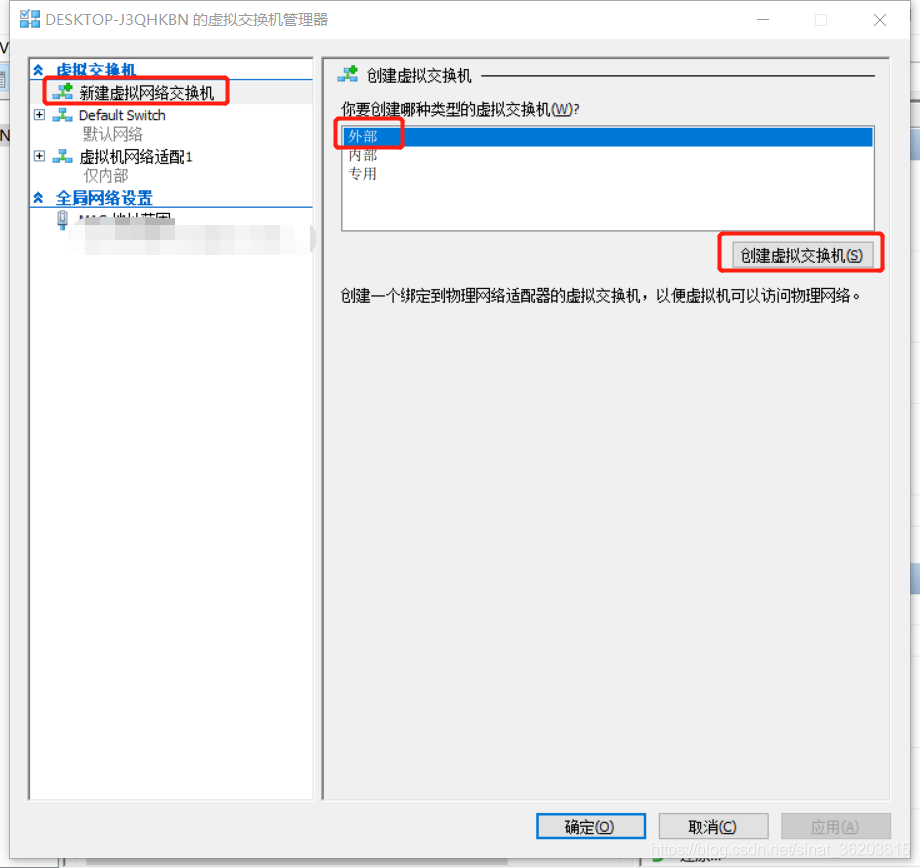
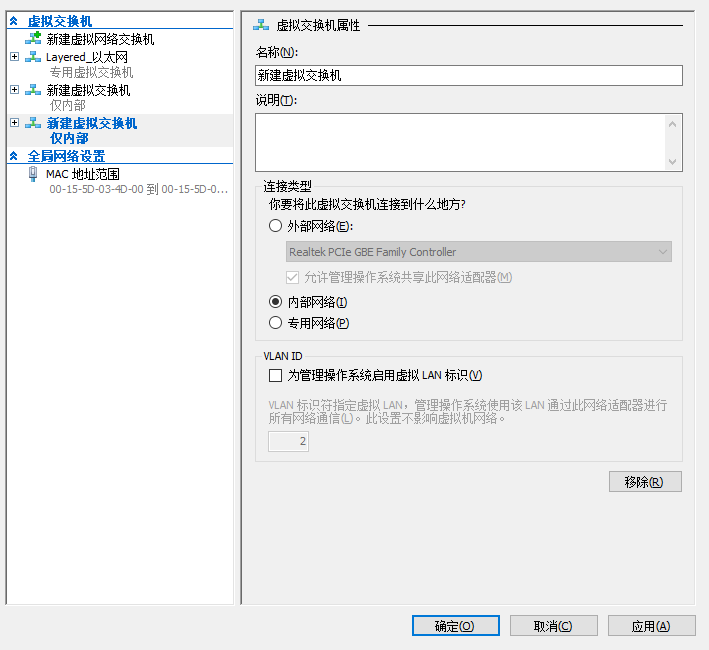
操作 -> 虚拟交换机管理器 -> 新建虚拟网络交换机 -> 选择“外部”类型 -> 创建虚拟交换机 -> 设置连接类型为内部网络 -> 应用
截图示例:
打开Hyper-V管理器
选择类型
配置结果:
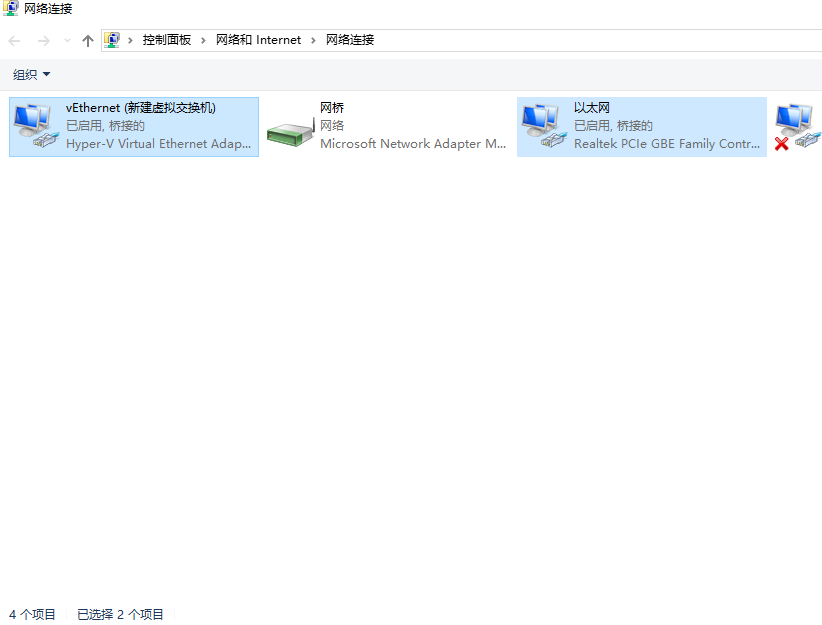
桥接网络
打开网络连接页面(网络 > 更改适配器选项 ),选择原有的网络连接和新建的虚拟网络,右键桥接
设置IP
修改网桥的ip为原有的IP
到此OK
如果是CentOS,后续步骤:设置服务器里的网卡,设置虚拟机的ip与宿主机的ip为同一网段,方便使用shell连接了
附:CentOS的网络设置
步骤1:输入
ip addr查看当前网卡名称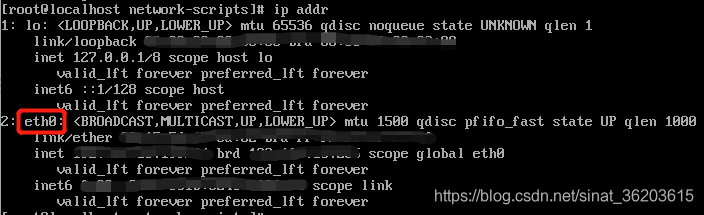
从上图可知,网卡名称是eth0步骤2:进入目录
/etc/sysconfig/network-scripts/,找到对应的配置文件
步骤3:编辑文件
vi ifcfg-eth0修改内容如下TYPE=Ethernet # 网络类型为以太网
BOOTPROTO=static # 配置成静态IP
ONBOOT=yes # 开机启动
DNS1=8.8.8.8 # dns解析地址1
DNS2=114.114.114.114 # dns解析地址2
IPADDR=192.168.x.x # IP地址
GATEWAY=192.168.x.x # 网关地址
NETMASK=255.255.255.0 #子网掩码设置好正确的网关地址
GATEWAY以及无人使用的IP地址IPADDR。步骤4:重启网络服务
systemctl restart network,无报错即可继续步骤5:查看IP
ip addr和 测试网络ping www.baidu.com,正常即可