文章来源于公众号: 彻底解决Charles手机抓包的证书问题
简介: Charles 抓包是日常开发当中经常会用到的技术手段, 但是在 Android 7 之后, 手机只信任系统内置的根证书, 对于用户添加的证书则会被忽略, 此举提升了手机系统的安全性, 但是对于抓包的却很不友好. 本文主要全面讲解 IOS 和 Android 两大系统如何去配置根证书. 彻底解决抓包的难题.
charles 抓包前的准备工作
下载
charles, 官网的地址: https://www.charlesproxy.com配置要抓包的主机和端口,
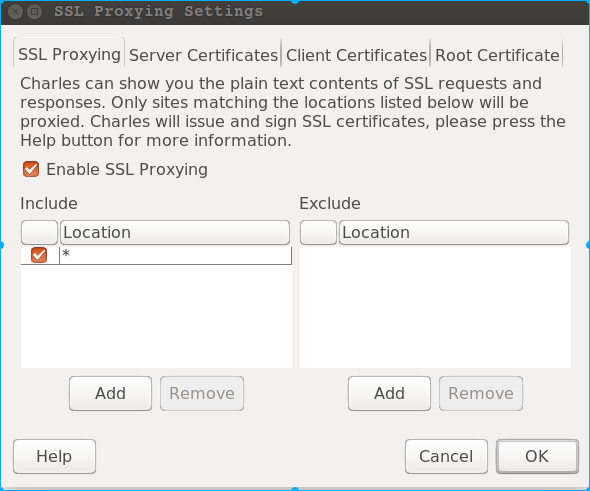
Proxy > SSL Proxying Settings > SSL Proxying, 启用Enable SSL Proxying, 同时在Include当中添加 Location, 如图(下面这个是通配符配置, 一般状况下这个足够了):
- 配置代理服务器的端口,
Proxy > Proxying Settings, 设置端口
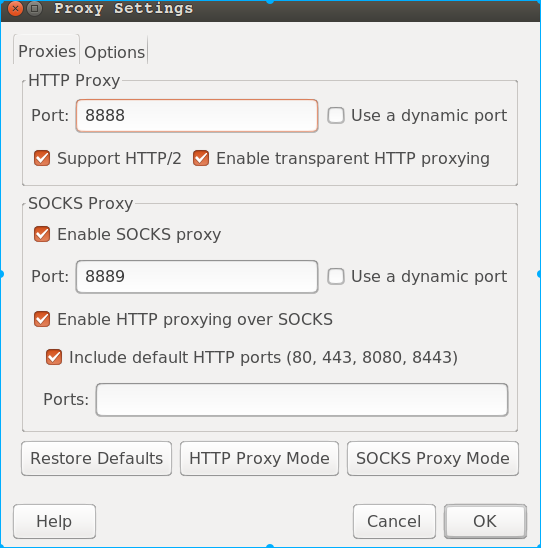
一般情况下, 上述配置已经满足了大部分抓包的需求, 当然还需要更详细的内容, 请参考其他教程内容
charles 在 Android 7.0(及其以上的版本) 上安装证书方法
- 下载应用
VMOS, 官网地址是: http://www.vmos.cn.
注:
VMOS应用就是一台 Android 虚拟机, 目前好像只支持 32 位系统, 大部分应用都可以使用, 如果有的应用明确需要 64位系统, 可以使用VMOS Pro, 当然了这个 root 功能是收费的了.
- 导出 Charles 的证书, 这个证书是抓包的时候安装在手机上的证书. 方法有两种:
方法一:
在 Android 手机上配置代理, 主机是你安装 Charles 的主机的 ip (注意: Android 手机需要和安装的Charles的电脑在同一网段下), 端口号是 8888
在 Android 手机的浏览器上输入网址
chls.pro/ssl, 然后下载文件将下载好的文件拷贝到电脑上, 进行如下的操作:
openssl x509 -subject_hash_old -in charles-proxy-ssl-proxying-certificate.crt
charles-proxy-ssl-proxying-certificate.crt 是拷贝的证书文件
上面输出的结果类似于:
faf57fe3
-----BEGIN CERTIFICATE-----
MIIFMDCCBBigAwIBAgIGAXWqowQPMA0GCSqGSIb3DQEBCwUAMIGbMSwwKgYDVQQD
....
aXDrm30UE6+dWdQ3n0ePVLNcHV+ZrIqwka94M/t8HavZpm4y
-----END CERTIFICATE-----
然后将 charles-proxy-ssl-proxying-certificate.crt 文件重命名为 faf57fe3.0(faf57fe3需要根据你自己生成的结果进行调整)
方法二:
Charles 进入
Help > SSL Proxying > Save Charles Root Certificate, 导出 pem 格式证书:然后进行如下的操作:
openssl x509 -subject_hash_old -in charles-proxy-ssl-proxying-certificate.pem
charles-proxy-ssl-proxying-certificate.pem 是导出的证书文件
上面输出的结果类似于:
faf57fe3
-----BEGIN CERTIFICATE-----
MIIFMDCCBBigAwIBAgIGAXWqowQPMA0GCSqGSIb3DQEBCwUAMIGbMSwwKgYDVQQD
....
aXDrm30UE6+dWdQ3n0ePVLNcHV+ZrIqwka94M/t8HavZpm4y
-----END CERTIFICATE-----
然后将 charles-proxy-ssl-proxying-certificate.pem 文件重命名为 faf57fe3.0(faf57fe3需要根据你自己生成的结果进行调整)
- 将生成好的证书文件拷贝到
/system/etc/security/cacerts/目录下, 并且修改文件权限(默认状况下权限是644):
adb connect 192.168.50.100:5666 # adb 连接到 vmos 虚拟机
adb push faf57fe3.0 /system/etc/security/cacerts/ # 拷贝文件
192.168.50.14:8888是我的 Charles 的主机IP地址+端口号, 这个需要根据自己设置的情况修改.
这一步很重要的, 如果没有这一步操作, 前面的准备工作都白搭了.题外话, 当要修改
全局代理的时候, 依然可以使用adb shell settings put global http_proxy ip:port的形式. 但是, 如果要移除全局代理, 注意了, 这里是移除全局代理, 则使用的命令是adb shell settings put global http_proxy :0这个很重要的, 希望大家注意. 如果操作不对, 很有可能导致你的手机无法正常上网.
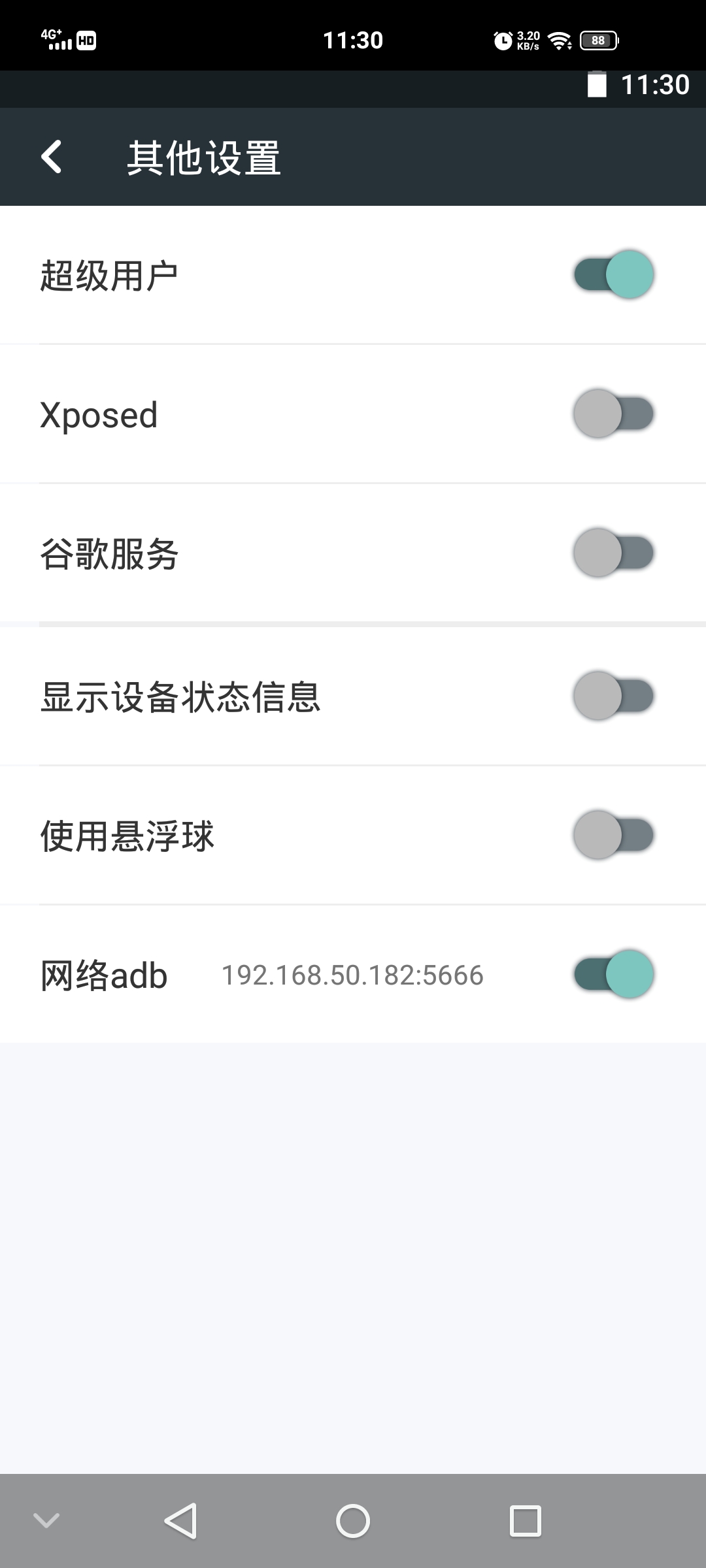
- 到此为止, 证书已经安装好了. 下面就需要设置
VMOS的全局代理地址为当前的 Charles 的代理服务器的地址. 设置操作如下:
adb connect 192.168.50.182:5666 # adb 连接到 vmos 虚拟机(如果之前已经连接过可以省略)
adb shell settings put global http_proxy 192.168.50.14:8888 # 设置 vmos 的全局代理
192.168.50.14:8888是我的 Charles 的主机IP地址, 这个需要根据自己的情况修改.
这一步很重要的, 如果没有这一步操作, 前面的准备工作都白搭了!
- 到处为止, 大家就可以愉快的抓包了. 要么去
VMOS的应用商店下载应用, 要么自己把应用传递到VMOS当中. 这个大家自己去探索吧, 是非常简单的操作.
charles 在 iphone 上安装证书方法
Charles 当中点击
Help > SSL Proxying > Install Charles Root Certificate on a Mobile Device or Remote Browser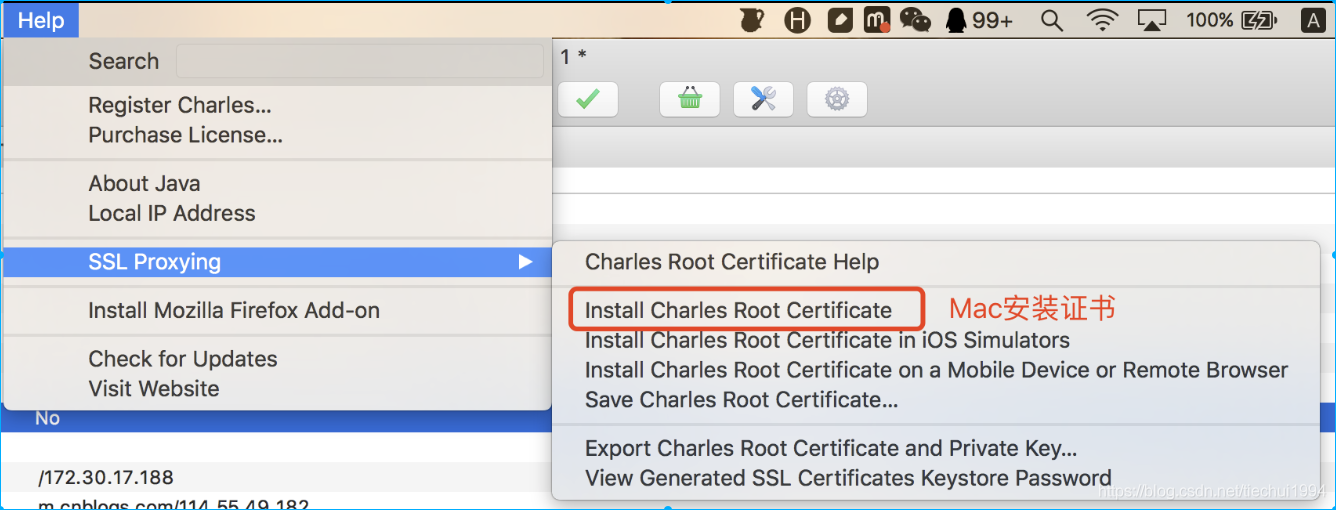
点击
iPhone手机的 Safari 或者 Safari浏览器, 输入网址http://chls.pro/ssl, 点击下载 charles 的证书.进入
iPhone手机的 Settings > General > Profile(s) 或者 设置 > 通用 > 描述文件:
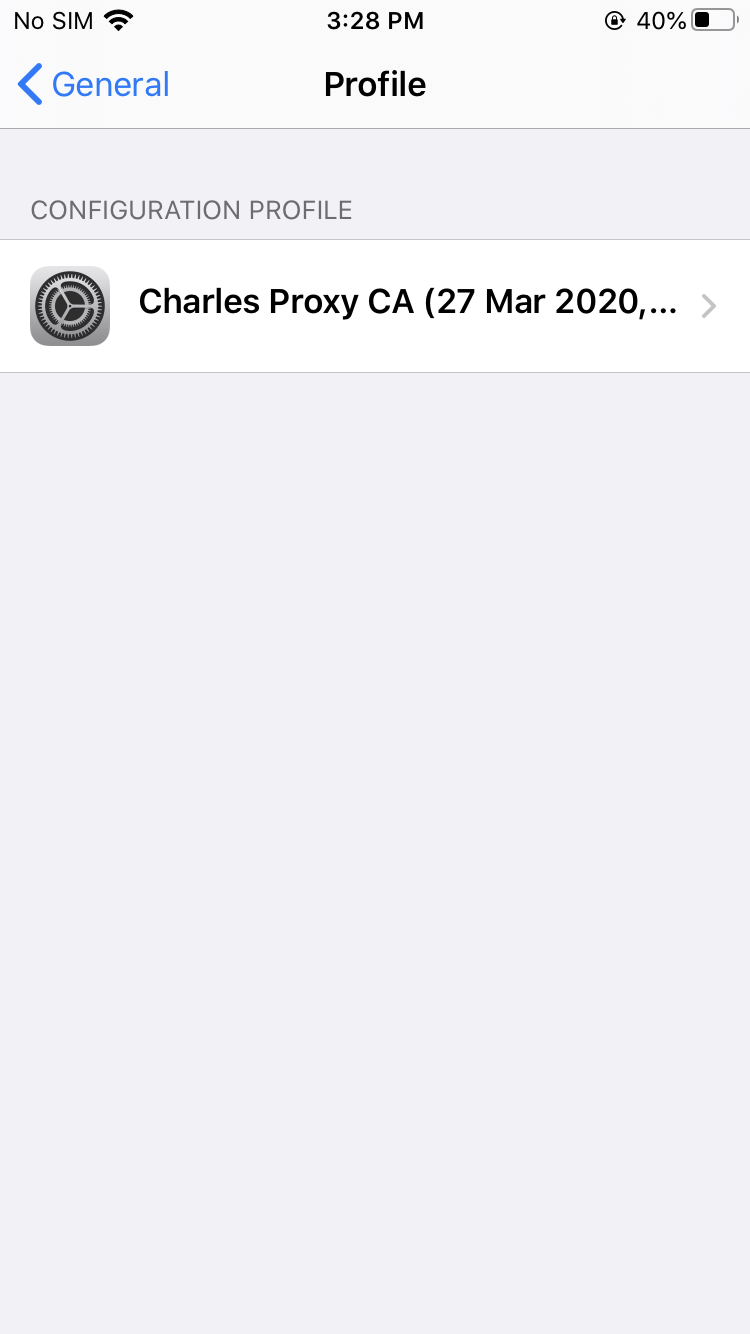
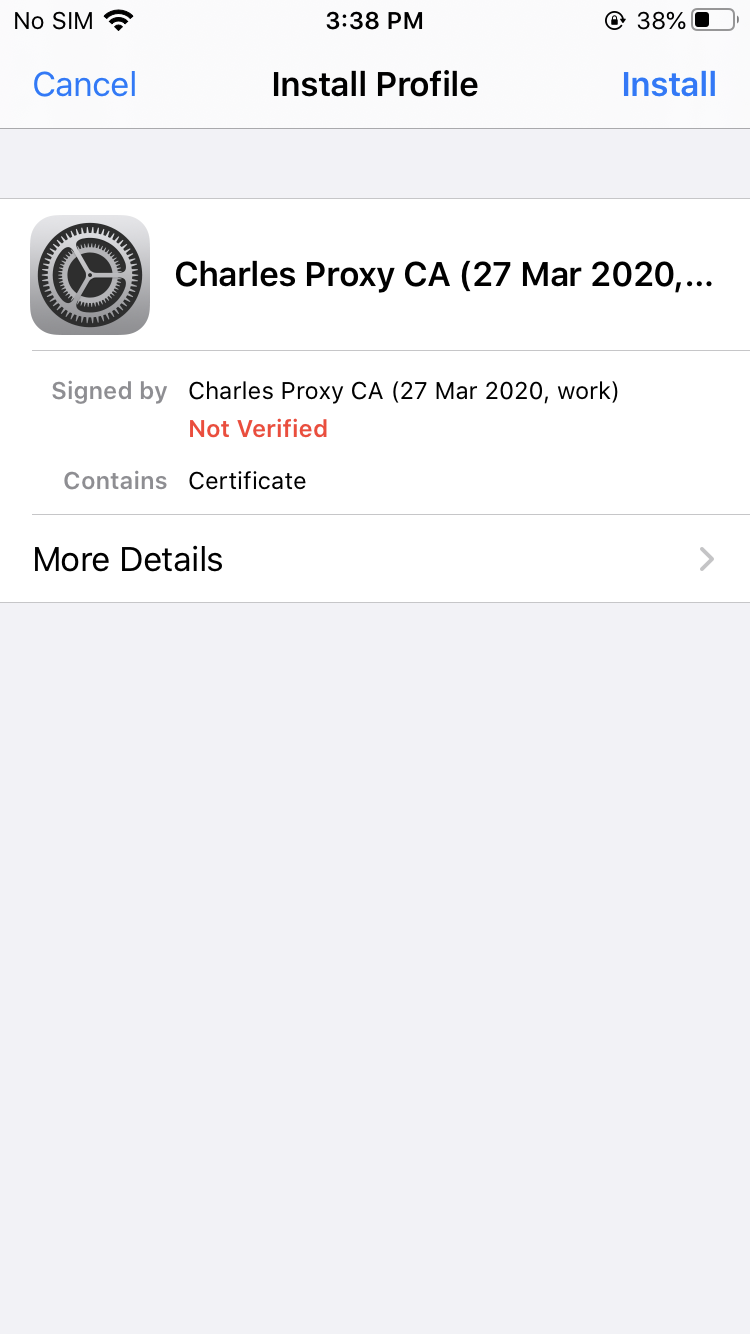
- 点击 Install 或者 安装, 安装
chls证书.
- 进入
iPhone手机的 Settings > General > About > Certificate Trust Settings 或者 设置 > 通用 > 关于本机 > 证书信任设置, 启用已经安装好的Charles Proxy CA证书.
![[外链图片转存失败,源站可能有防盗链机制,建议将图片保存下来直接上传(img-TXpcI5Oz-1604894290033)(https://gitee.com/gitquinn/note/raw/master/images/develop_charles_confirm.png)]](https://img-blog.csdnimg.cn/img_convert/84dfe0ee64e75cc45a370c9efbd072c1.png#pic_center)
写到最后, 希望大家在操作的过程中注意细节内容, 以避免不必要的麻烦.
细节决定成败, 抓包就是一个小心细致的活!