以Windows2008操作系统为例,Microsoft SQL Server 2008安装及设置步骤如下:
1. 安装数据库
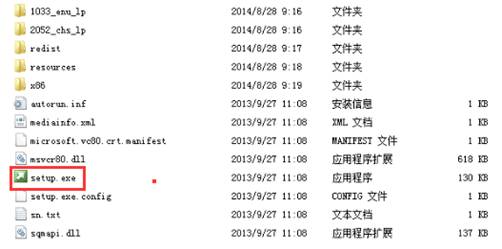
第一步:运行SQL Server下的setup.exe文件(如下图);
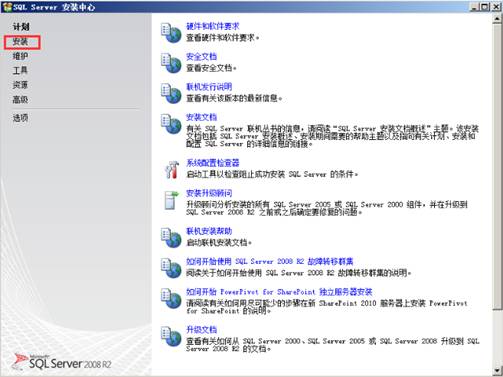
第二步:安装向导会立即启动SQL Server安装中心,点击安装(如下图);
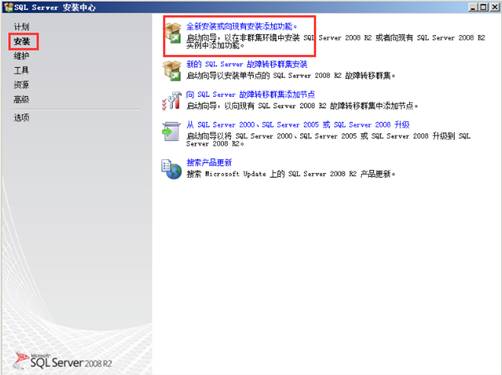
第三步:单击“全新安装或向现有安装添加功能(如下图);
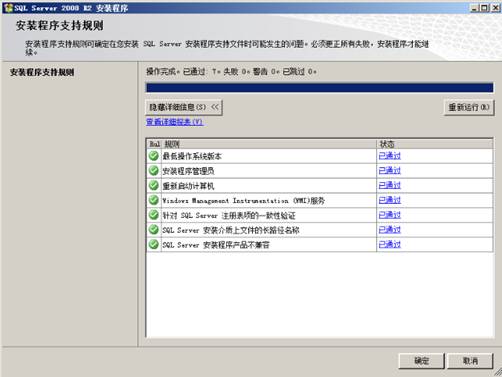
第四步:系统配置检测器在您的计算机上运行发现操作(如下图);
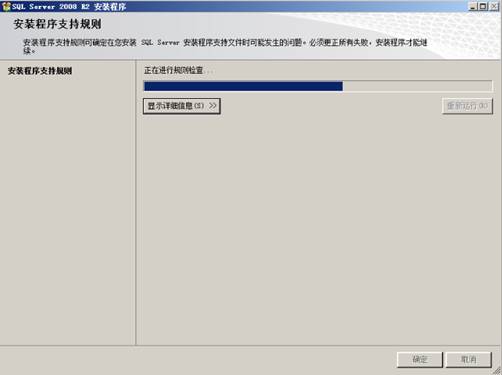
第五步:若要继续,请点击“确定”,“确定”后,系统已经为您的安装创建了安装日志文件(如下图);
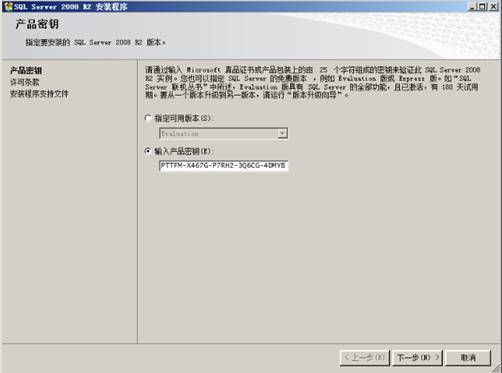
第六步:在“产品密钥”页上输入产品密钥,点击“下一步”(如下图);
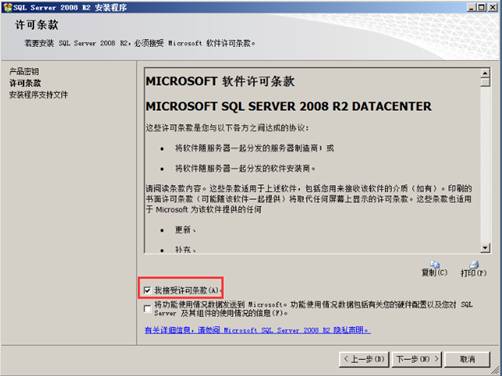
第七步:在“许可条款”页上阅读许可协议,然后在“我接受许可条款”前打勾,点击“下一步”(如下图);
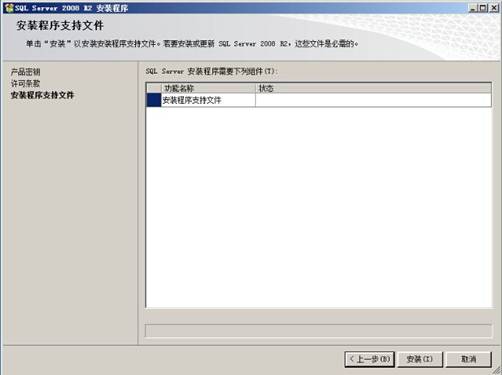
第八步:如果计算机上尚未安装SQL Server必备组件,则安装向导将安装它们(如下图);
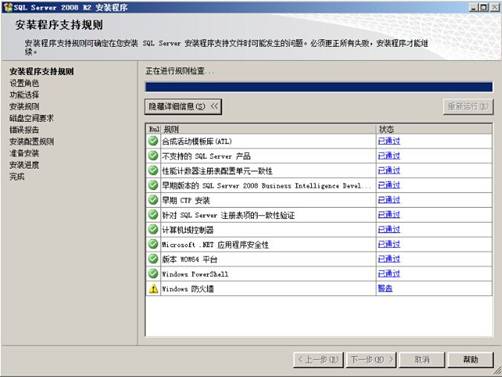
第九步:系统配置检查器将在安装继续之前检查计算机的系统状态。检查完成后,请单击“下一步”(如下图);
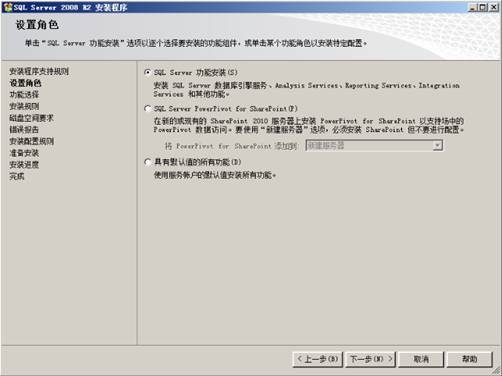
第十步:选择“SQL Server功能安装”,点击“下一步”(如下图);
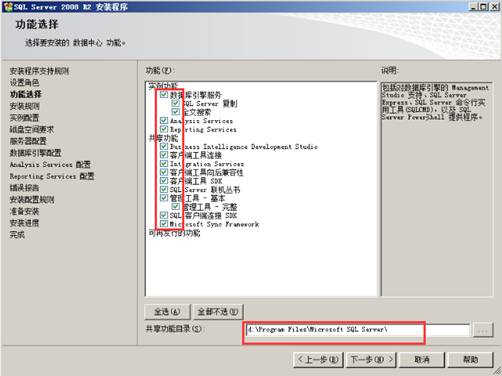
第十一步:在“功能选择”页上选择要安装的组件,选择功能名称后,右侧窗格中会显示每个组件的说明。您可以选中复选框的组合;同时可以更改共享组件的安装路径(如下图);
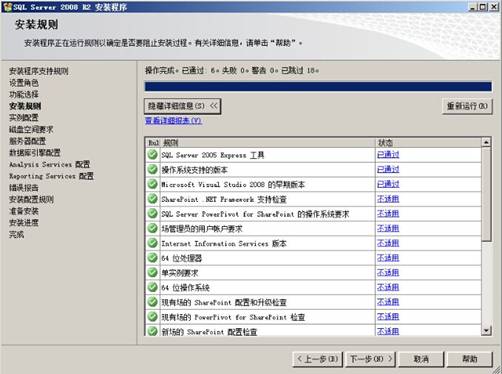
第十二步:出现如下图页面时,点击“下一步”(如下图);
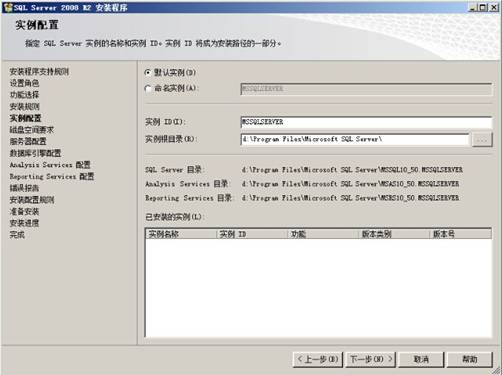
第十三步:在“实例配置”页上指定安装默认实例还是命名实例(如果是第一次安装,选中默认实例即可;如果是第二次安装,默认实例无法选择,可以选择命名实例,命名为“erp”),点击“下一步”(如下图);
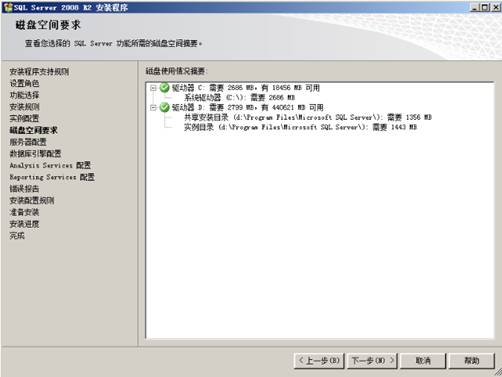
第十四步:在“磁盘空间要求”页计算指定的功能所需磁盘空间,然后将要求与可用磁盘空间进行比较,点击“下一步”(如下图);
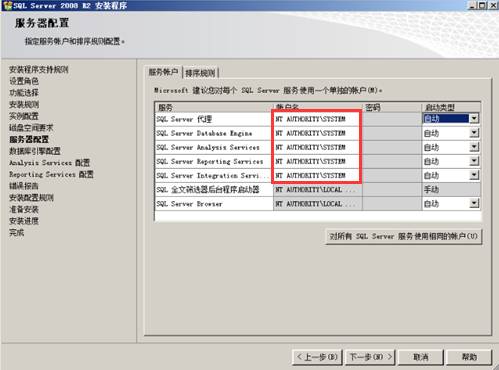
第十五步:在“服务器配置—服务帐户”页指定SQL Server服务的登录帐户,可以选择“系统帐户”,点击“下一步”(如下图);
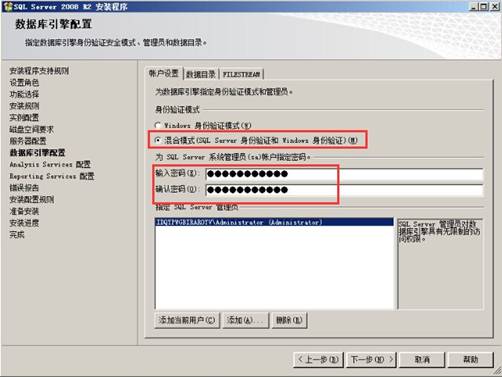
第十六步:在“数据库引擎配置—帐户设置—身份验证模式”页选择“混合模式”,并设置内置的SQL Server系统帐户的密码,“指定SQL Server管理员”直接添加当前用户即可,点击“下一步”(如下图);
第十七步:在“Reporting Services配置”页选择“安装本机模式默认配置”,点击“下一步”(如下图);
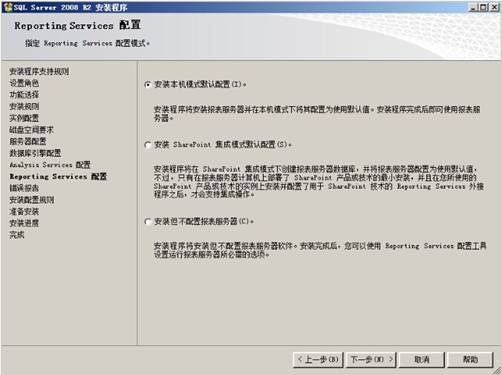
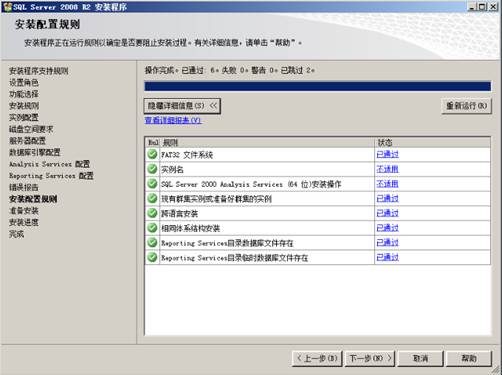
第十八步:系统配置检查器将再运行一组规则来针对您指定的SQL Server功能验证您的计算机配置,点击“下一步”(如下图);
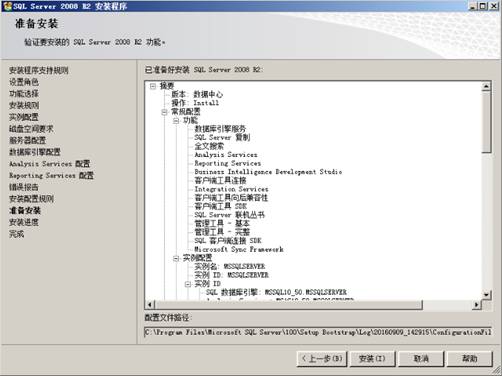
第十九步:“准备安装”页显示您在安装过程中指定的安装选项的树视图,点击“安装”(如下图);
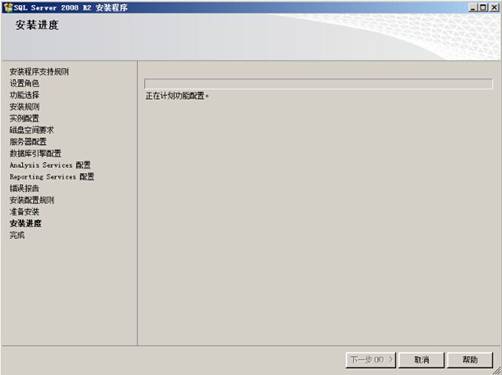
第二十步:“安装进度”页会提供相应的状态,点击“下一步”(如下图);
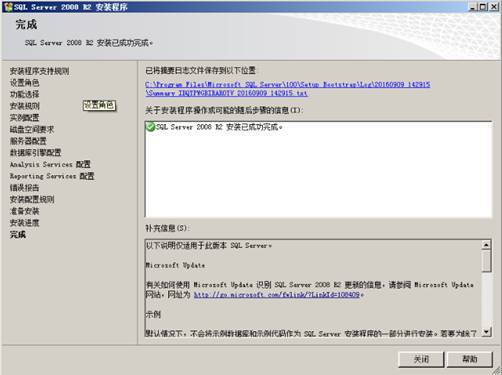
第二十一步:安装完成后,“完成”页会提供指向安装日志文件摘要以及其他重要说明的链接。若要完成SQL Server安装过程,请单击“关闭”(如下图)。
2. 数据库新建
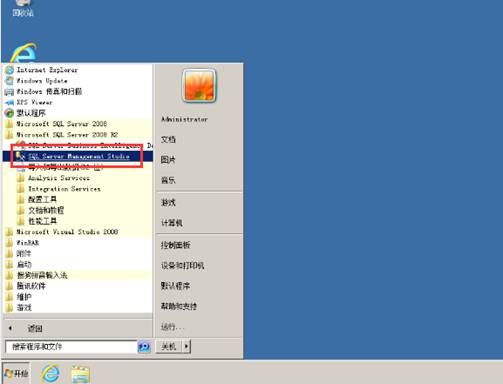
第一步:启动【sql server Management Studio】:
开始菜单→程序→Microsoft SQL Server2008→sql server Management Studio(如下图);
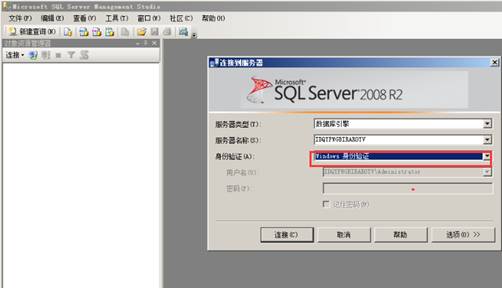
第二步:登录SQL Server2008;
身份验证模式选择Windows身份验证或者SQL Server身份验证模式均可(如下图);
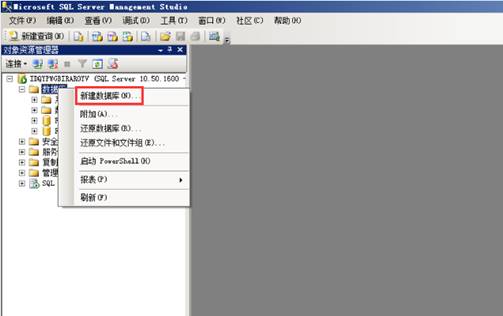
第三步:新建数据库;
鼠标右键点击“数据库”→新建数据库(如下图);
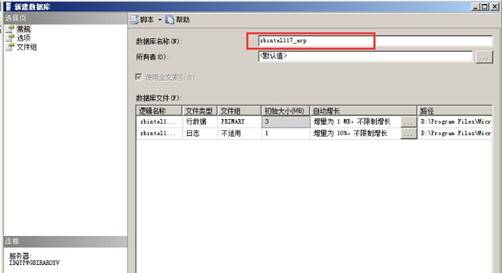
在“新建数据库”页上的“常规”菜单下输入新建数据库的名称,点击“确定”按钮(如下图);数据库命名规则:“zbintel117_”后面跟系统简写,如“zbintel117_erp”。
3. 数据库还原
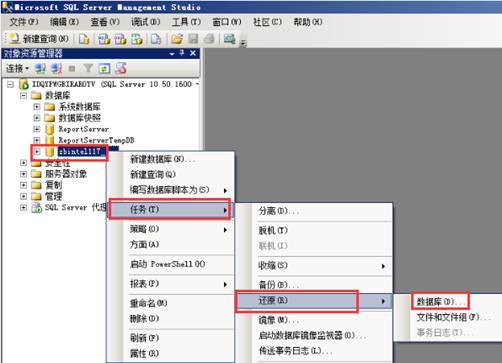
第一步:右键点击新建的数据库文件→“任务”→“还原”→“数据库”
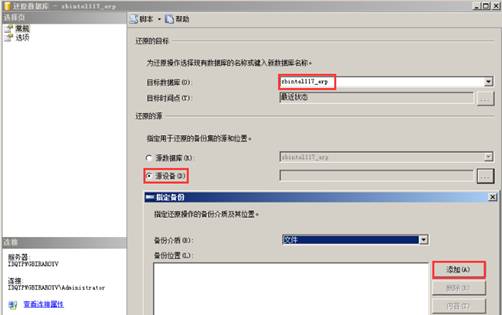
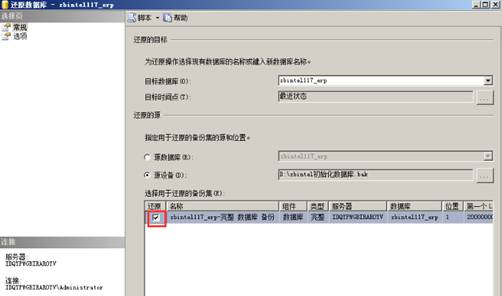
第二步:在还原数据库页面,目标数据库选择“zbintel117_erp",选择“源设备”,选择指定备份(如下图)。
第三步:添加系统安装路径下的数据库文件(后缀名为.bak)(如下图)
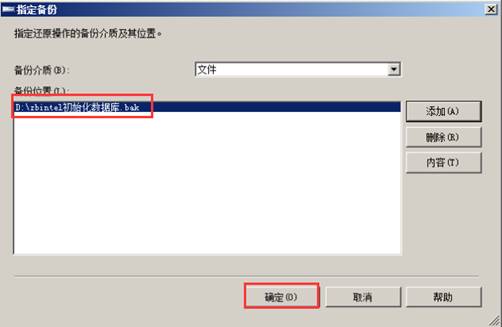
第四步:勾选添加的数据库还原文件(如下图)
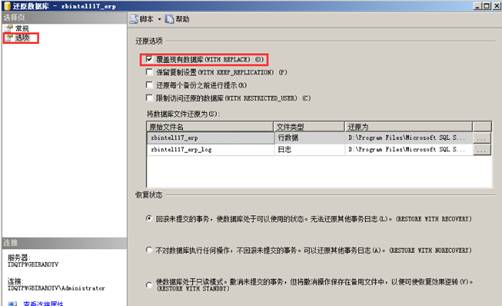
第五步:点击选项,勾选覆盖现有数据库,点击确定(如下图)
第六步:数据库还原完成后点击确认按钮(如下图)
