今天分享一篇几乎没有门槛的简单有效的消音教程。
最常见的两种消音方法:消除人声留伴奏;消除伴奏留人声
我们开始吧
如果是Mac平台参考:iZotope RX8、Final Cut Pro
如果是Windows 平台参考: iZotope RX8、Adobe Premiere
上面重复出现的也是非常重要的一款软件:iZotope RX8,也是今天教程非常关键的一部分。因为消音工作就是由它完成,其他软件只是分离音频文件出来给 iZotope RX8 。
当然直接用视频文件也是给 iZotope RX8 使用,但文件大小过于大,处理缓慢,会导致处理时间长。所以借助如Final Cut Pro、Adobe Premiere等这些视频软件分离音频文件再给 iZotope RX8 处理,减小文件大小的同时 也能减少处理时间。
教程以 Mac 平台为例:
打开 iZotope RX8,导入音频文件(也可以直接拖入待处理的音频文件)。
消除人声留伴奏:
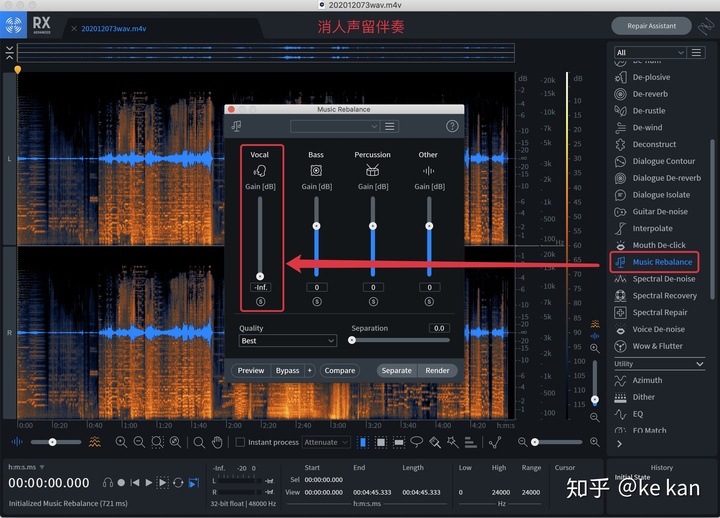
在iZotope RX8 的右边侧边栏菜单找到【Music Rebalance】并点击打开它,
出现弹窗:最明显的四组选项就是要我们要调整的地方:
1.将【vocal】拉到最低,其他几组保持不变,也可以根据具体的情况做对应微调。
2.试听:点一下 左下角的 【Preview】,还可以对比一下【Compare】听处理前后的区别。 3.确定音频没问题后,点击右下角的【render】渲染,等待渲染完成后,就是你需要的清除人声保持伴奏的音频文件了,
4.最后导出就是你想要的清除人声留伴奏的音频文件了。
消除伴奏留人声:
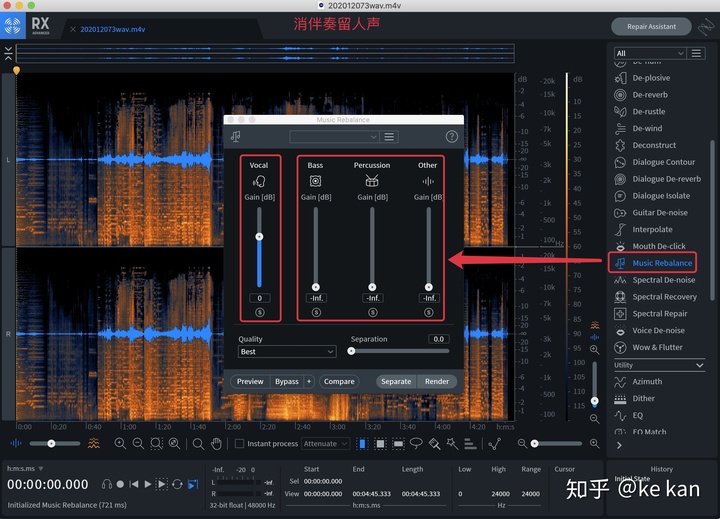
同样的文件导入操作后,在右边侧边栏菜单找到【Music Rebalance】并点击打开它,
1.这次不同的地方是【vocal】保持不变,其他几组拉到最低,也可根据具体情况做微调。
2.试听:点一下 左下角的 【Preview】,或对比【Compare】听处理前后的区别。
3.确定音频没问题后,点击右下角的【render】渲染
4.渲染完成后,导出处理后就是你想要的清除人声保持伴奏的音频文件了。
然后将处理后的音频文件导入Final Cut Pro 合并到视频中去,
你需要的清除人声留伴奏 / 清除伴奏留人声的视频完成了
至此教程结束,不用花钱自己动手,简单有效。
如果大家有什么建议或更好的方法,欢迎大家留言评论一起学习。