一、下载软件
Mysql官网下载地址:https://downloads.mysql.com/archives/installer/
选择想要安装的版本,点击Download下载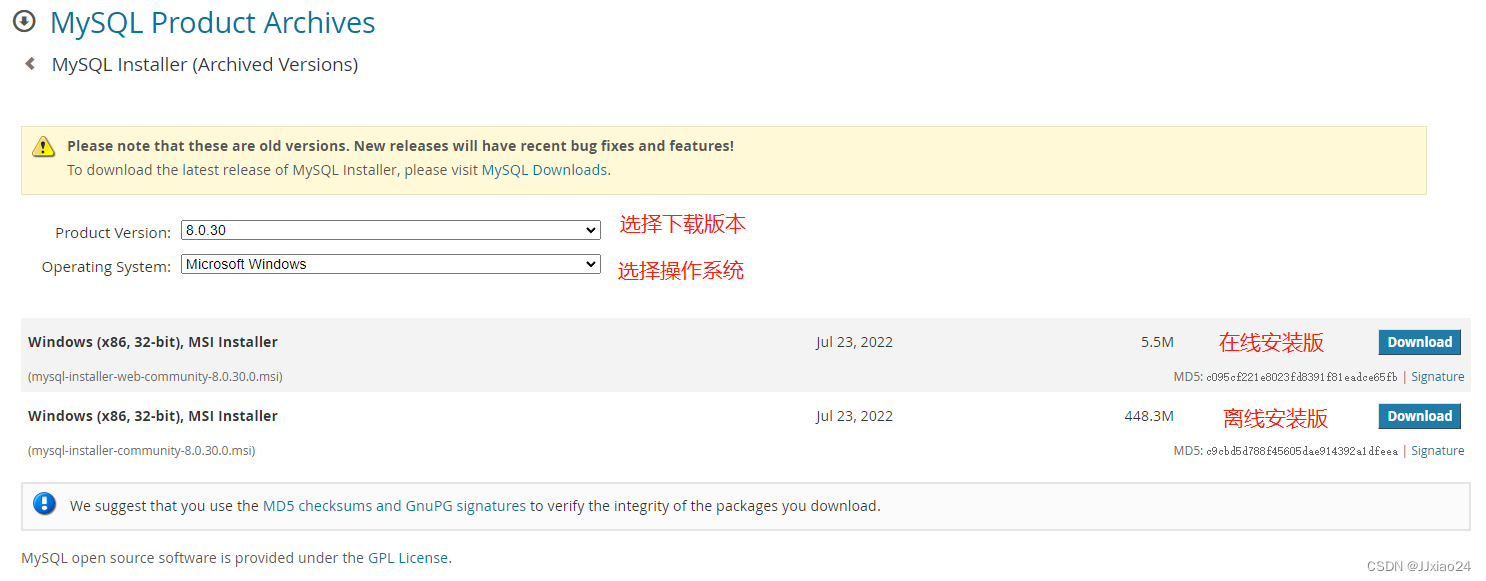
本篇文章选择的是5.7.36.1,离线安装的版本,链接: https://pan.baidu.com/s/1a5yoPUSDlnRA29Kroau18w 提取码: pvks
二、卸载
这里由于之前安装过Mysql,这里也分享一下如何卸载Mysql,安装其他版本。
1、点击Remove。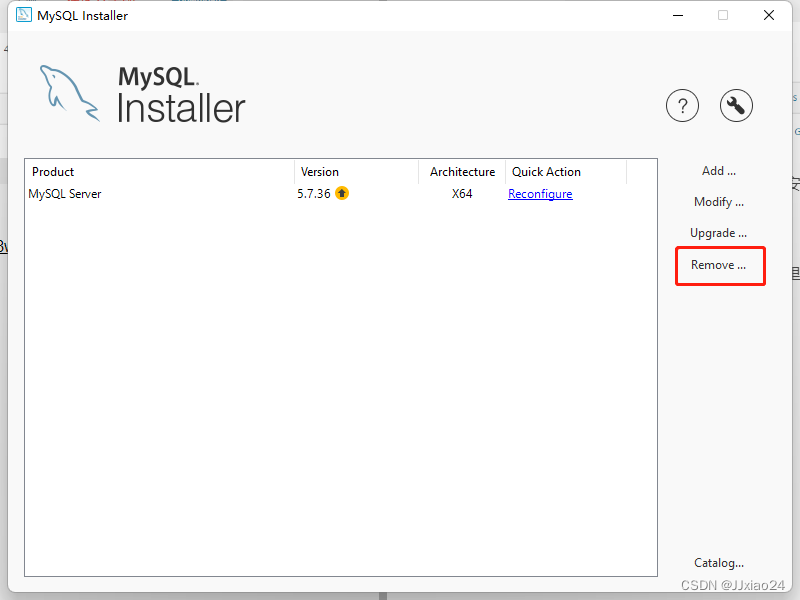
2、勾选需要下载的版本→next。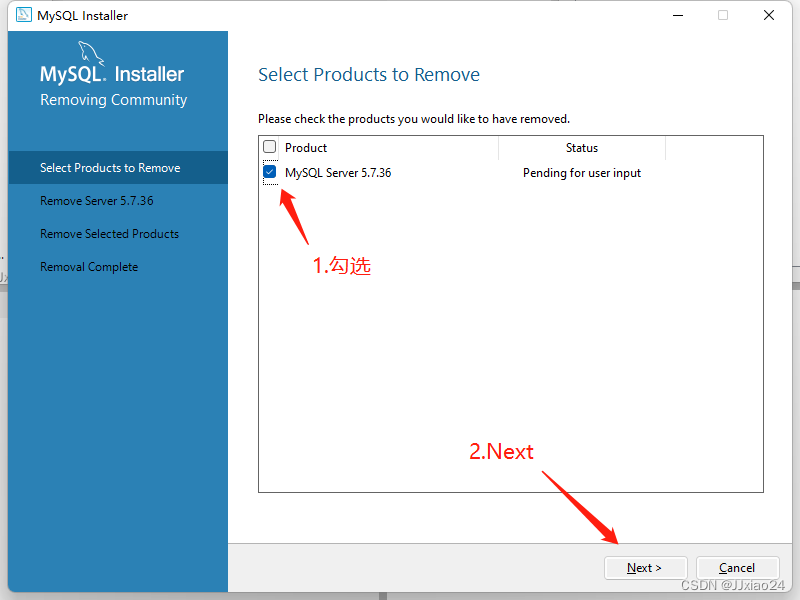
3、点击Next。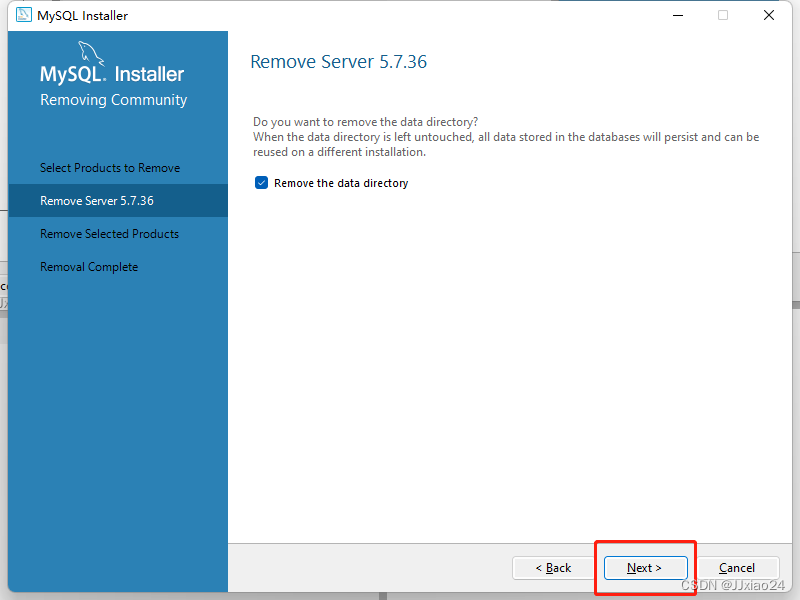
4、点击Execute。
5、出现以下界面,就代表卸载成功了。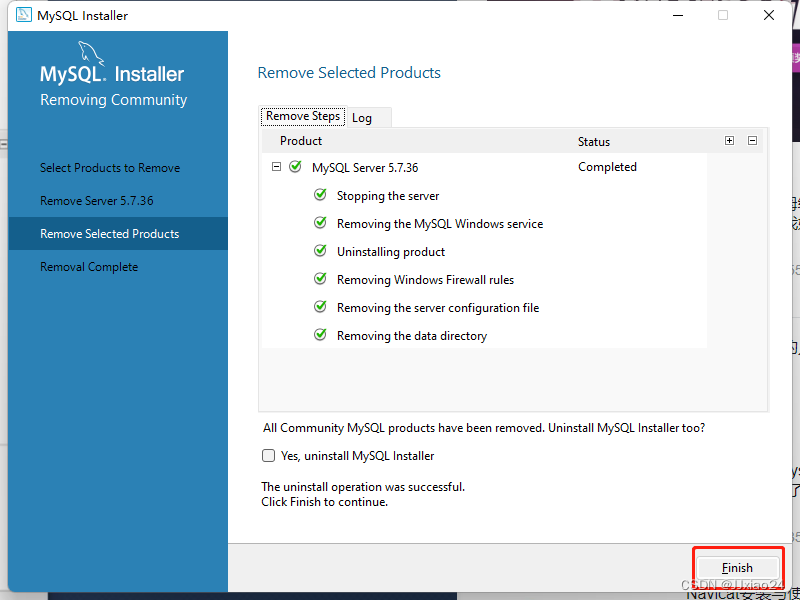
三、安装
下载完之后,点击执行文件安装。
1. 选择设置类型
“Developer Default”是开发者默认安装;
“Server only”仅作为服务器安装;
“Client only”仅作为客户端安装;
“Full”是完整安装;
“Custom”是自定义安装。
这里选择自定义安装: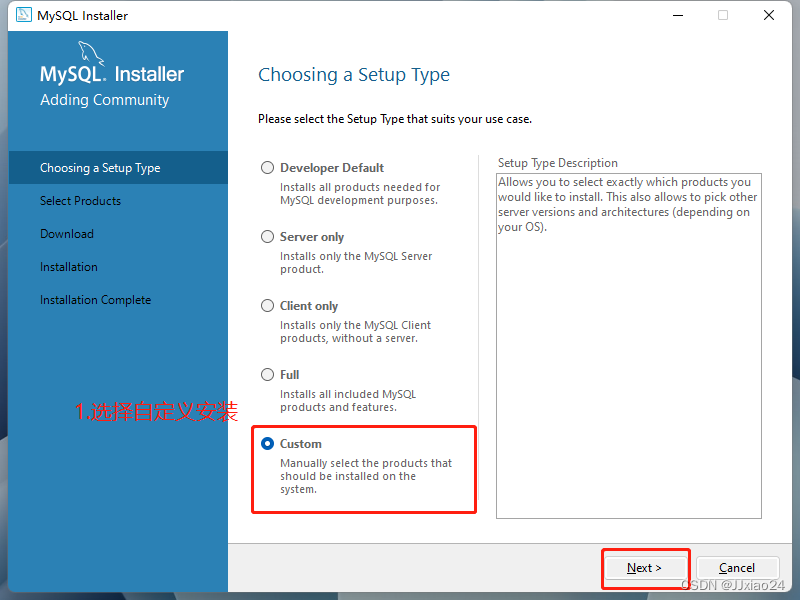
2. 选择安装的产品和功能
依次点开“MySQL Servers”→“MySQL Server”→“MySQL Server 5.7”→“MySQL Server 5.7.36 -X64”,然后点击Advanced Options。注意:根据系统选择产品,这里选择64位系统。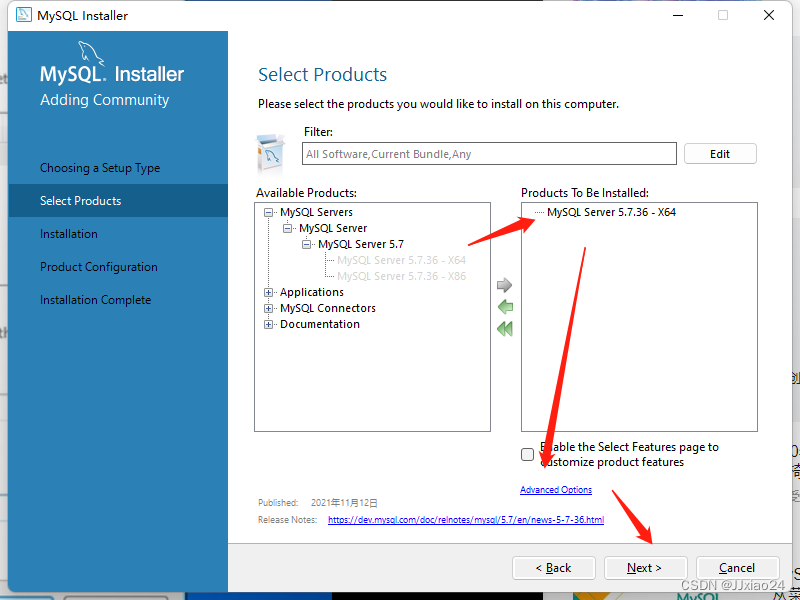

3. 点击Next。
因为这里我选择的不是MySQL默认安装的地址,所以会弹出警告。(如果选择默认安装路径,可跳过此步骤)
4. 一系列无脑操作
点击Execute,等待安装成功。
点击Next。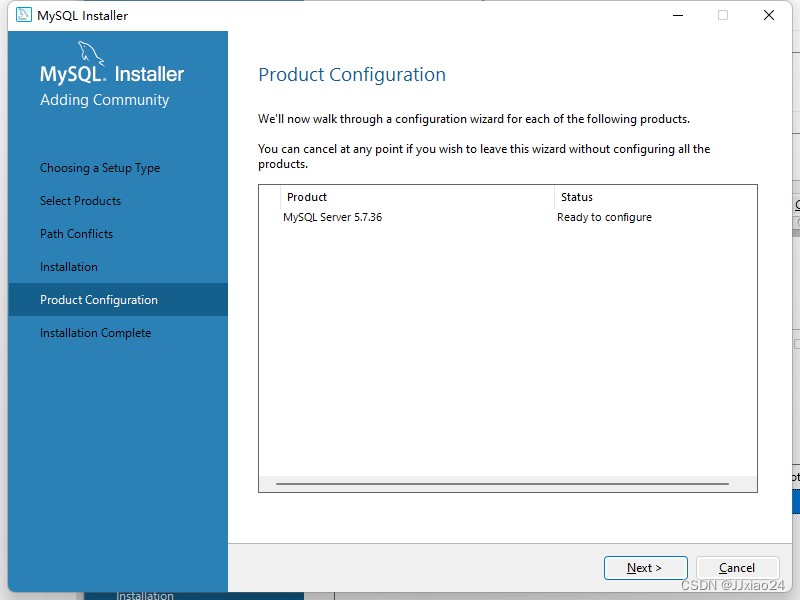
端口我们选择默认就可以了,如果与系统端口冲突,可进行更改。点击Next。
5. 设置密码
推荐设置一个简单好记得密码。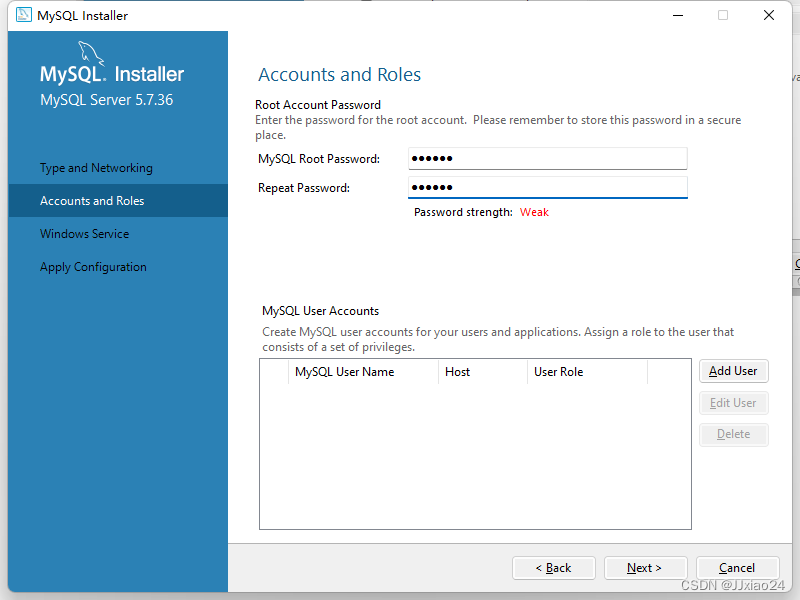
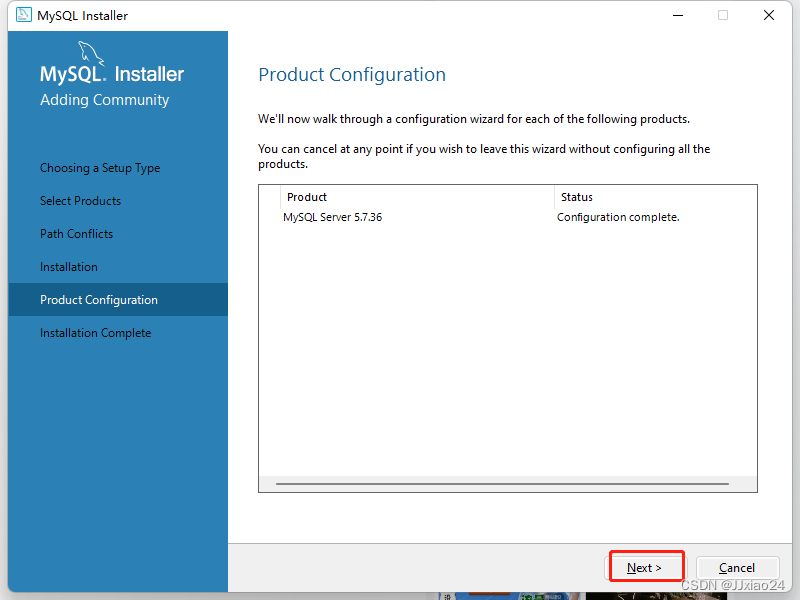
6. 设置好密码后,点击Next,直接点击“Execute”,开始安装,需要等待片刻,速度与电脑性能有关
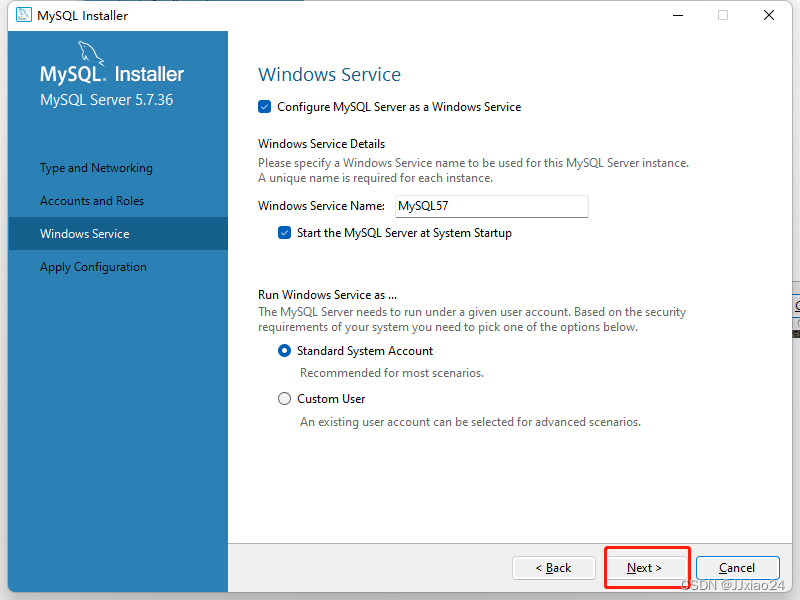
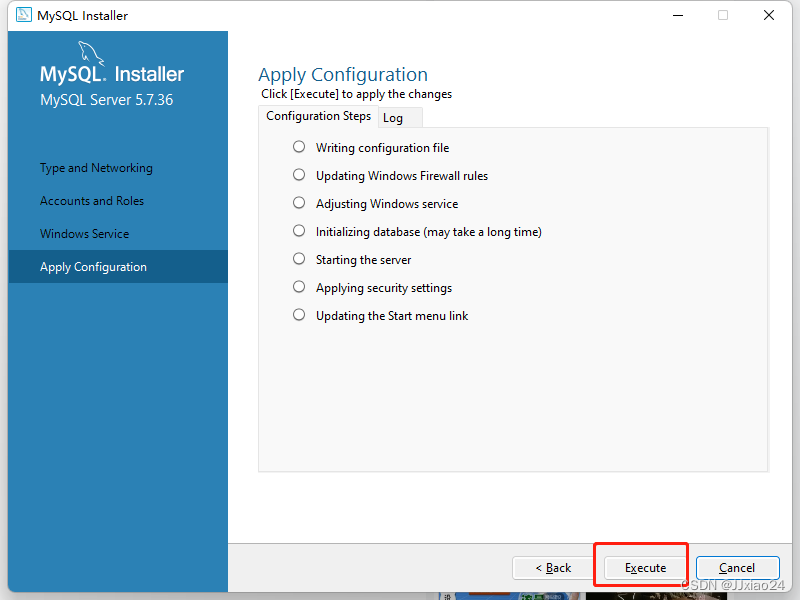
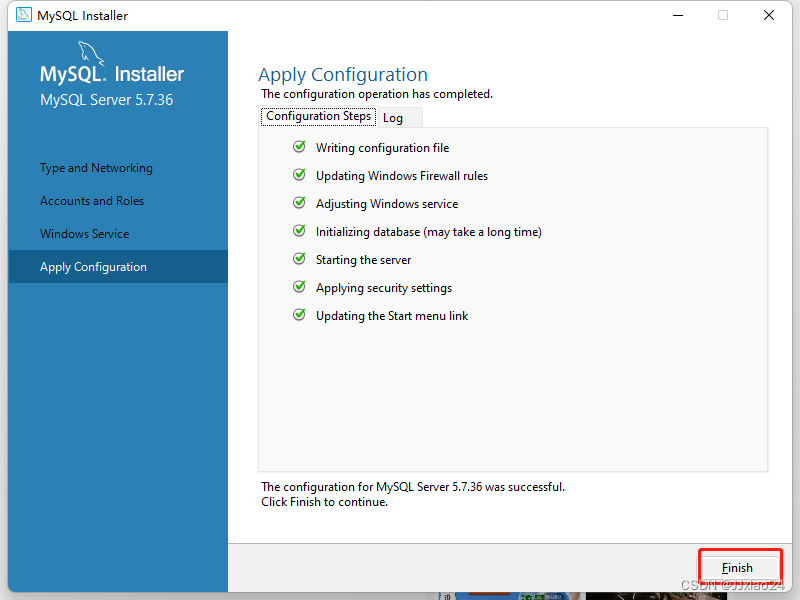
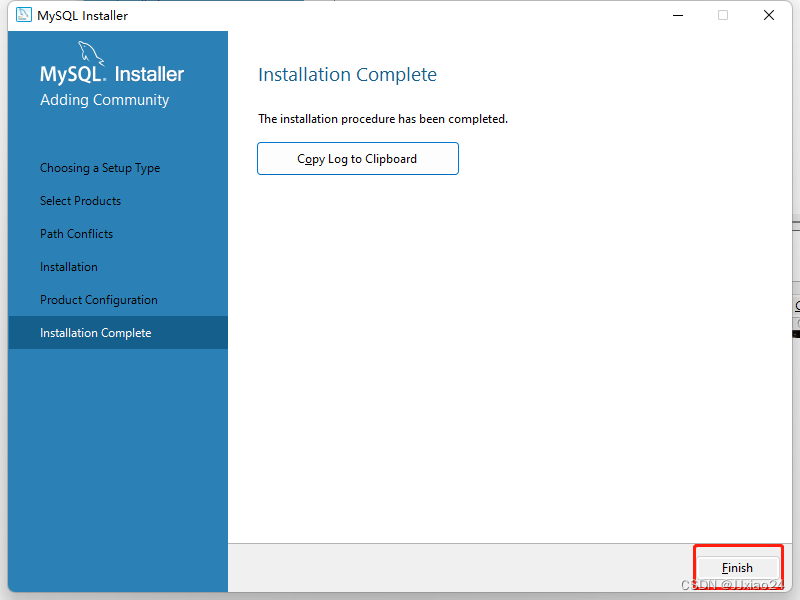
7. 接着Next,点击“Finish”,此时MySQL安装完成
四、验证是否安装成功
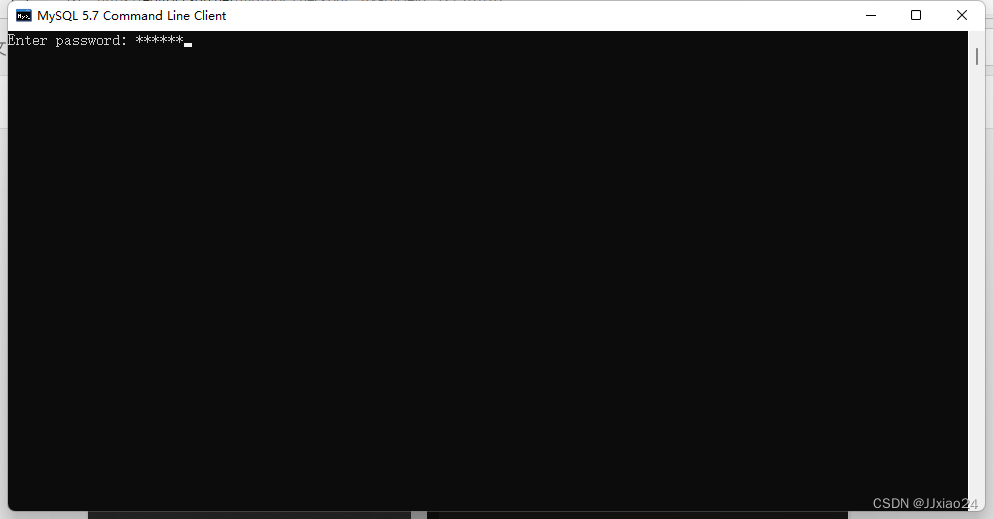
1、在开始搜索框里输入mysql,选择下面打开

2、输入密码
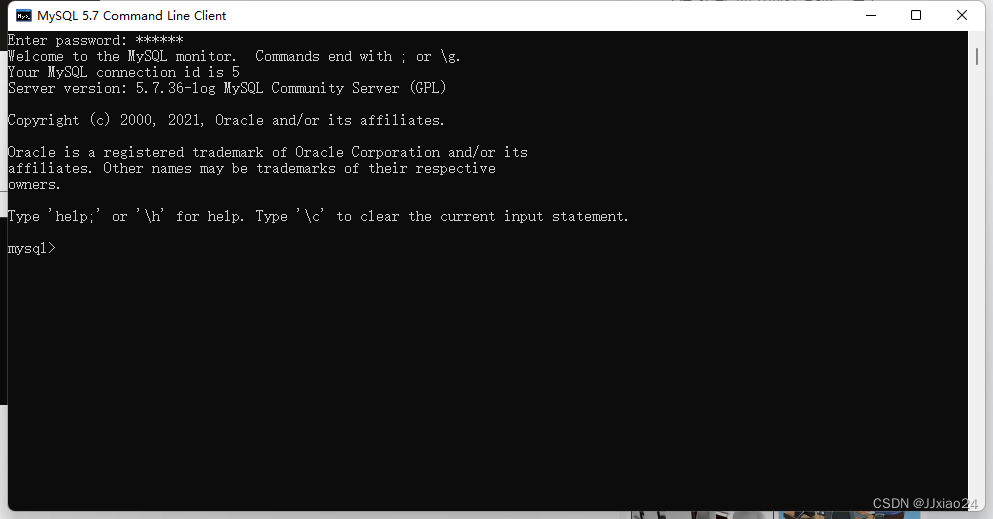
3、出现以下画面,说明安装成功
OK,现在软件就安装好了,现在来配置环境变量。
五、配置环境变量
1、右键打开“此电脑”属性,依次点击“高级系统设置”→“环境变量”

2、在“系统变量”中选择“Path”,点击“编辑”
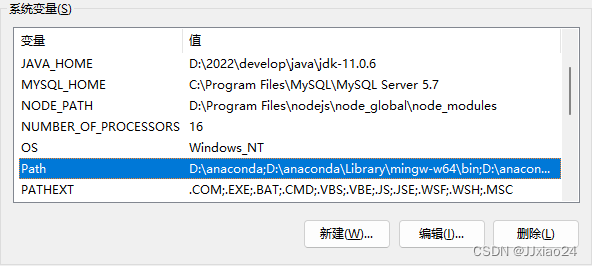
3、点击“新建”,将MySQL的安装路径添加上去,之后点击“确定”
这一步骤,路径必须选择到bin层。切记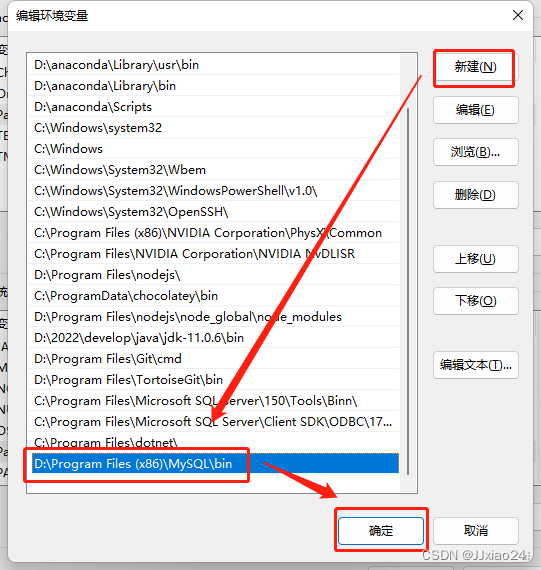
4、新建一个MYSQL_HOME
注意:变量值选择MySQL整个文件夹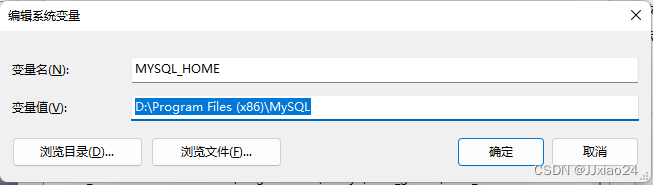
退出整个环境变量。
六、与navicat建立连接
1、打开运行win+R
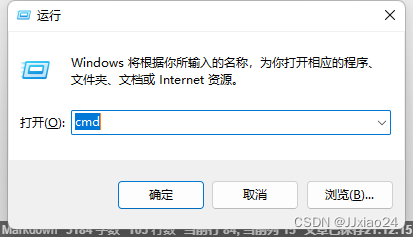
2、输入 mysql -uroot -p
输入密码。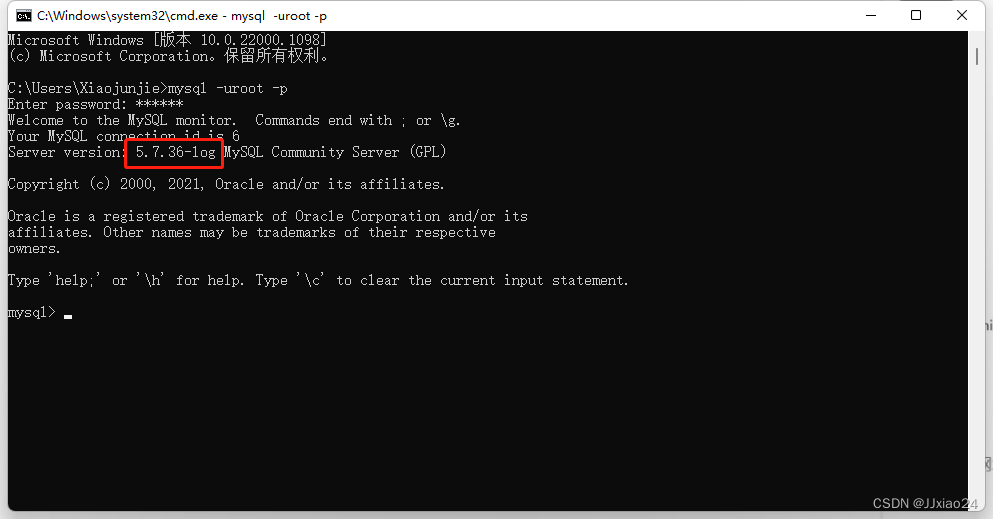
3、打开navicat
依次点击“连接”→“MySQL”,注意,如果你在安装mysql的时候,更改了端口,要随之更改。
点击测试。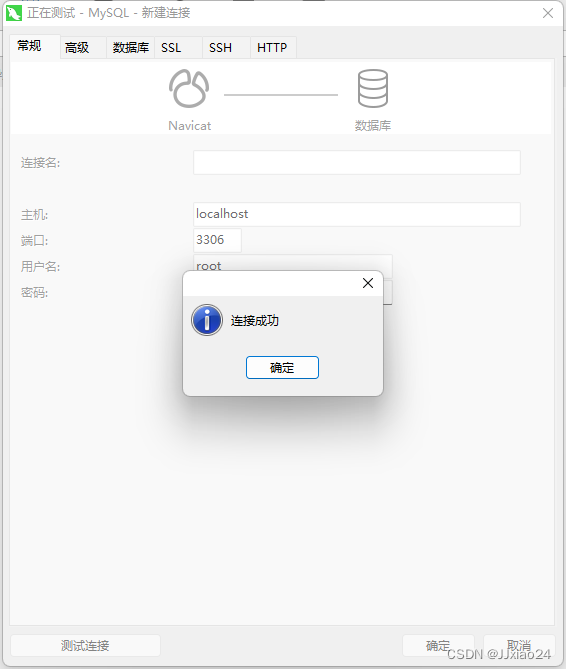
至此,MySQL5.7版本的安装就结束了。