Linux结果目录
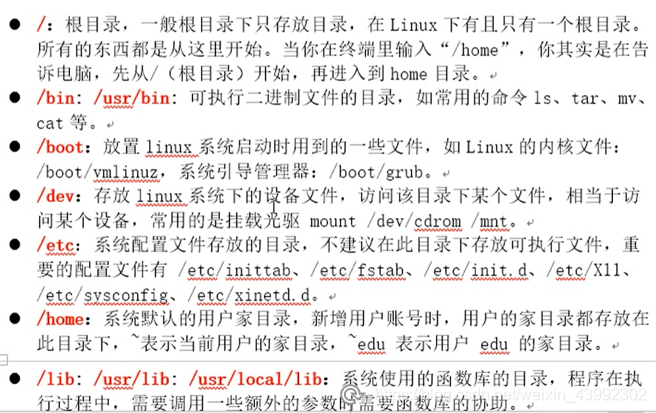
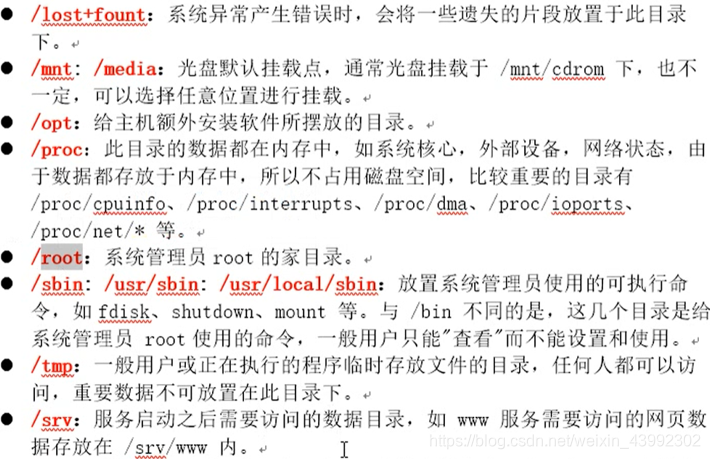
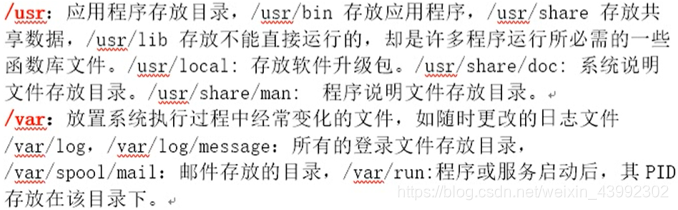
Linux文件分为:
普通文件,目录文件,设备文件(字符设备文件,快设备文件),管道文件。链接文件
文件权限:
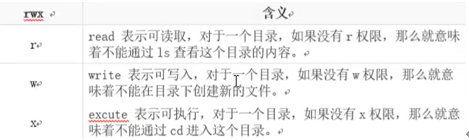
读【r】read
对文件而言,具有读取文件内容的权限;对目录来说,具有浏览目录内文件的权限。
写【w】write
对文件而言,具有新增,修改文件内容的权限;对目录来说,具有删除,移动目录内文件的权限。
执行【x】execute
对文件而言,具有执行文件的权限;对目录来说该用户具有进入目录的权限。
d rwx rwx rwx分为三组
第一个字母代表文件的类型:“d”代表文件夹,“-”代表普通文件,“c”代表硬件字符设备,“b“代表硬件块设备,”s“代表管道文件,”1“代表软连接文件。
后面9个字母分别代表三组权限:
第一组:文件的所属用户—控制访问自己的文件权限,即所有者权限
第二组:文件的所属组—控制用户组访问其中一个用户文件的权限
第三组:其他用户–控制其他所有用户访问其中一个用户文件的权限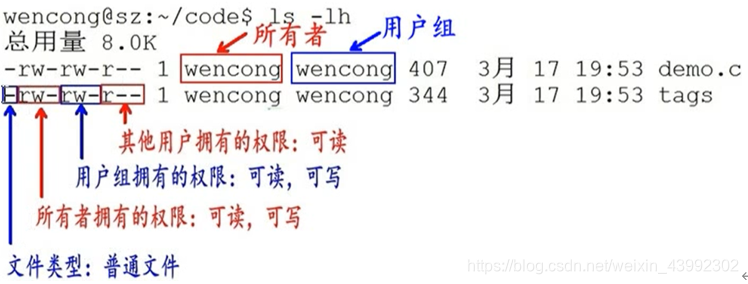
1.用户文件管理:
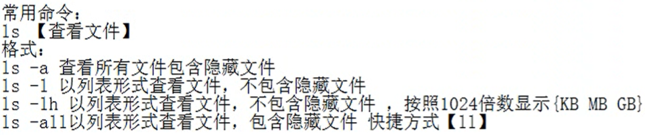
快捷键:
打开终端:ctrl+alt+t
在终端在推出锁定:ctrl+c
清屏:ctrl+l or 命令clear
智能自动补全命令:tab
如果没有重复选项自动补全,如果有按两下tab显示列表
帮助:命令 –help
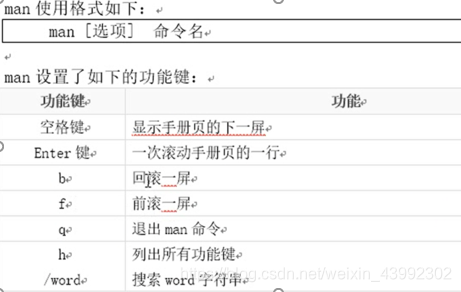
man命令:
输出重定向命令:>
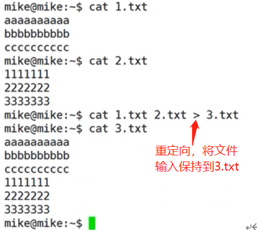
Linux允许将命令执行结果重定向到一个文件,本应显示在终端的内容保持到指定文件中。
输出重定向会覆盖原来的内容,>>输出重定向则会追加到文件尾部。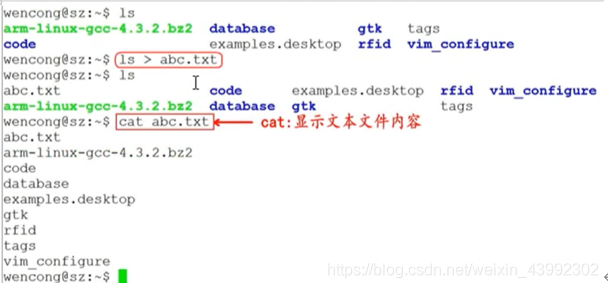
分屏显示:more
查看内容无法显示在一屏上,此时用more,每次显示一页,按下空格键可以显示下一页,按q键推出显示,按h 键可以获得帮助。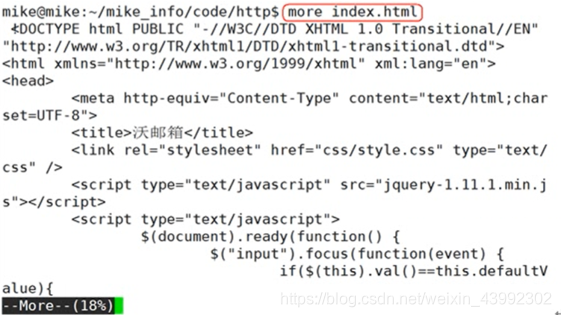
管道:|
一个命令的输出可以通过管道作为另一个命令的输入(左边塞东西(写),右边取东西(读))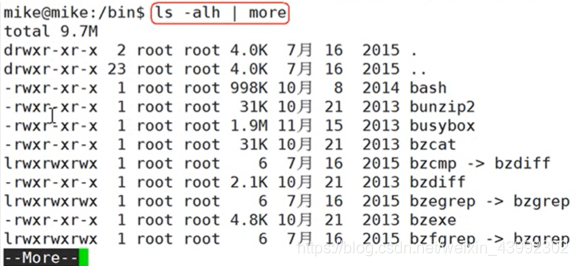
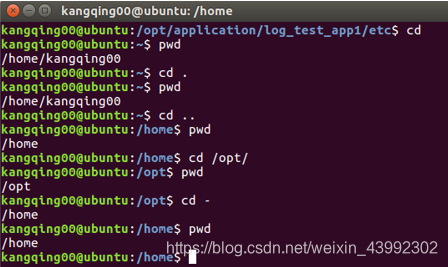
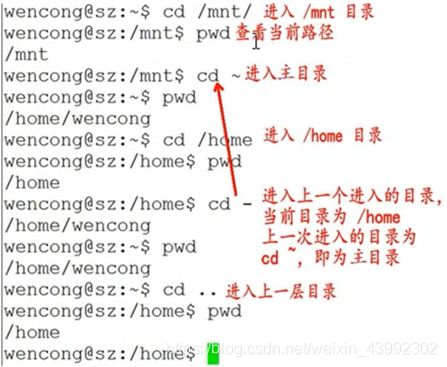
切换工作目录:cd
cd后面可跟绝对路径或相对路径,省略目录,则默认切换到当前用户主目录。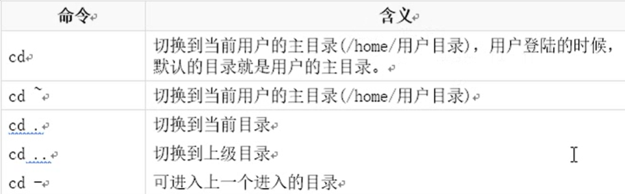
创建目录:mkdir
创建新目录,参数-p可以递归创建目录(同时创建父和子),创建的目录名称不能与当前目录中已有目录文件同名,并且目录创建必须对当前目录具有写权限。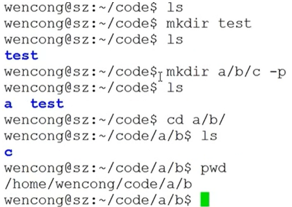
删除目录:rmdir
必须离开目录并且目录为空,不然删除失败
删除文件:rm
可删除文件或目录,且删除后不可恢复,为防止误删,可在rm后使用-i参数逐个确认要删除的文件。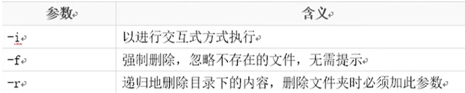
建立链接文件:ln
链接文件:
软连接–不占用C盘空间,源文件删除则软连接失效,修改源文件链接文件也被修改,反之亦然
硬链接–只能链接普通文件,不能链接目录,删除源文件不影响链接文件,修改源文件链接文件也被修改,反之亦然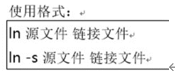
没有-s选项表示建立硬链接文件,两文件占相同大小的硬盘空间,即使删除源文件,链接文件还是存在。
注意:如果软链接文件和源文件不在同一个目录,源文件要使用绝对路径,不可使用相对路径。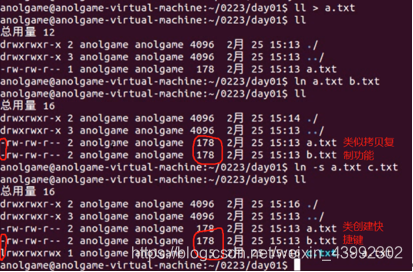
查看或者合并文本文件内容,显示在终端中:cat
文本搜索:grep
对文件进行内容查找,如果找到匹配模式,grep打印包含模式的所有行
选项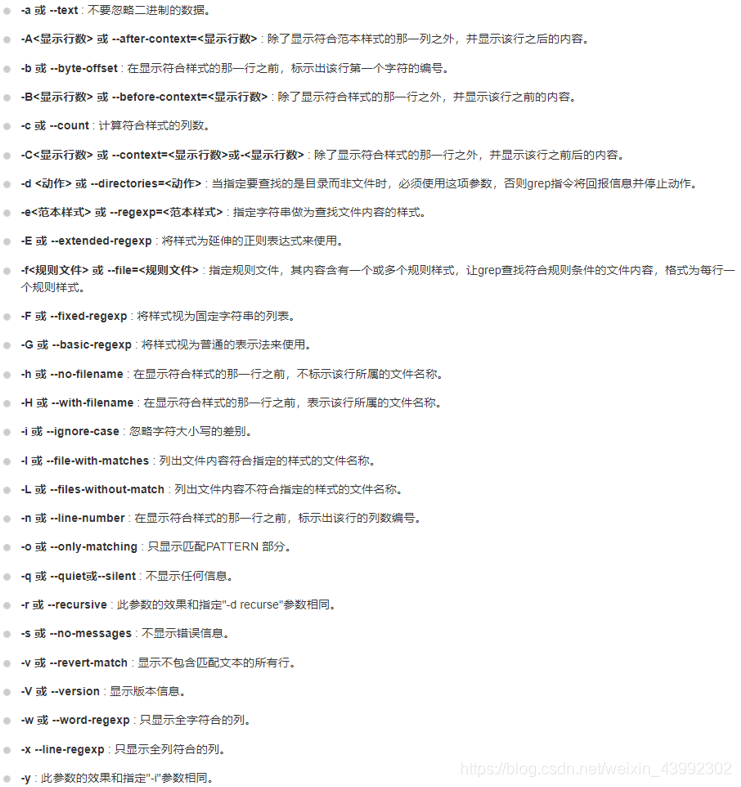
搜索内容串可以是正则表达式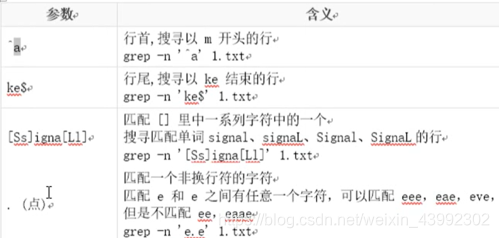
计算文件行数或字数:wc
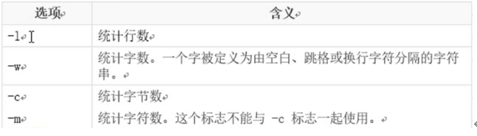
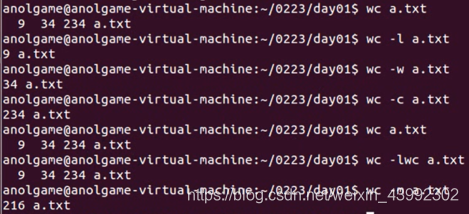
查找文件:find
在特定目录下搜索符合条件的文件,也可搜索特定樱花属主的文件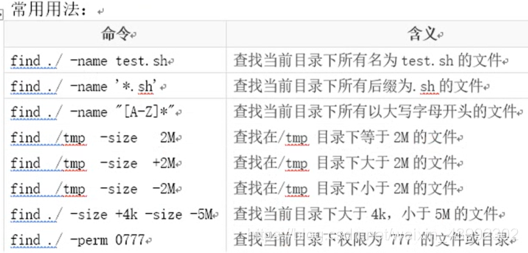
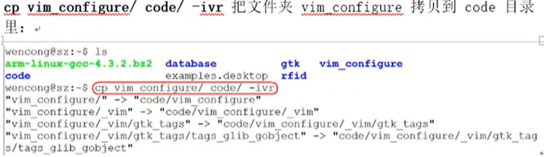
拷贝文件:cp
将给出的文件或目录复制到另一个文件或目录中。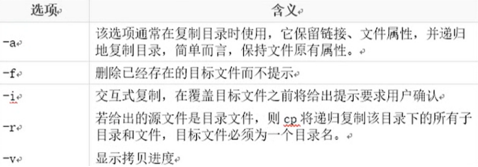
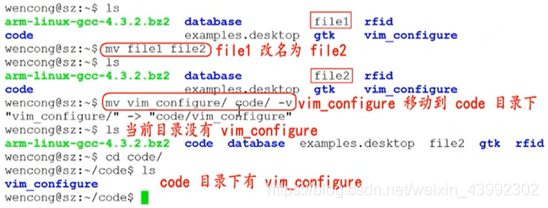
移动文件:mv
移动问价或目录,也可以给文件或目录重命名。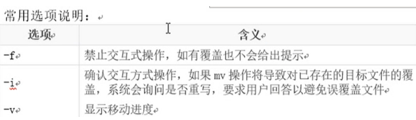
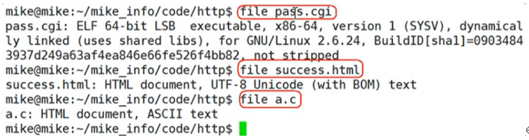
获取文件类型:file –确认文件具体类型
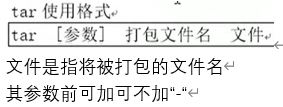
归档管理:tar
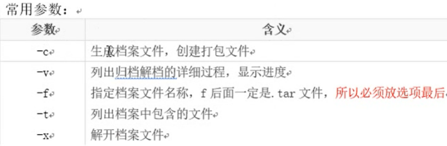
注意:f需要放在参数最后,其他无序
归档:tar -cvf 归档文件名.tar 文件1 文件2… 目录1 目录2…
解归档:tar -xvf 归档文件名.tar -C路径
文件压缩解压:gzip
tar与gzip命令结合实现文件打包,压缩。tar只负责打包文件,但不压缩,用gzip压缩tar打包后的文件,其扩展名一般用**.tar.gz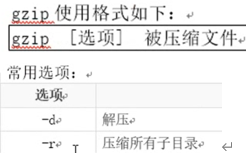
压缩:gzip 归档文件名.tar —生成一个文件 归档文件名.tar.gz,文件大小小于归档文件名.tar且归档文件名.tar文件没有了
解压:gzip -d 归档文件名.tar.gz —生成一个文件 归档文件名.tar
一步归档压缩:tar -czvf 文件名.tar.gz 文件1 文件2… 目录1 目录2…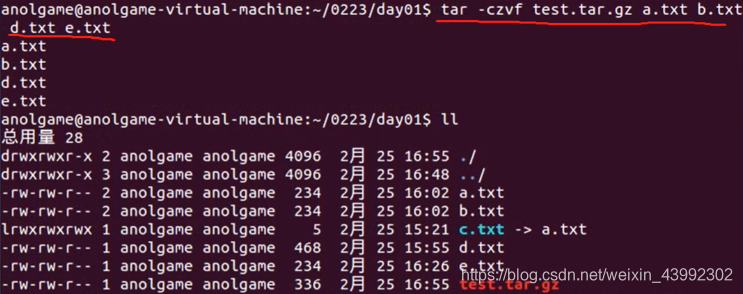
一步解归档,压缩:tar -xzvf 归档文件名.tar.gz -C路径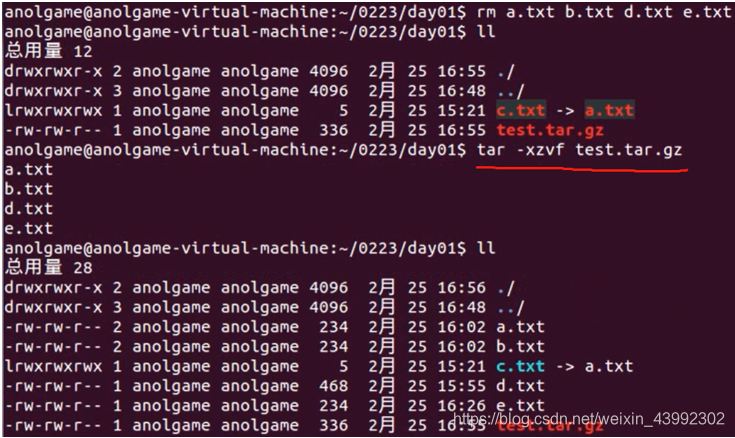
文件压缩解压:bzip2
tar 与bzip命令结合使用实现文件打包,压缩(用法和gzip一样)
tar只负责打包文件,但不压缩,用bzip2压缩tar打包后的文件,其扩展名一般用**.tar.bz2。在tar命令中增加一个选项(-j)可以调用bzip2实现了一个压缩功能,实行一个先打包后压缩过程。
压缩:tar cjvf 压缩包包名 文件… (tar jcvf bk.tar.bz2 *.c)
解压:tar xjvf 压缩包包名 -C 路径 (tar xjvf bk.tar.bz2)
文件压缩解压:zip unzip
通过zip压缩文件的目标文件不需要指定扩展名,默认zip
压缩:zip [-r] 目标文件(没有扩展名) 源文件(多个文件/目录)
解压:unzip -d 解压后目标文件 压缩文件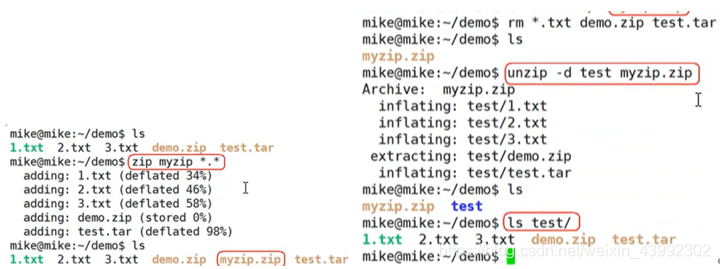
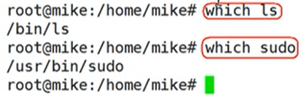
查看命令位置:which
2.用户权限管理
查看当前用户:whoami
查看系统当前账号用户名,通过cat/etc/passwd查看系统用户信息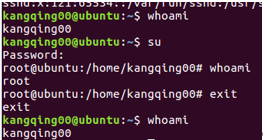
查看登陆用户:who
查看当前所有登陆系统的用户信息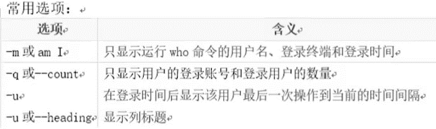
查看登陆用户:w
显示当前那些用户登陆到系统及正在进行的操作。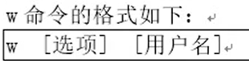
如果w携带用户名,则只显示指定用户信息,否则显示当前所有登陆用户信息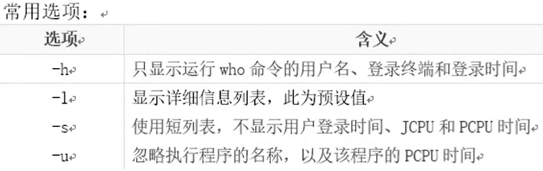
退出登陆账户:exit
如果是图形界面,退出当前终端
如果使用ssh远程登陆,推出登陆账户
如果是切换后的登陆用户,退出则返回上一个登陆账户
切换用户:su
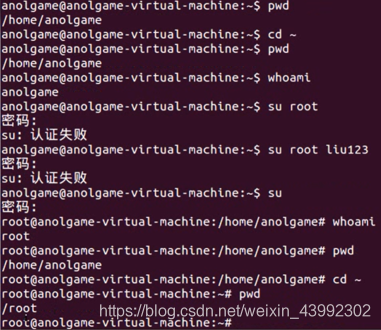
su后面可以加“-“,su和su -命令不同在后者切换到对应的用户时会将当前工作目录自动转换到切换后的用户目录: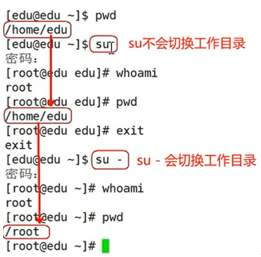
注意:ubuntu需要在命令前加“sudo“,如果在某些操作需要管理员才能操作,ubuntu无需切换到root用户即可操作,只有加”sudo”。“sudo”是ubuntu平台下允许系统管理员让普通用户执行一些或全部root命令的一个工具,减少root用量登陆和管理时间,提高安全性。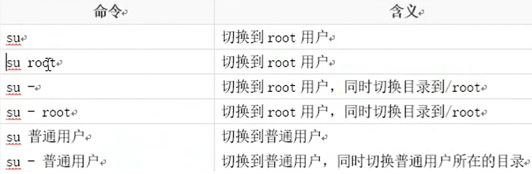
添加,删除组账户:groupadd,groupdel
添加组需要用户权限,删除需要用户权限同时清空组成员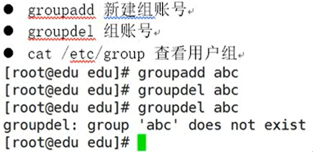
修改用户所在组:usermod
方法:usermod -g 用户组 用户名 --需要权限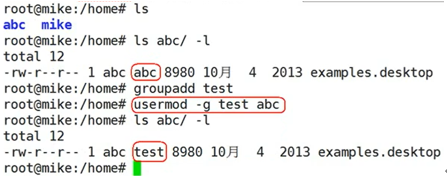
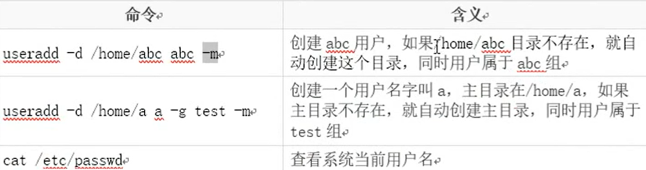
添加用户账号:useradd/adduser
每个linux用户都有一主目录,即第一次登陆的系统,默认当前目录(/home/用户) 用户都有一主目录,所以用useradd创建用户的时候,一定给用户指定一主目录,用户主目录一般放根目录home目录下,用户主目录和用户名相同,如果创建用户的时候,不指定组名,系统会自动创建一个和用户名一样的组名。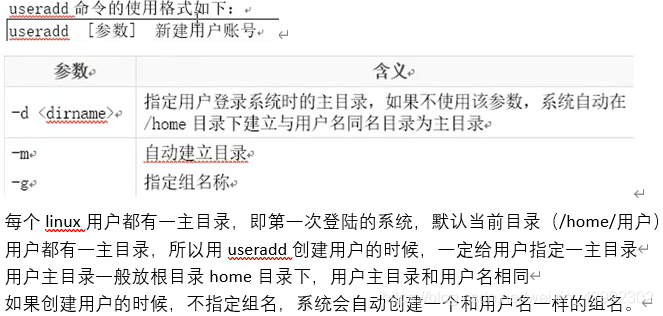
设置账户密码:passwd
为普通用户设置或修改用户口令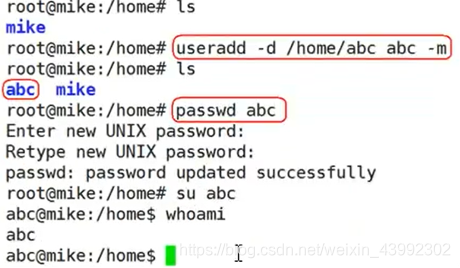
删除用户:userdel

查询用户登陆情况:last
修改文件权限:chmod
格式有两种:字母法与数组法
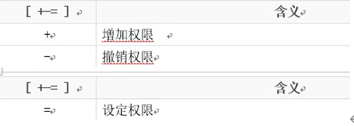
字母法:chmod u/g/o/a +/-/= rwx 文件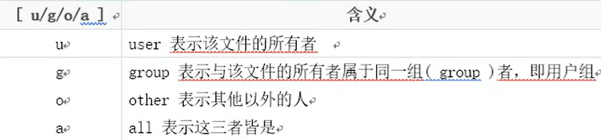
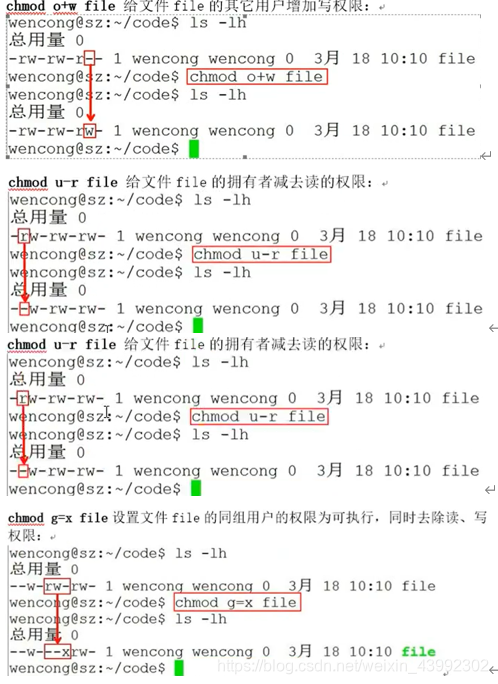
数子法:”rwx”权限用数字来代替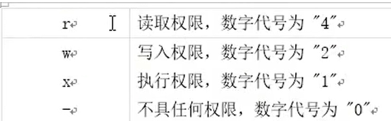
Chmod u=rwx,g=rx,o=r filename 等价Chmod u=7,g=5,o=4 filename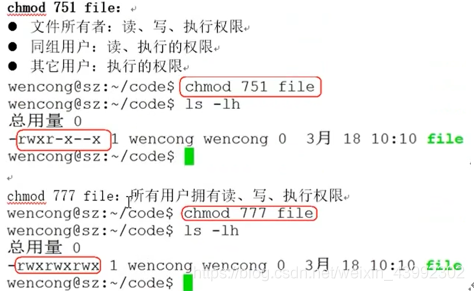
注意:递归所有目录加相同权限,需加参数“-R”,如:chmod 777 test/ -R递归test目录下所有文件加777权限
修改文件所有者:chown
方法:chown 用户名 文件或目录名 --需要权限
修改文件所属组:chgrp
方法:chgrp 用户组名 文件或目录名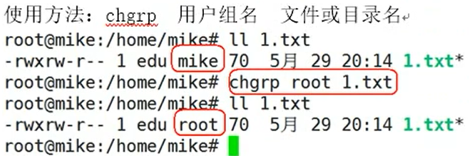
3.系统管理:
查看当前日历:cal
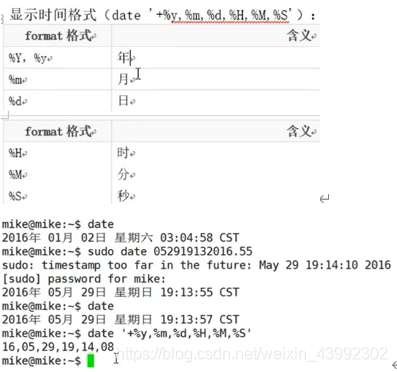
显示或设置时间:data

查看进程信息:ps
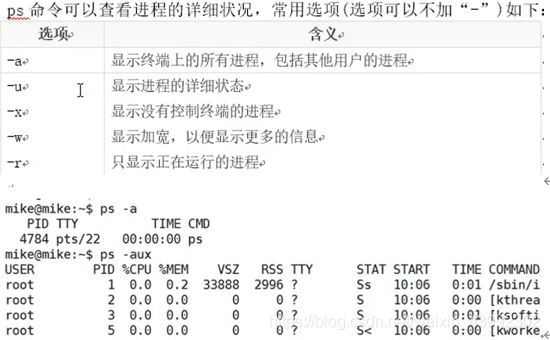
动态显示进程:top
显示运行中的进程,可以使用top命令时加上-d来指定显示信息更新的时间间隔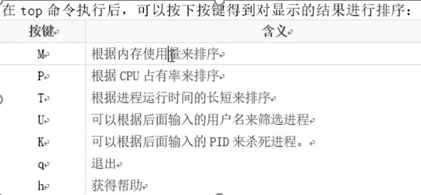

终止进程:kill
Kill命令指定进程号的进程,需配合ps使用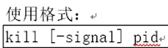
信号值从0到15,其中9为绝终止,可以处理一般信号无法终止的进程。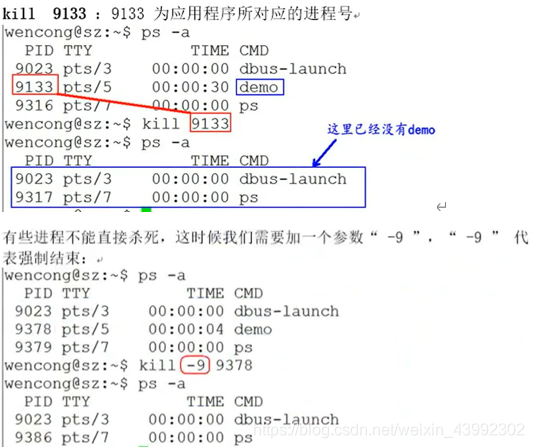
后台程序:&,jobs,fg

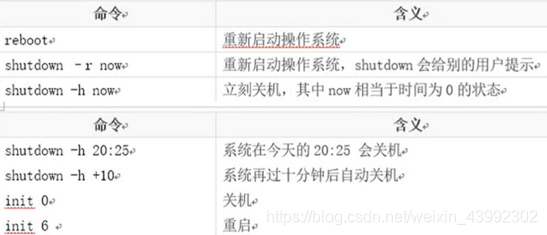
关机重启:reboot,shutdown,init
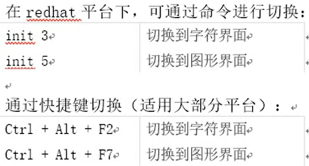
字符界面和图形界面切换
检查磁盘空间:df
检测文件系统的磁盘空间占用和空间剩余,可显示所有文件系统对节点和磁盘块的使用情况。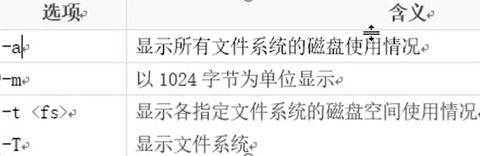
检测目录所占磁盘空间:du
统计目录或文件所占磁盘空间的大小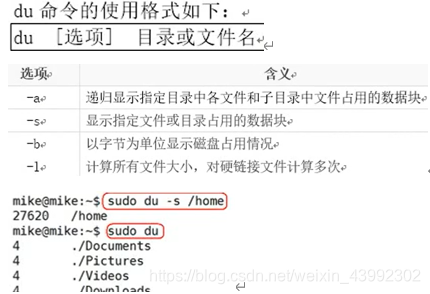
格式化:mkfs
相当于dos/windows系统中格式化命令,用于创建指定的文件系统。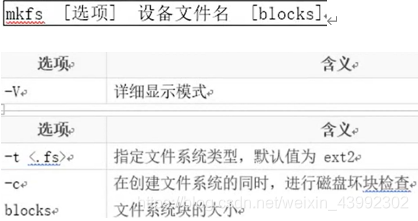
应用软件的安装和卸载
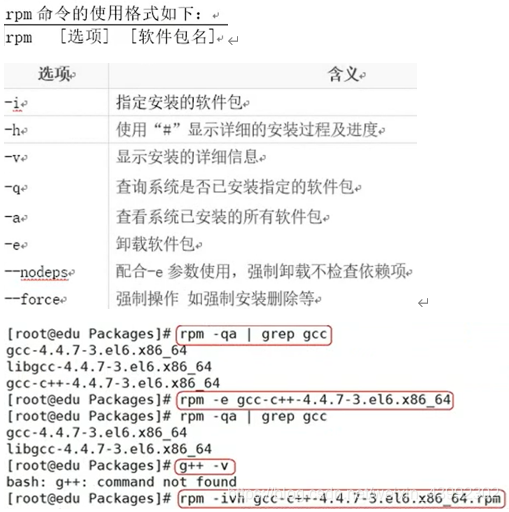
网络参数配置:ifconfig
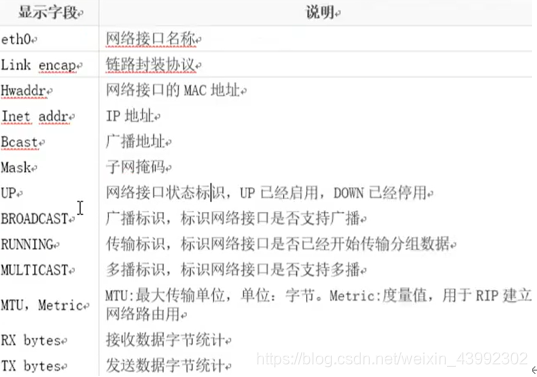
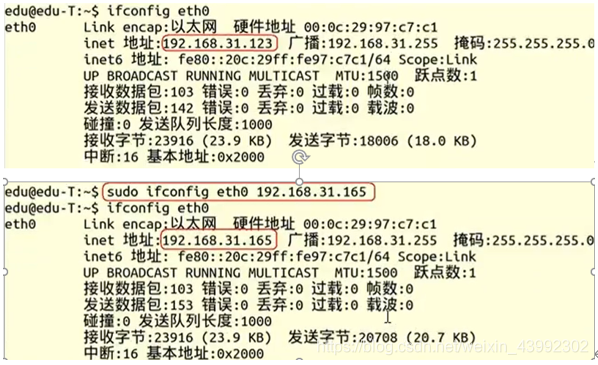
可以通过ifconfig配置网络参数:
只有root才能用ifconfig配置参数,其他用户只能查看网络配置
Ifconfig网络接口名称[地址协议类型][address][参数]
地址协议类型如:inet(ipv4),inet(ipv6)等
如:ifconfig eth0 inet 192.168.10.254 netmask 255.255.255.0 up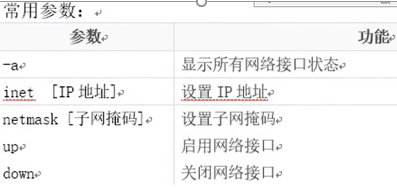
Ifconfig配置的网络参数在内存中,计算机重启后失效,若需持久有效需修改网络接口配置文件: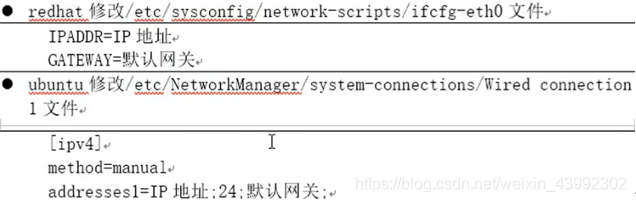
测试远程主机连通性:ping
ping通过ICMP协议向远程主机发送ECHO_REQUEST请求,期望主机回复ECHO_REPLY消息
通过ping命令可以检查是否与远程主机建立了TCP/IP链接。
使用方法:ping [参数] 远程主机IP地址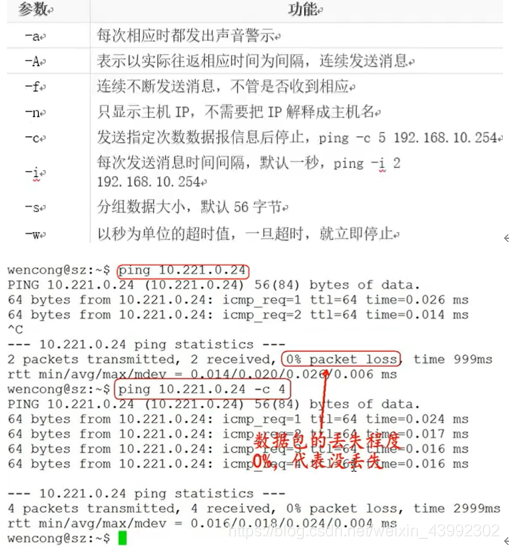
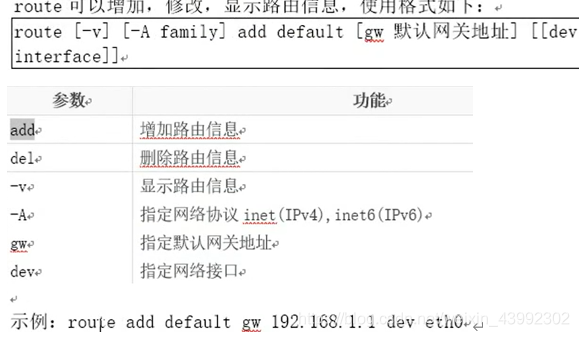
网络路由设置:route
监控网络状态:netstat
监控网络状态,包括接口设置,IP路由,各种网络协议统计,输出信息如下: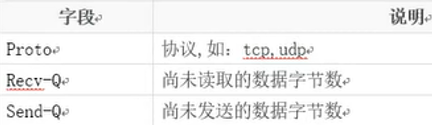
4.编辑器:
getdit编辑器:
linux环境下的文本编辑器,类似win下的写字板程序。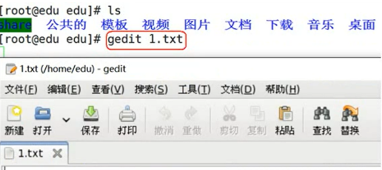
Vi编辑:
Vi有输入和命令两种工作模式,输入模式(插入模式)用于输入字符,命令模式则是用来运行一些编排文件,存档以及离开vi等操作命令。当执行vi后,首先进入命令模式,此时输入的任何字符都被视为命令。
Vi基本操作
- 打开文件
Vi filename:打开或新建文件,并将光标置于第一行行首,如果文件不存在,则新建文件。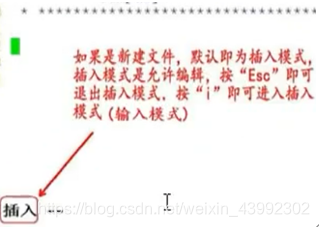
- 编辑文件文件
Vi打开一已经存在的,,首先进入命令模式,此时输入任何字符都视为命令,不能输入内容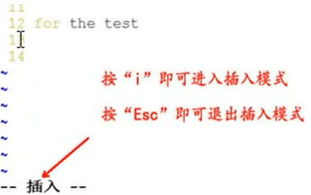
- 保持文件
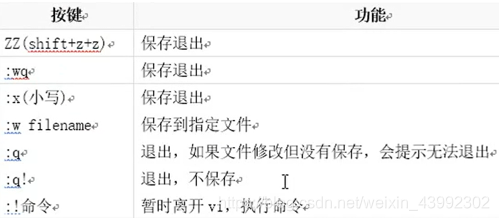
要先退出插入模式(按ESC进入命令模式),然后,shift+zz(按住shift +按两下z键)即可保存退出当前文件。
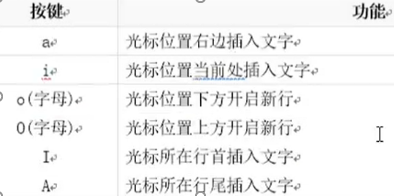
Vi实用命令 - vi插入模式
- vi的退出
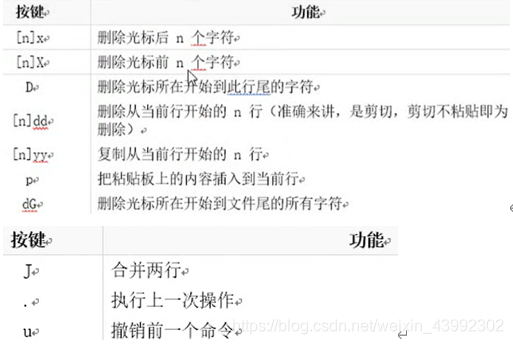
- vi的删除和修改功能
- vi的地位功能
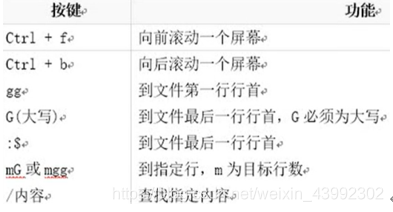
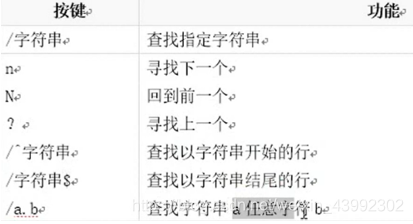
- vi的文本查找功能
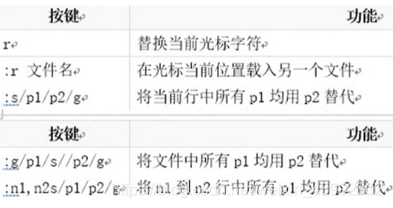
- vi的替换功能
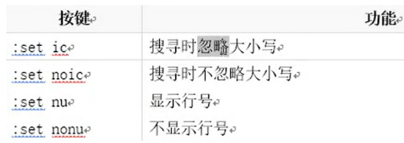
- vi 的set指令
5.远程操作:
- ssh介绍
较可靠的专为远程登陆会话和其他网络服务提供安全性的协议,常用于远程登陆,以及用户间进行资料拷贝。 - 远程登陆
2.1 Linux平台相互远程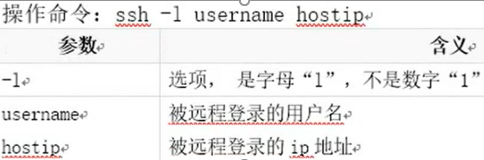
注意:远程登陆的两台机器必须能ping通
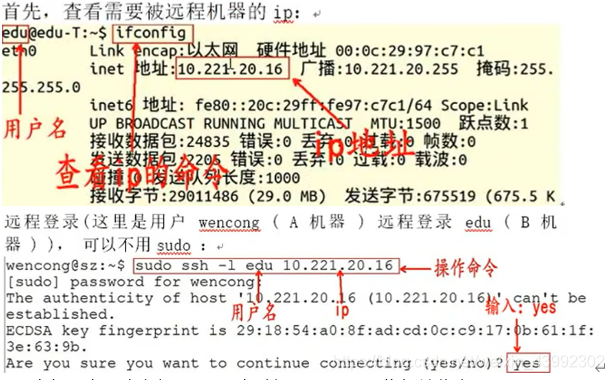
ssh告知用户,该主机不可识别,键入“yes”,ssh将相关信息写入“~/.ssh/know_hosts”中,再次访问不在提示,然后输入口令,就可以登陆到主机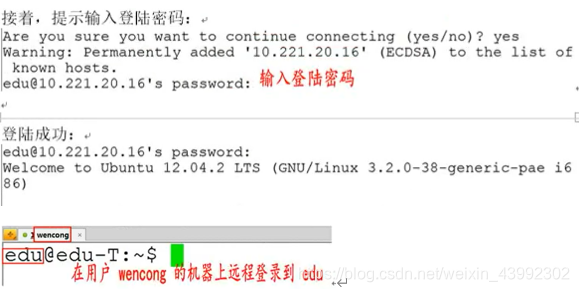
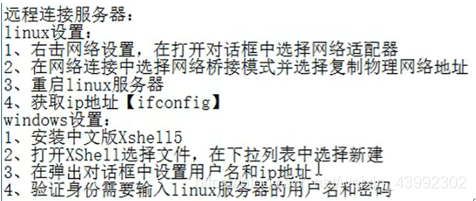
2.2 win远程登陆linux
此时,win需要安装相应的如见包—Xmanager,其包含Xshell,Xftp
4. 远程传输文件
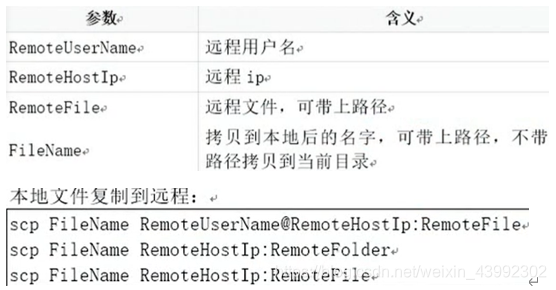
3.1 linux平台相互传输
ssh提供一些命令和shell用来登陆远程服务器,默认情况允许用户拷贝文件,但还提供一”scp”命令
3.2 win和linux平台相互传输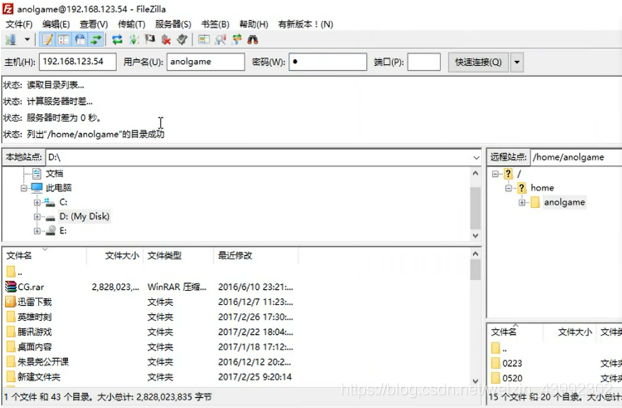
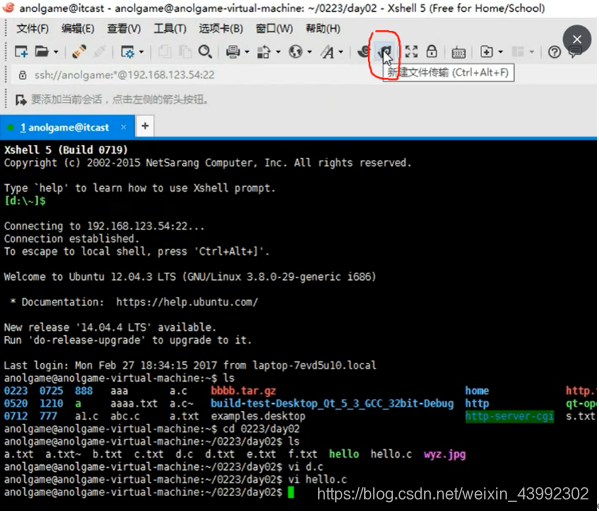
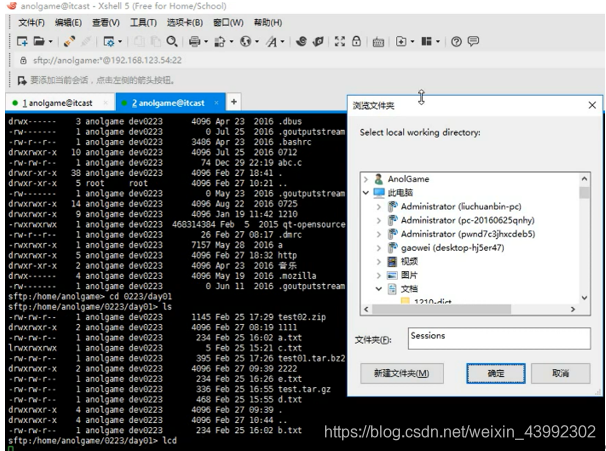
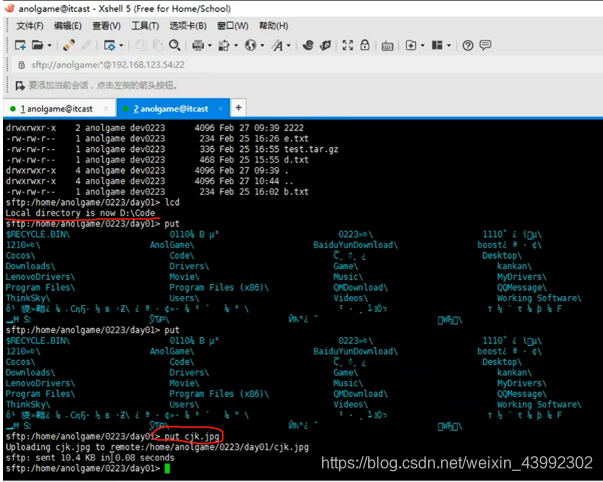
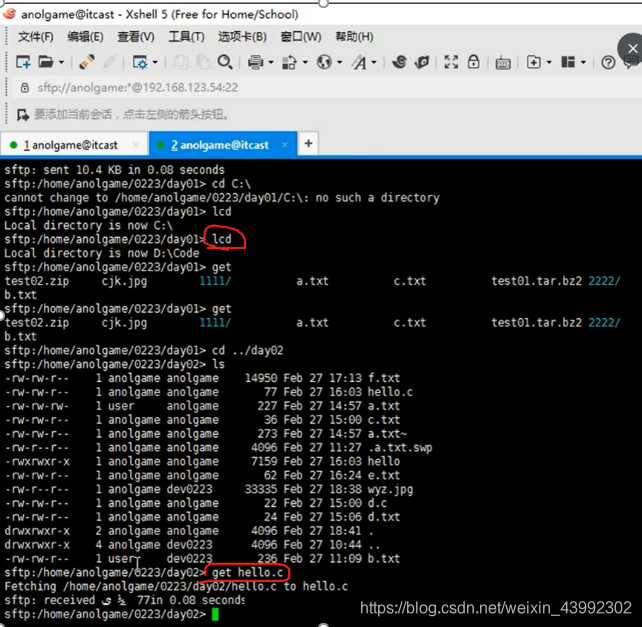

6.webserver环境搭
1.webserver环境搭建
http.tar.gz是c一个简单webserver
1) 将http.tar.gz拷贝到linux环境中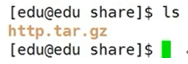
2) 解压缩包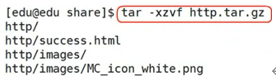
3) 进入解压后目录,终端make编译代码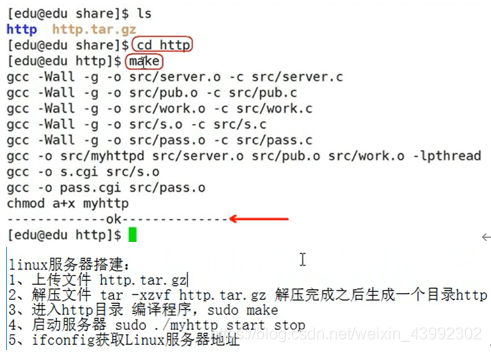
2. 网络版Helloword
1) 重新打开一终端,进入web服务器所在目录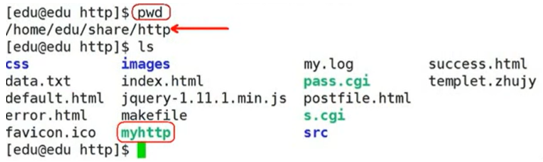
2) 通过vi新建hello.c文件,内容如下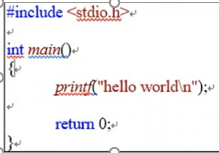
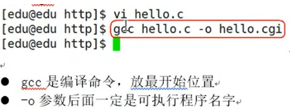
3) 退出保存hello.c,通过gcc编译,可执行程序后缀名(扩展名)一个是cgi
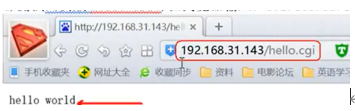
4) 测试网页版helloword,在浏览器输入192.168.31.143/hello.cgi
显示中文乱码解决方法:
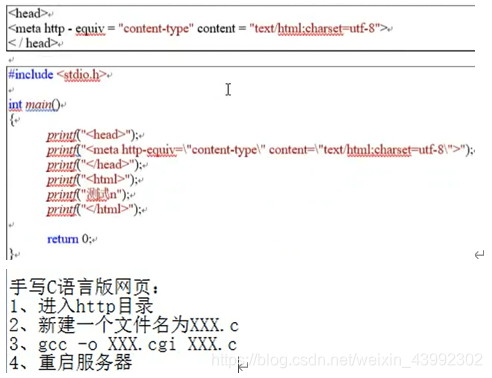
Linux默认编码格式utf-8,浏览器GBK,在浏览器中直接设置utf-8编码或者通过代码指定为utf-8
通过代码指定: