如果要获取X64的OpenCV,只需要把下面的CMake设置改为X64
下载的时候只有64位的OpenCV,有时候我们的程序可能是32位的,或者在VS中为X86的,好像这两个用起来没有什么区别,那我们怎么得到32位的OpenCV呢
查看一下我们的OpenCV文件夹。
确实只有x64的

首先要准备好CMake
按照如图所示填好,第二张图中选择Win32
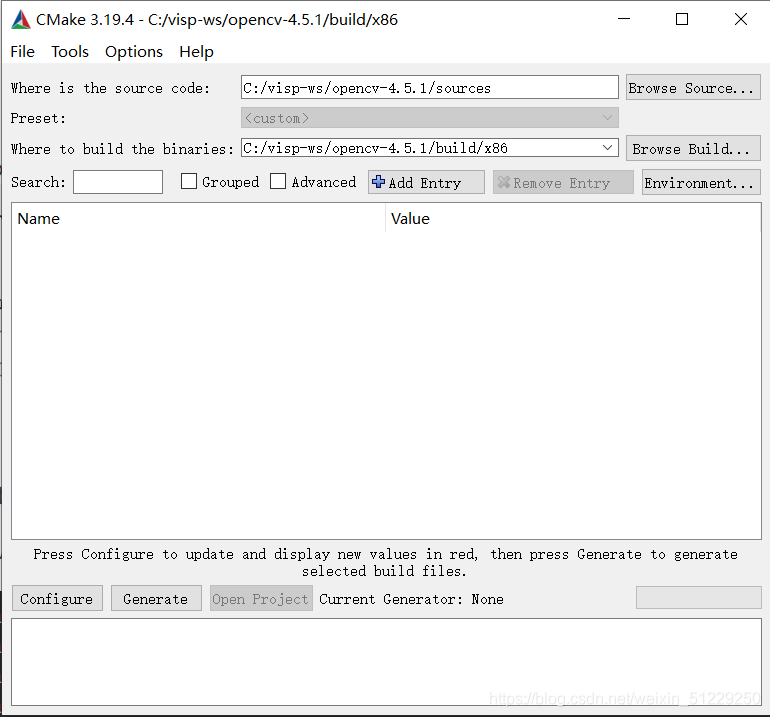

点击Configure后:
勾选这两项

前后共需要点击两次Generate
如果有一些报错如果操作无误可以不必理会
最后的结果:
点击这个Open Project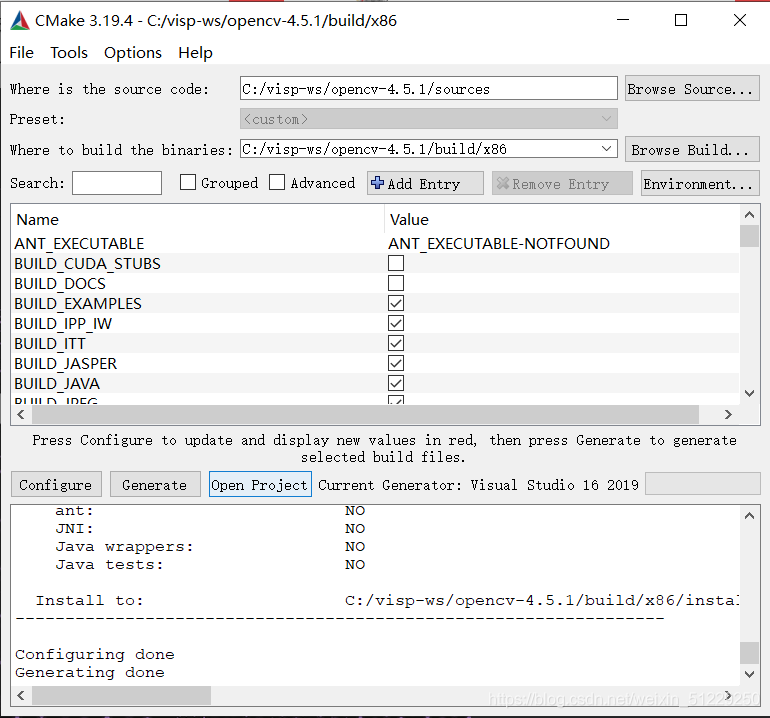
选择好Debug和Win32
生成解决方案
一些过程(需要十几分钟吧):

好了之后,找到这个文件,右击
点击生成
又要等一段时间,之后出现结果生成了几个文件夹,里面就是我们需要的库
解释一下:
弄好之后,我们就可以进行环境配置了。
找到设置的地方
点开后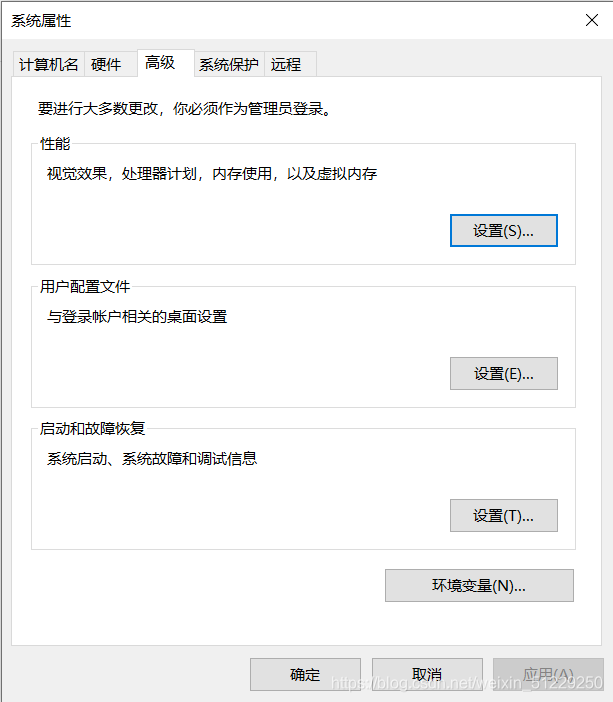
点击环境变量按钮: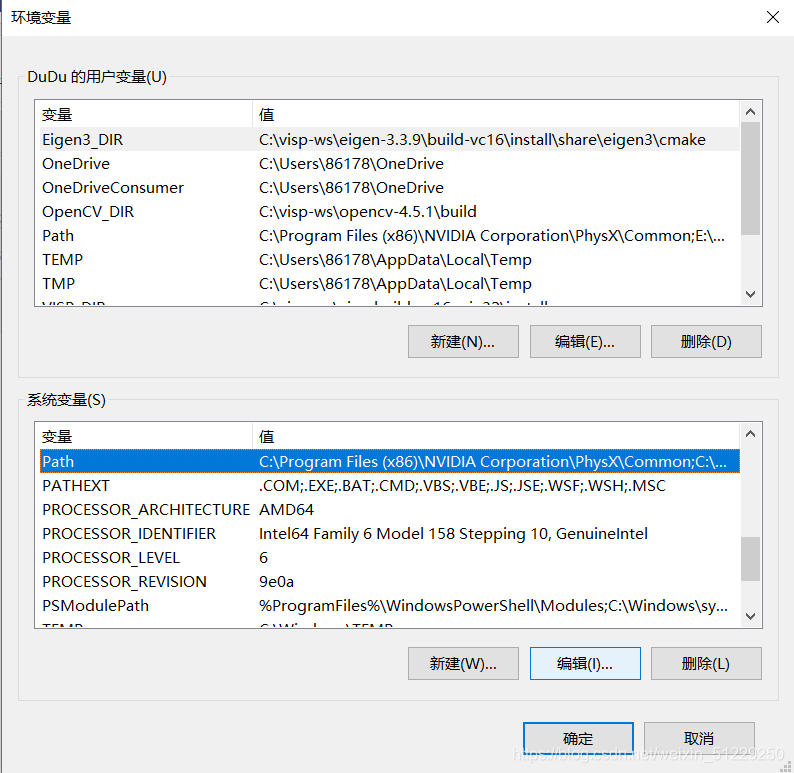
点击编辑:
点击新建:


再添加一个: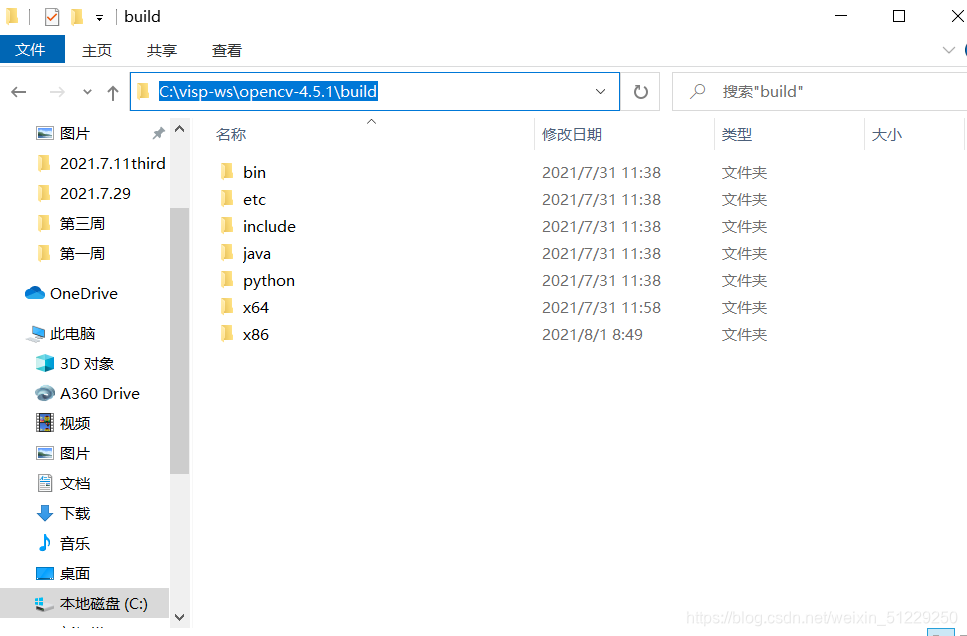

上面操作完了,系统变量的配置就完成了,接下来就是VS怎么配置了
点击这个属性


找到这个目录复制:
在这个地方复制过去
再复制进去一个

同理
这个路径放这里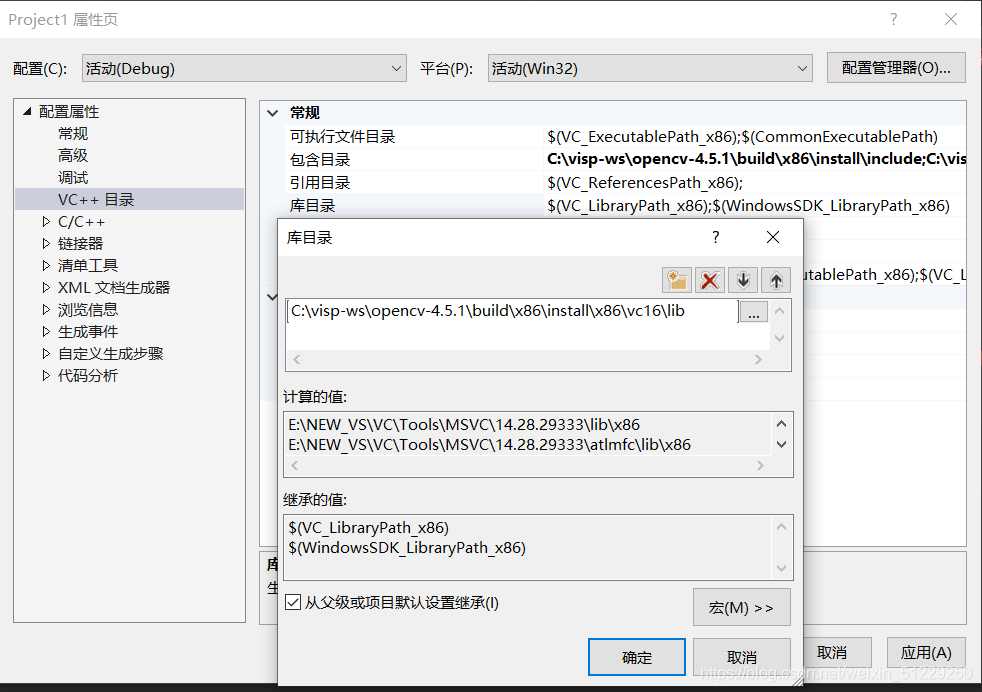
再复制一个
复制在这里(后面要加.lib也即opencv-world451d.lib)
添加完点确定就好了(我当时忘了加.lib)
后面需要找例程运行试一试是否完成成功。
版权声明:本文为weixin_51229250原创文章,遵循CC 4.0 BY-SA版权协议,转载请附上原文出处链接和本声明。