第一步:创建母盘
打开虚拟机图像管理工具
选择使用本地镜像安装
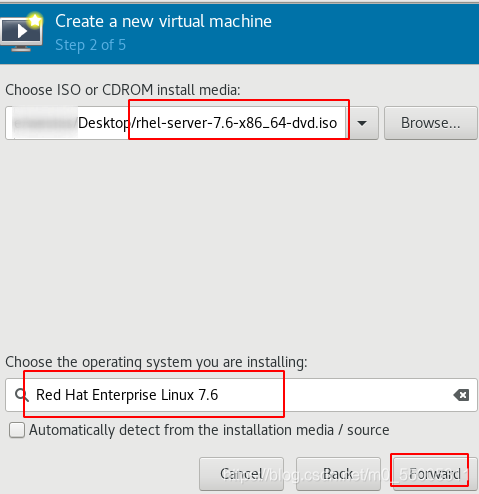
内存和cpu根据需求给即可
硬盘根据需求给即可
起个名字,因为我要最小化安装,所以起了如下名字
安装过程使用的语言,选英语即可
设置时区为上海

设置自动分区

关闭kdump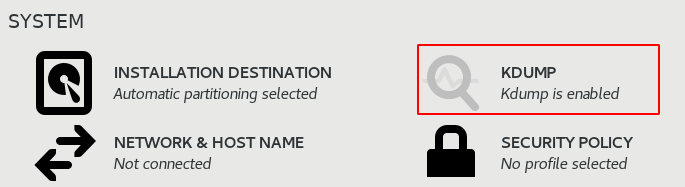
取消勾选
开始安装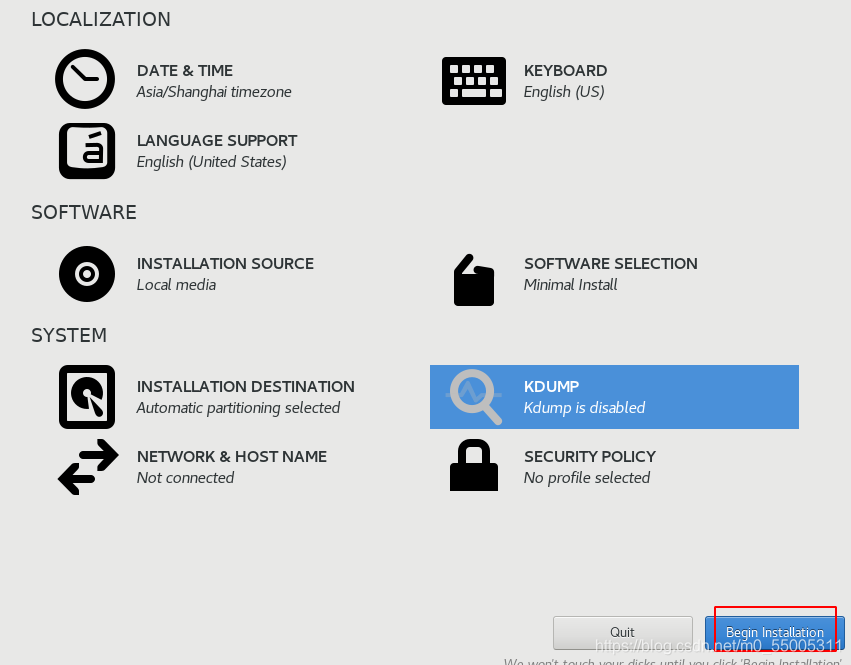
设置root用户密码

等待安装完成重启,即原始虚拟机建立完成
第二步:配置原始虚拟机
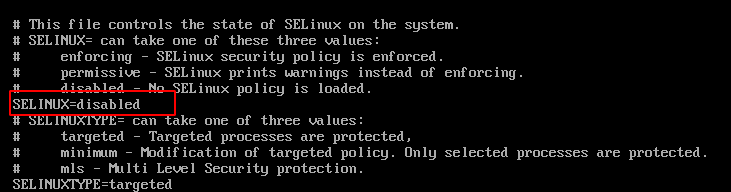
关闭防火墙,将selinux设为disabled状态

 配置网络,编辑网卡配置文件
 因为上面我们配置的是静态网络,所以关闭网络管理服务并设为开机不自启
手动重启网络 设置主机名
设置主机名
真机ssh连接上虚拟机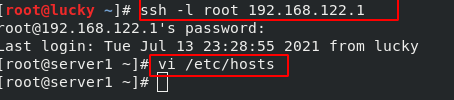
编辑虚拟机的域名解析文件,将之后可能会用到的域名解析都放进去
配置软件仓库,共享的真机的软件仓库,并下载一些必要的软件
设置命令提示符颜色,然后关闭虚拟机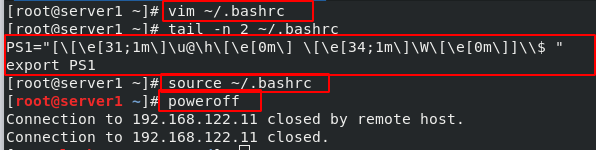
第三步:优化封装母盘
下载虚拟化工具,清理虚拟机并动态分配硬盘空间
dnf install -y libguestfs-tools-c
virt-sysprep -d rhel7.6-small	#清理虚拟机,清掉无用的缓存资源等
virt-sparsify --compress rhel7.6-small.qcow2 small.qcow2	#设为动态分配硬盘空间,不会一下子占20G空间
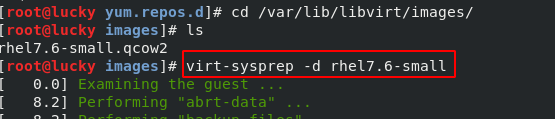
至此母盘就创建好了,我们的母盘就是small.qcow2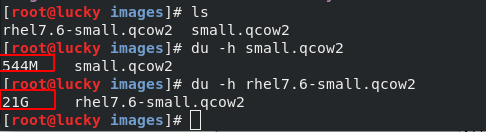
删掉原始虚拟机
但保留母盘
第四步:使用母盘创建虚拟机
创建的新虚拟机只保存在原有基础上更改的内容,母盘原本有的内容不变,原本的内容还是从母盘读
使用母盘创建出多个虚拟机镜像
选择导入本地硬盘镜像

手动输入版本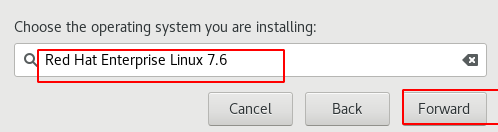
根据需求选择
创建名字
每个虚拟机依次执行下列三个步骤即可成功创建4个虚拟机!
1、hostnamectl set-hostname serverx		#修改主机名
#x是数字
2、vim /etc/sysconfig/network-scripts/ifcfg-eth0	#修改ip
#把ip换成相应的1x
3、systemctl restart network			#重启网络
#确保是桥接模式

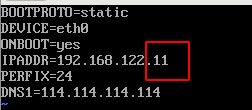
然后我们就可以在真机ssh连接使用虚拟机啦!
##如果出现下图问题是认证不一样的问题,按下图解决即可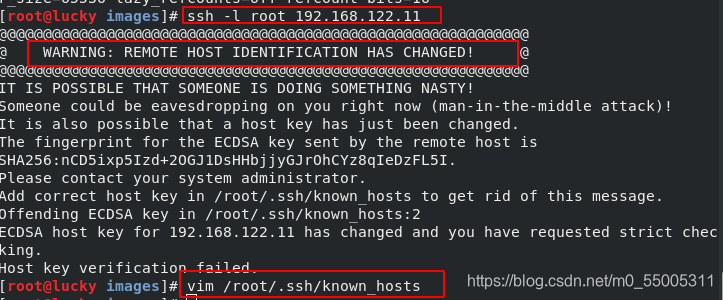

至此虚拟机封装完成!
版权声明:本文为m0_55005311原创文章,遵循CC 4.0 BY-SA版权协议,转载请附上原文出处链接和本声明。