1.购买云硬盘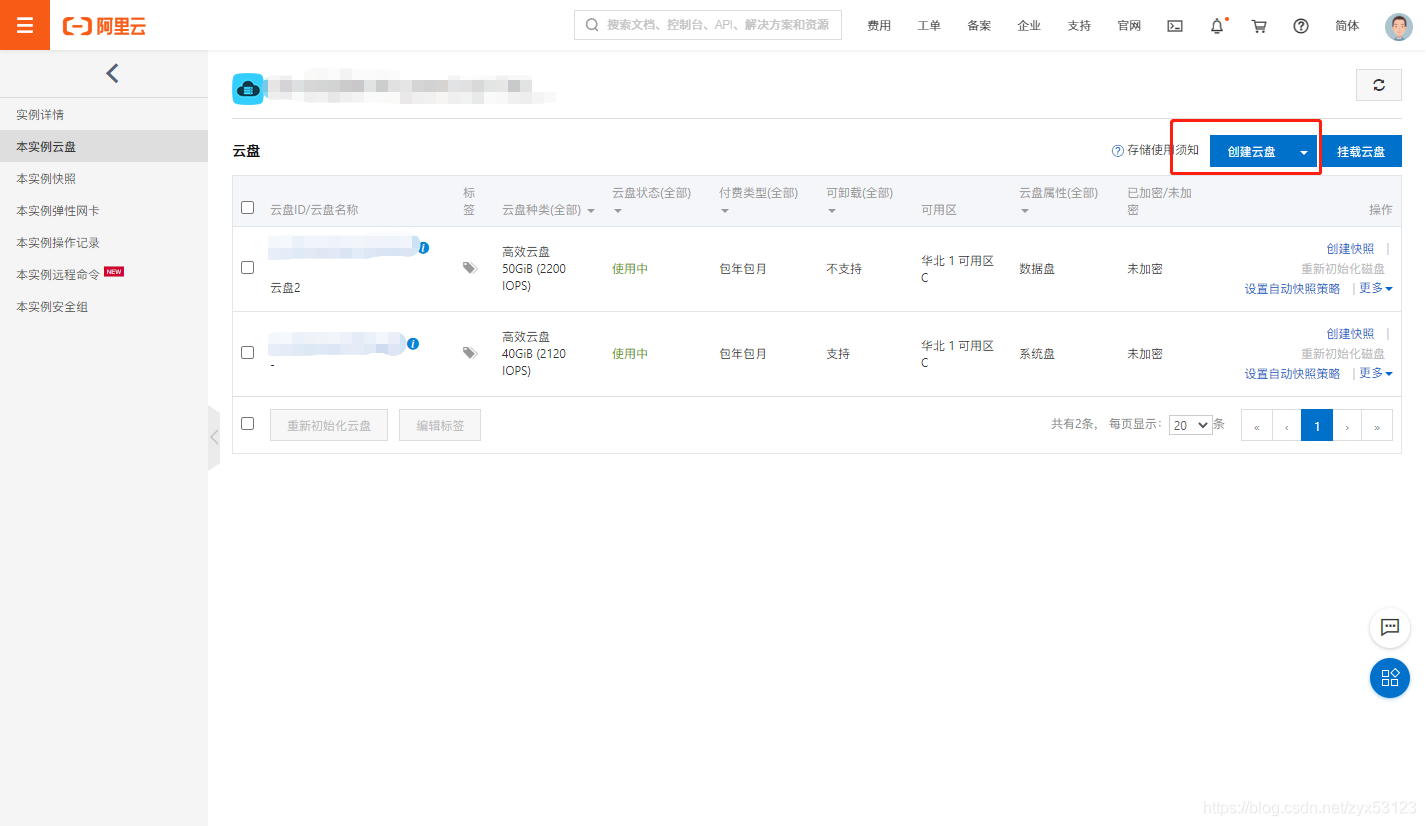
购买时可以直接指定挂载的服务器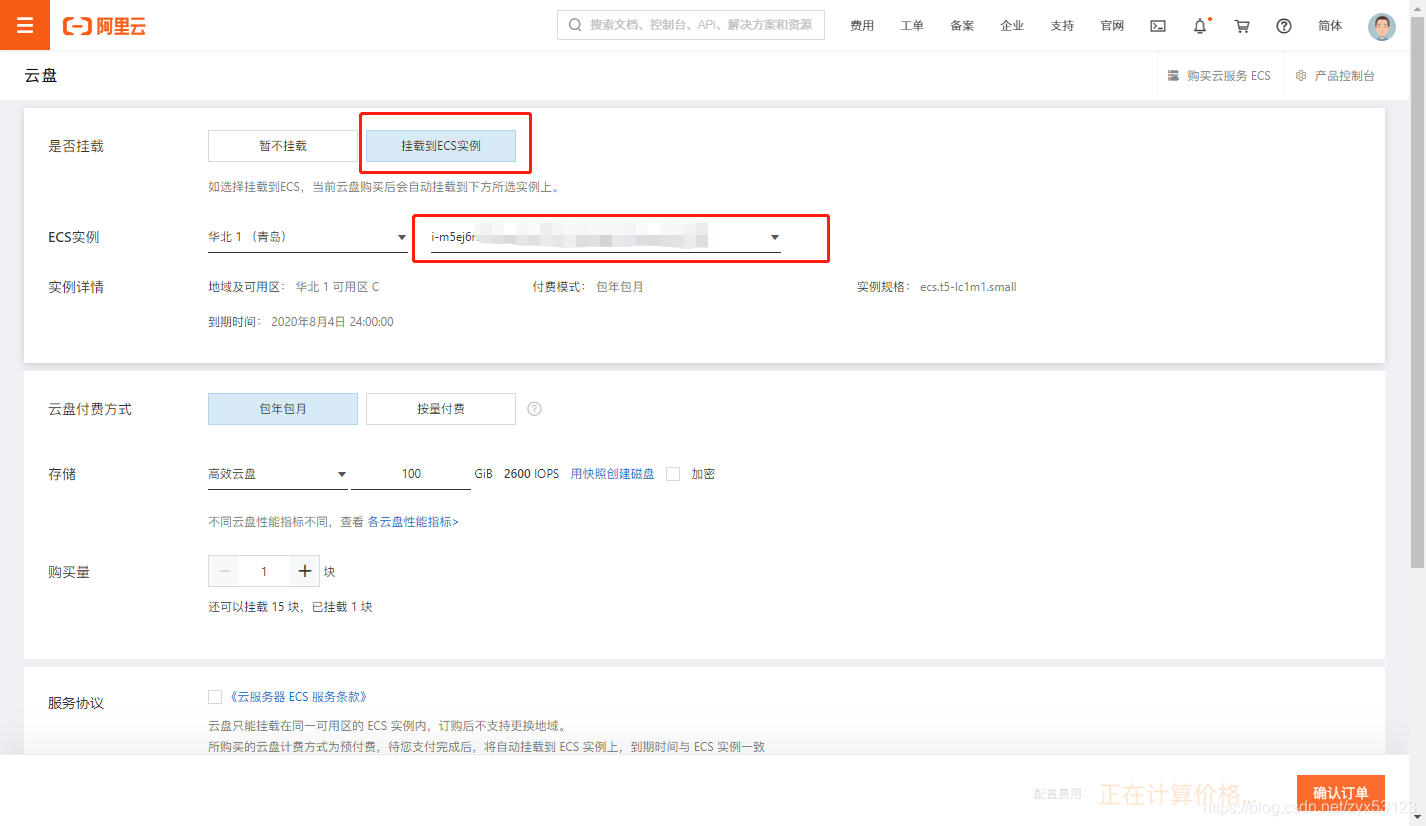
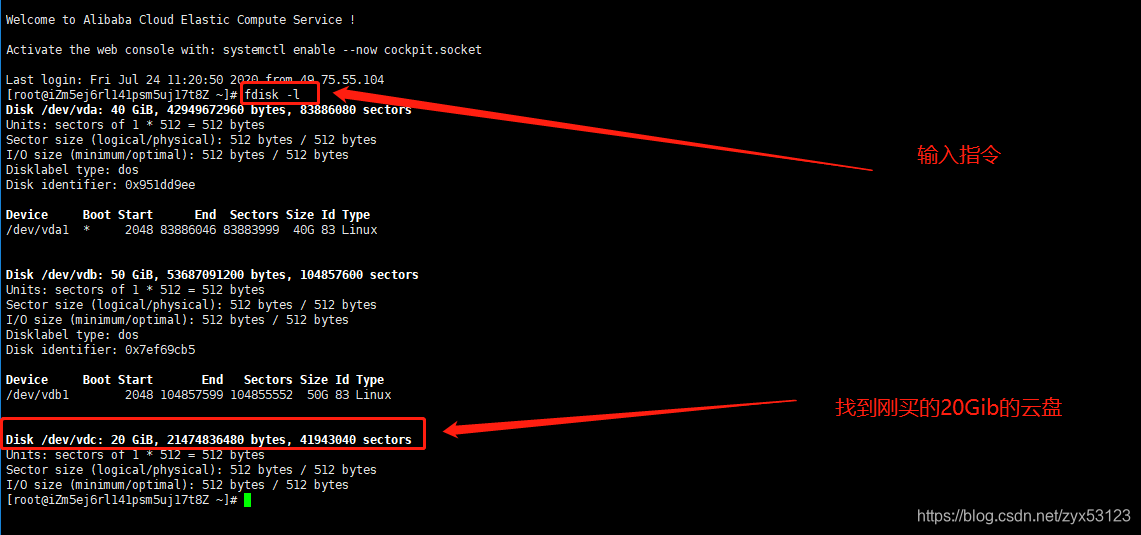
2.购买完成后在linux输入指令查看
fdisk -l
3.分区 根据自己磁盘位置进行分区
fdisk /dev/xxx ###(见图,我买的是20Gib 位置在/dev/vdc)
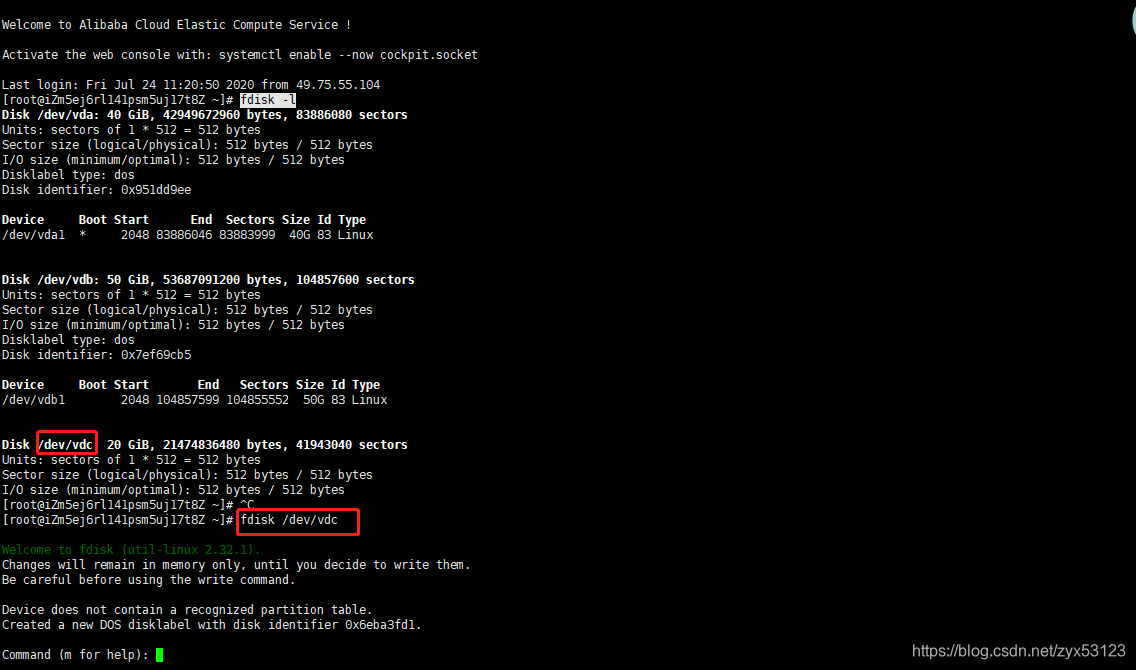
输入m 打开帮助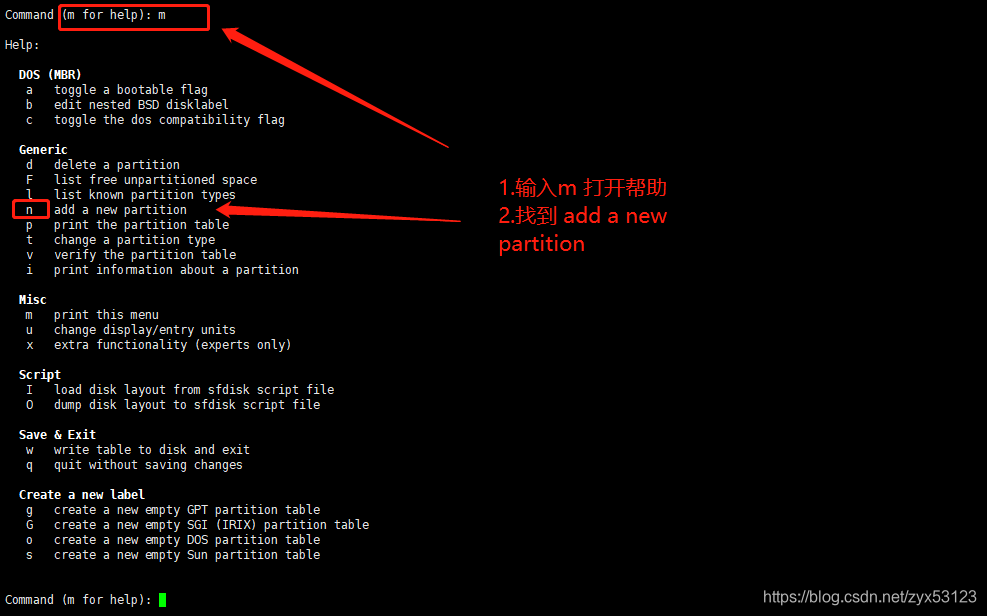
找到add a new partition 对应的是n 并输入n
输入p 然后默认1个区和空间大小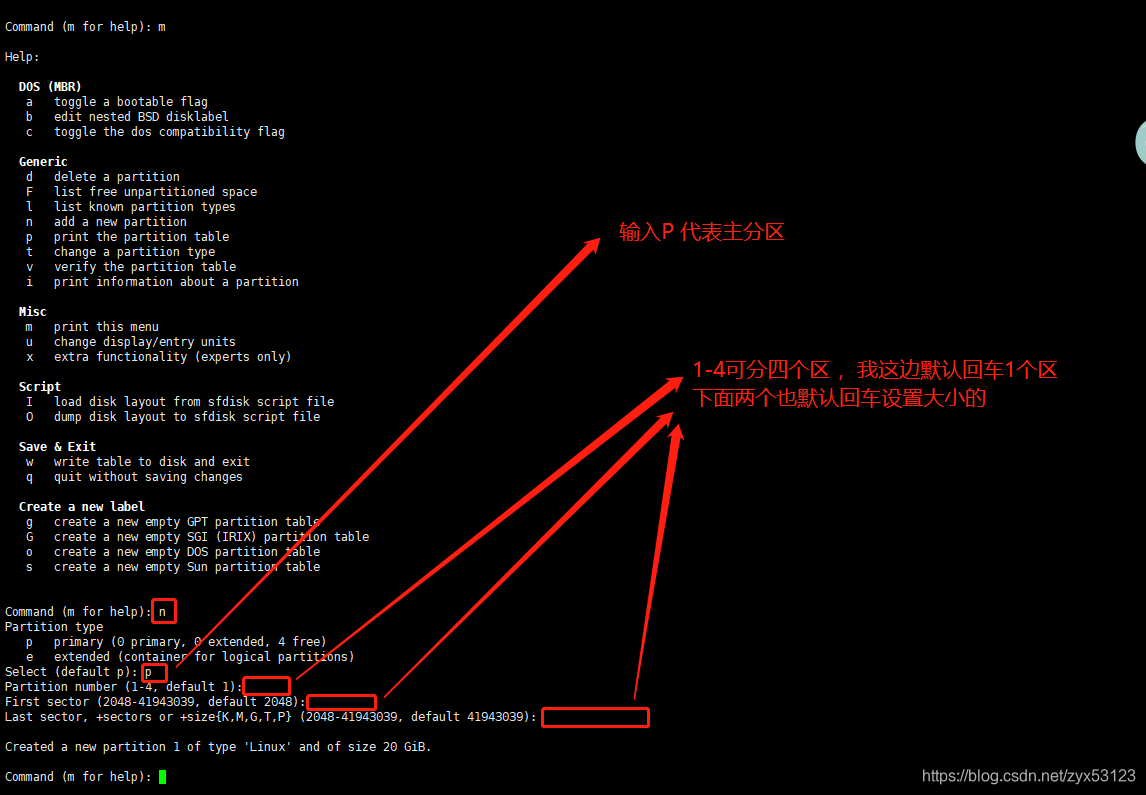
输入wq退出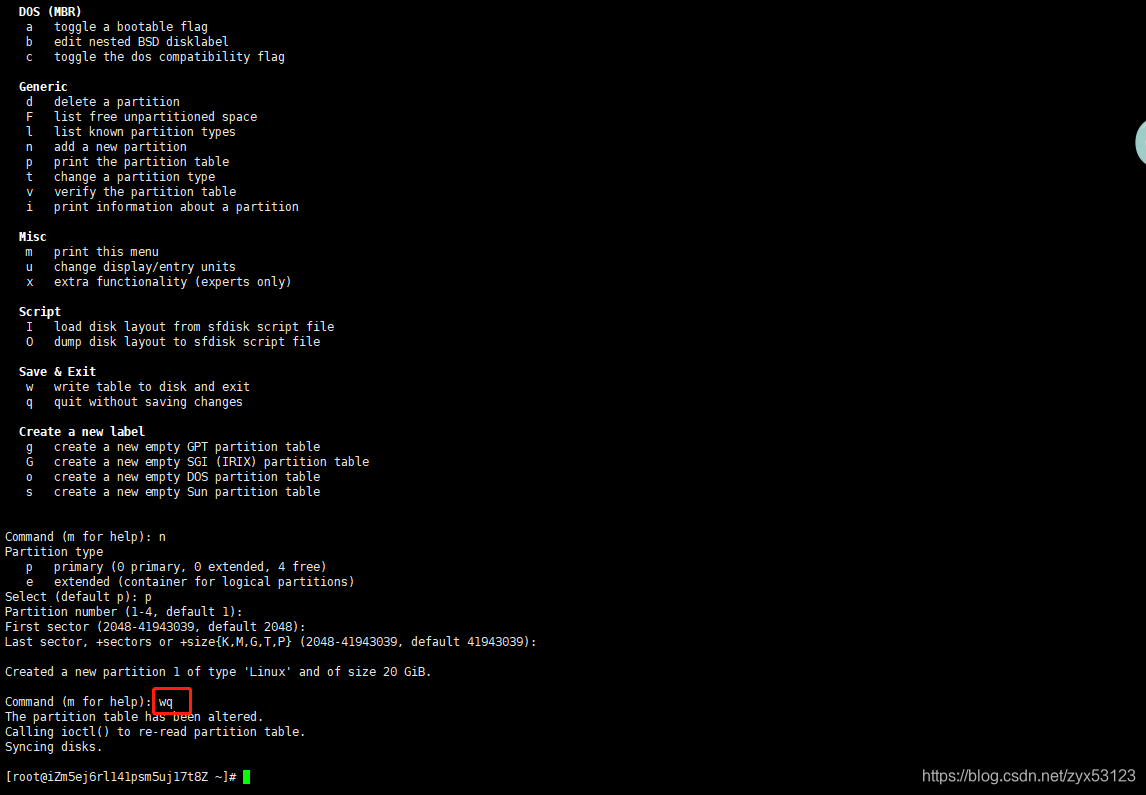
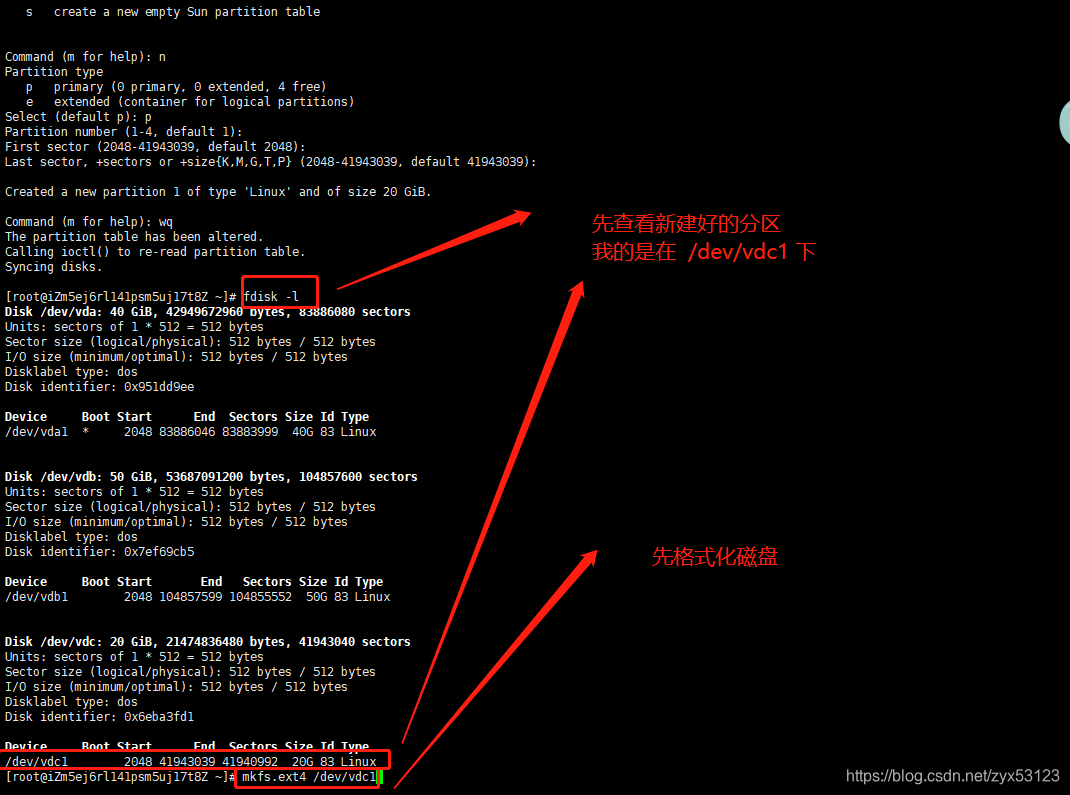
4.找到新建好的盘 再格式化盘
fdisk -l
mkfs.ext4 /dev/vdc1 ###根据自己实际路径填写
5.新建目录作为挂载点
mkdir data3 ###文件名自己定
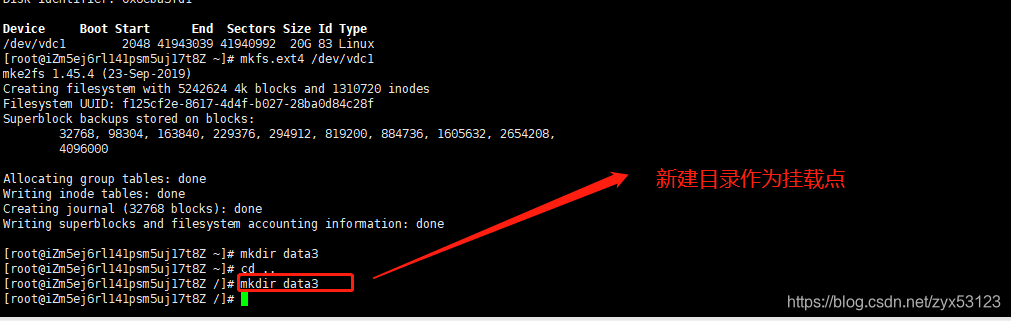
6.挂载
mount /dev/vdc1 /data3 ###根据自己的盘路径 和文件夹路径填写
df -h

ps:如果挂载到已有目录下会把原目录文件夹的东西覆盖 ,东西不会消失只是隐藏了 , 现在还没有设置开机自动挂载,只要重启服务器就好了,因为关机后挂载会自动取消,如果占时不能重启的话执行以下命令
fuser -mv /dev/vdc1  #或者查看挂载点进程,根据自己的盘路径填写
fuser -mk /dev/vdc1  #使用挂载点结束进程,根据自己的盘路径填写
一般只要杀了这个进程就可以了,再则不行的话就只有重启
7.开启自动挂载
这里要注意一点的是ext4 要和格式化时候保持一致
(本人试过格式化的时候是写的是ext4,但是设置自动启动写的ext3 导致重启直接连不上,可能是这个原因,后来使用快照回滚后重新设置保持一致恢复正常而且自动挂载了,控制台设置定期快照是比较重要的操作)
echo '/dev/vdc1 /data3 ext4 defaults 0 0' >> /etc/fstab
###根据自己实际路径填写
8.完成
版权声明:本文为zyx53123原创文章,遵循CC 4.0 BY-SA版权协议,转载请附上原文出处链接和本声明。