钉钉扫条形码学习2目录
调用钉钉扫一扫
调用biz.util.scan扫条形码或二维码。
安装包:
npm install dingtalk-jsapi --save
引用:
import * as dd from "dingtalk-jsapi";
函数调用:
dd.biz.util.scan({
    type: String , // type 为 all、qrCode、barCode,默认是all。
    onSuccess: function(data) {
    //onSuccess将在扫码成功之后回调
      /* data结构
        { 'text': String}
      */
    },
   onFail : function(err) {
   }
})

安装一下工具吧会更方便一些:
npm i dingtalk-design-cli@latest -g
ding init
2021/6/25
在使用上面的函数调用的时候发现了问题,不能够调用无法使能,最后经过排查发现上面的是使用的H5的开发调用函数,所以在这里换成小程序里的调用接口:
dd.scan({
  type: 'qr',
  success: (res) => {
    dd.alert({ title: res.code });
  },
});

在调用成功后success返回值:
如果错误,错误码为: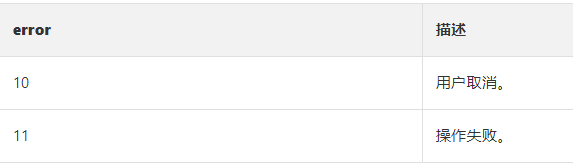
推荐一个钉钉提供的API地址
然后就可以开始,这个是.axml文件
<view class="form-row-label">姓名</view>
<view class="form-row-content">
<input class="input" onInput="bindKeyInput" placeholder="请填入姓名" />
</view>

<view class="form-row-label">工号</view>
<view class="form-row-content">
<input class="input" onInput="bindKeyInput" placeholder="请填入工号" />
</view>

<view class="form-row-label">号码1</view>
<view class="form-row-content">
<input type='text' value='{{scanCodeMsg1}}'></input>
</view>
<form onSubmit="scanCode">
<button type="primary" onTap="scan1">扫码1</button>

<view class="form-row-label">号码2</view>
<view class="form-row-content">
<input type='text' value='{{scanCodeMsg2}}'></input>
</view>
<form onSubmit="scanCode">
<button type="primary" onTap="scan2">扫码2</button>

<view class="form-row-label">号码3</view>
<view class="form-row-content">
<input type='text' value='{{scanCodeMsg3}}'></input>
</view>
<form onSubmit="scanCode">
<button type="primary" onTap="scan3">扫码3</button>
在.js文件中有:
//import * as dd from "dingtalk-jsapi";


Page({
data: {
  scanMsg1: "",
  scanMsg2: "",
  scanMsg3: "",
  focus: false,
  inputValue: ''
},


bindButtonTap() {
    // blur 事件和这个冲突
  setTimeout(() => {
    this.onFocus();
  }, 100);
},


onFocus() {
  this.setData({
    focus: true,
  });
},


onBlur() {
  this.setData({
    focus: false,
  });
},


bindKeyInput(e) {
  this.setData({
    inputValue: e.detail.value,
  });
},


bindHideKeyboard(e) {
  if (e.detail.value === '123') {
    // 收起键盘
    dd.hideKeyboard();
  }
},


handleSearch(e) {
  console.log('search', e.detail.value);
  this.setData({
    search: e.detail.value,
  });
},


doneSearch() {
  console.log('doneSearch', this.data.search);
  dd.hideKeyboard();
},


clearSearch() {
  console.log('clear search', this.data.search);
  this.setData({
    search: '',
  });
},


scan1() {
  var that = this;
  dd.scan({
    type: 'qr',
    success: (res) => {
      dd.alert({ title: res.code });
      that.setData({scanCodeMsg1: res.code});
    }
  });
},

scan2() {
  var that = this;
  dd.scan({
    type: 'qr',
    success: (res) => {
      dd.alert({ title: res.code });
      that.setData({scanCodeMsg2: res.code});
    }
  });
},

scan3() {
  var that = this;
  dd.scan({
    type: 'qr',
    success: (res) => {
      dd.alert({ title: res.code });
      that.setData({scanCodeMsg3: res.code});
    }
  });
}


})
.json文件中:
{
    "defaultTitle": "Scan"
}
全局.js文件:
App({
  onLaunch(options) {
    // 第一次打开
    // options.query == {number:1}
    console.log('getSystemInfoSync', dd.getSystemInfoSync());
    console.log('SDKVersion', dd.SDKVersion);
  },
  onShow(options) {
    // 从后台被 scheme 重新打开
    // options.query == {number:1}
    console.log('App Show');
  },
  onHide() {
    console.log('App Hide');
  },

});
全局.json文件:
{
  "pages": [
    "pages/index/index"
  ],
  "window": {
    "defaultTitle": "扫码输入",
    "titleBarColor":"#F5F5F",
    "pullRefresh":false,
    "allowsBounceVertical":"YES",
    "supportColorScheme":["light"]
  },
  "tabBar": {
    "textColor": "#404040",
    "selectedColor": "#108ee9",
    "backgroundColor": "#F5F5F9"
  },
  "debug": true
}
最后能够得到: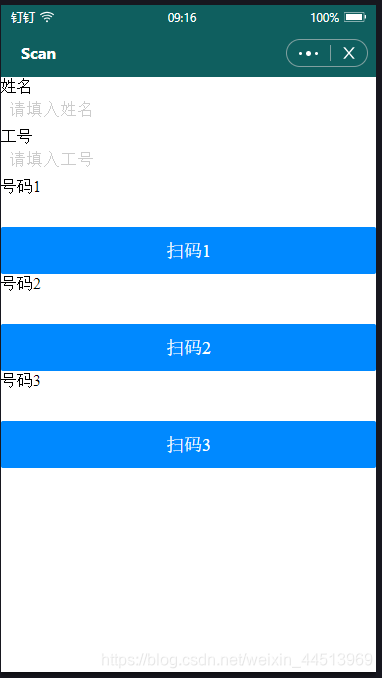
2021/6/28
发布调试
现在出现了一个问题,API接口没弄好,在发布之后没办法连接到服务器
重新来配置一下后台程序:
git clone https://github.com/opendingtalk/eapp-corp-quick-start-java.git
这个下载下来比较慢,耐心一些:
打开src/main/java/com/config/Constant.java文件,提供步骤一中已创建应用的AppKey和AppSecret。然后启动一下文件最后配置成功。
云配置
想要把input的内容同步到服务器的数据库中,下一步就需要了解云函数这个内容。云函数(FaaS)是一段运行在云端的、轻量的、无关联的、并且可重用的代码。无需管理服务器,只需编写和上传代码,即可获得对应的数据结果。使用云函数可以使企业和开发者不需要担心服务器或底层运维设施,可以更专注代码和业务本身,也可以使代码进一步解耦,增加其重用性。
在客户端只需依赖mpserverless-sdk,在应用的上下文中进行简单的鉴权配置,即可调用云函数。云函数的入参只有一个ctx对象,该对象可获取调用的云函数时传入的参数,也可获取小程序serverless服务空间的云数据库,云存储等服务。
//云函数定义在index.js中,此文件为云函数的入口文件
module.exports = ctx => {
    const args = ctx.args;
    return {
        "text": args.hello,
    };
};
数据库
数据存储服务是基于MongoDB托管在云端的数据库,数据以JSON格式存储。小程序Serverless服务使用的是MongoDB,以JSON格式存储数据。数据库中的每条记录都是一个JSON格式的对象,一个数据库可以包含多个集合(相当于关系型数据库中的表),每个集合可看做一个JSON数组。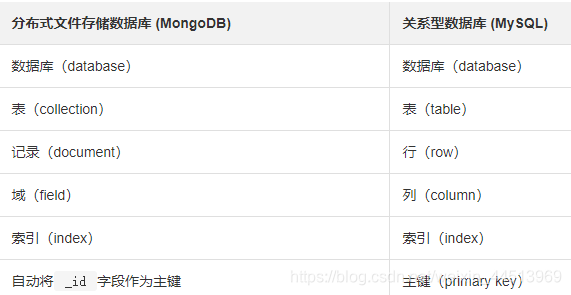
留个坑?以后补上
2021/6/29
小程序页面配置
小程序页面介绍
Page代表应用的一个页面,负责页面展示和交互。每个页面对应一个子目录,一般有多少个页面,就有多少个子目录。它也是一个构造函数,用来生成页面实例。每个小程序页面一般包含四个文件,如下表所示。
选用一个index的page:
index.js注册页面并在初始化时提供数据。
Page({
  data: {
    title: 'Dingtalk',
    array: [{user: 'gitfight'}, {user: 'test'}]
  }
})
index.axml根据以上提供的数据渲染页面内容。
<view>{{title}}</view>
<view>{{array[0].user}}</view>
index.axml中定义交互行为时,需要指定在页面脚本里面定义的响应函数。
<view onTap="handleTap">click me</view>
index.js中定义handleTap方法。
Page({
  handleTap() {
    console.log('yo! view tap!')
  }
})
index.axml中页面内容若要重新渲染,需在页面脚本里面调用this.setData方法。
<view>{{text}}</view>
<button onTap="changeText"> Change normal data </button>
index.js中定义changeText方法。
Page({
  data: {
    text: 'init data',
  },
  changeText() {
    this.setData({
      text: 'changed data'
    })
  },
})
上面代码中,changeText方法里面调用this.setData方法,会将页面进行重新渲染。
注册小程序页面
Page() 接受一个 object 作为参数,该参数用来指定页面的初始数据、生命周期函数、事件处理函数等。
//index.js
Page({
  data: {
    title: "Dingtalk"
  },
  onLoad(query) {
    // 页面加载
  },
  onReady() {
    // 页面加载完成
  },
  onShow() {
    // 页面显示
  },
  onHide() {
    // 页面隐藏
  },
  onUnload() {
    // 页面被关闭
  },
  onTitleClick() {
    // 标题被点击
  },
  onPullDownRefresh() {
    // 页面被下拉
  },
  onReachBottom() {
    // 页面被拉到底部
  },
  onShareAppMessage() {
   // 返回自定义分享信息
  },
  viewTap() {
    // 事件处理
    this.setData({
      text: 'Set data for update.'
    })
  },
  go() {
    // 带参数的跳转,从 page/index 的 onLoad 函数的 query 中读取 xx
    dd.navigateTo({url:'/page/index?xx=1'})
  },
  customData: {
    hi: 'Dingtalk'
  }
})
Page()方法的参数说明如下:
data是页面第一次渲染使用的初始数据。
.axml文件
<view>{{text}}</view>
<view>{{array[0].msg}}</view>
.js文件
Page({
  data: {
    text: 'DingTalk',
    array: [{msg: '1'}, {msg: '2'}]
  }
})
生命周期方法
事件处理函数
Page.prototype.setData()
setData函数用于将数据从逻辑层发送到视图层,同时改变对应的this.data的值。setData接受一个对象作为参数。对象的键名key可以非常灵活,以数据路径的形式给出,如 array[2].message、a.b.c.d,并且不需要在this.data中预先定义。直接修改this.data无效,无法改变页面的状态,还会造成数据不一致。需要避免一次设置过多的数据。
<view>{{text}}</view>
<button onTap="changeTitle"> Change normal data </button>
<view>{{array[0].text}}</view>
<button onTap="changeArray"> Change Array data </button>
<view>{{object.text}}</view>
<button onTap="changePlanetColor"> Change Object data </button>
<view>{{newField.text}}</view>
<button onTap="addNewKey"> Add new data </button>
Page({
  data: {
    text: 'test',
    array: [{text: 'a'}],
    object: {
      text: 'blue'
    }
  },
  changeTitle() {
    // 错误!不要直接去修改 data 里的数据
    // this.data.text = 'changed data'

    // 正确
    this.setData({
      text: 'ha'
    })
  },
  changeArray() {
    // 可以直接使用数据路径来修改数据
    this.setData({
      'array[0].text':'b'
    })
  },
  changePlanetColor(){
    this.setData({
      'object.text': 'red'
    });
  },
  addNewKey() {
    this.setData({
      'newField.text': 'c'
    })
  }
})
Page.prototype.$spliceData()
$spliceData同样用于将数据从逻辑层发送到视图层,但是相比于setData,在处理长列表的时候,其具有更高的性能。$spliceData接受一个对象作为参数。
对象的键名key可以非常灵活,以数据路径的形式给出,如 array[2].message、a.b.c.d,并且不需要在this.data中预先定义。对象的value为一个数组(格式:[start, deleteCount, …items]),数组的第一个元素为操作的起始位置,第二个元素为删除的元素的个数,剩余的元素均为插入的数据。对应es5中数组的splice方法。
<!-- page.axml -->
<view class="spliceData">
  <view a:for="{{a.b}}" key="{{item}}" style="border:1px solid red">
    {{item}}
  </view>
</view>
// page.js
Page({
  data: {
    a: {
      b: [1,2,3,4]
    }
  },
  onLoad(){
    this.$spliceData({ 'a.b': [1, 0, 5, 6] })
  },
})
页面样式
每个页面中的根元素为 page,需要设置高度或者背景色时,可以使用这个元素。
page {
  background-color: #fff;
}
这里也留一个坑?下次单独学习一下acss
getCurrentPages
getCurrentPages()函数用于获取当前页面栈的实例,以数组形式按栈的顺序给出,第一个元素为首页,最后一个元素为当前页面。检测当前页面栈是否具有5层页面深度:
if(getCurrentPages().length === 5) {
  dd.redirectTo({url:'/xx'});
} else {
  dd.navigateTo({url:'/xx'});
}
不要尝试修改页面栈,会导致路由以及页面状态错误。
框架以栈的形式维护了当前的所有页面。 当发生路由切换的时候,页面栈的表现如下: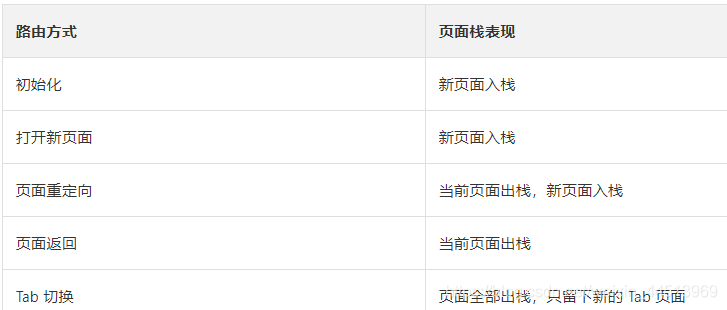
axml视图层
视图层概述
视图文件的后缀名是axml,定义了页面的标签结构。AXML是小程序框架设计的一套标签语言,用于描述小程序页面的结构。
AXML语法可分为五个部分:
- 数据绑定
- 列表渲染
- 条件渲染
- 模板
- 事件
数据绑定:
<view> {{message}} </view>
// page.js
Page({
  data: {
    message: 'Hello dingtalk!'
  }
})
列表渲染:
<view a:for="{{items}}"> {{item}} </view>
// page.js
Page({
  data: {
    items: [1, 2, 3, 4, 5, 6, 7]
  }
})
条件渲染:
<view a:if="{{view == 'WEBVIEW'}}"> WEBVIEW </view>
<view a:elif="{{view == 'APP'}}"> APP </view>
<view a:else> dingtalk </view>
// page.js
Page({
  data: {
    view: 'dingtalk'
  }
})
模板:
<template name="staffName">
  <view>
    FirstName: {{firstName}}, LastName: {{lastName}}
  </view>
</template>

<template is="staffName" data="{{...staffA}}"></template>
<template is="staffName" data="{{...staffB}}"></template>
<template is="staffName" data="{{...staffC}}"></template>
// page.js
Page({
  data: {
    staffA: {firstName: 'san', lastName: 'zhang'},
    staffB: {firstName: 'si', lastName: 'li'},
    staffC: {firstName: 'wu', lastName: 'wang'},
  },
})
事件:
<view onTap="add"> {{count}} </view>
Page({
  data: {
    count: 1
  },
  add(e) {
    this.setData({
      count: this.data.count + 1
    })
  }
})
数据绑定
AXML中的动态数据均来自对应 Page 的data
简单绑定
数据绑定使用 Mustache 语法(双大括号)将变量包起来
2021/6/30
- 作用于内容:
<view> {{ message }} </view>
Page({
  data: {
    message: 'Hello dingtalk!'
  }
})
- 作用于组件属性(需要在双引号之内)
<view id="item-{{id}}"> </view>
Page({
  data: {
    id: 0
  }
})
- 作用于控制属性
<view a:if="{{condition}}"> </view>
Page({
  data: {
    condition: true
  }
})
- 作用于关键字,需要在双引号之内
<checkbox checked="{{false}}"> </checkbox>
要直接写checked=“false”,计算结果是一个字符串,转成布尔值类型后代表true
运算
- 三元运算
<view hidden="{{flag ? true : false}}"> Hidden </view>
- 算数运算
<view> {{a + b}} + {{c}} + d </view>
Page({
  data: {
    a: 1,
    b: 2,
    c: 3
  }
})
- 逻辑判断
<view a:if="{{length > 5}}"> </view>
- 字符串运算
<view>{{"hello" + name}}</view>
Page({
  data:{
    name: 'dingtalk'
  }
})
- 数据路径运算
<view>{{object.key}} {{array[0]}}</view>
Page({
  data: {
    object: {
      key: 'Hello '
    },
    array: ['dingtalk']
  }
})
组合
- 数组
<view a:for="{{[zero, 1, 2, 3, 4]}}"> {{item}} </view>
Page({
  data: {
    zero: 0
  }
})
- 对象
<template is="objectCombine" data="{{foo: a, bar: b}}"></template>
Page({
  data: {
    a: 1,
    b: 2
  }
})
最终组合成的对象是 {foo: 1, bar: 2}。也可以用扩展运算符…来将一个对象展开。
<template is="objectCombine" data="{{...obj1, ...obj2, e: 5}}"></template>
Page({
  data: {
    obj1: {
      a: 1,
      b: 2
    },
    obj2: {
      c: 3,
      d: 4
    }
  }
})
条件渲染
a:if
使用 a:if="{{condition}}" 来判断是否需要渲染该代码块。
<view a:if="{{condition}}"> True </view>
或
<view a:if="{{length > 5}}"> 1 </view>
<view a:elif="{{length > 2}}"> 2 </view>
<view a:else> 3 </view>
block a:if
因为a:if是一个控制属性,需要将它添加到一个标签上。如果想一次性判断多个组件标签,可以使用一个 标签将多个组件包装起来,并在它的上边使用a:if来控制属性。
<block a:if="{{true}}">
  <view> view1 </view>
  <view> view2 </view>
</block>
列表渲染
a:for
在组件上使用a:for属性可以绑定一个数组,然后就可以使用数组中各项的数据重复渲染该组件。默认数组的当前项的下标变量名默认为index,数组当前项的变量名默认为item。
<view a:for="{{array}}">
  {{index}}: {{item.message}}
</view>
Page({
  data: {
    array: [{
      message: 'foo',
    }, {
      message: 'bar'
    }]
  }
})
使用a:for-item可以指定数组当前元素的变量名。使用a:for-index可以指定数组当前下标的变量名。
<view a:for="{{array}}" a:for-index="idx" a:for-item="itemName">
  {{idx}}: {{itemName.message}}
</view>
a:for也可以嵌套,下边是一个九九乘法表。
<view a:for="{{[1, 2, 3, 4, 5, 6, 7, 8, 9]}}" a:for-item="i">
  <view a:for="{{[1, 2, 3, 4, 5, 6, 7, 8, 9]}}" a:for-item="j">
    <view a:if="{{i <= j}}">
      {{i}} * {{j}} = {{i * j}}
    </view>
  </view>
</view>
block a:for
<block a:for="{{[1, 2, 3]}}">
  <view> {{index}}: </view>
  <view> {{item}} </view>
</block>
a:key
如果列表中项目的位置会动态改变或者有新的项目添加到列表中,同时希望列表中的项目保持自己的特征和状态(比如 <input/> 中的输入内容,<switch/> 的选中状态),需要使用 a:key 来指定列表中项目的唯一的标识符。a:key的值以两种形式来提供。
- 字符串,代表在for循环的array中item的某个属性。该属性的值需要是列表中唯一的字符串或数字,并且不能动态的改变。
- 保留关键字*this,代表在for循环中的item本身,表示需要item本身是唯一的字符串或者数字,比如当数据改变触发渲染层重新执行渲染的时候,会校正带有key的组件,框架会确保他们重新被排序,而不是重新创建,确保使组件保持自身的状态,并且提高列表渲染时的效率。
<view class="container">
  <view a:for="{{list}}" a:key="*this">
    <view onTap="bringToFront" data-value="{{item}}">
    {{item}}: click to bring to front
    </view>
  </view>
</view>
Page({
  data:{
    list:['1', '2', '3', '4'],
  },
  bringToFront(e) {
    const { value } = e.target.dataset;
    const list = this.data.list.concat();
    const index = list.indexOf(value);
    if (index !== -1) {
      list.splice(index, 1);
      list.unshift(value);
      this.setData({ list });
    }
  }
});
key
<view class="container">
  <view a:for="{{list}}" key="{{item}}">
    <view onTap="bringToFront" data-value="{{item}}">
    {{item}}: click to bring to front
    </view>
  </view>
</view>
Page({
  data:{
    list:['1', '2', '3', '4'],
  },
  bringToFront(e) {
    const { value } = e.target.dataset;
    const list = this.data.list.concat();
    const index = list.indexOf(value);
    if (index !== -1) {
      list.splice(index, 1);
      list.unshift(value);
      this.setData({ list });
    }
  }
});
同时可以利用 key 来防止组件的复用
<input a:if="{{name}}" placeholder="Enter your username">
<input a:else placeholder="Enter your email address">
当你输入 name 然后切换到 email 时,当前输入值会保留,如果不想保留,可以加 key。
<input key="name" a:if="{{name}}" placeholder="Enter your username">
<input key="email" a:else placeholder="Enter your email address">
引用
import
.axml中定义了一个叫item的template
<!-- item.axml -->
<template name="item">
  <text>{{text}}</text>
</template>
.axml中引用.axml,就可以使用item模板。
<import src="./item.axml"/>
<template is="item" data="{{text: 'forbar'}}"/>
import有作用域的概念,只会import目标文件中定义的template。比如,C import B,B import A,在C中可以使用B定义的template,在B中可以使用A定义的template,但是C不能使用A中定义的template。
<!-- A.axml -->
<template name="A">
  <text> A template </text>
</template>
<!-- B.axml -->
<import src="./a.axml"/>
<template name="B">
  <text> B template </text>
</template>
<!-- C.axml -->
<import src="./b.axml"/>
<template is="A"/>  <!-- Error! Can not use tempalte when not import A. -->
<template is="B"/>
include
include可以将目标文件除了的整个代码引入,相当于是拷贝到include位置。
<!-- index.axml -->
<include src="./header.axml"/>
<view> body </view>
<include src="./footer.axml"/>
<!-- header.axml -->
<view> header </view>
<!-- footer.axml -->
<view> footer </view>
模板
AXML提供模板(template),可以在模板中定义代码片段,在不同的地方调用。此处 template 区别于 slot
slot留一个?
定义模板
使用name属性,作为模板的名字,然后在<template/>内定义代码片段。
<!--
  index: int
  msg: string
  time: string
-->
<template name="msgItem">
  <view>
    <text> {{index}}: {{msg}} </text>
    <text> Time: {{time}} </text>
  </view>
</template>
使用模板
使用is属性,声明需要使用的模板,然后将该模板所需要的data传入
<template is="msgItem" data="{{...item}}"/>
Page({
  data: {
    item: {
      index: 0,
      msg: 'this is a template',
      time: '2016-09-15'
    }
  }
})
is属性可以使用Mustache语法,来动态决定具体需要渲染哪个模板。
<template name="odd">
  <view> odd </view>
</template>
<template name="even">
  <view> even </view>
</template>

<block a:for="{{[1, 2, 3, 4, 5]}}">
    <template is="{{item % 2 == 0 ? 'even' : 'odd'}}"/>
</block>
模板作用域
模板拥有自己的作用域,只能用data传入的数据,但可以通过 onXX 绑定页面的逻辑处理函数。推荐用 template 方式来引入模版片段,因为 template 会指定自己的作用域,只使用data传入的数据,因此应用会对此进行优化。如果该 template 的 data 没有改变,该片段 UI 并不会重新渲染。引入路径支持从 node_modules 目录载入第三方模块.
<import src="./a.axml"/> <!-- 相对路径 -->
<import src="/a.axml"/> <!-- 项目绝对路径 -->
<import src="third-party/x.axml"/> <!-- 第三方 npm 包路径 -->