这里写目录标题
第一步下载解压的文件
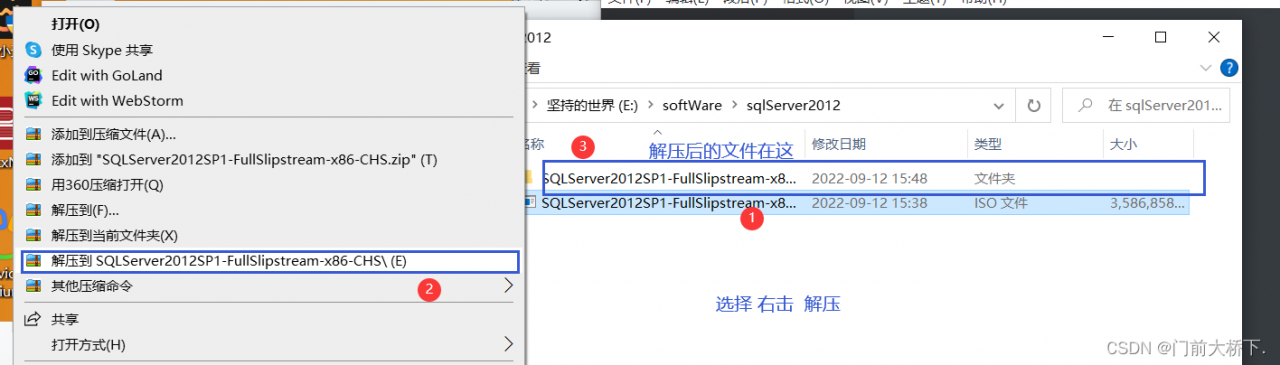
第二步骤安装软件
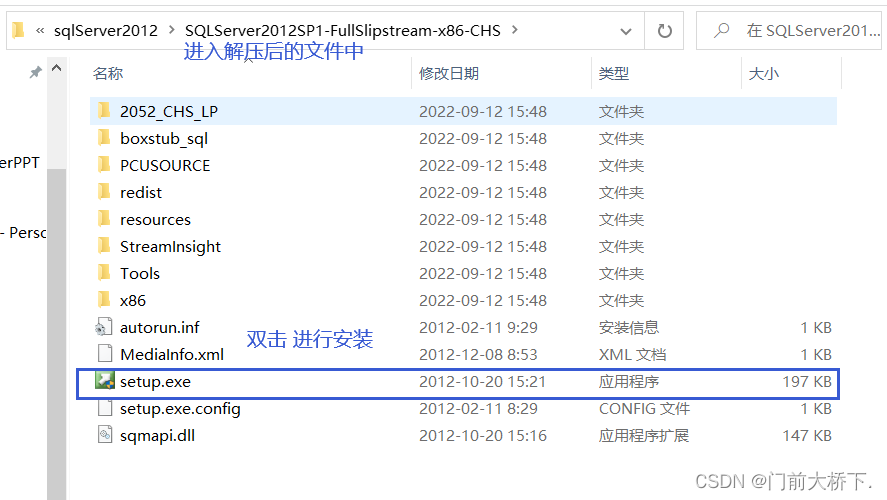
第三步执行安装选项
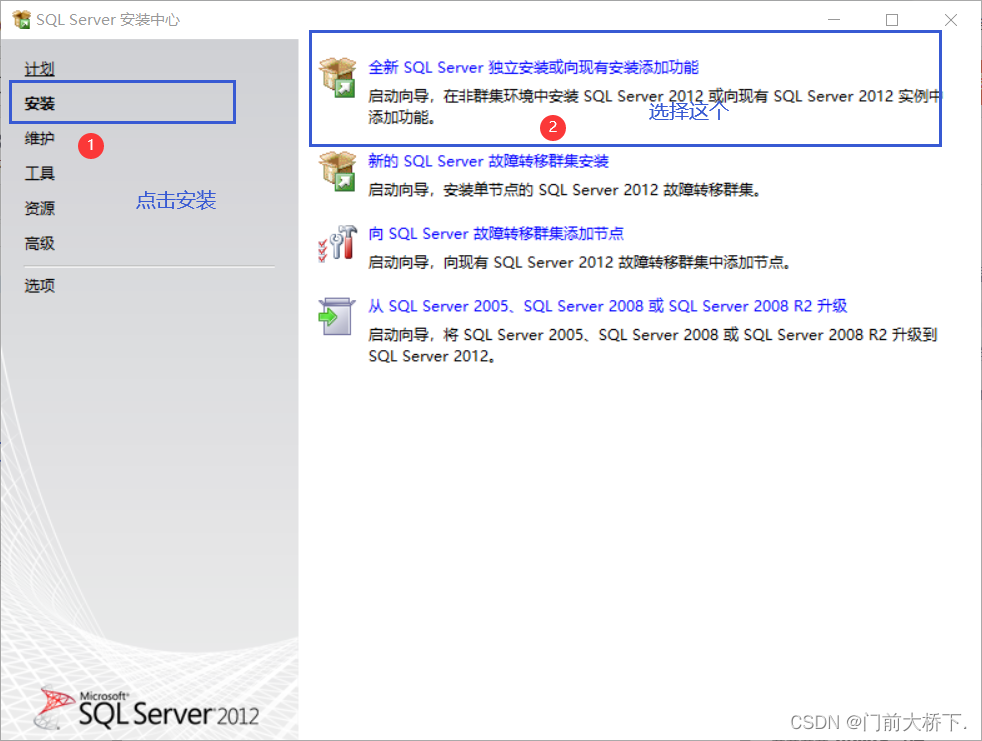
执行安装选项1
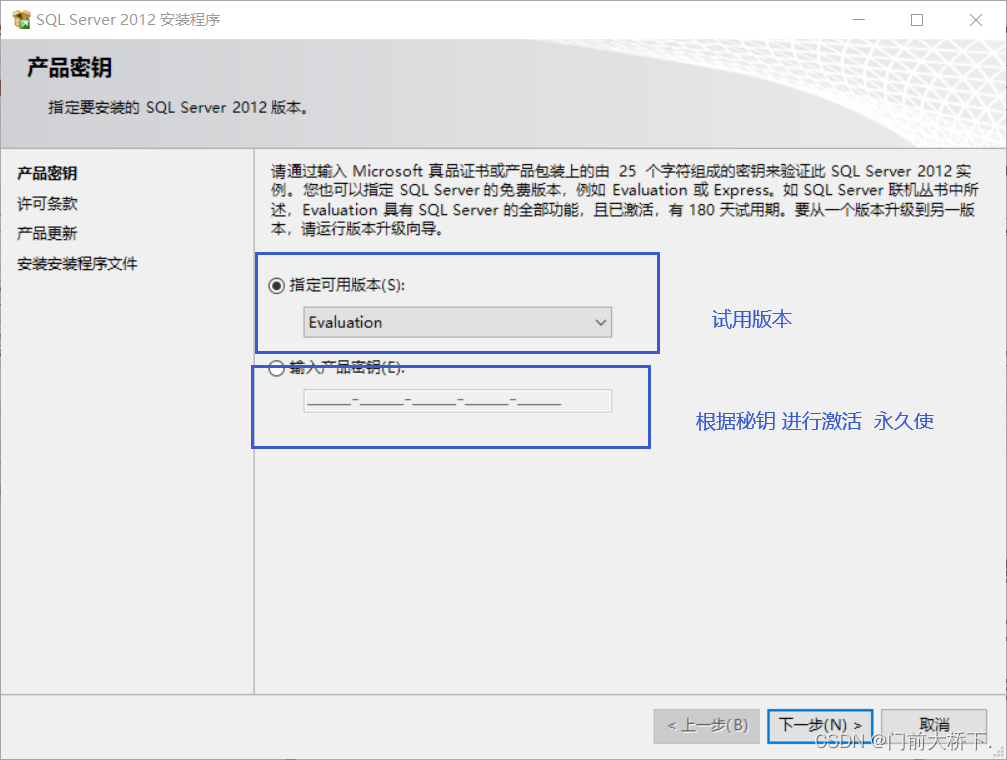
进入这个页面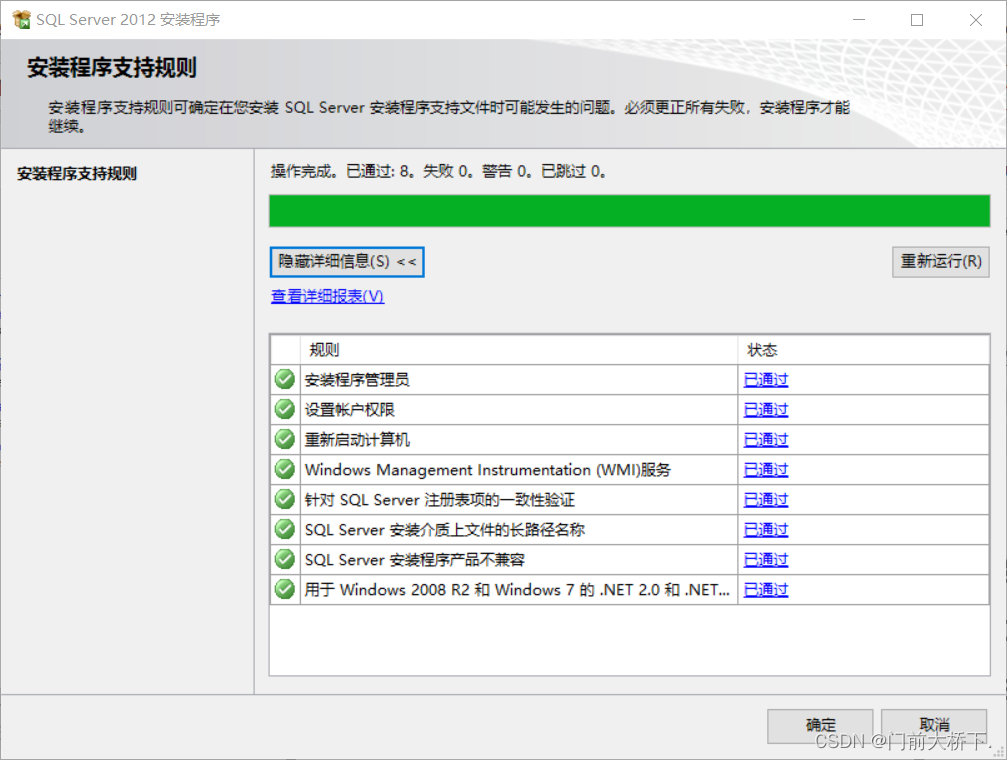
执行安装选项2
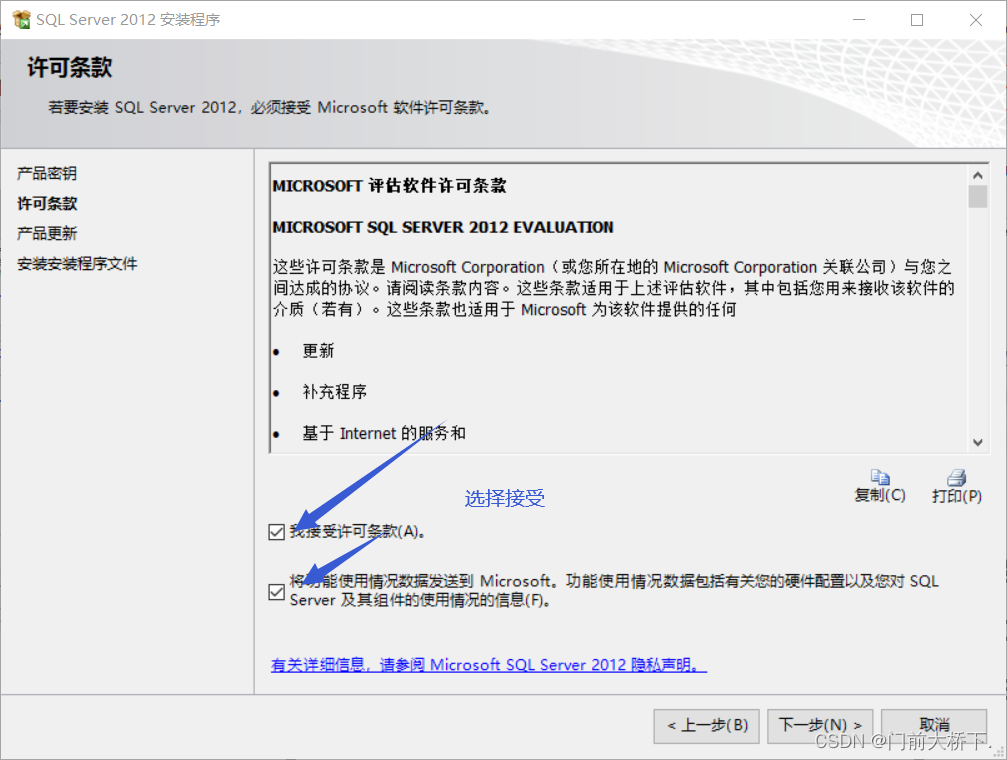
执行安装选项3 同意条款
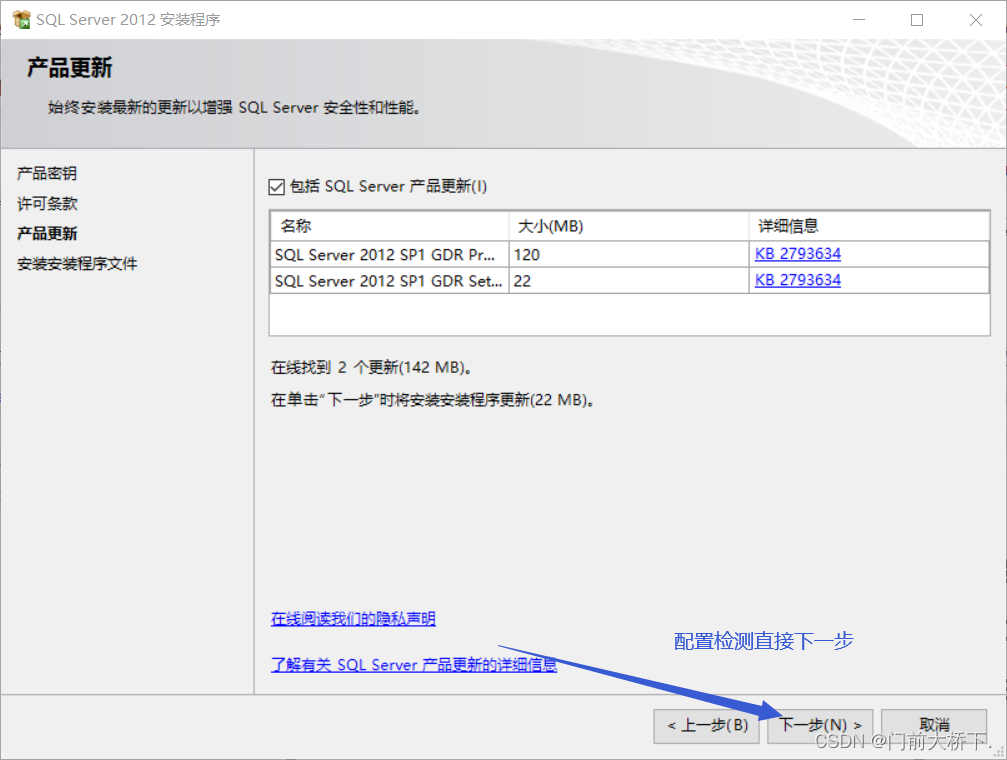
执行安装选项4配置检测
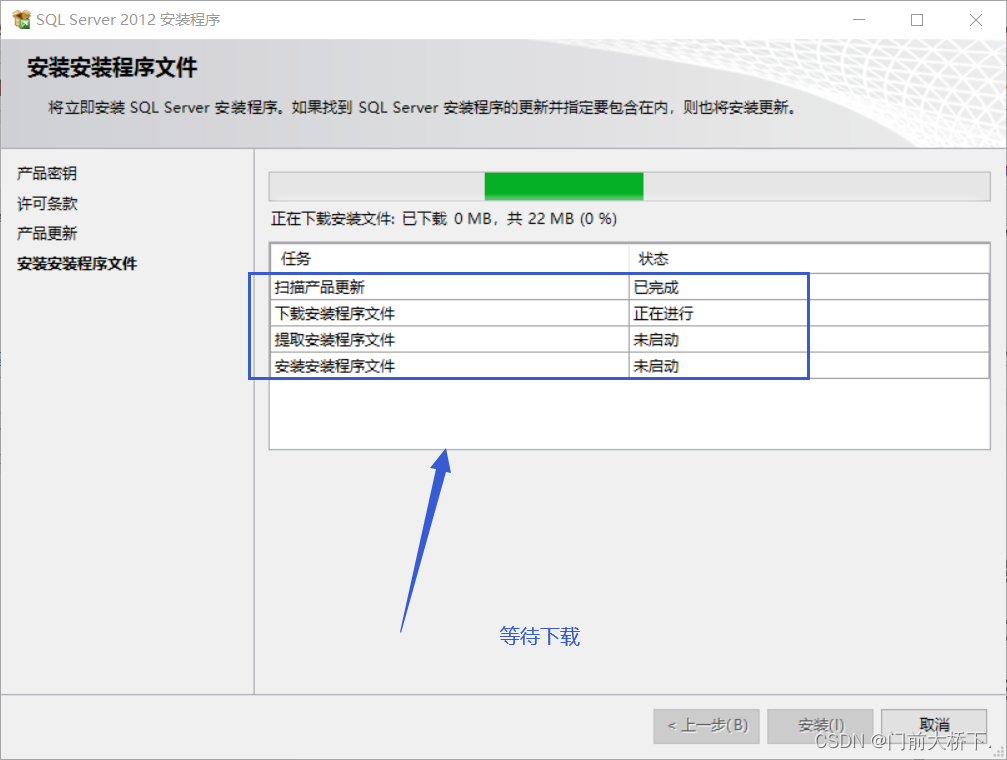
执行安装选项5 下载需求组件
执行安装选项6 上面安装完成后
会自动打开下面页面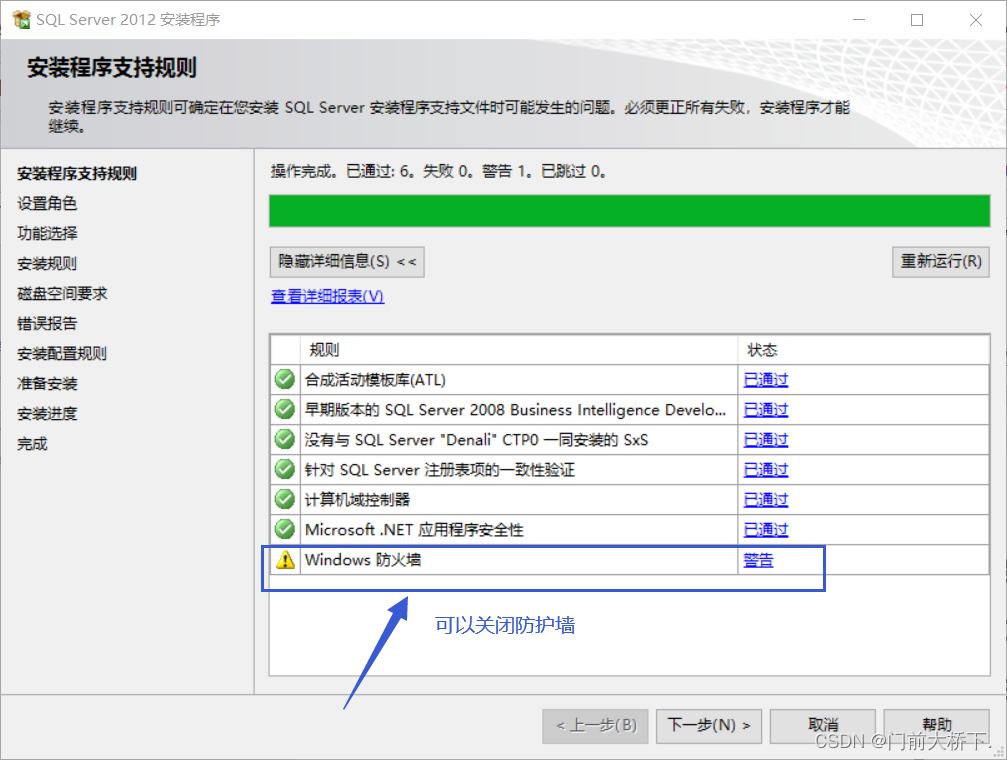
执行安装选项需求—关闭防火墙
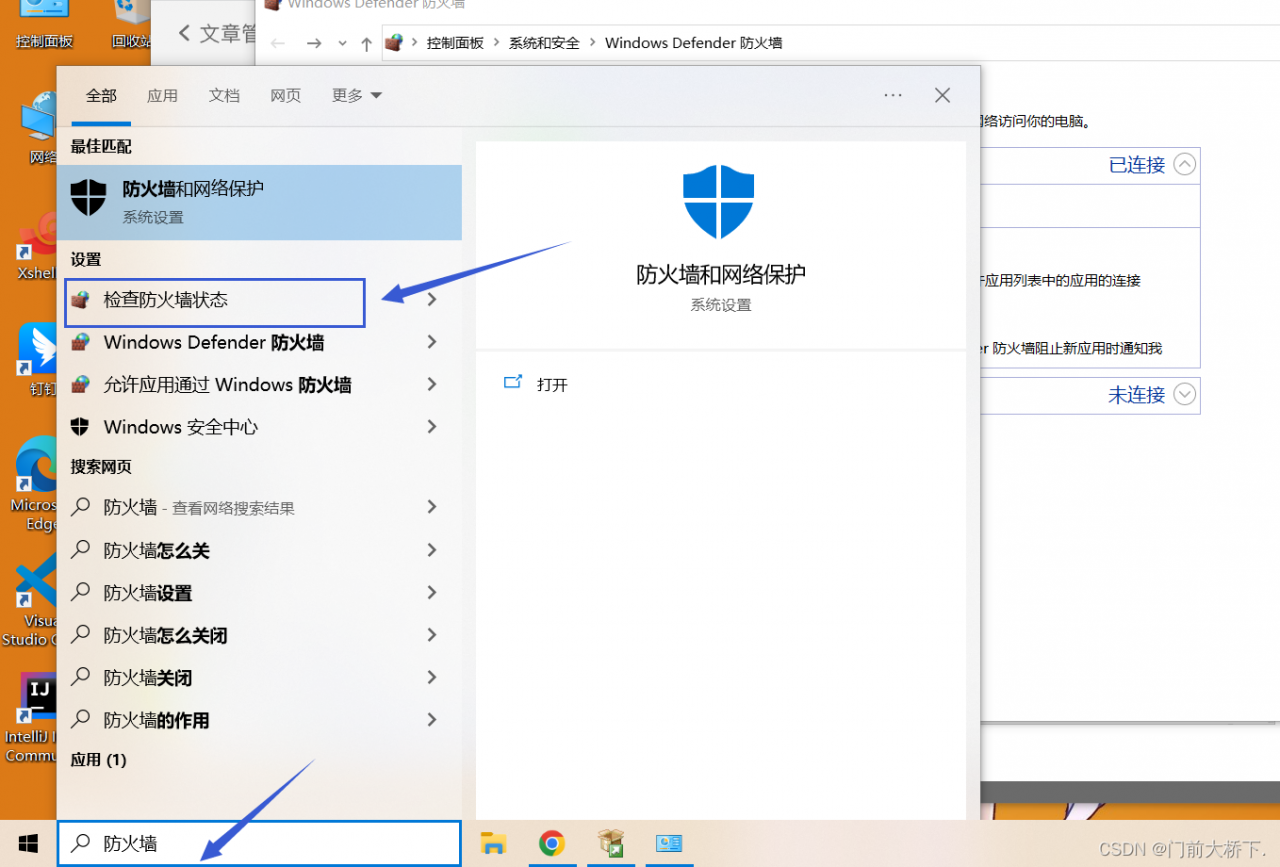
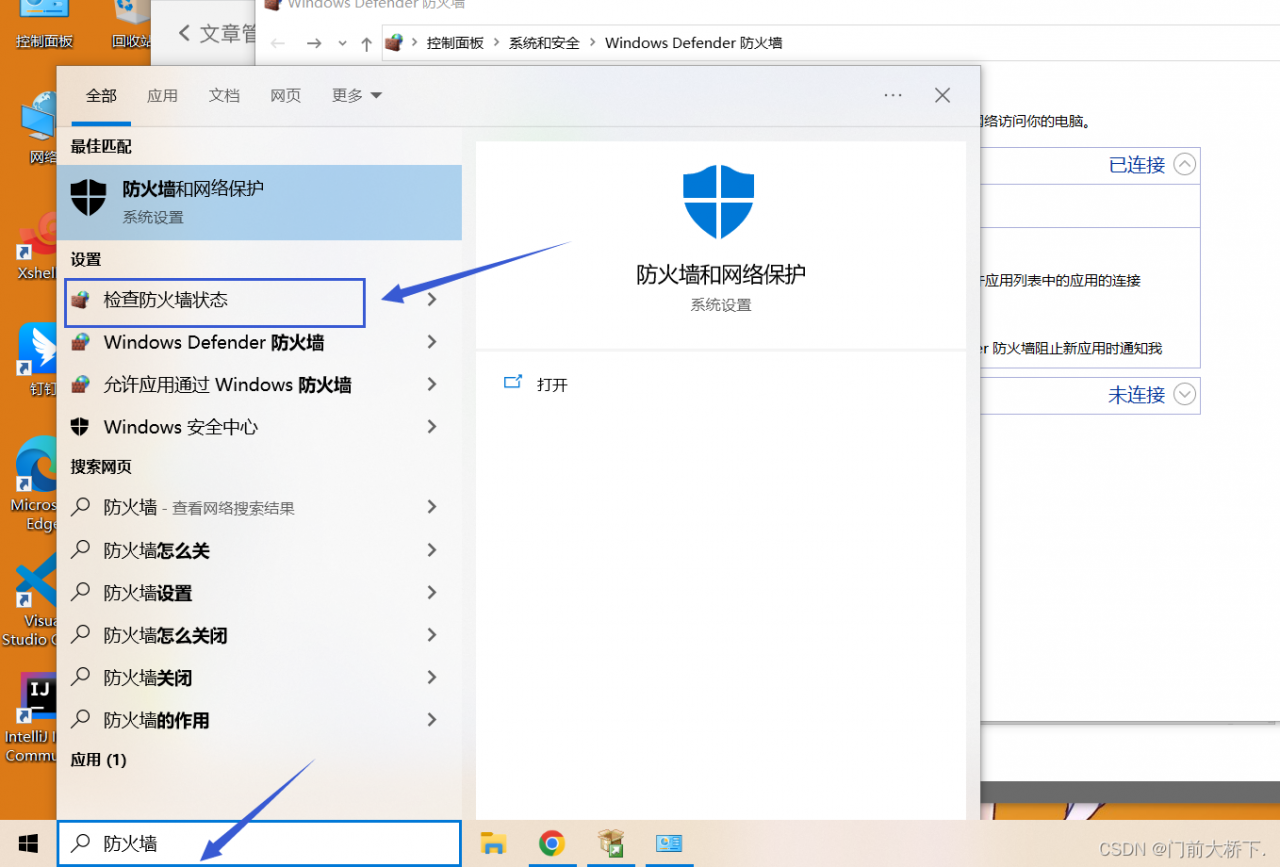
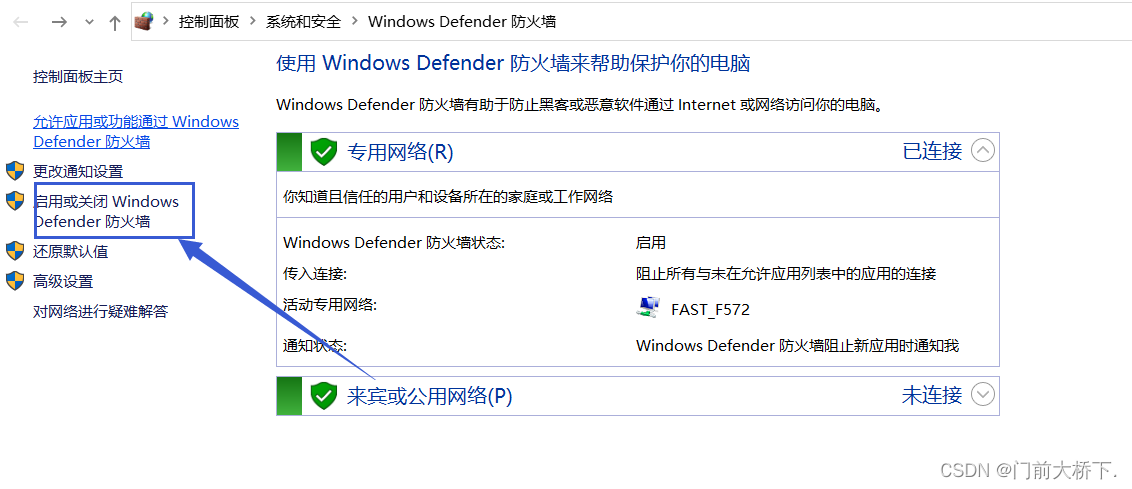
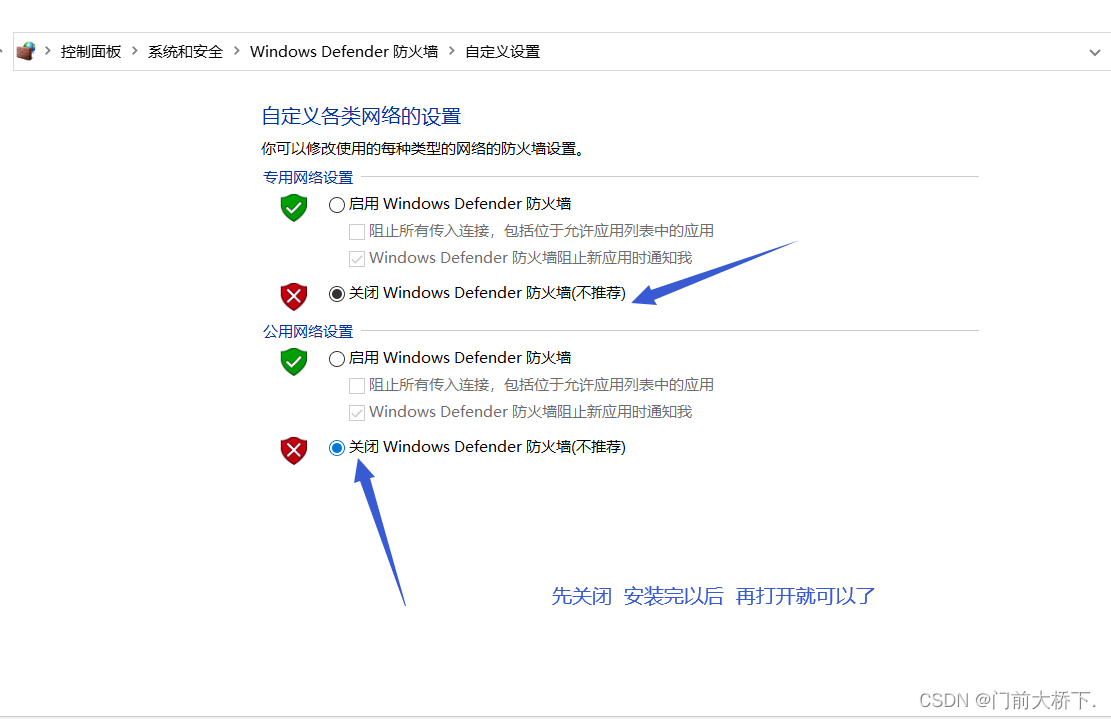
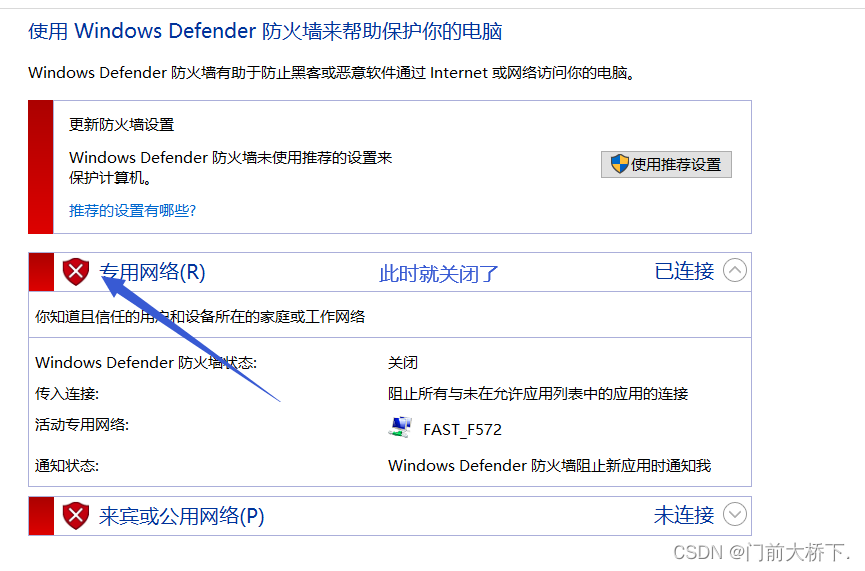
执行安装选项7–重新检测
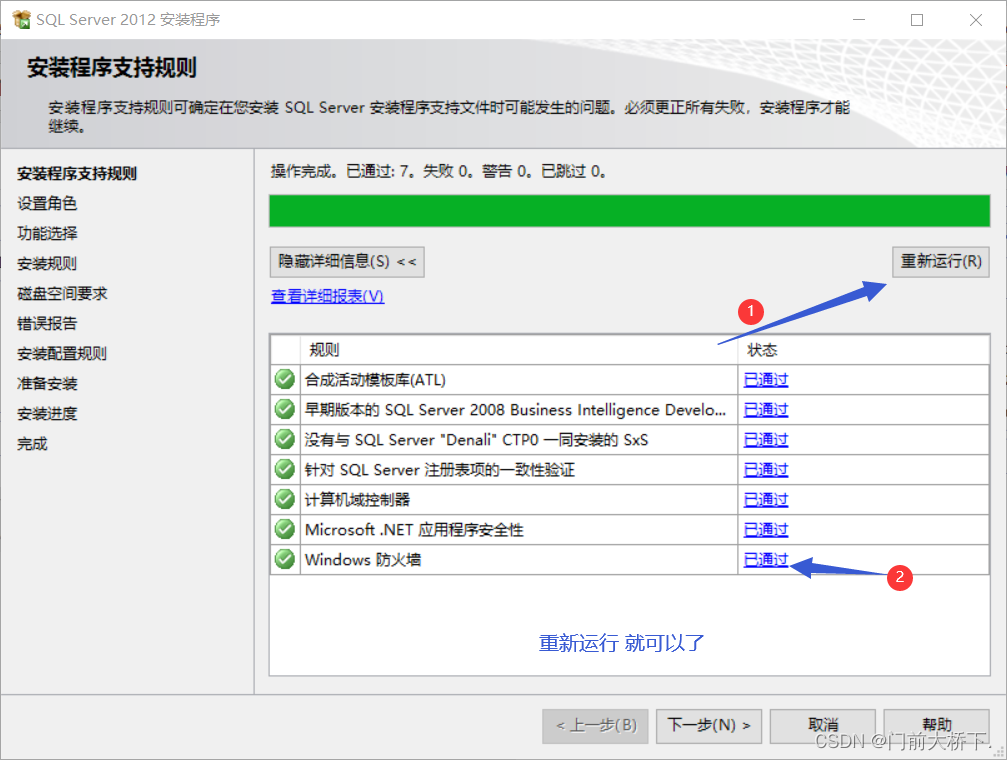
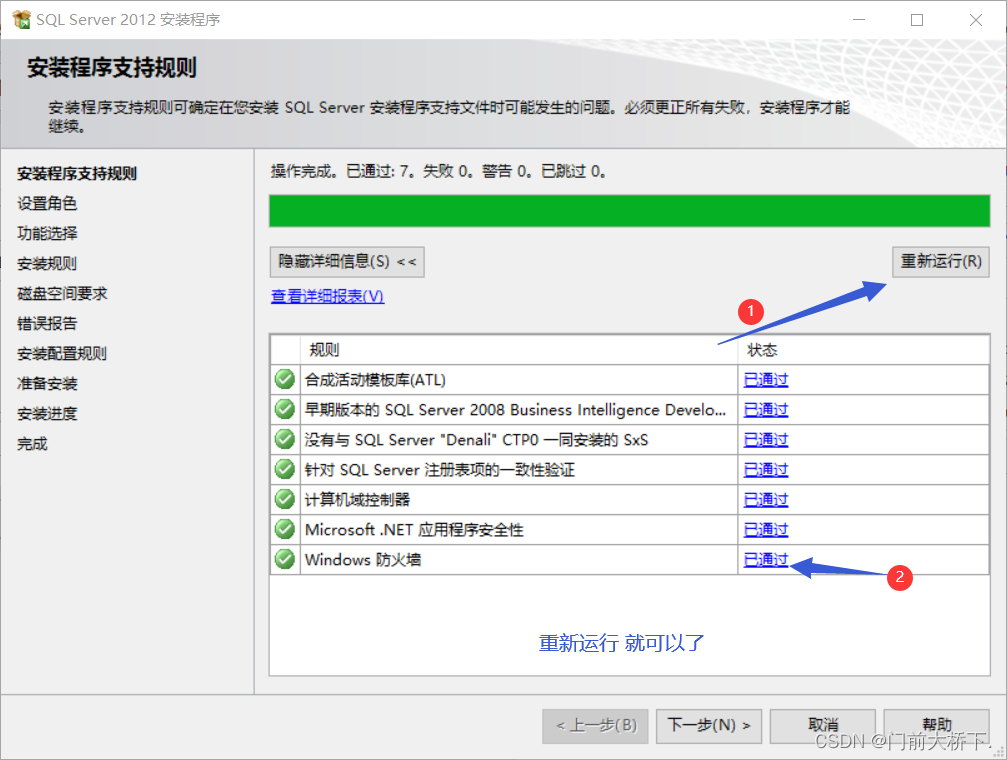
执行安装选项8–下一步
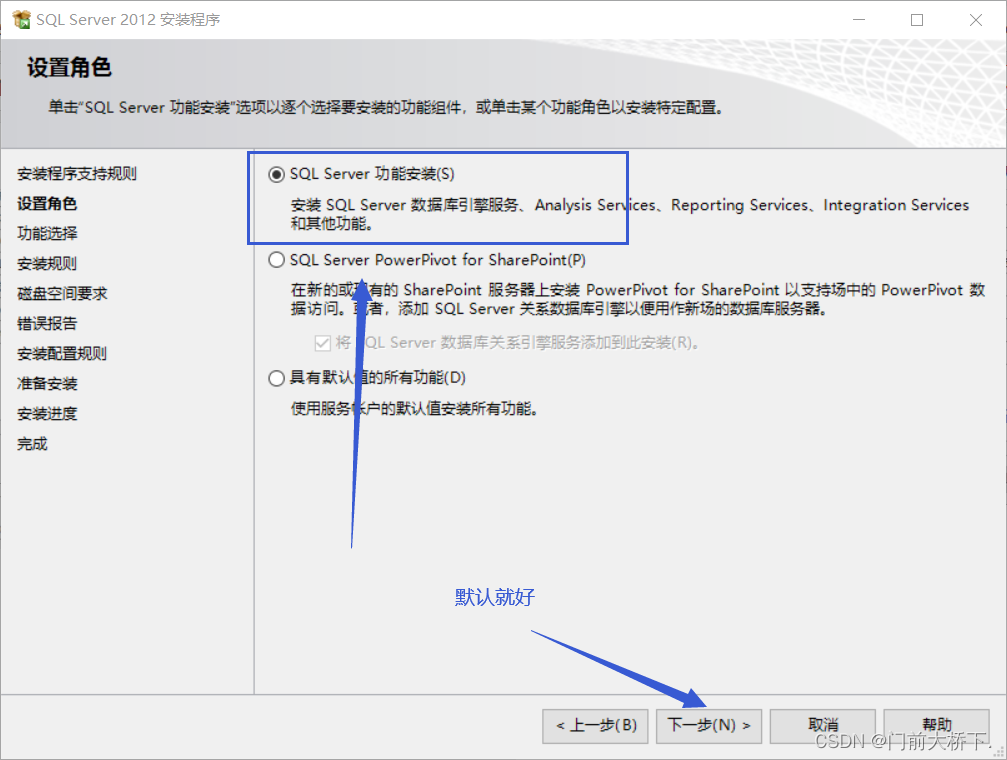
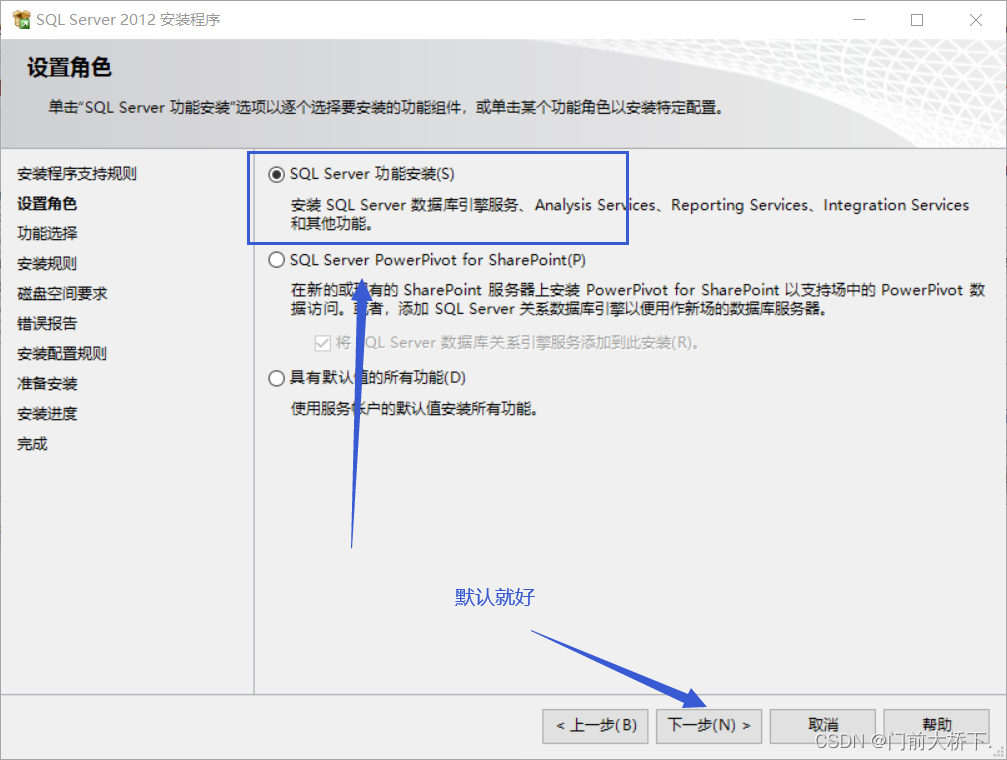
执行安装选项10 安装目录
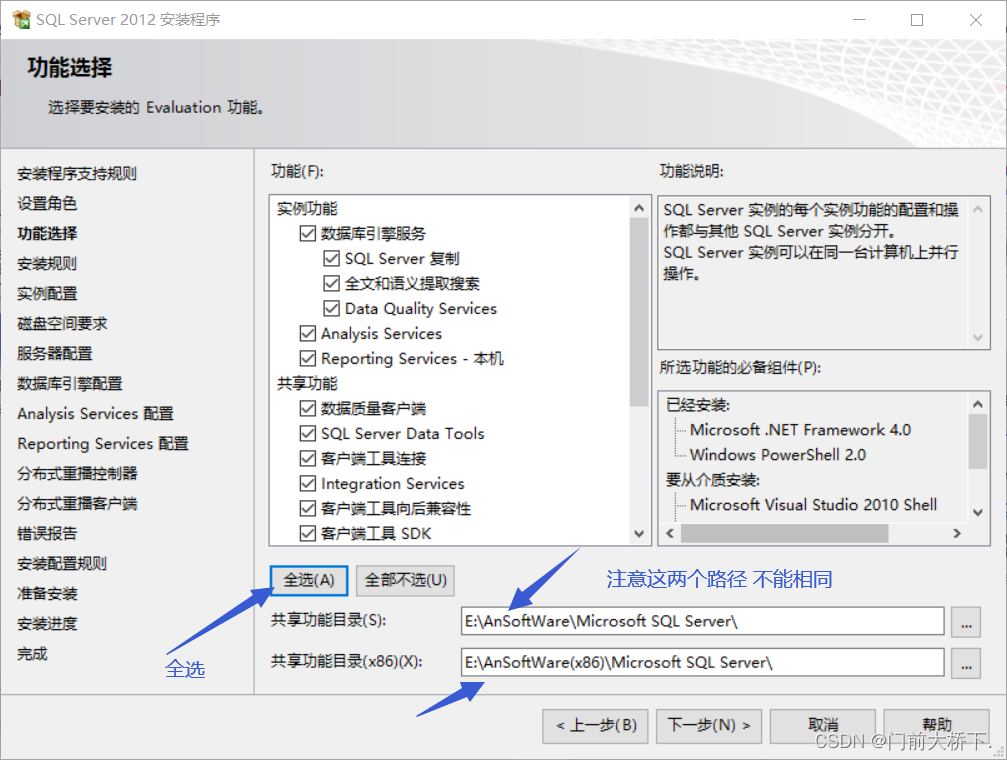
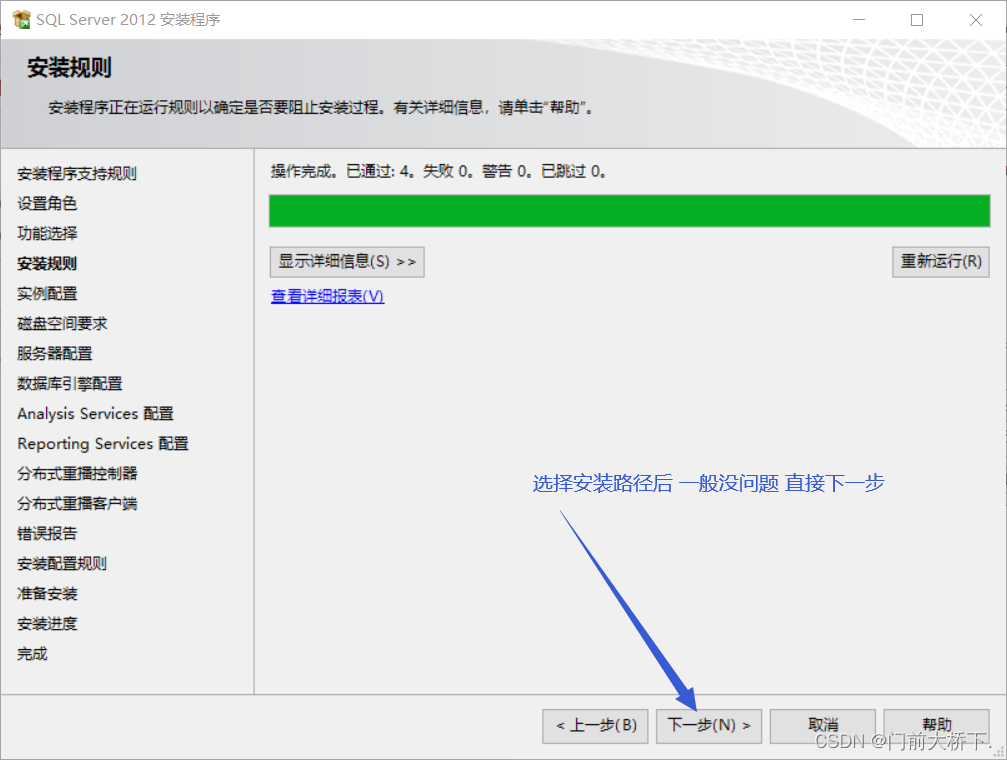
第四步安装检查
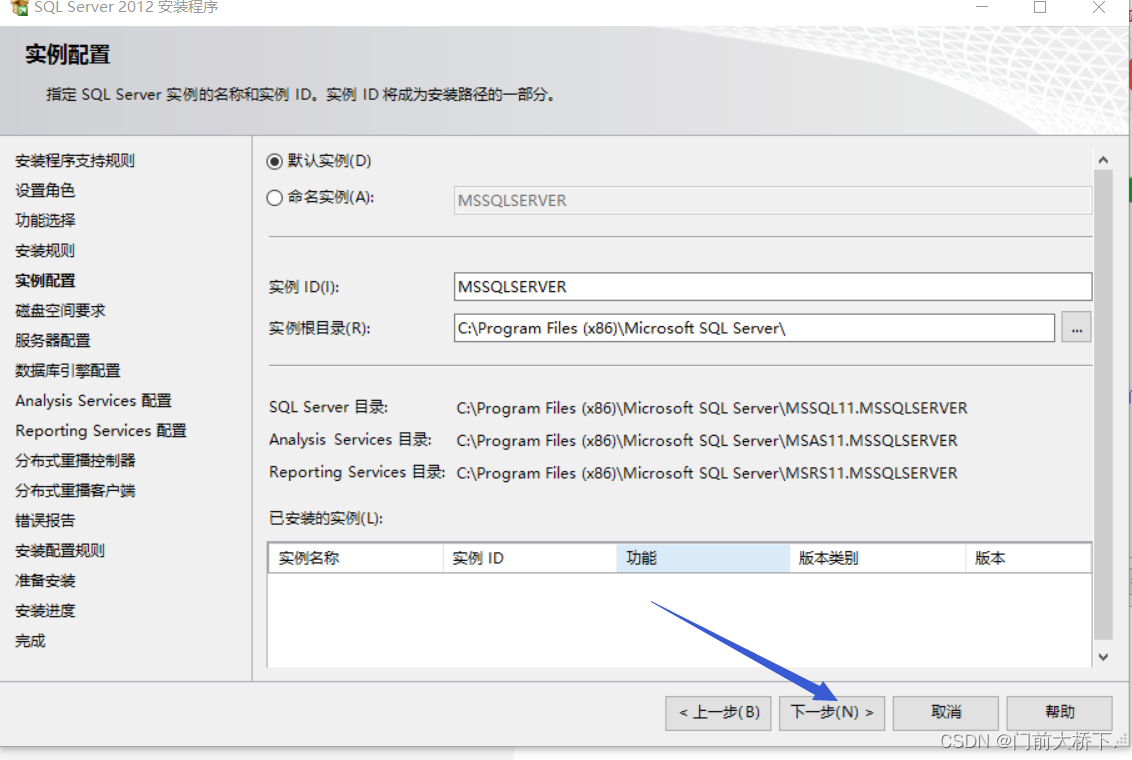
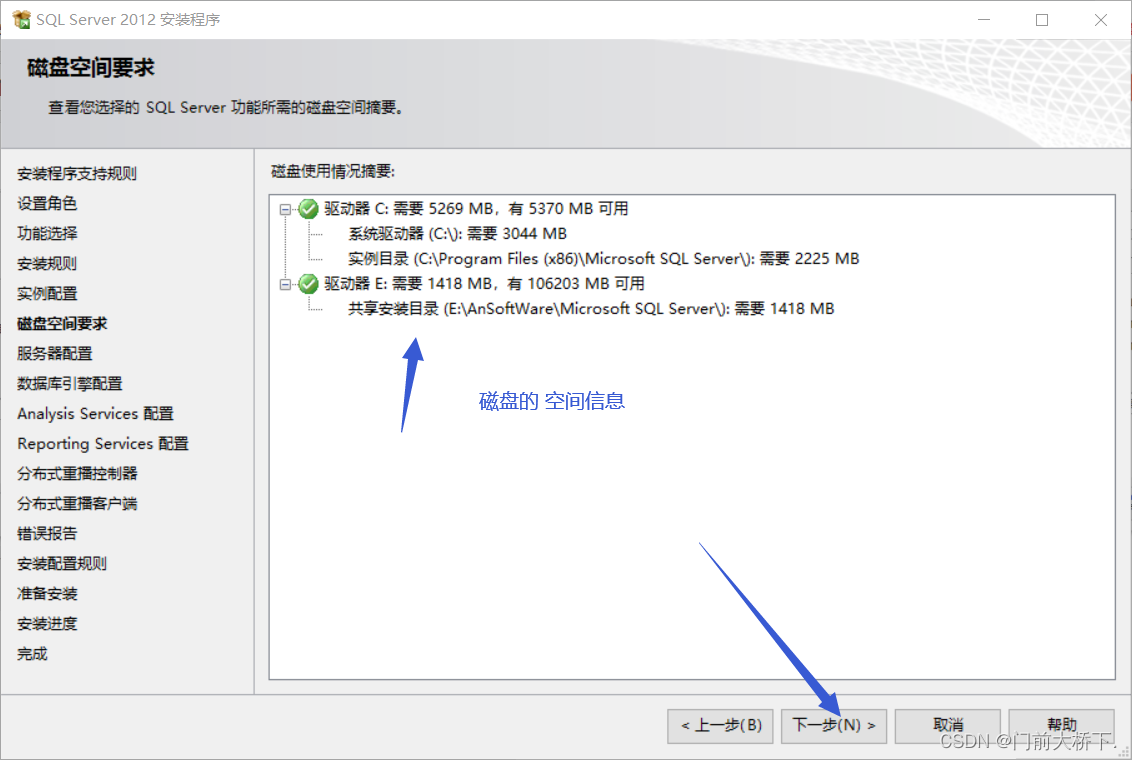
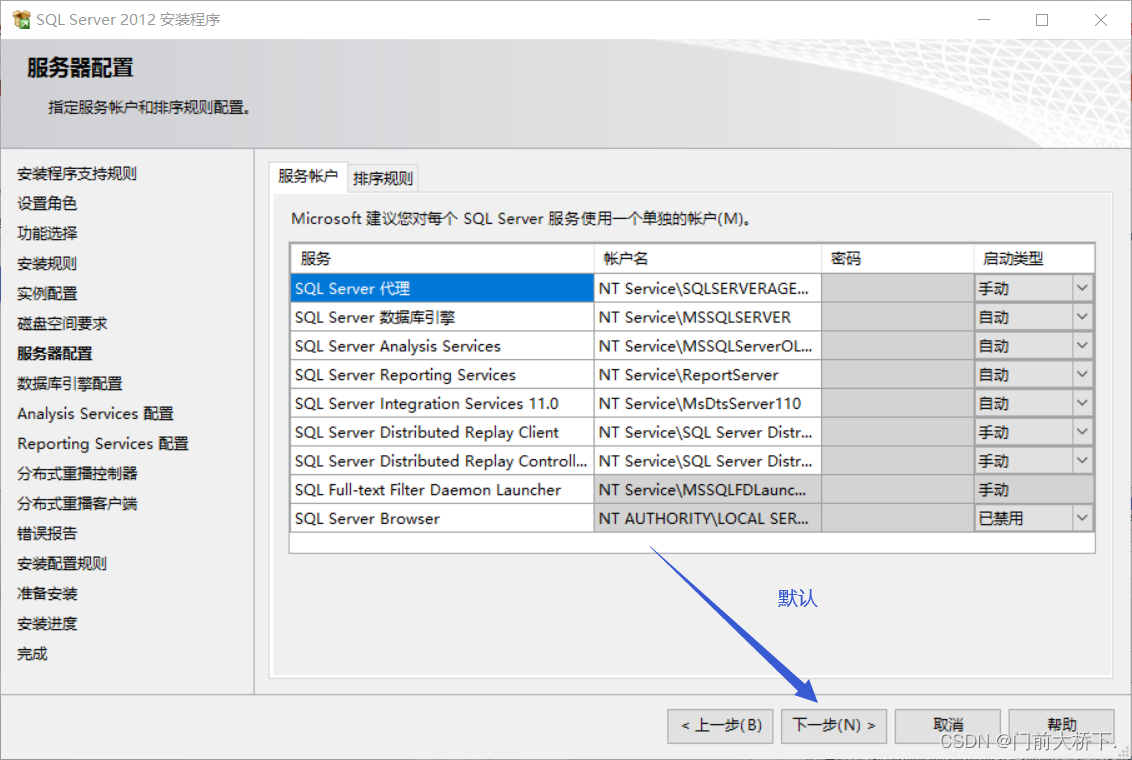
第五步添加用户
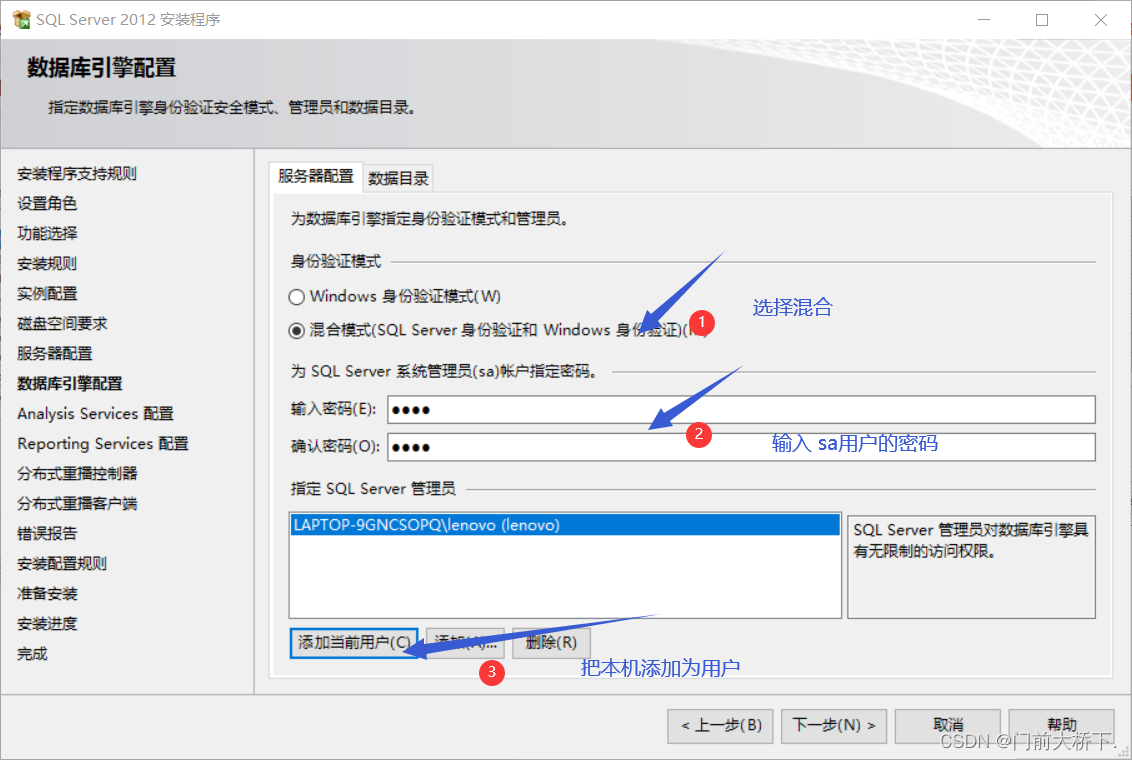
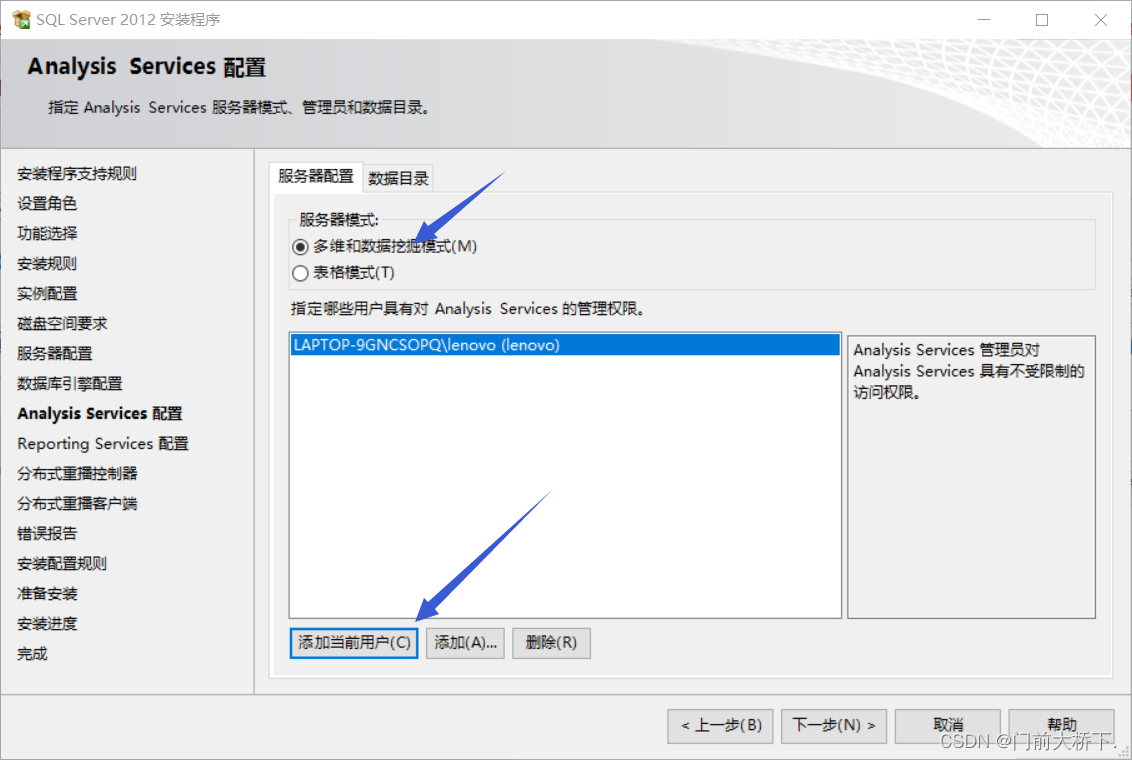
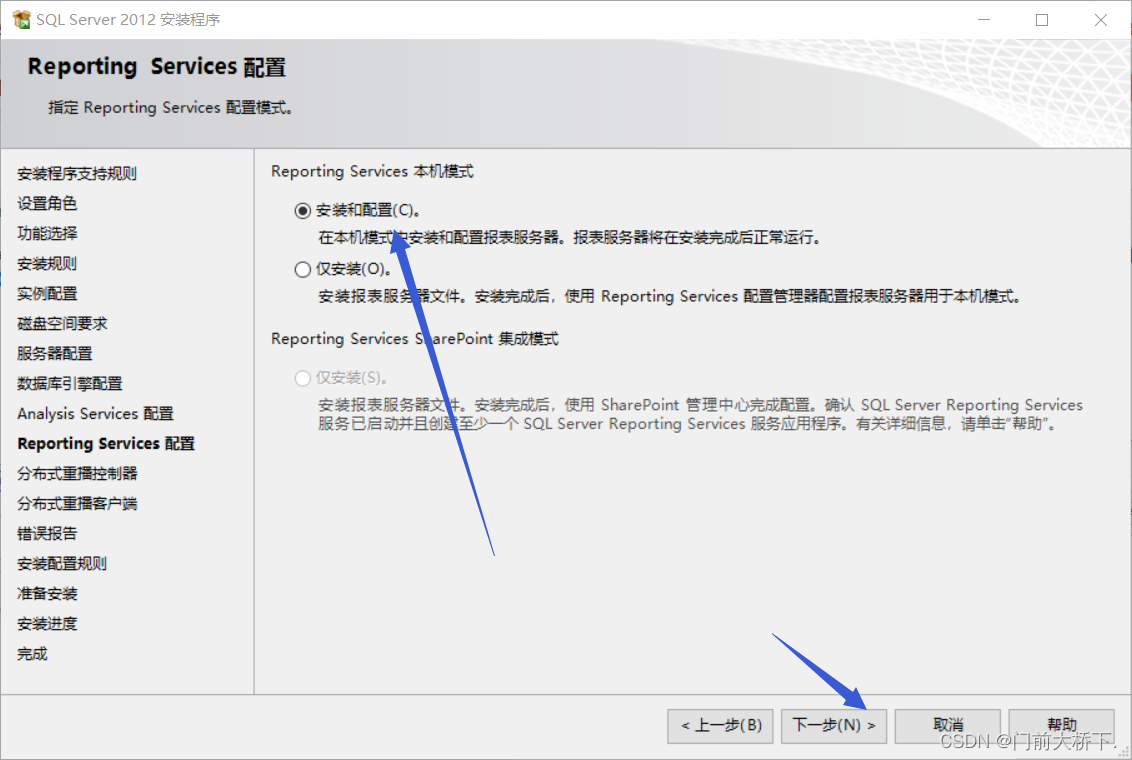
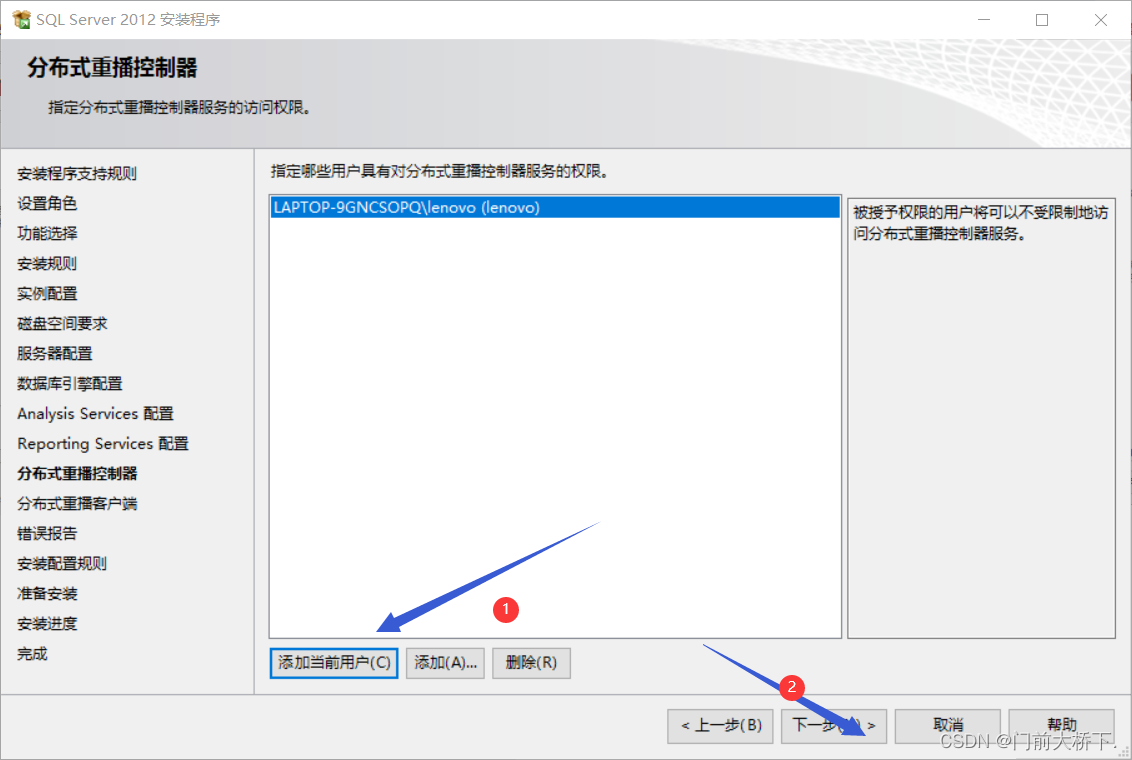
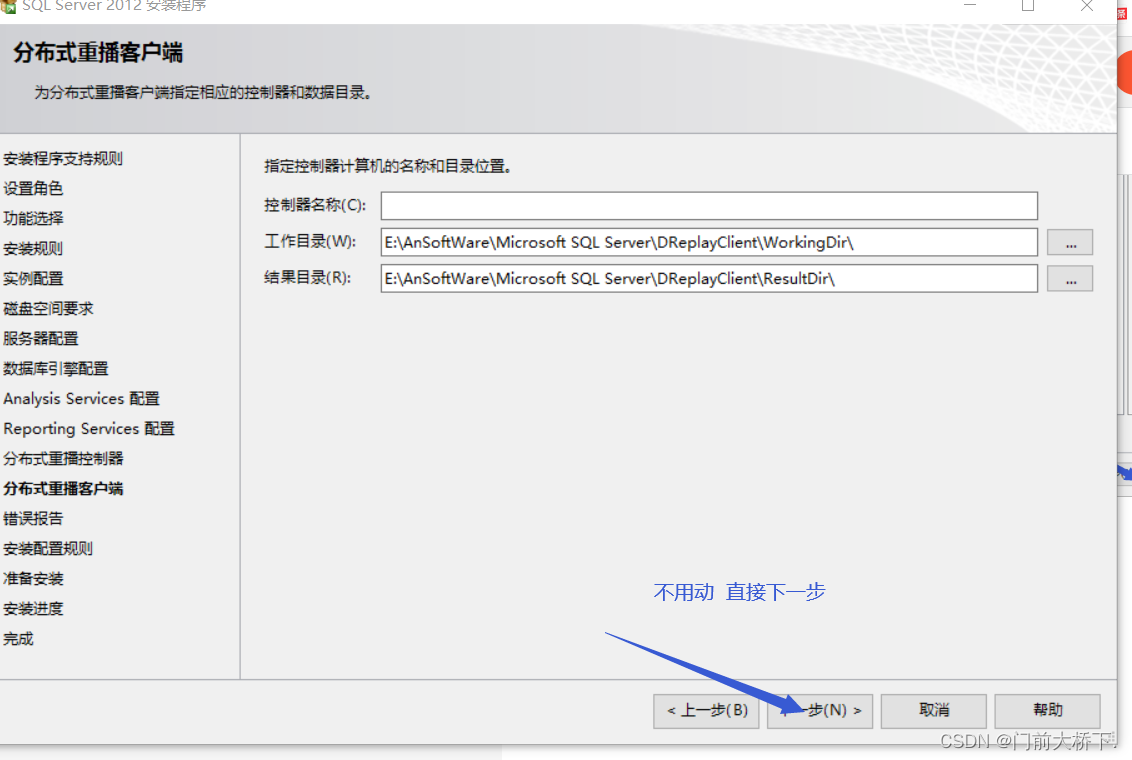
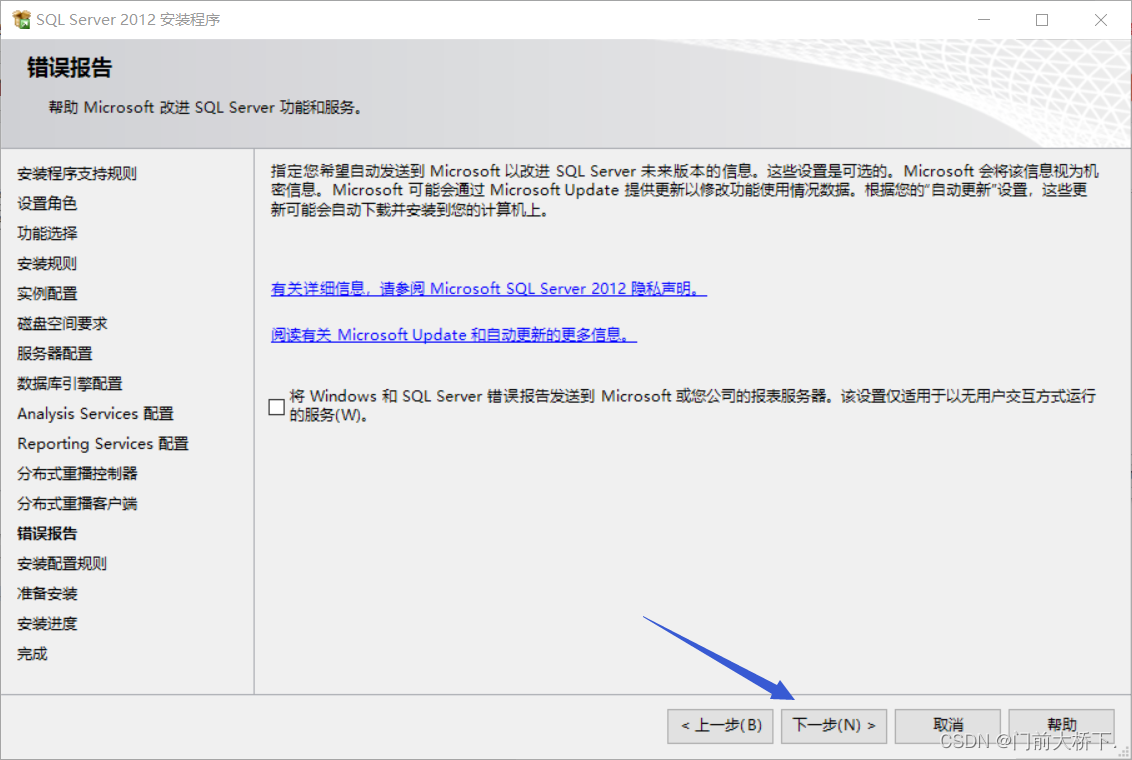
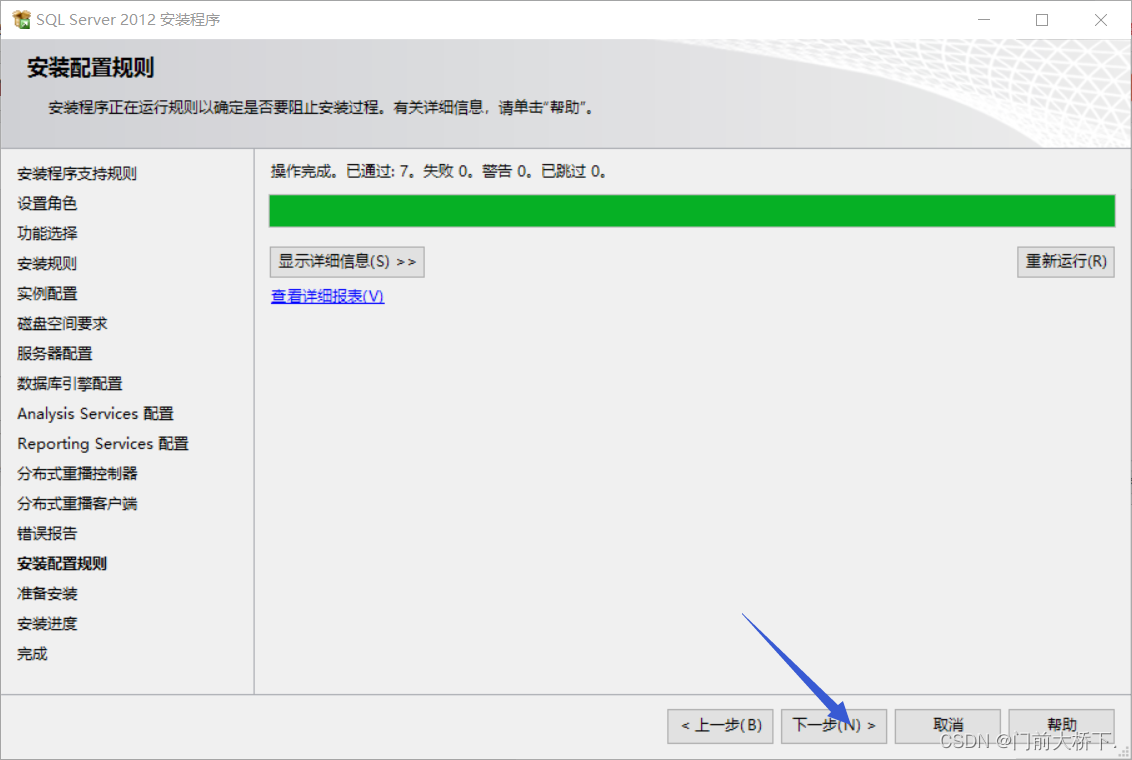
第六步安装
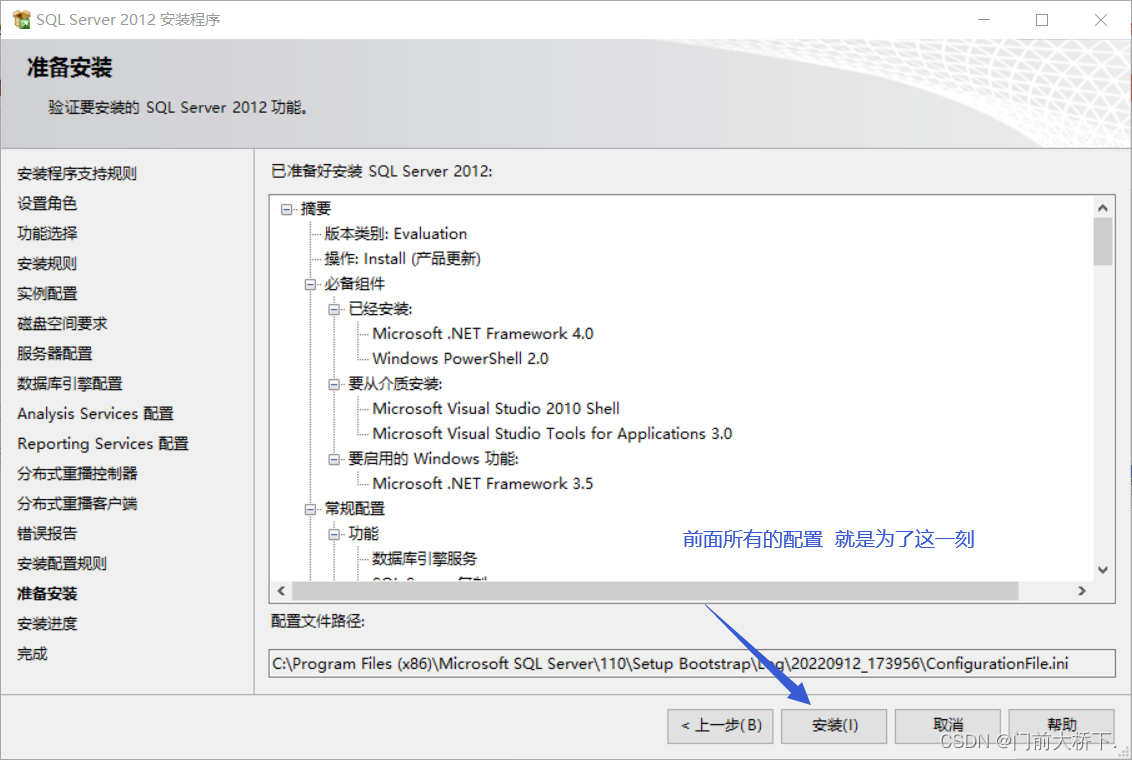
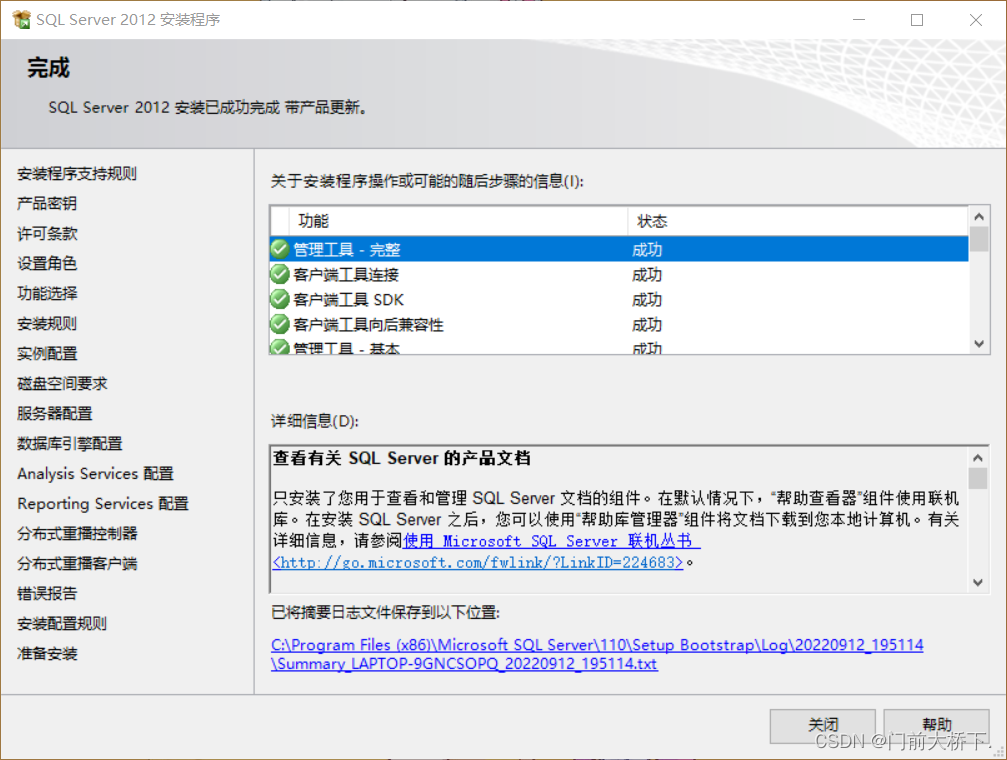
第六步完成效果 等待安装完成即可
第七步打开sqlserver工具
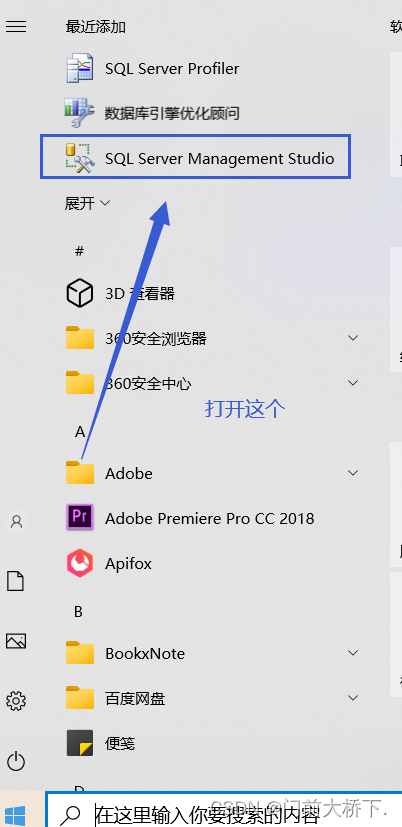
第八步 链接数据库
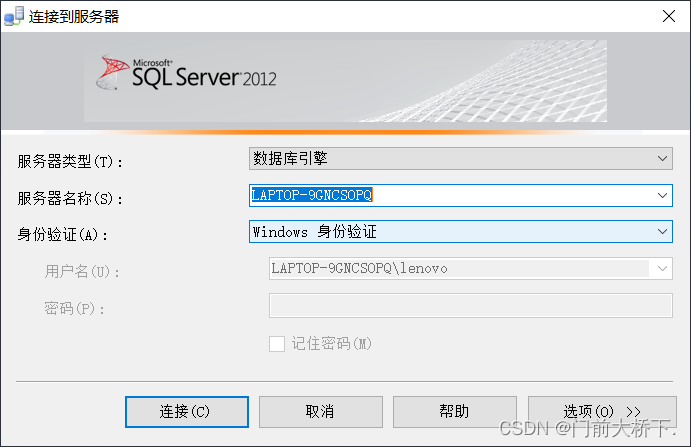
第八步提示 链接数据库之前 需要开启sql服务
开启方式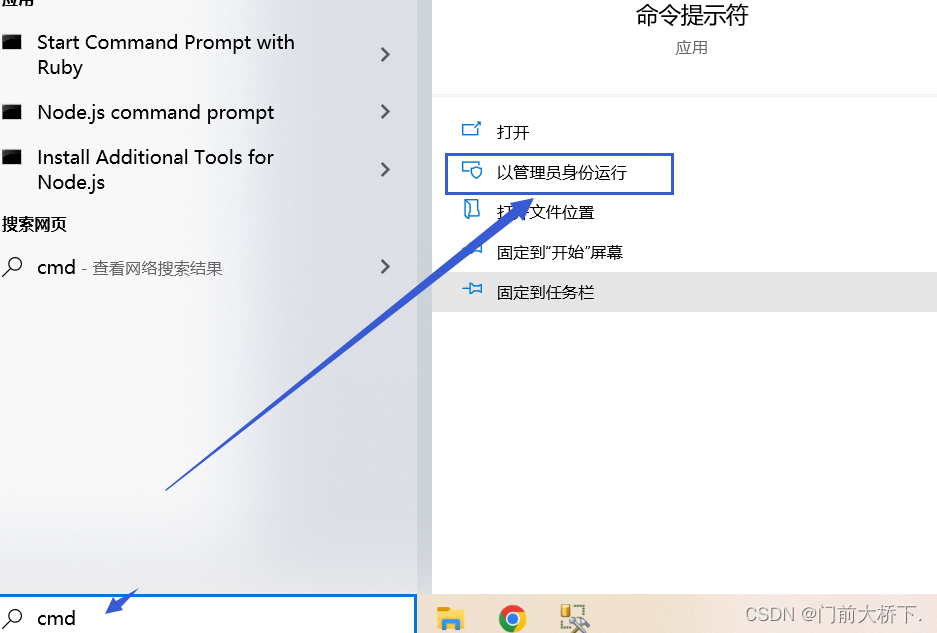
请保持 服务是开启的状态 再去链接数据库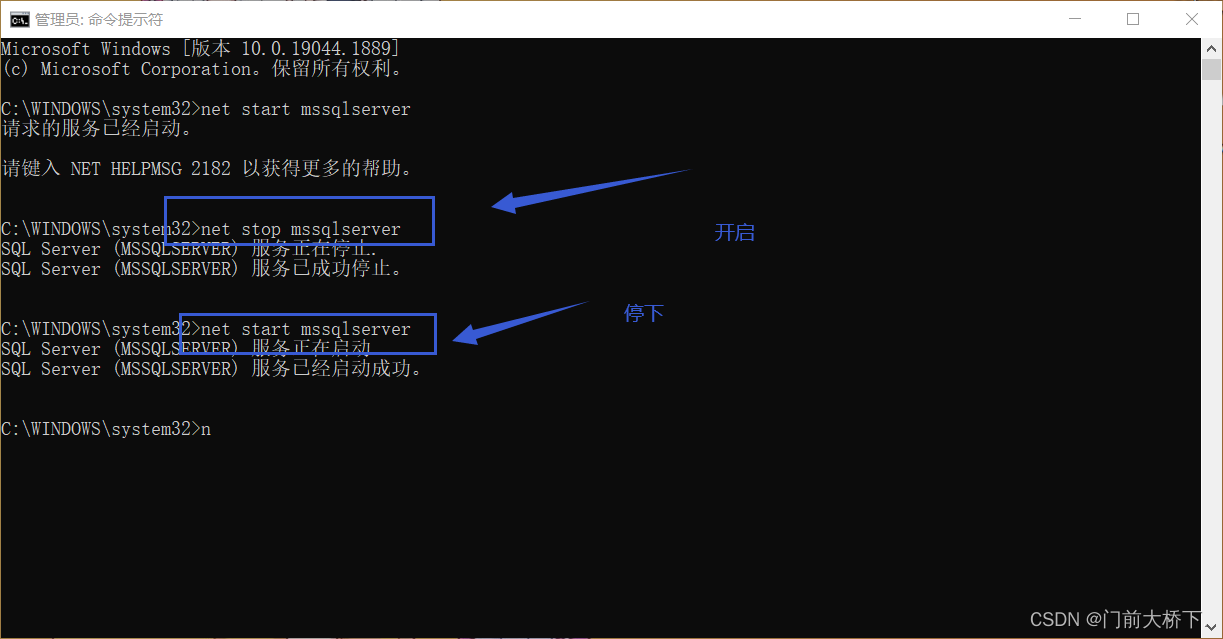
第九步提示 第一种登录
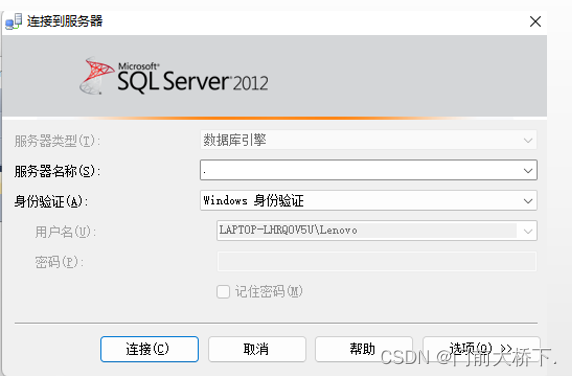
这种不要密码 只要服务mssqlserver 开启就能连接
第十步提示 第二种登录
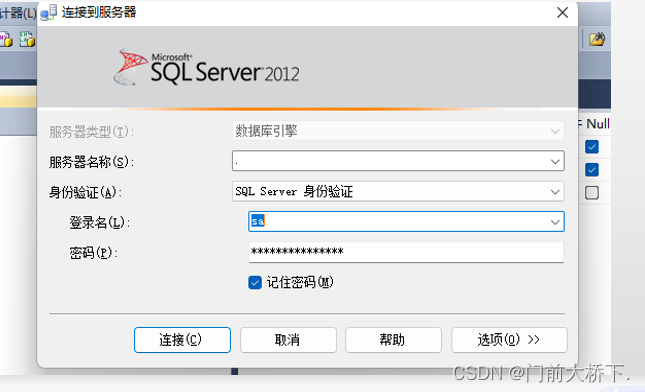
这是创建的管理人员
默认登录名 就是sa 密码就是之前设置的密码 链接就行了
第11步 修改sa用户的密码
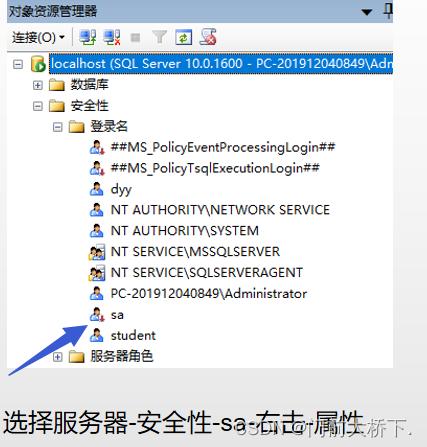
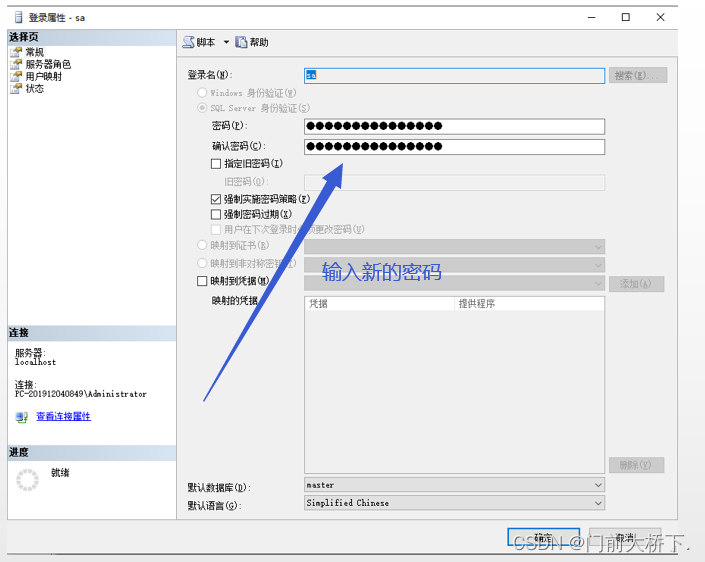
第12步 创建新的登录用户
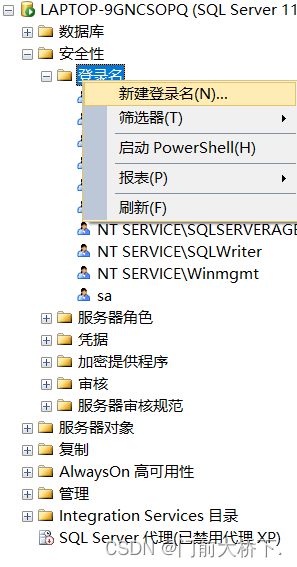
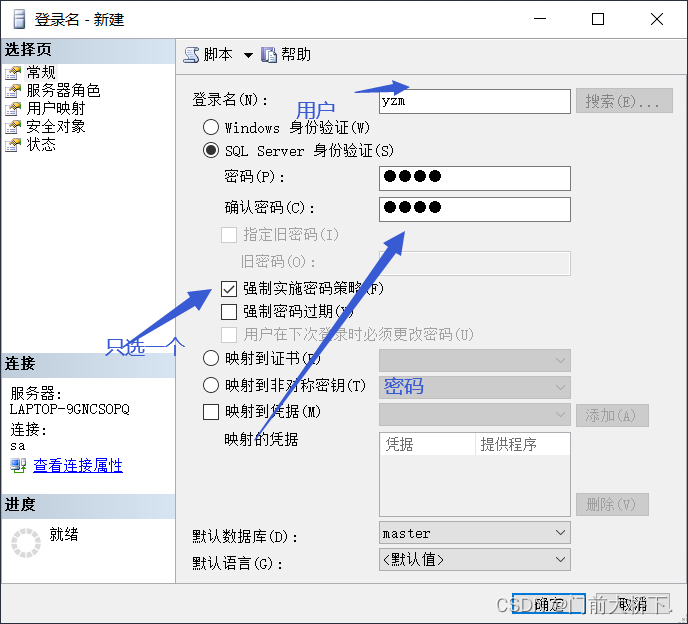
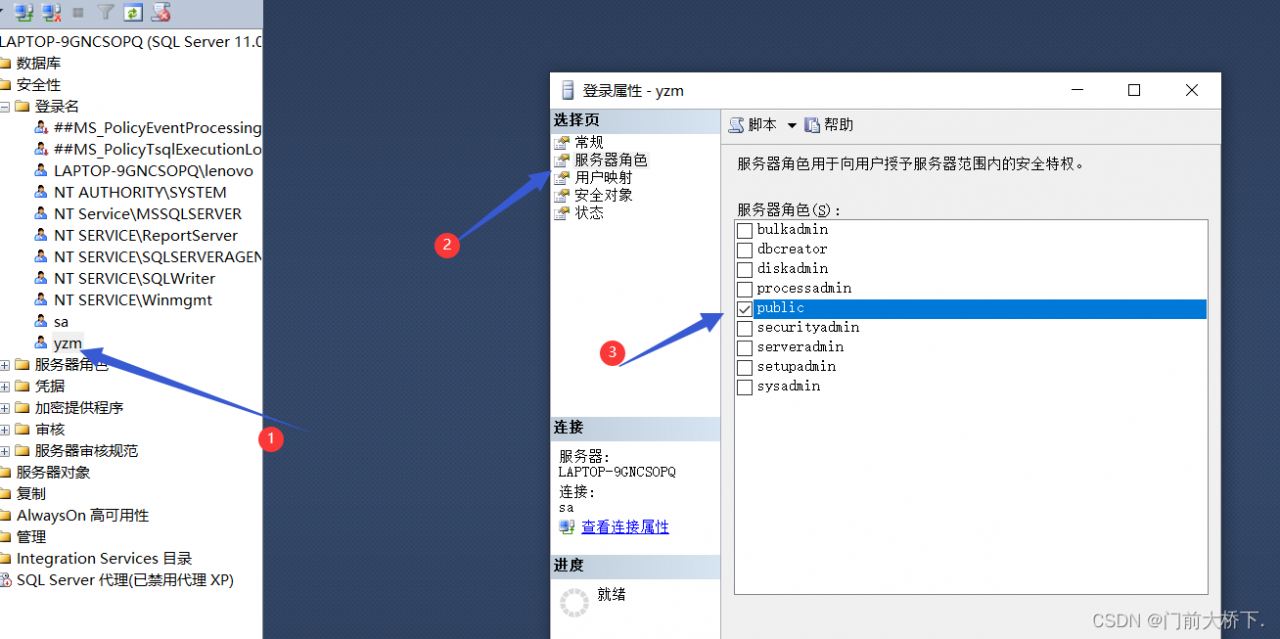
第13步 设置用户的角色
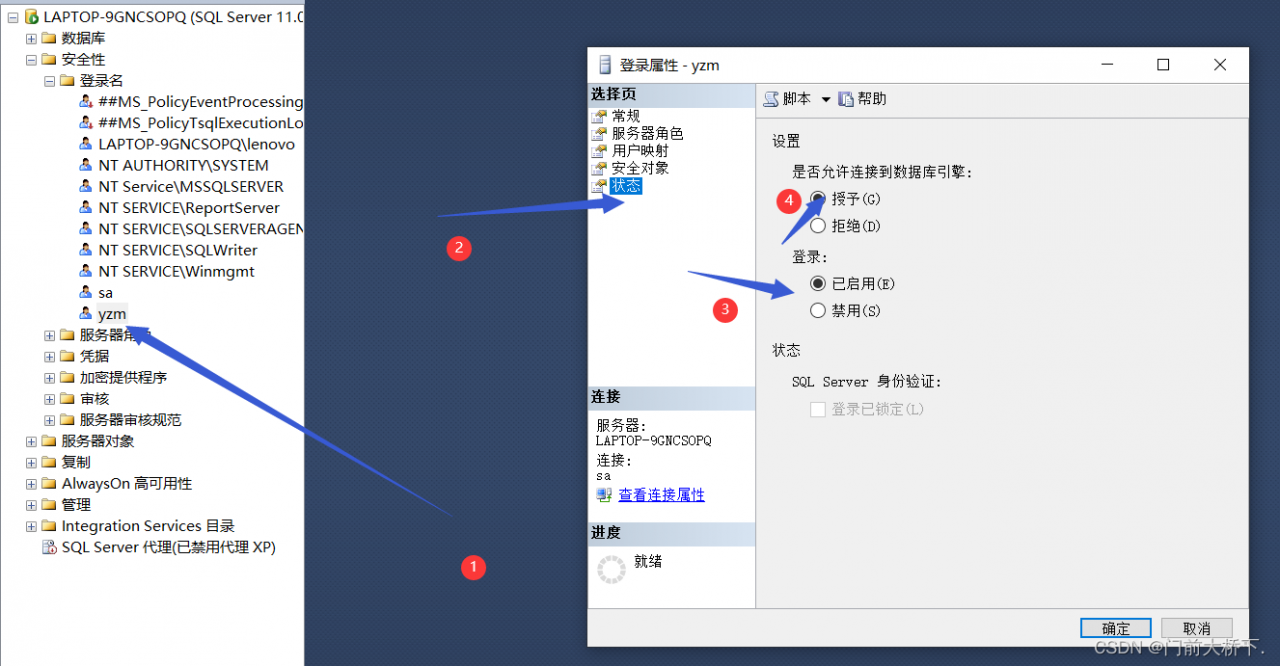
第14步 设置用户的状态
第15步 新用户登录
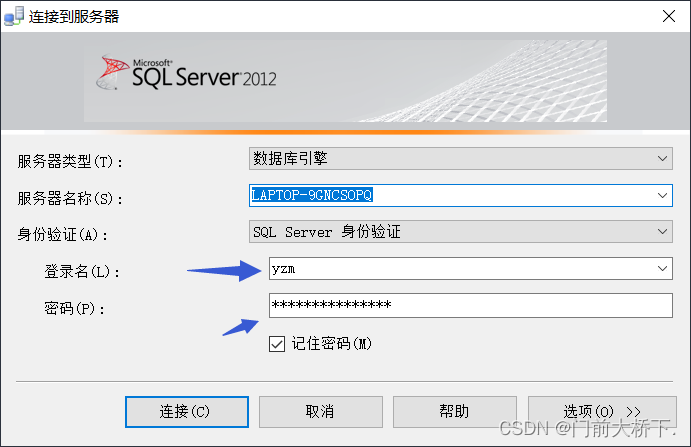
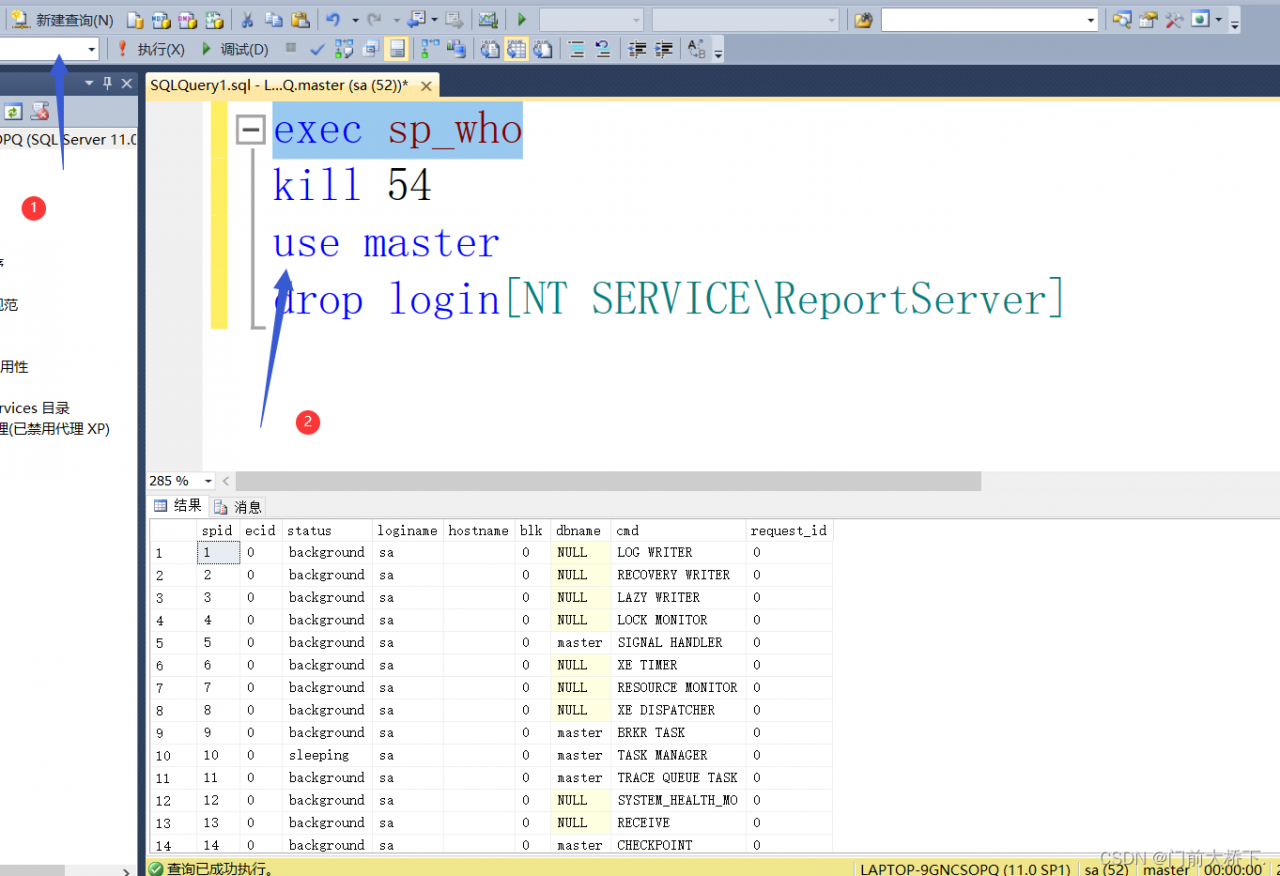
第16步 删除创建的用户
首先登录sa管理用户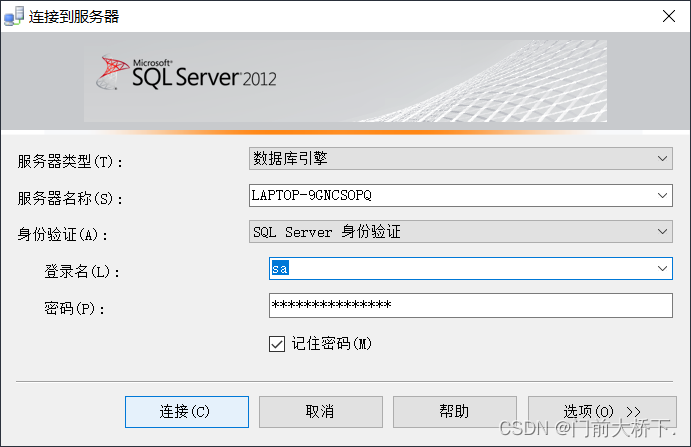
版权声明:本文为preserveXing原创文章,遵循CC 4.0 BY-SA版权协议,转载请附上原文出处链接和本声明。