准备资料
首先,要求一台win7以上操作系统的PC
资料清单

图中含两种三个文件,分别为Ubuntu 14.04.6 VirtualBox 5.2.8 VirtualBox 6.1.4,Ubuntu为系统映射文件(此为LTS版本,意为长期支持版本),VirtualBox 6.1.4版本用于在5.2.8安装后无法运行的情况下使用
使用VirtualBox和Ubuntu的理由:虽然虚拟机方面vm更好用,但VirtualBox免费开源,Ubuntu则是适合新手
下载链接
链接:https://pan.baidu.com/s/1zBLiZCQEmSw6YpfWBtDd6A
提取码:1118
安装过程
VirtualBox安装过程
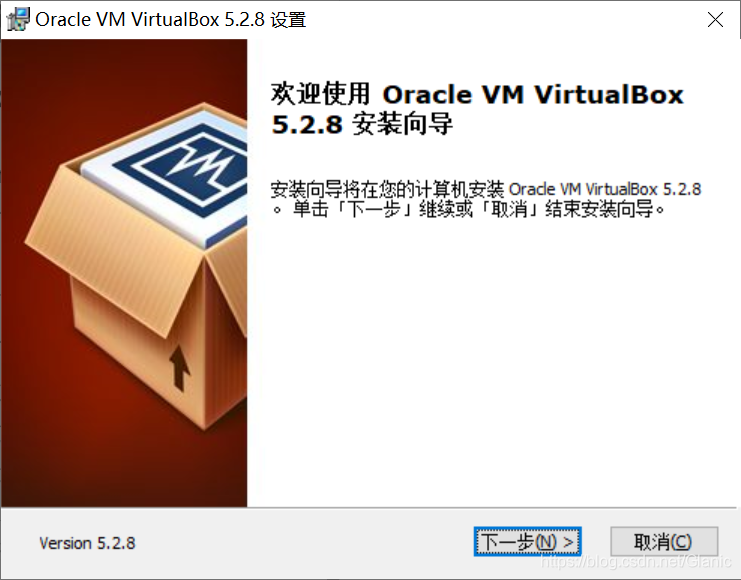
安装VirtualBox,此过程以5.2.8为例,下一步
位置可以自由选择,但是占用容量不大,可以装在C盘,所以默认即可,下一步
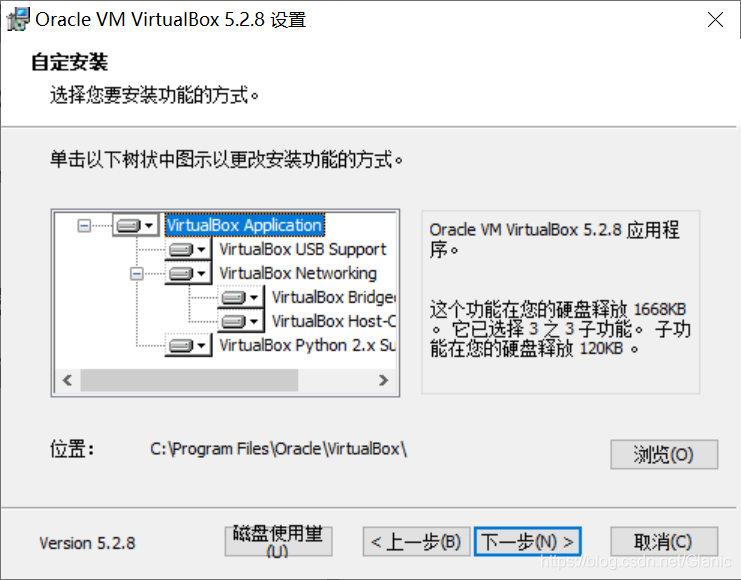
以下选项中默认都是勾选的,桌面快捷方式和快速启动栏快捷方式可以自行选择,不会有影响,我选择了取消只需要搜索或者在“开始”屏幕中寻找即可,下一步

选择“是”后等待片刻即可完成安装
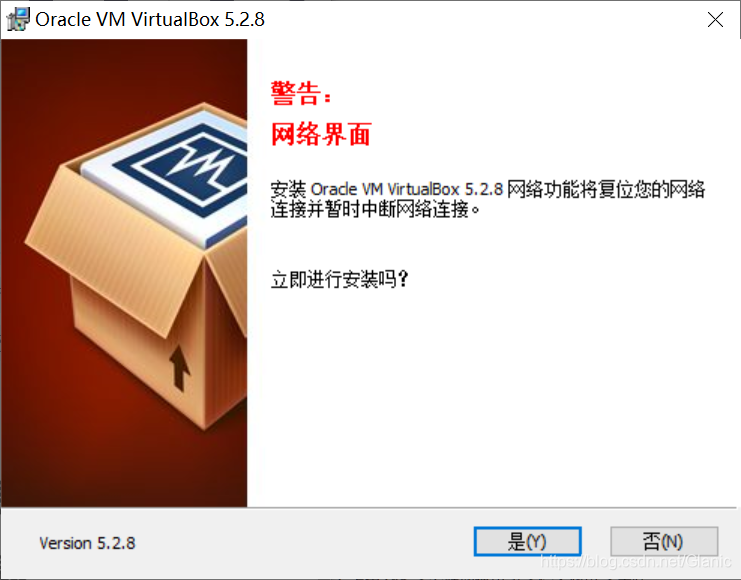
可能会出现虚拟机安装完成没有办法打开的问题,此时可以尝试开启兼容模式(找到快捷方式,右键快捷方式,点击属性,兼容性,勾选“以兼容模式运行这个程序”,默认win8即可,点击应用,关闭属性页面),再启动虚拟机尝试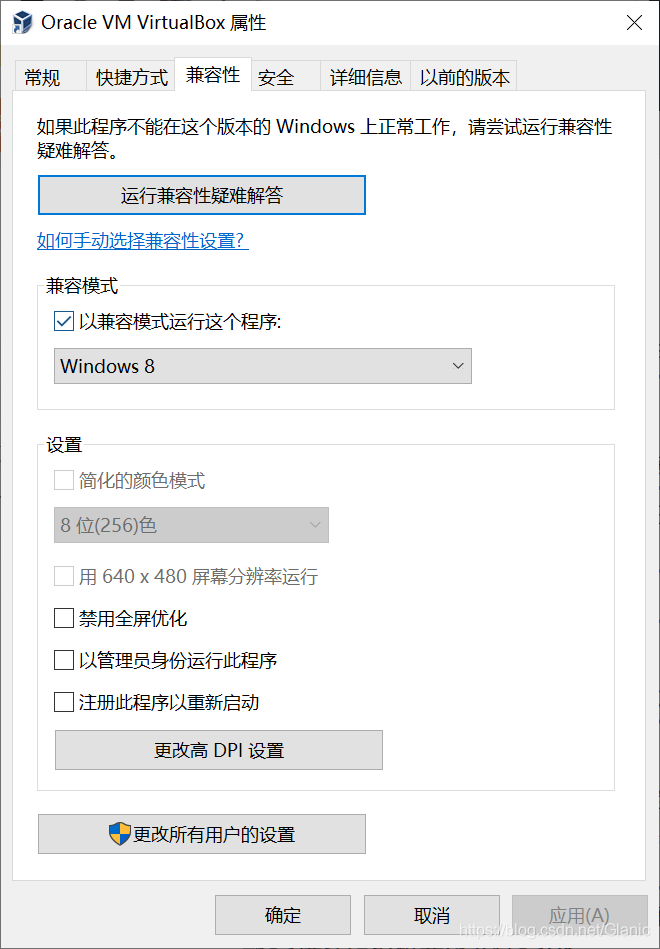
不成功的话需要将5.2.8卸载,然后再重新安装6.1.4,流程一致
Ubuntu安装过程
打开安装成功的虚拟机,图为6.1.4界面
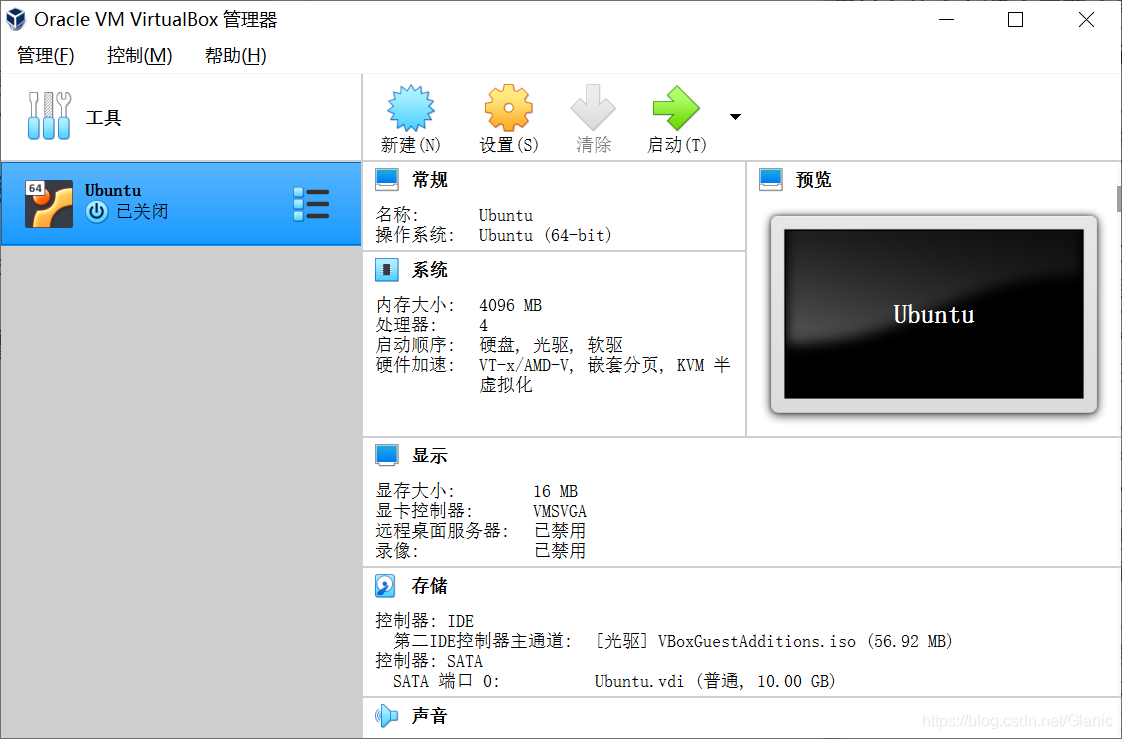
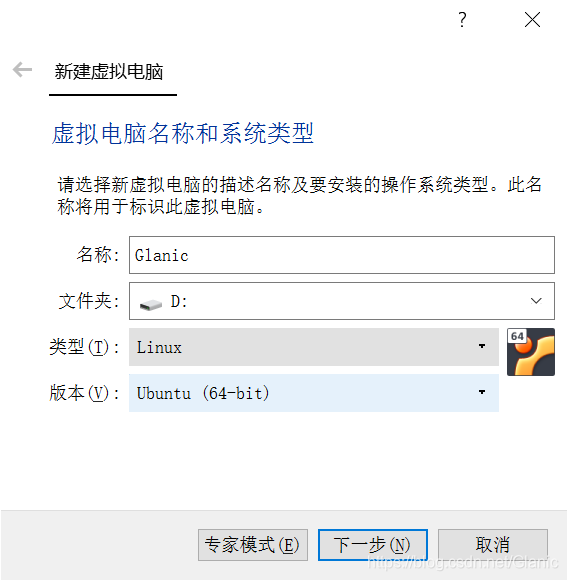
点击右侧“新建”按钮,新建虚拟机,名称自拟,文件夹最好不要选择C盘,虚拟机会有点大,类型选择linux,版本选择Ubuntu32/64bit(5.2.8版本的文件路径选择会在后面)
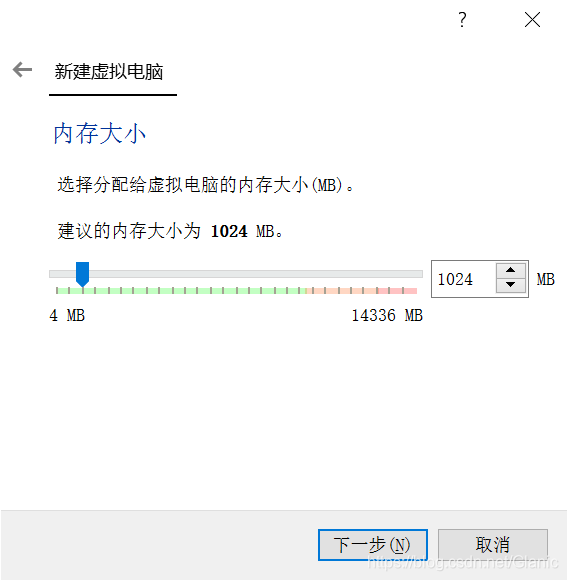
内存大小不小于1024MB即可
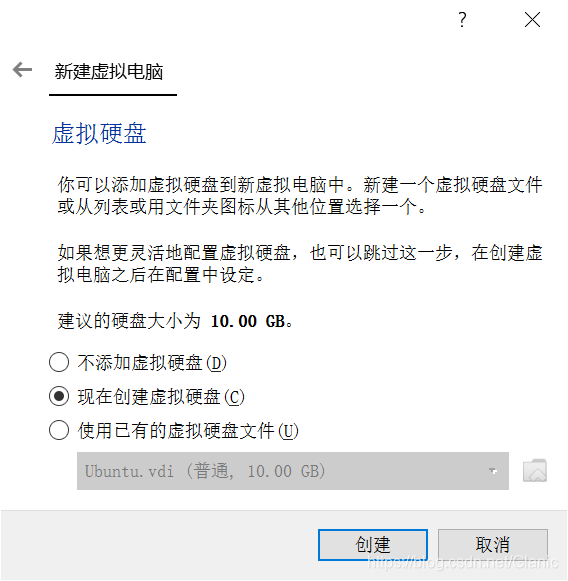
选择创建虚拟硬盘
选择VDI
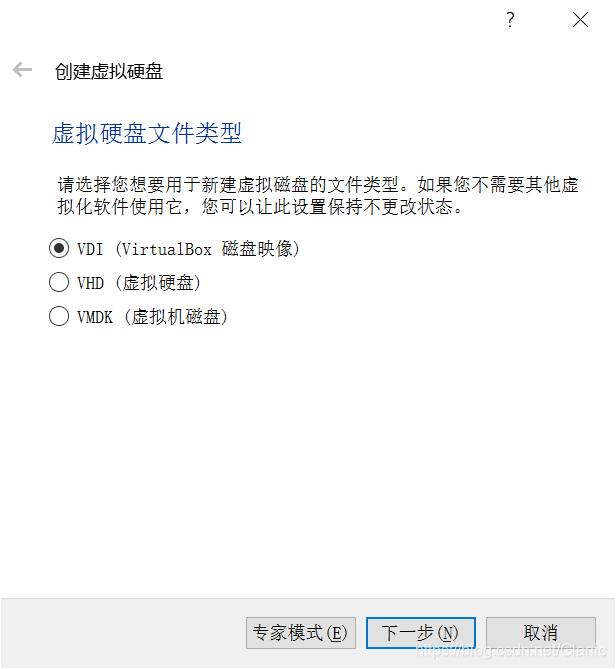
选择固定大小
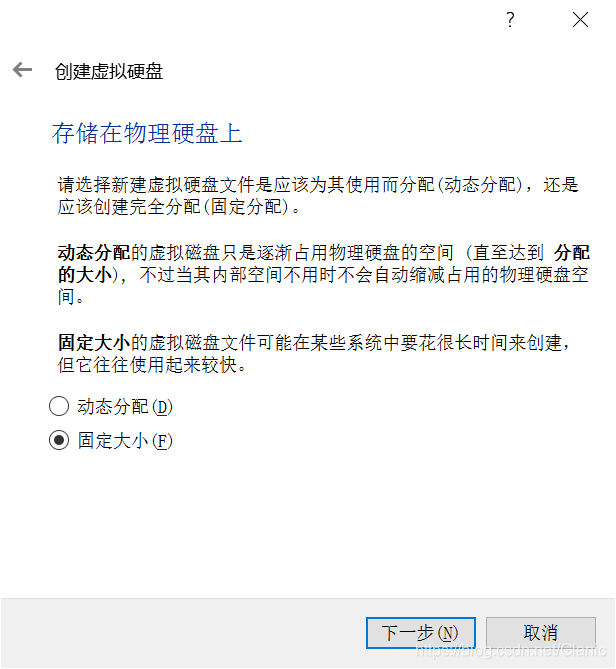
大小选择10GB,6.1.4的文件位置在前面已经选择,5.2.8的文件位置可以再这里选择
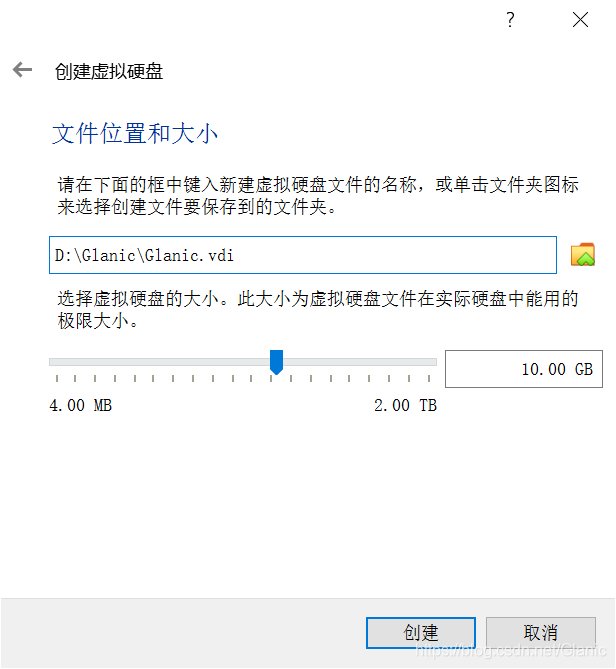
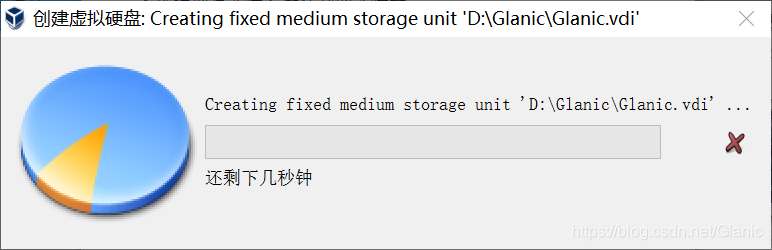
等待创建虚拟硬盘
成功创建一个新的虚拟机,选中创建的虚拟机点击设置
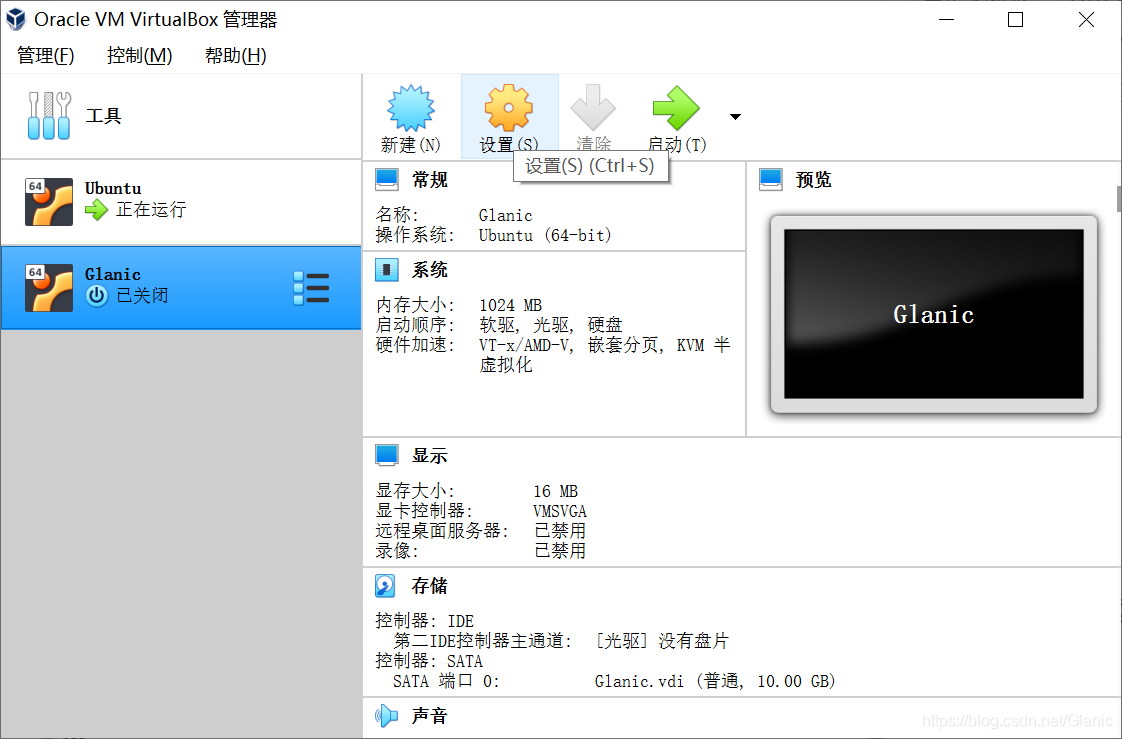
点击系统,将光驱的优先度提到最高
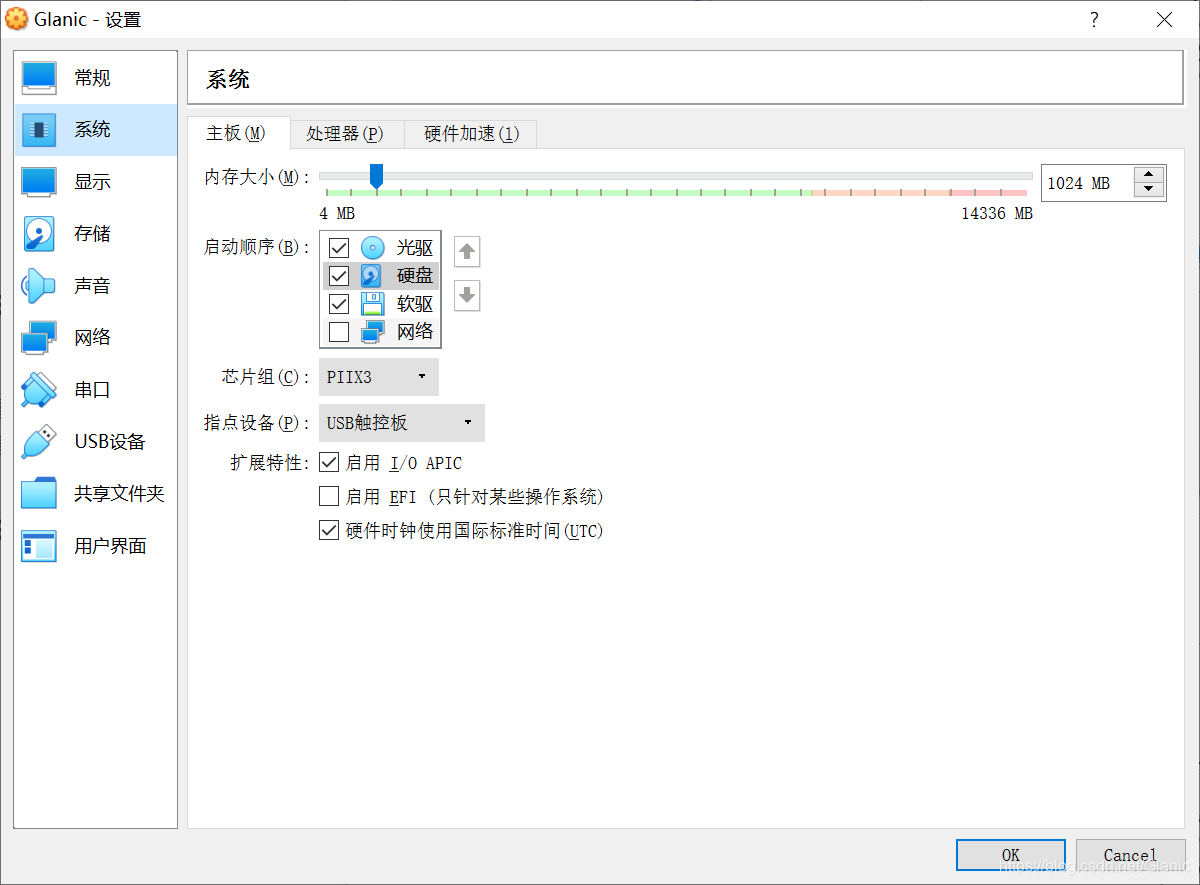
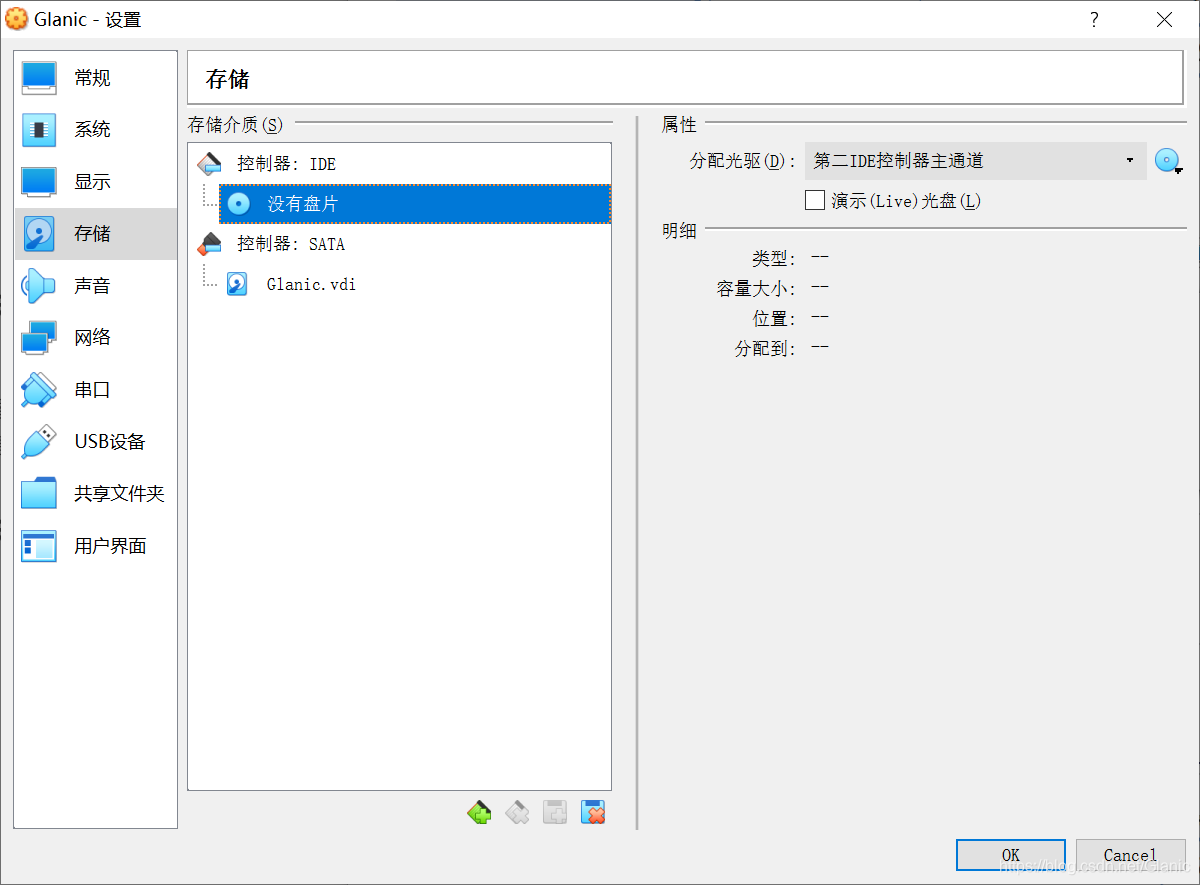
点击存储,点击没有盘片
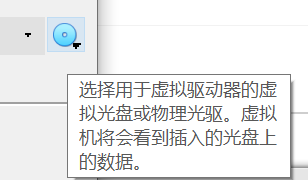
点击右侧的小光盘后点击“选择虚拟盘”
选中映射文件打开
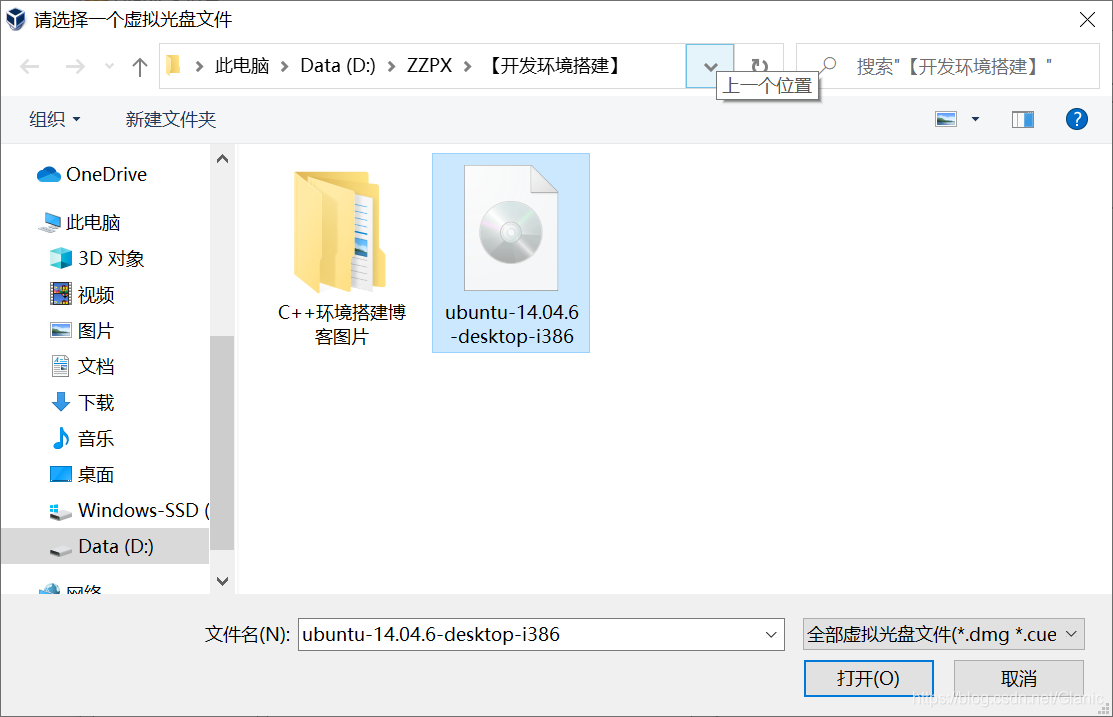
打开后的效果如图
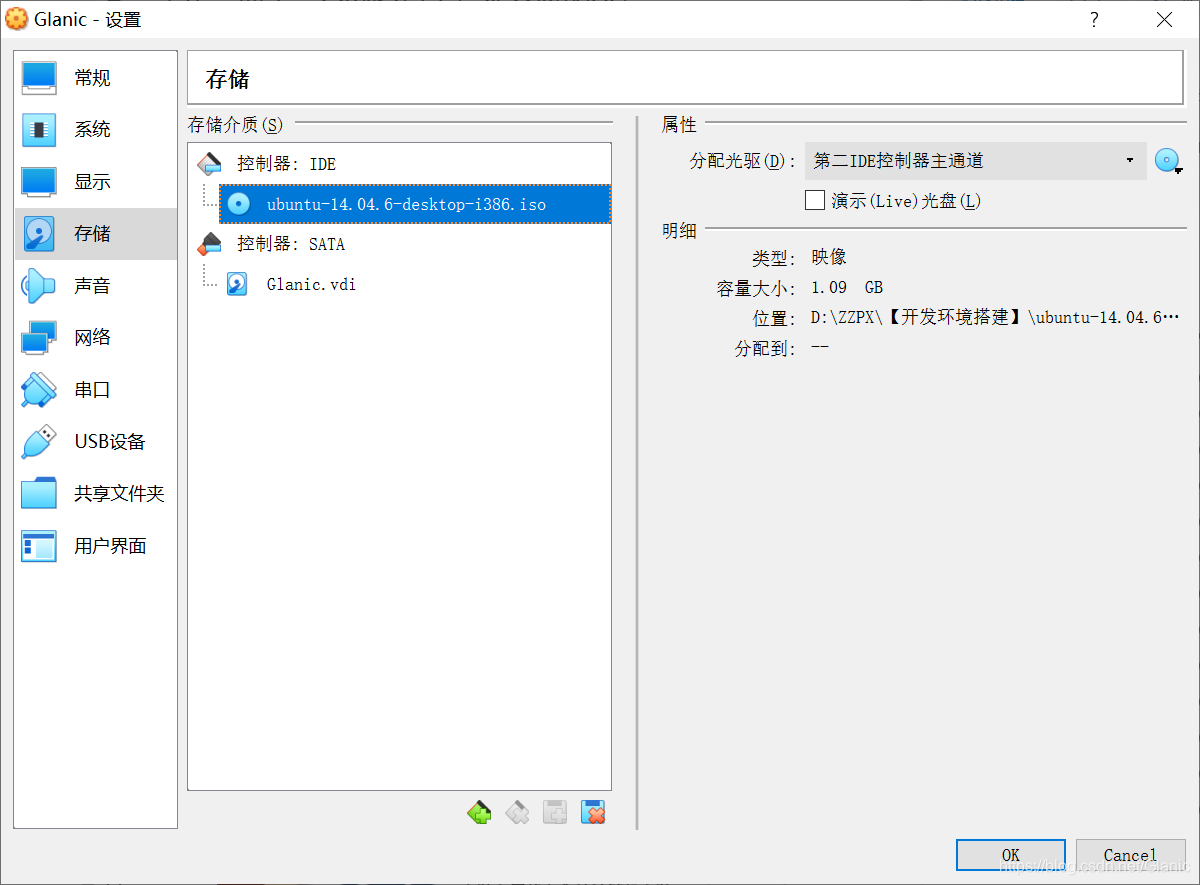
点击OK
启动虚拟机
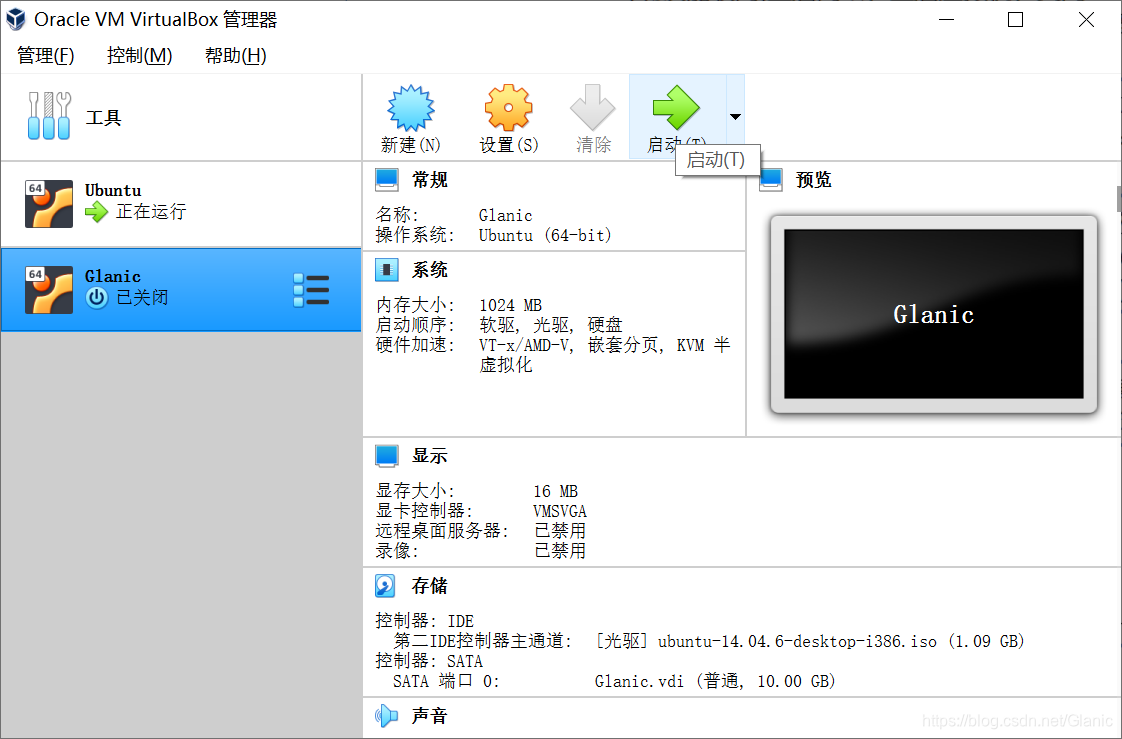
点击启动
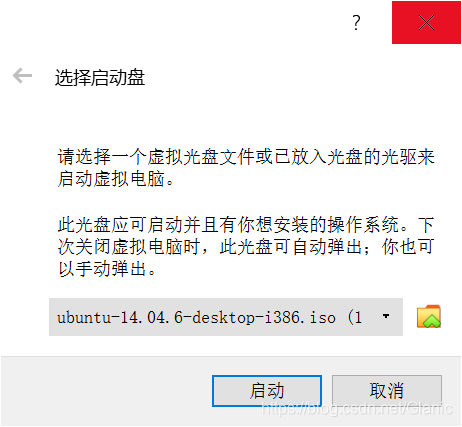
选择中文后点击安装ubuntu
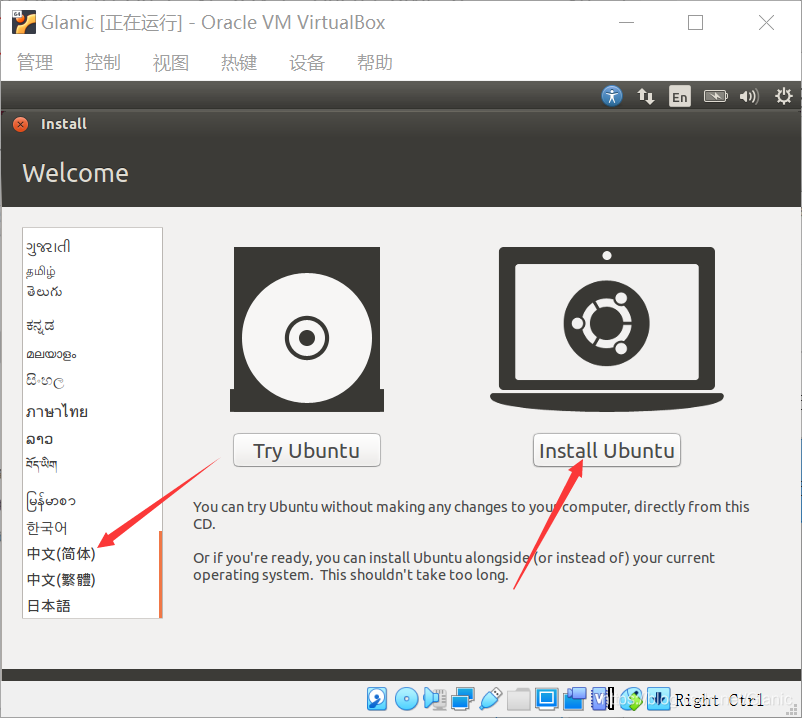
点击继续
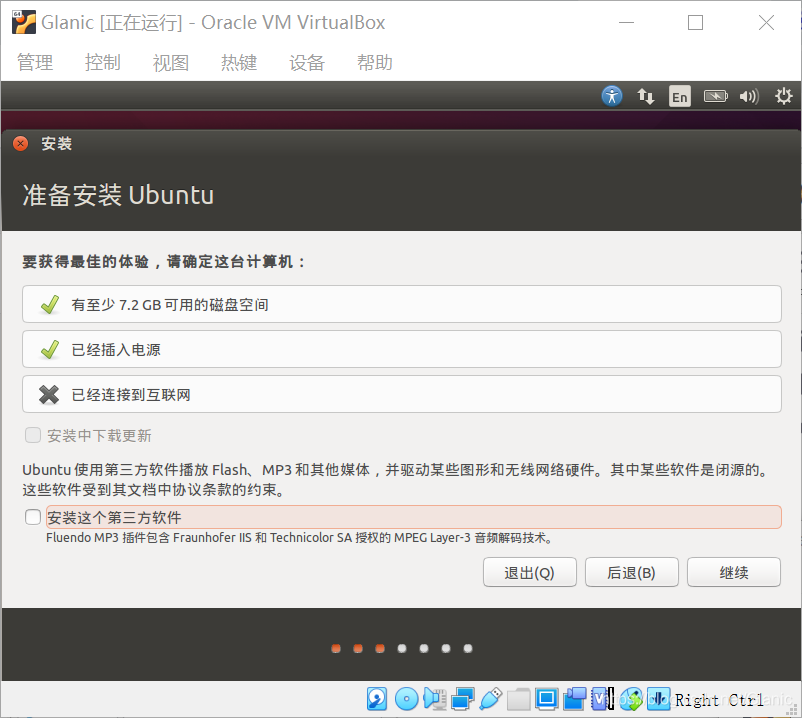
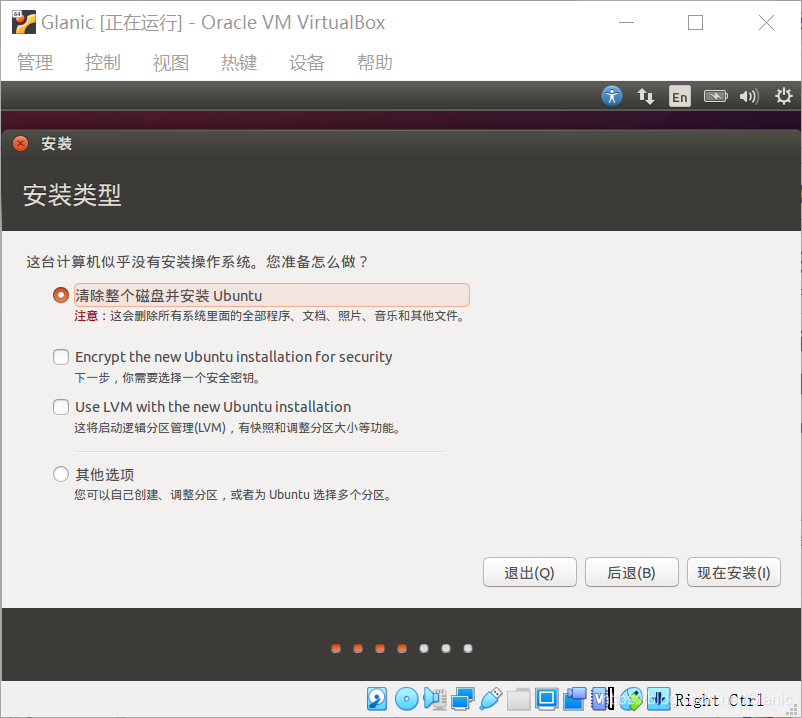
选择清楚整个磁盘并安装
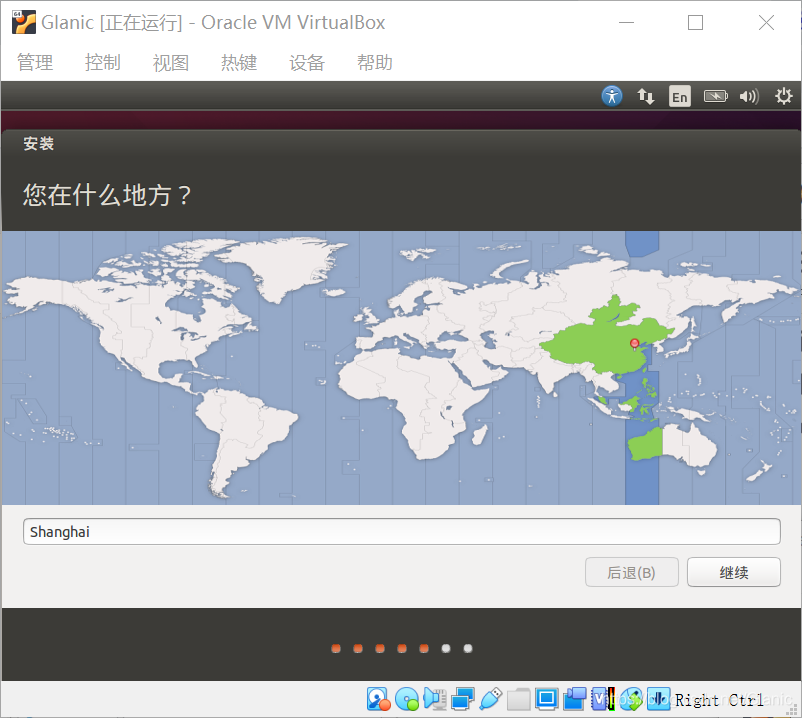
选择时区(这里选择上海)
按键布局默认汉语就行
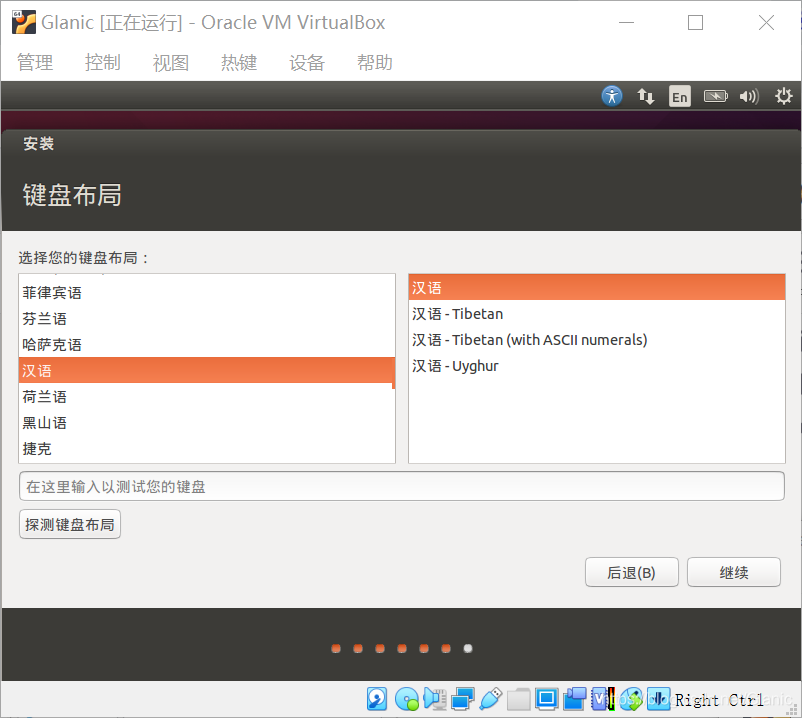
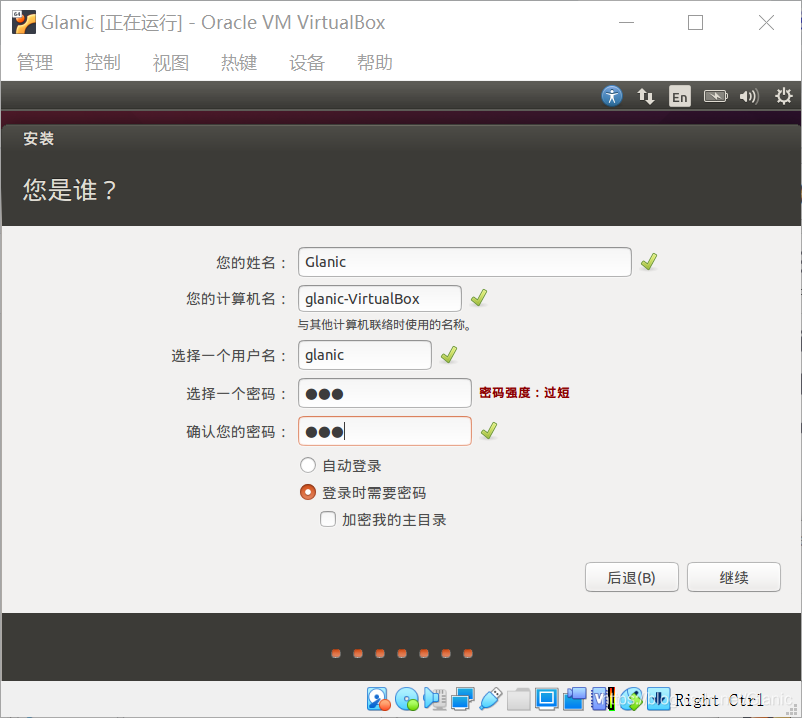
只需要输入姓名,计算机名和用户名就会自动生成,姓名自拟,密码尽量简单方便使用,这里的密码为123,只有第一次建立虚拟机的时候密码才会被允许设置的这么短这么简单,之后要修改就会有字符和长度要求
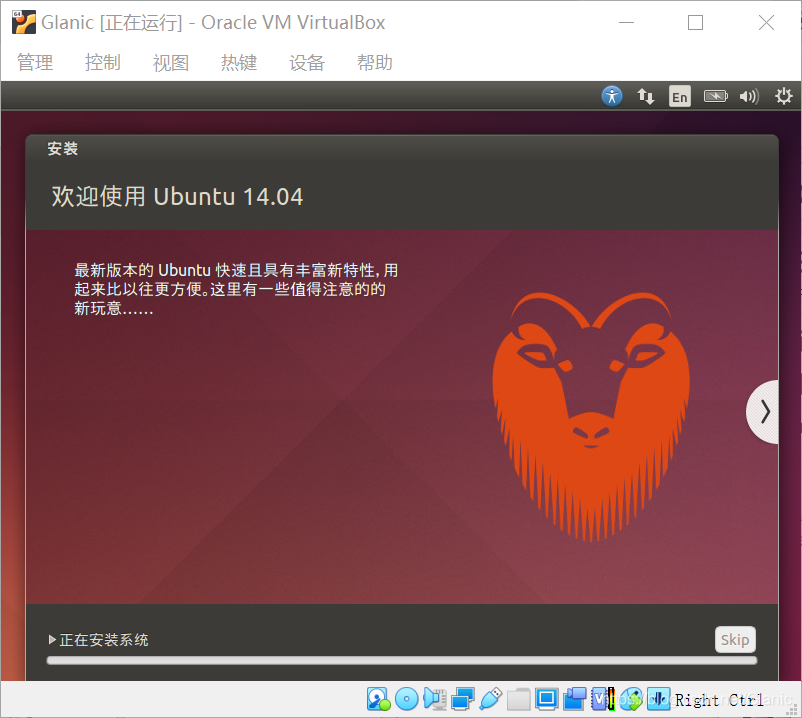
等待
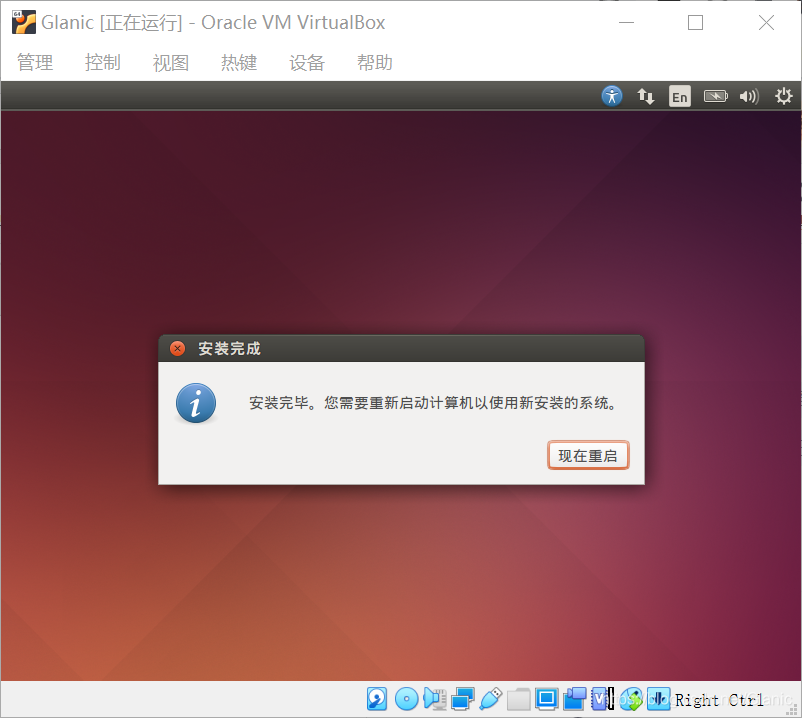
重启
之后有个界面卡住不动,只需要按下回车键就能进行到下一步了,这里忘记截图了
输入密码
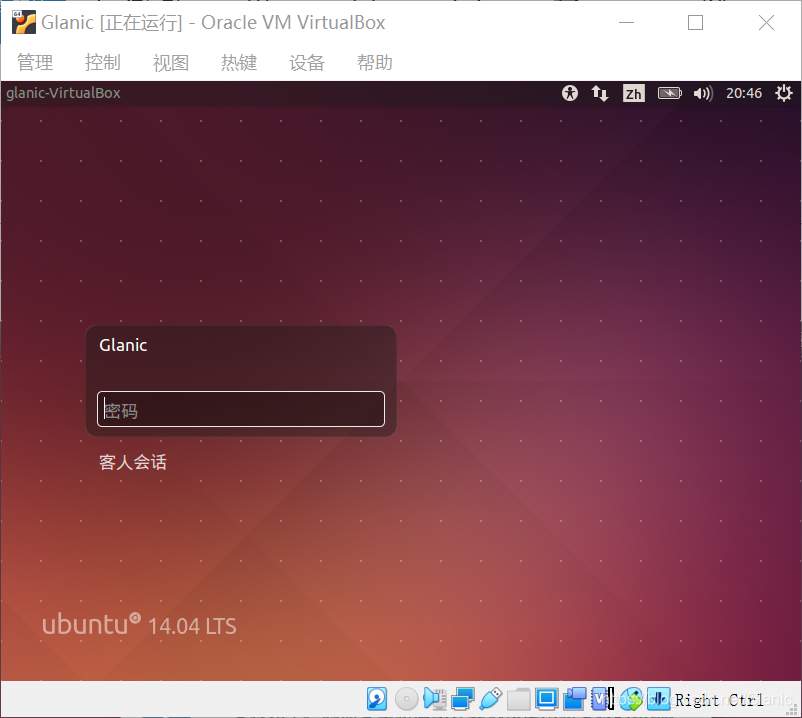
启动成功
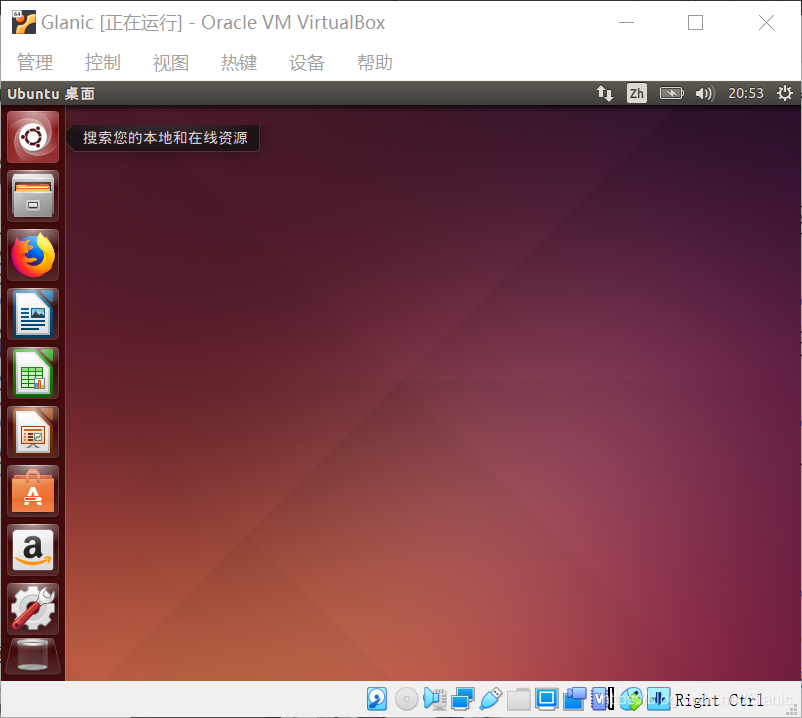
Ubuntu配置过程
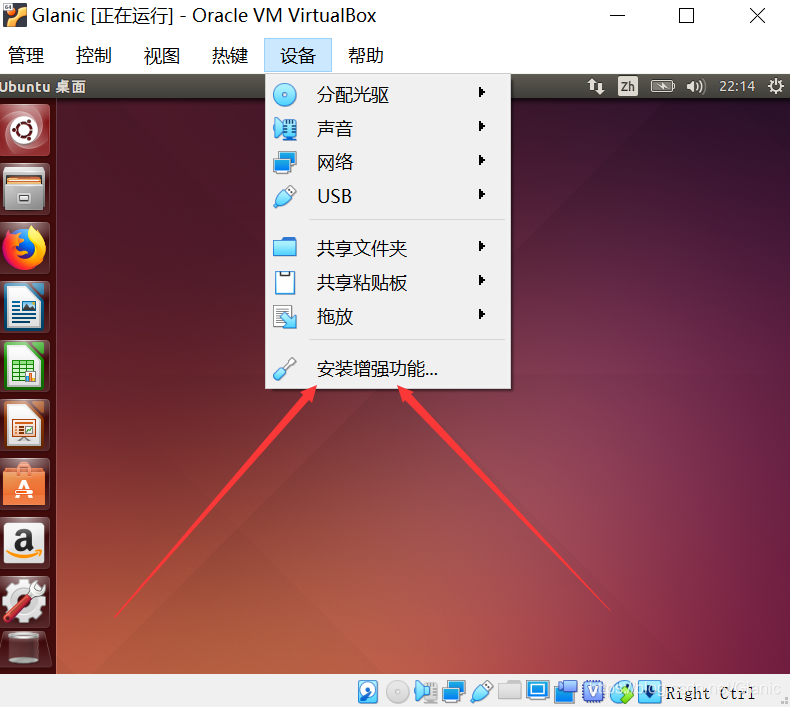
点击设备,点击安装增强功能
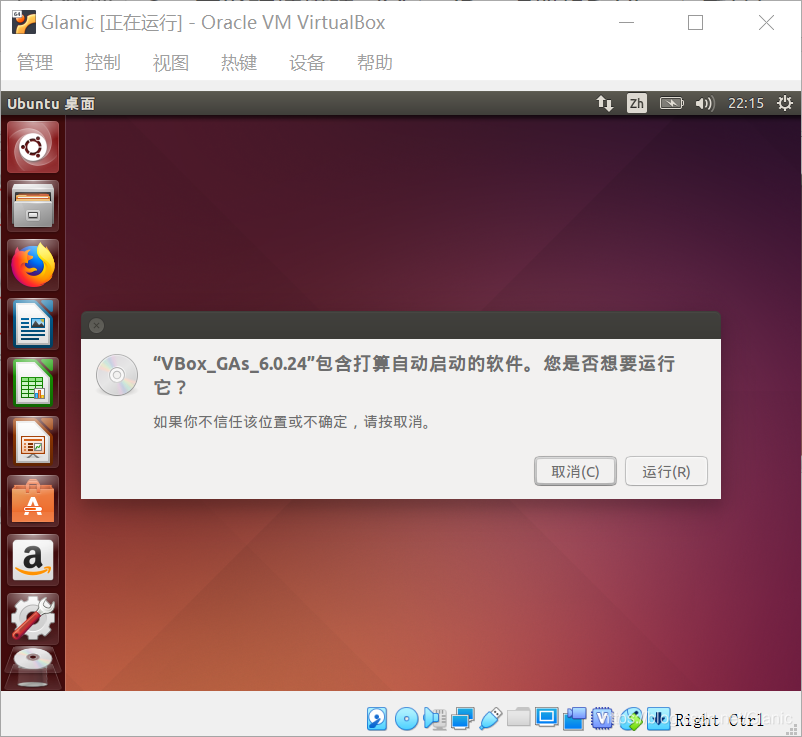
会自动弹出如图的窗口,点击运行(假如不小心点击了取消需要在左侧任务栏中将光盘图标弹出后才可安装)
输入密码确认,之后会有多处需要输入密码确认的步骤,之前密码短而简单的好处就体现出来了
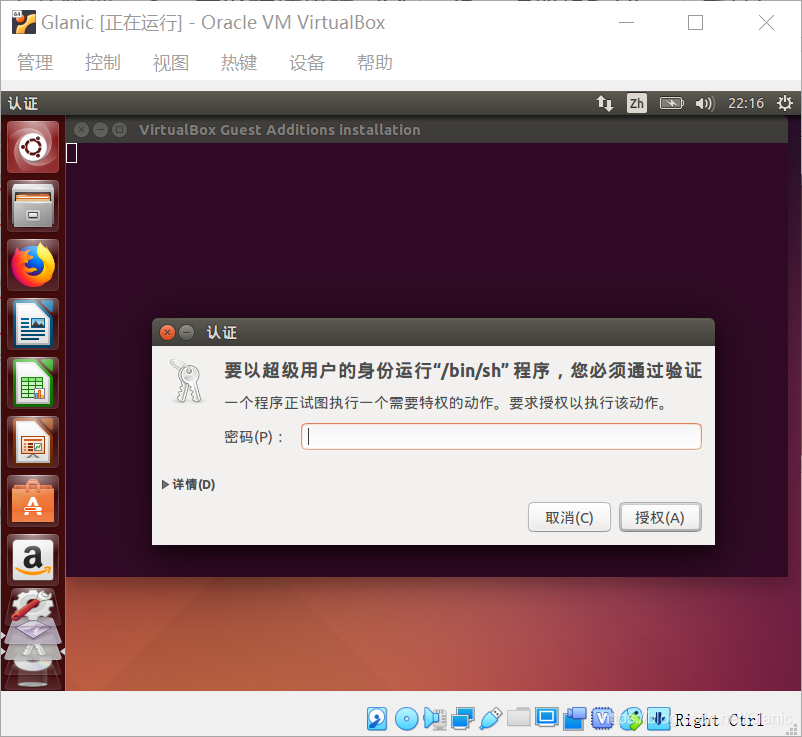
安装完毕之后点击回车窗口会关闭,之后关机
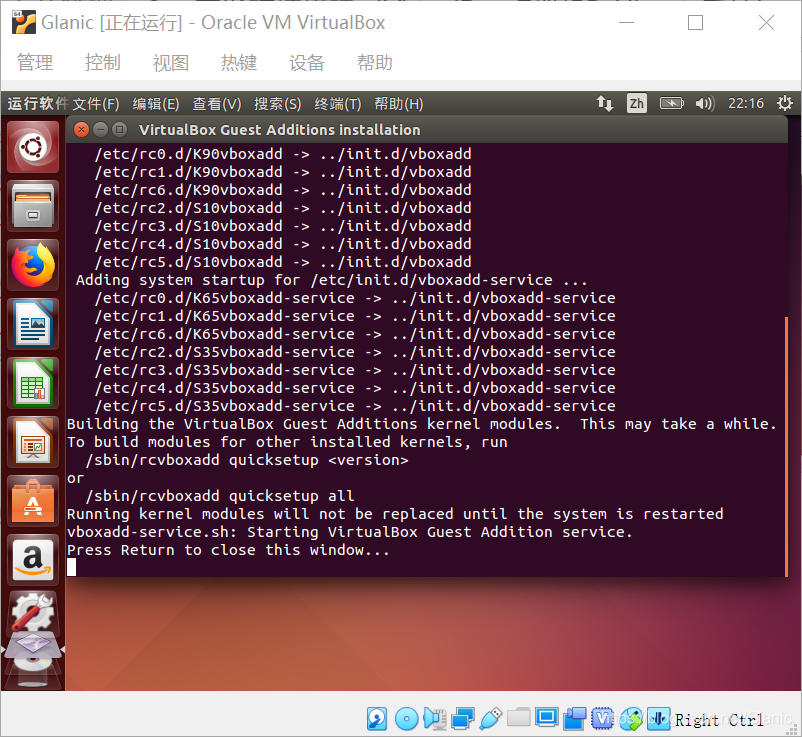
选中虚拟机点击设置,点共享文件夹,点击右边的添加文件夹图标
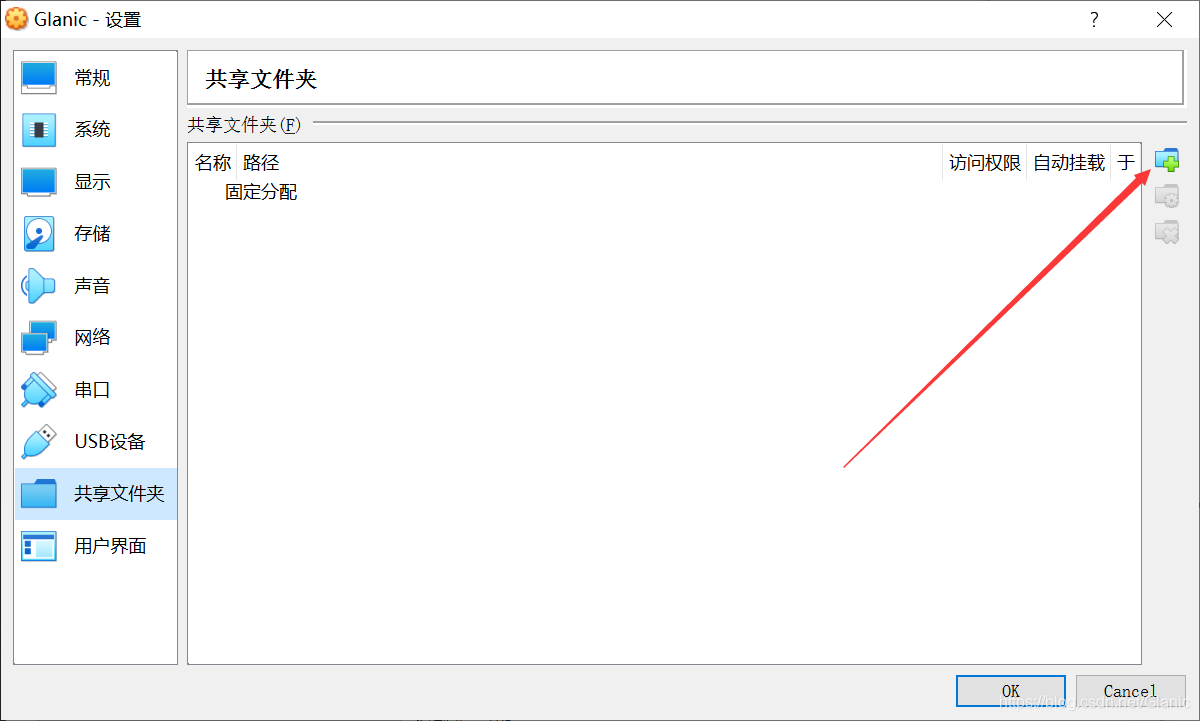
选中需要共享的文件夹路径,文件夹名称会自动输入,点击自动挂载后点OK(多个虚拟机可以共享同一个文件夹,只需要挂载即可)
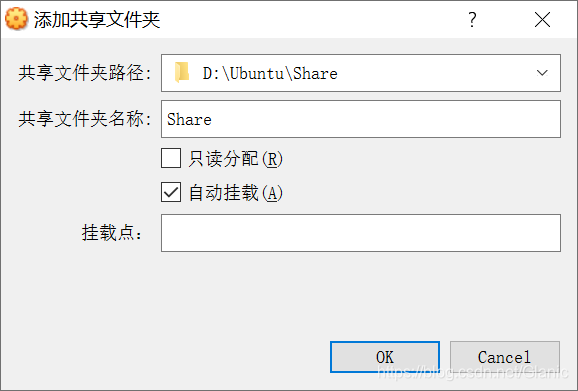
共享文件夹挂载完毕
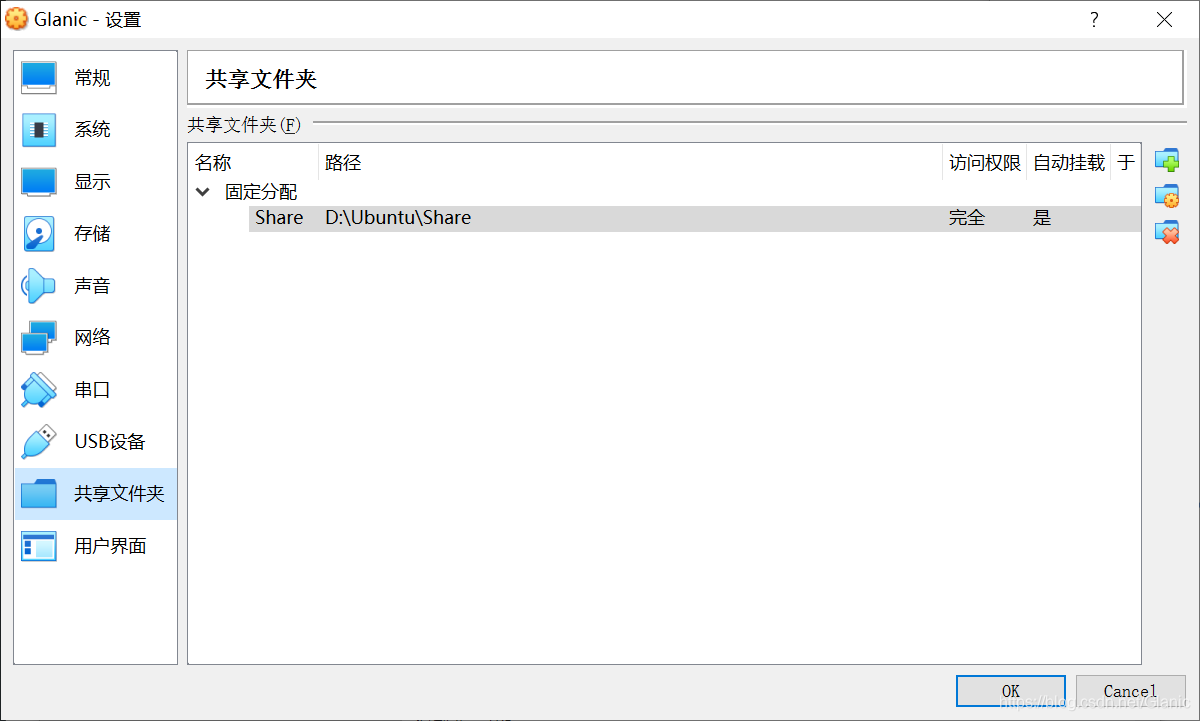
开机,共享文件夹在默认的情况下是没有访问权限的,需要我们进入终端输入指令给予权限之后才可以进入共享文件夹
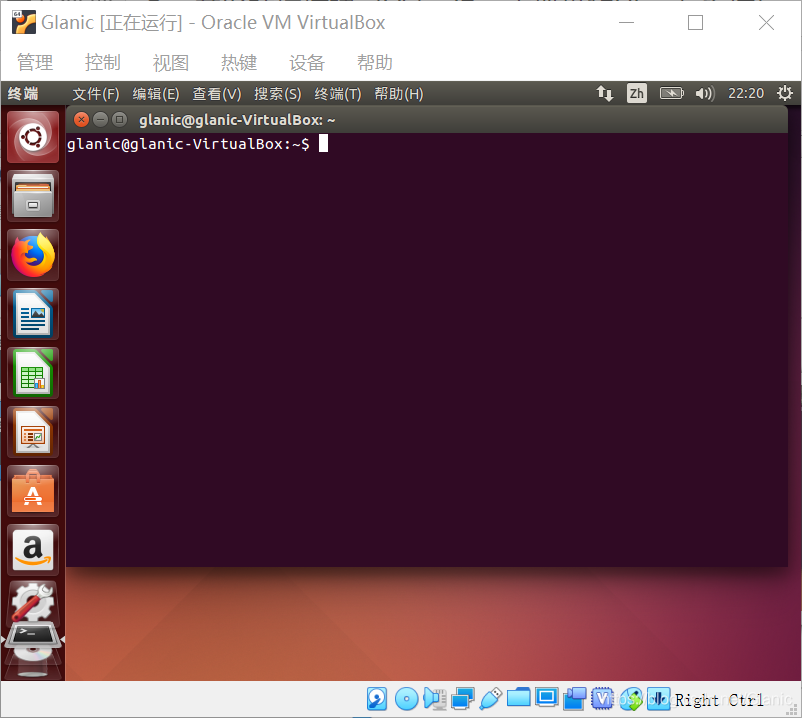
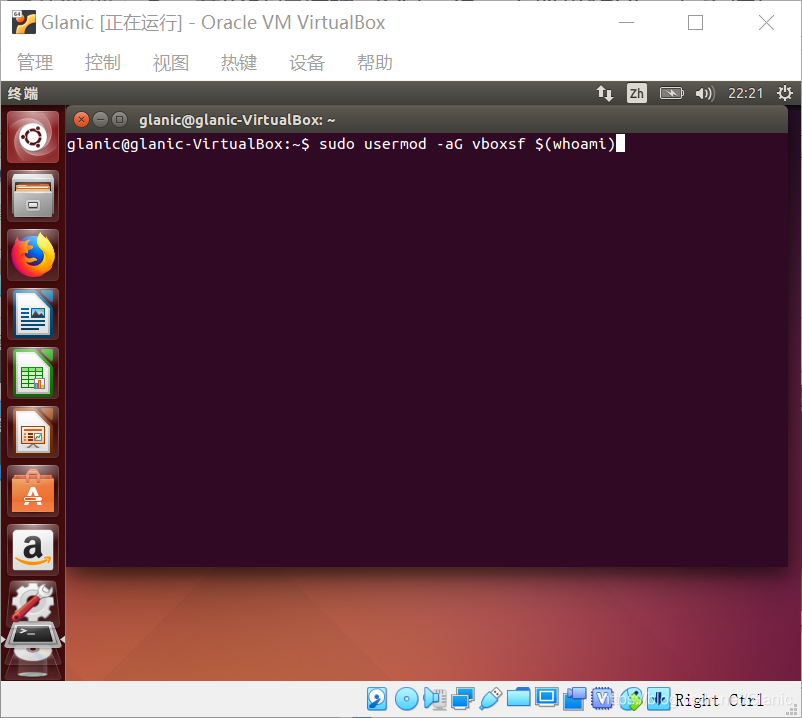
进入终端后输入sudo usermod -aG vboxsf $(whoami)
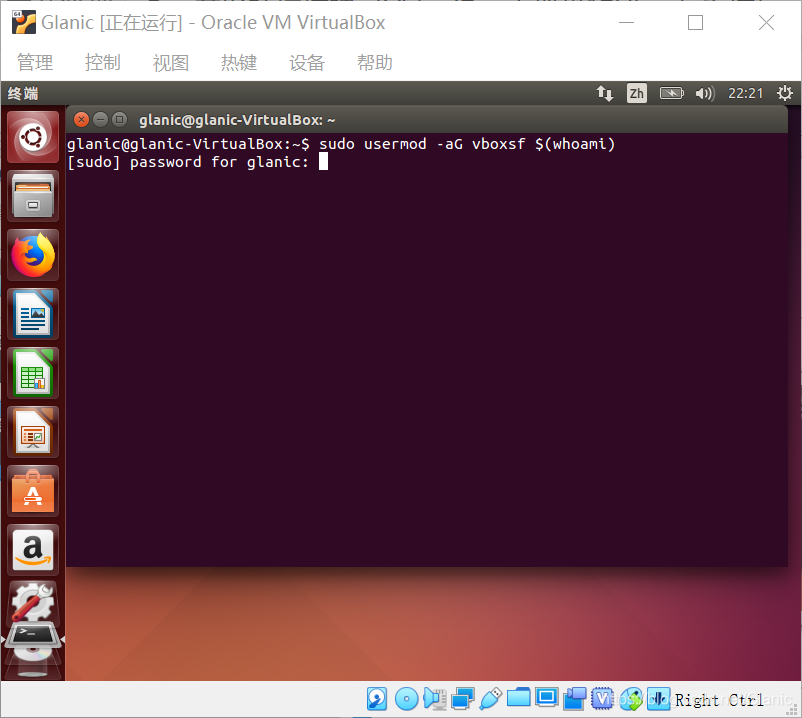
密码是隐藏的,输入错误就多试几次
指令运行完毕之后就可以进入共享文件夹了,我在虚拟机外的windows系统中的共享文件夹里放了一张图片,虚拟机内能看到了

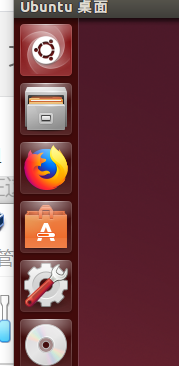
然后可以将我们不用的办公软件和Amazon从任务栏解除锁定,这样看上去会稍微干净一点
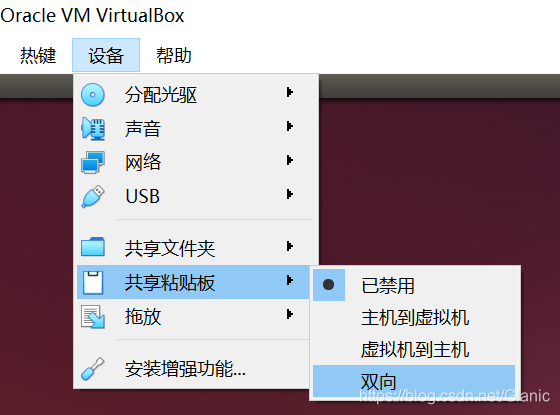
接下来做双向粘贴板,点击设备,在共享粘贴板中点击双向,就可以做到双向复制粘贴了,双向拖放也是同理
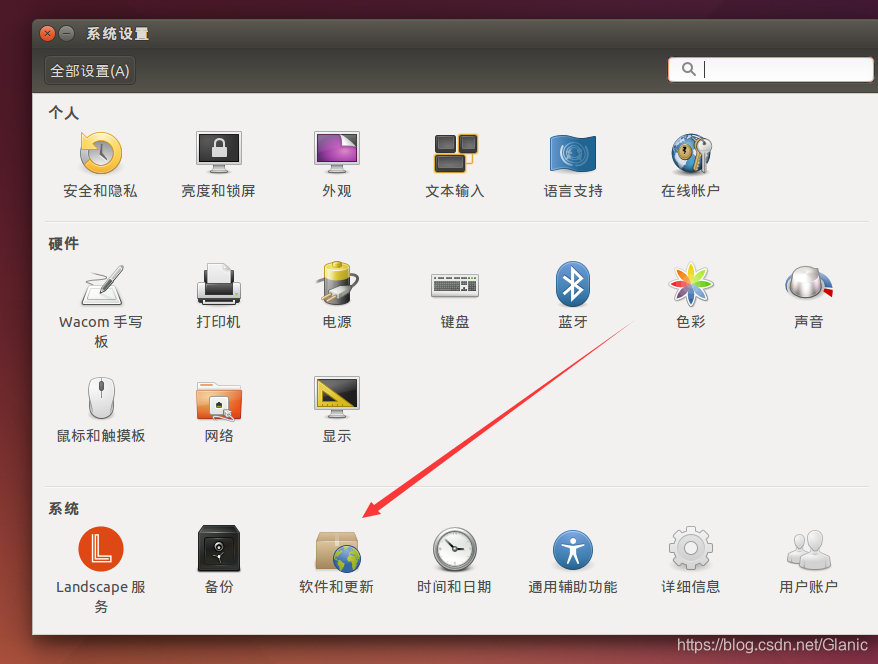
接下来可以防止ubuntu新版本提示下载的骚扰,在系统设置中点击软件和更新
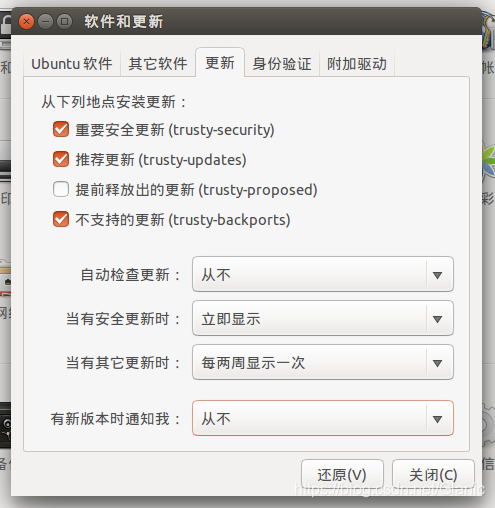
在更新中,所有的下拉框都尽量选择活性低的选项
点击ubuntu软件,选择下载服务器,这里推荐选择华为的服务器,阿里的和默认的都很卡,华为的就好多了,毕竟华为不卡
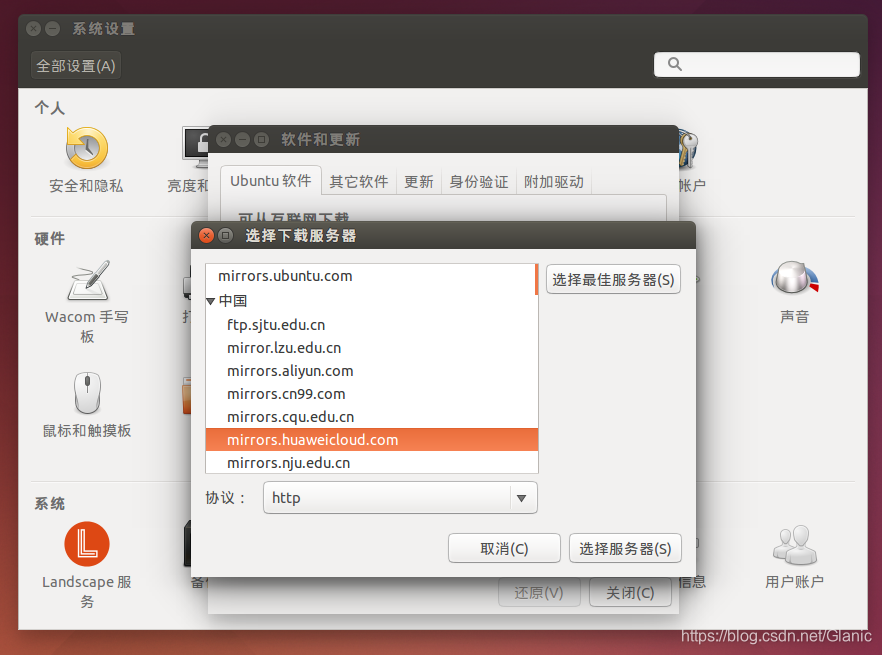
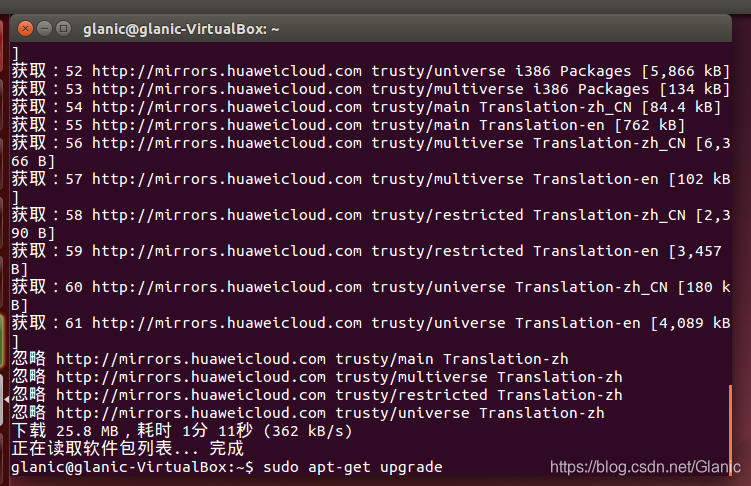
配置完服务器就可以进入终端更新软件源了 sudo apt-get update

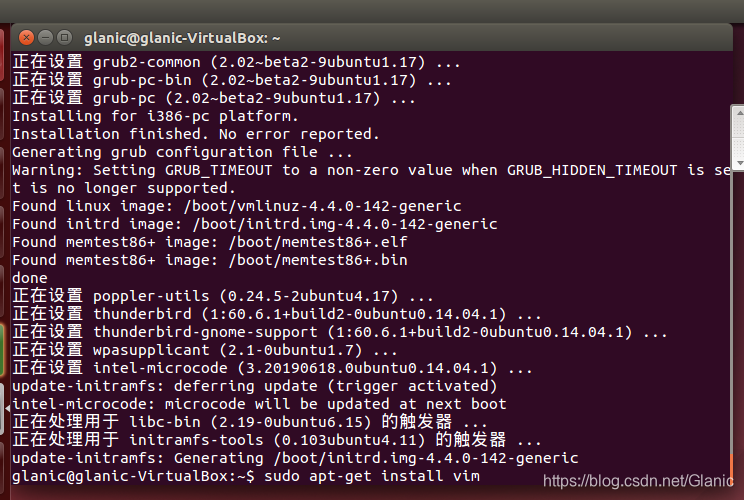
更新完软件源更新系统 sudo apt-get upgrade
安装vim编辑器 sudo apt-get install vim
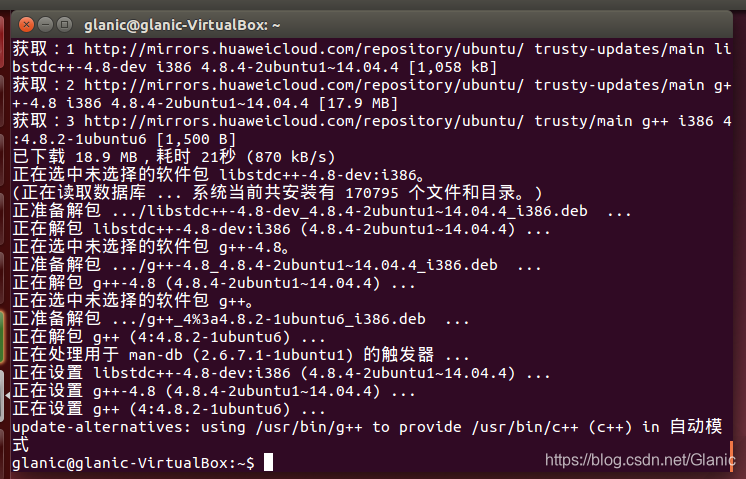
安装c++编译器 sudo apt-get install g++
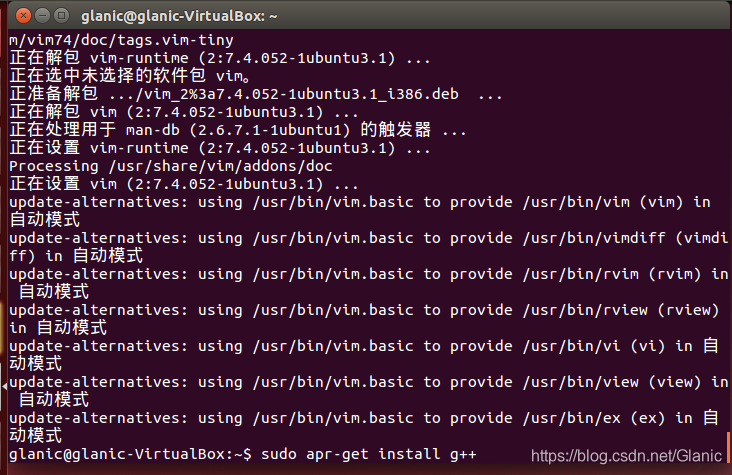
g++安装完毕
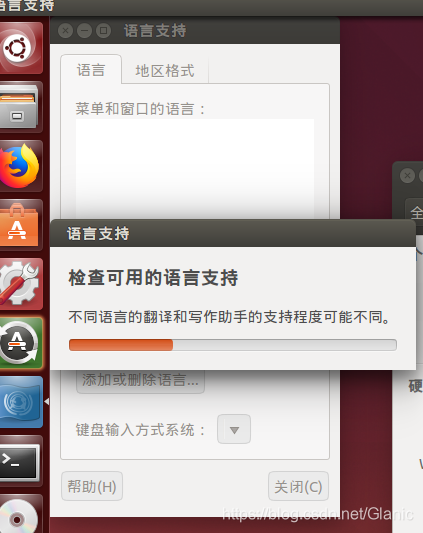
进入设置,点击语言支持,会自动检查可用的语言支持
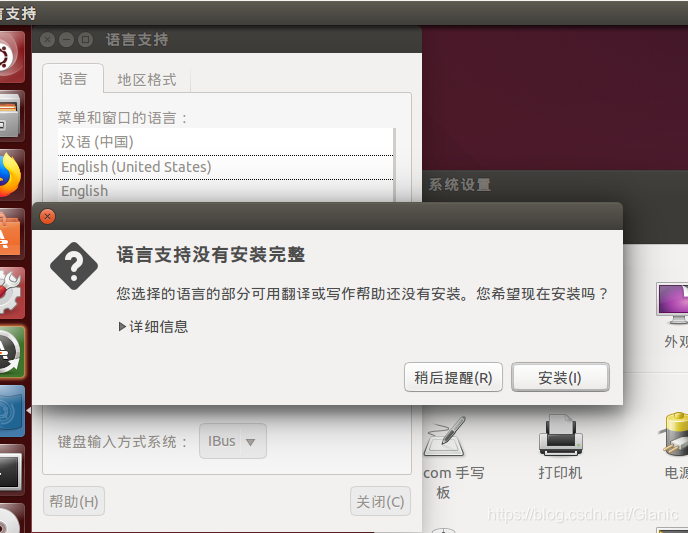
提示没有安装完整,点击安装
要等有点久,可以剪个指甲
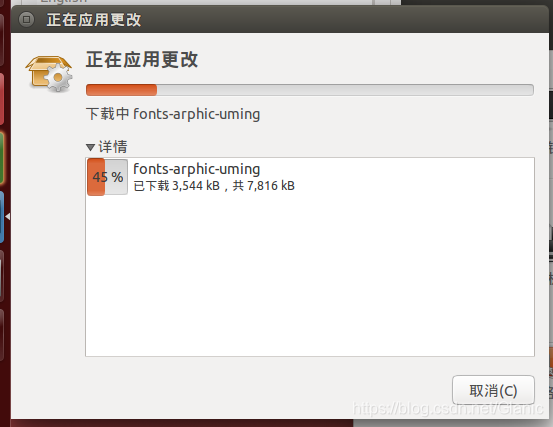
下载完毕之后,在系统设置中点击文本输入,可以将英语之外的输入源都删除(选中点-号即可删除),点+号可添加中文输入法
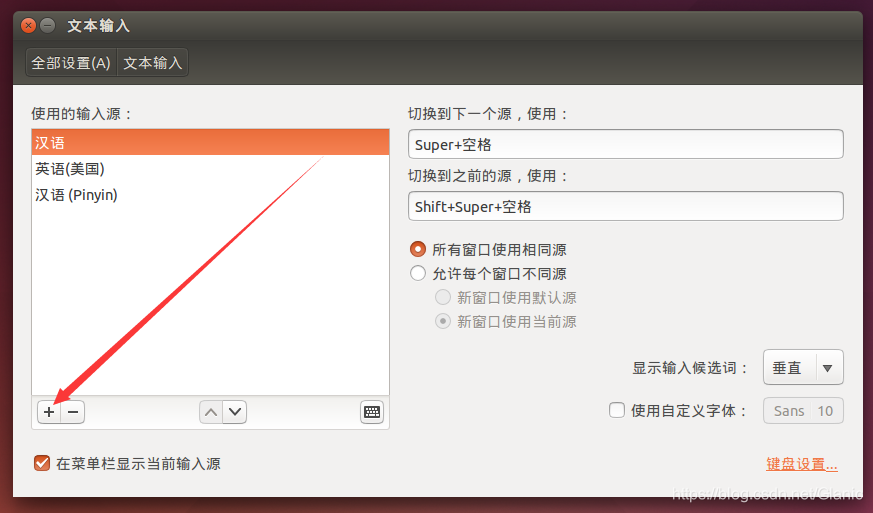
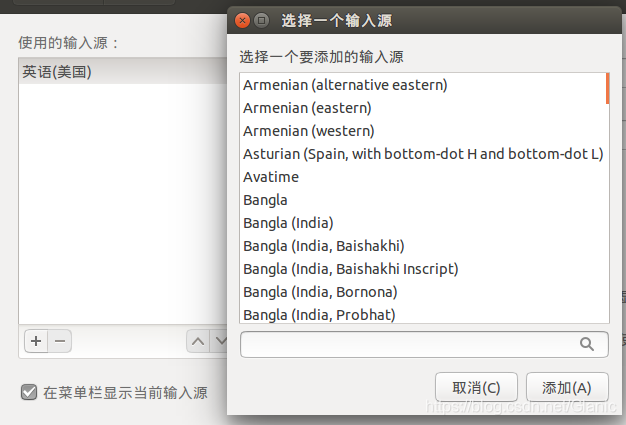
在输入源中寻找汉语(sunpinyin)选项并选择(假如输入源中并没有sunpinyin的选项,可以再终端输入sudo apt-get install ibus-sunpinyin,下载完重启就会有了)
可将中文输入法的顺位提高
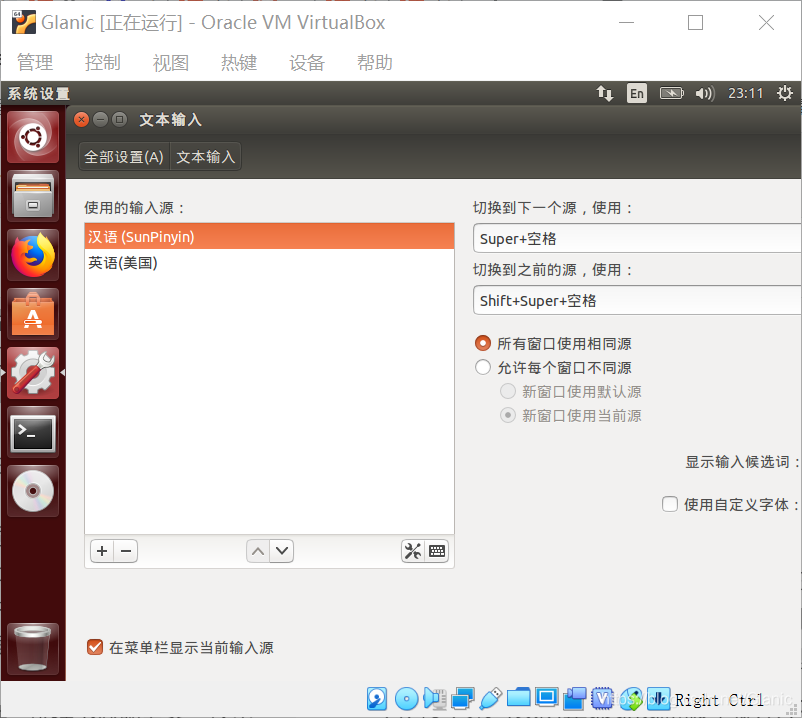
可以输入中文啦!
