1. npm的安装
安装了node.js就有了npm,直接使用已编译好的包
Node 官网已经把 linux 下载版本更改为已编译好的版本了,我们可以直接下载解压后使用:
wget https://nodejs.org/dist/v10.9.0/node-v10.9.0-linux-x64.tar.xz    // 下载
tar xf  node-v10.9.0-linux-x64.tar.xz       // 解压
cd node-v10.9.0-linux-x64/                  // 进入解压目录
./bin/node -v                               // 执行node命令 查看版本
# v10.9.0
解压文件的 bin 目录底下包含了 node、npm 等命令,我们可以使用 ln 命令来设置软连接:
ln -s /解压位置/bin/npm   /usr/local/bin/
# 举例我的:ln -s /root/work/node-v10.9.0-linux-x64/bin/npm /usr/local/bin/
ln -s /解压位置/bin/node   /usr/local/bin/
# 此步骤非必要 设置npm镜像为国内的
npm config set registry http://registry.npm.taobao.org
# 这句只是举例,如果不想设置,可以使用delete删除
# npm config delete registry http://registry.npm.taobao.org
# 或使用edit编辑配置
# npm config edit
参考:https://www.runoob.com/nodejs/nodejs-install-setup.html
##非root用户安装npm : https://segmentfault.com/a/1190000039219589
2. 使用npm安装http-server
# 安装
npm install --global http-server
# 使用
http-server
--global 全局安装,可以在任何地方使用命令行开启http-server
具体参数使用查看:https://www.npmjs.com/package/http-server
此处我遇到bug:

解决方法:
export PATH=$PATH:/root/work/node-v10.9.0-linux-x64/bin参考:https://bugswarehouse.blogspot.com/2018/07/macosxnpmhttp-servercommand-not-found.html
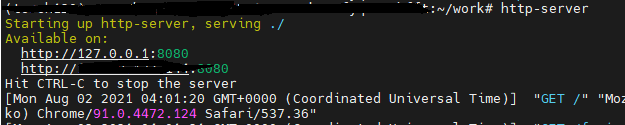
解决之后
版权声明:本文为agonysome原创文章,遵循CC 4.0 BY-SA版权协议,转载请附上原文出处链接和本声明。