实验背景
不少java编译的工具都只能兼容低版本java,而burpsuite2021等最新的工具只能在相对高版本环境下运行。故通过安装两个不同版本java实现。
准备
未安装java环境的windows10操作系统,jdk-8u201和jdk-11.0.12,冰蝎,burpsuite2021。
开灶
step1_安装jdk
安装两个版本java,傻瓜式安装,且网上有很多教程,这里不做赘述。我安装的是在E盘java文件夹下,并创建了两个子文件夹:java8,java11。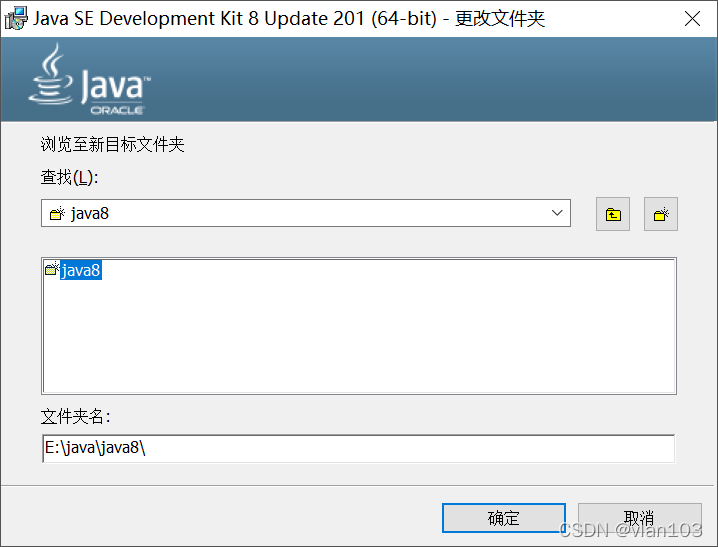
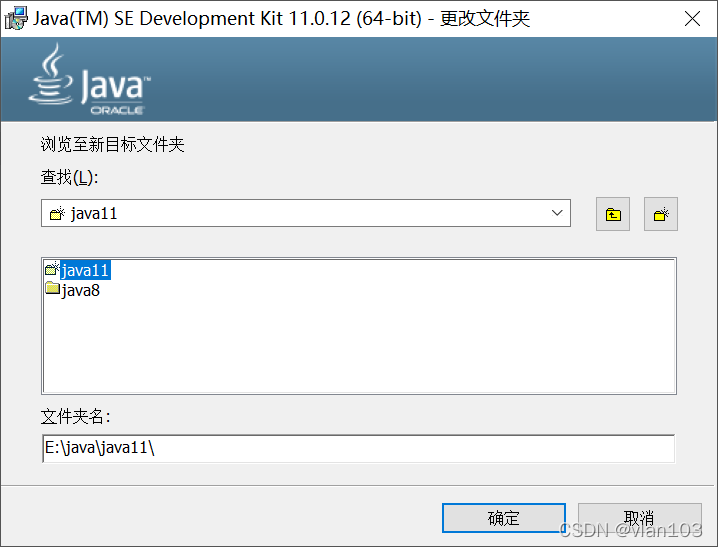
java11安装后可能没有jre,导致环境搭建出错。
先到java11安装目录打开命令提示符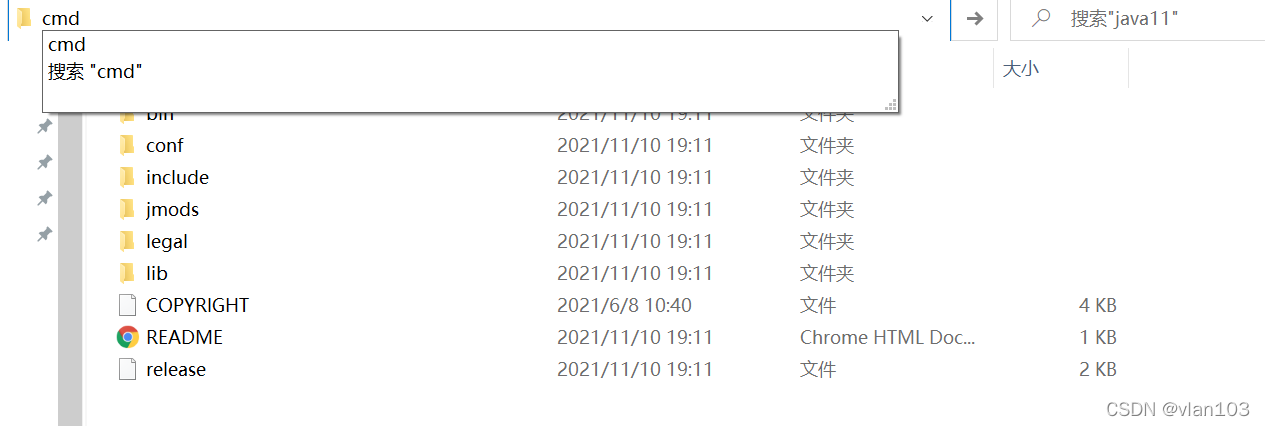
输入以下命令
bin\jlink.exe --module-path jmods --add-modules java.desktop --output jre
检验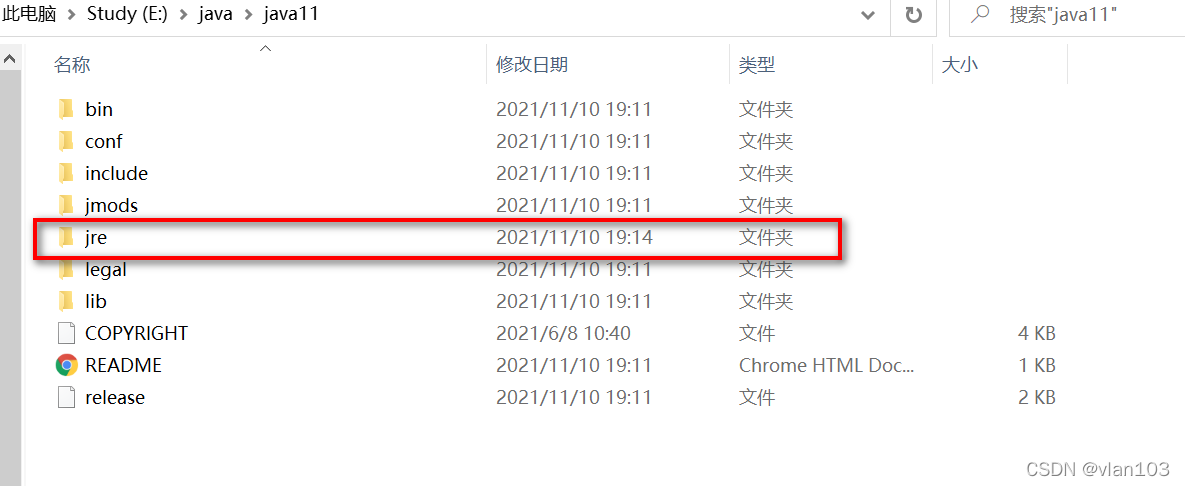
安装成功
step2_配置环境变量
打开高级系统设置。以后经常会有要求配置系统环境变量,这里稍微详细一点。
方案一,通过搜索框快速搜索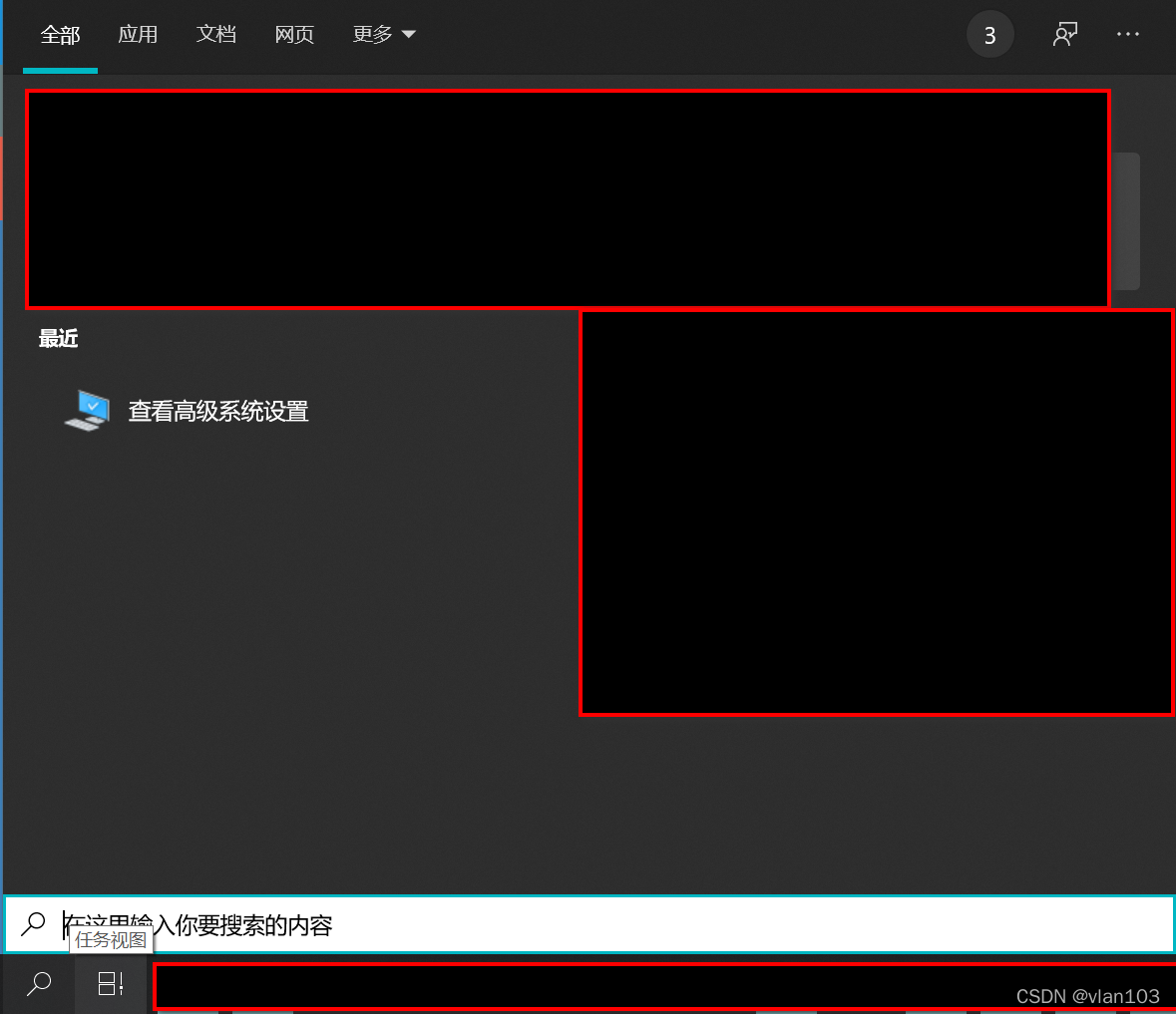
方法二,打开控制面板搜索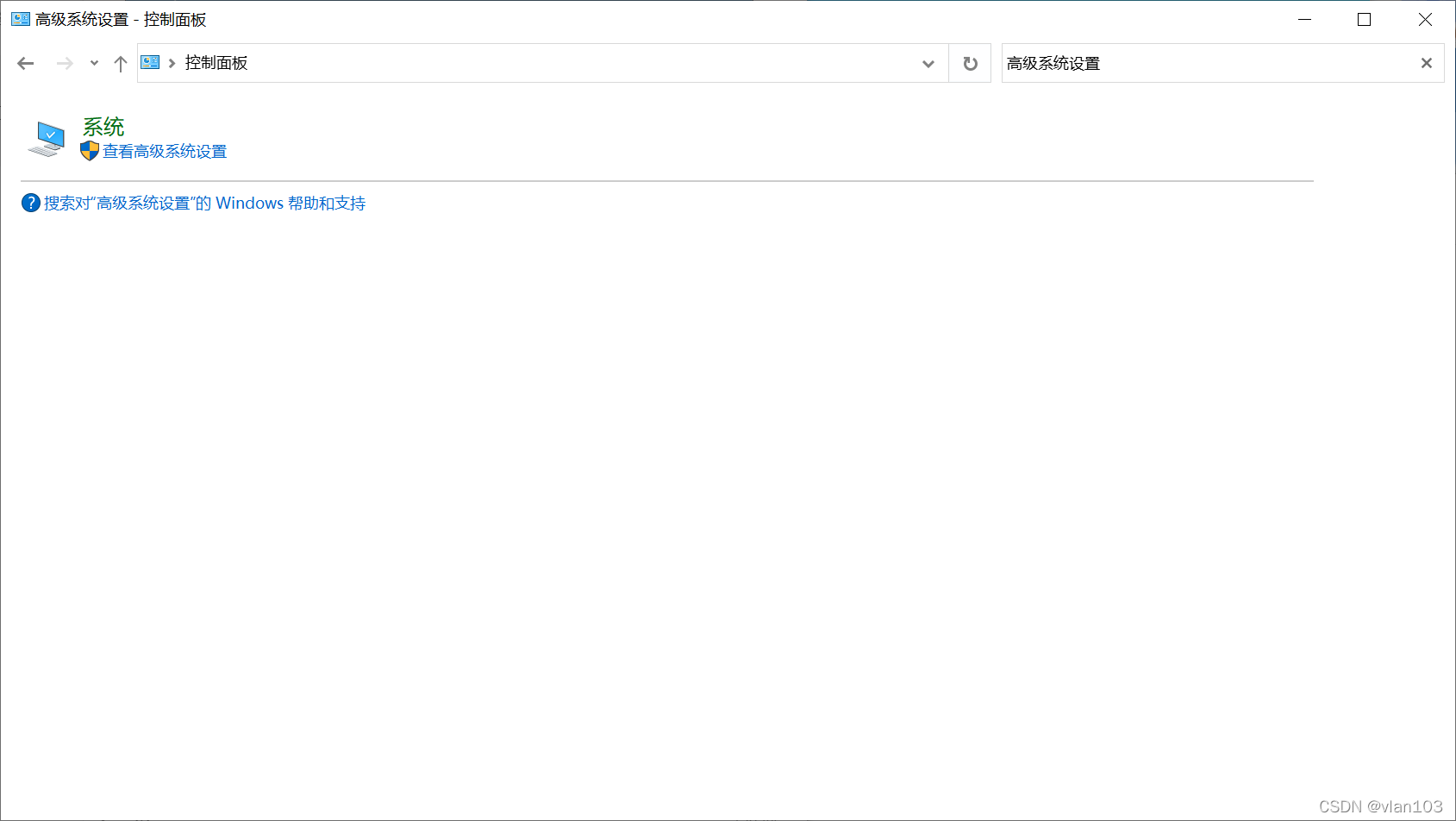
打开后选择“环境变量”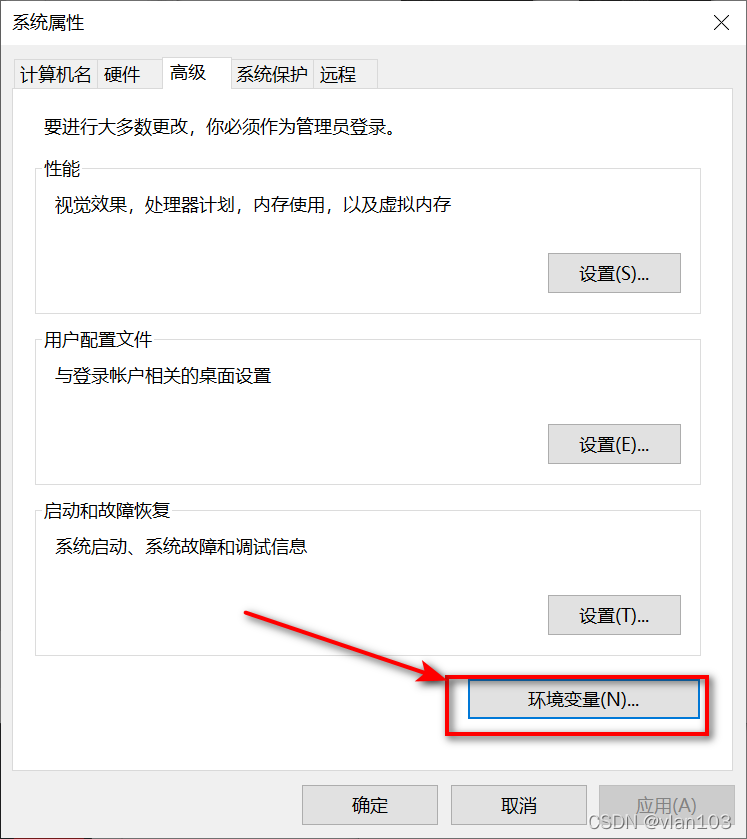
这里修改的都是系统变量,不要修改到用户变量去了。
步骤网上已经很详细了,这里略讲。
创建变量名CLASSPATH
变量值为`.;%JAVA_HOME%\lib\dt.jar;%JAVA_HOME%\lib\tools.jar;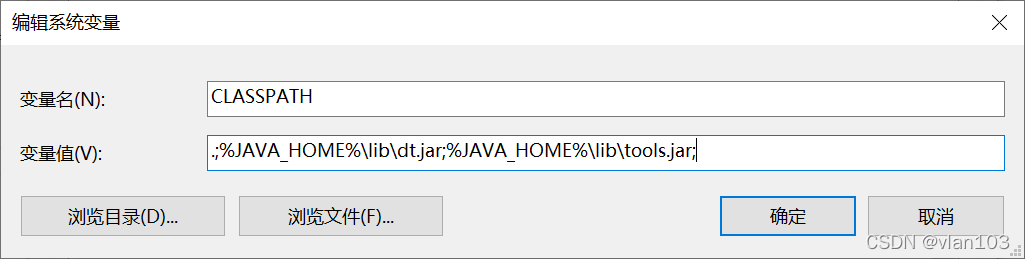
创建JAVAHOME
JAVA_HOME8,值为java8安装的绝对路径;
JAVA_HOME11,值为java11安装的绝对路径;
JAVA_HOME ,变量值为%JAVA_HOME8%或JAVA_HOME11 ,其中8和11代表使用的java版本号。
如下图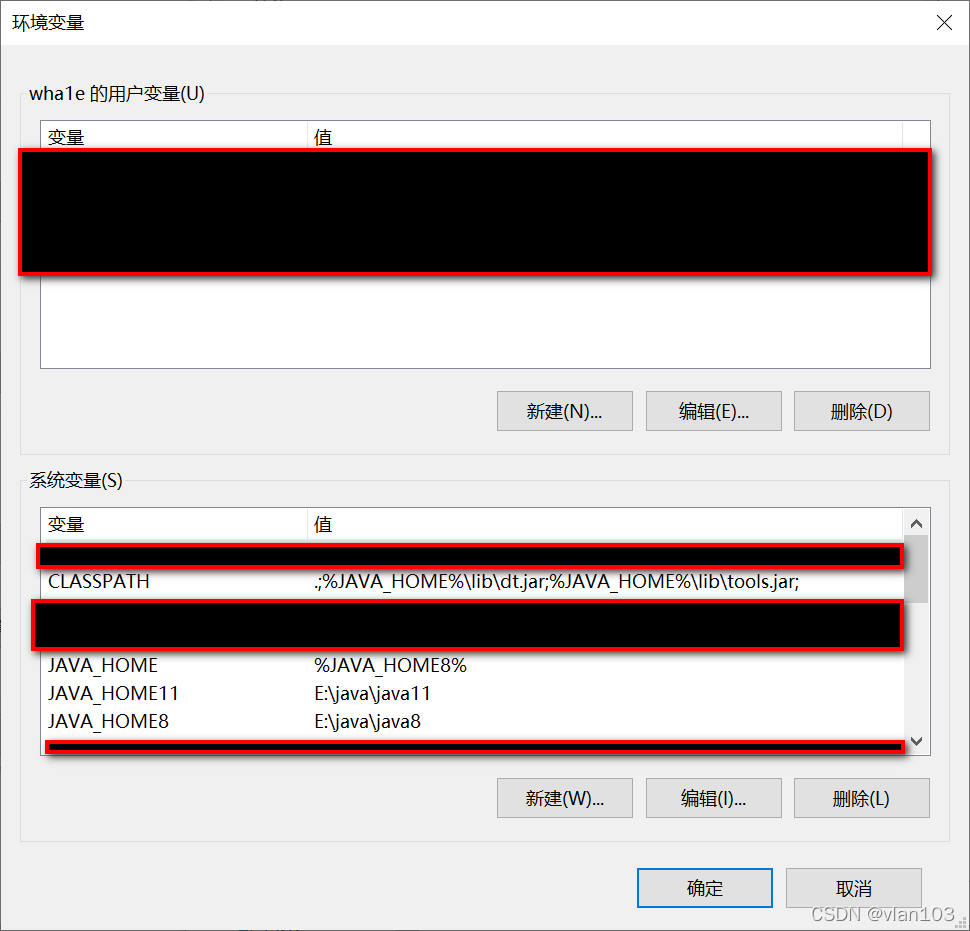
创建path
添加如下两条
%JAVA_HOME\bin%
%JAVA_HOME\jre\bin%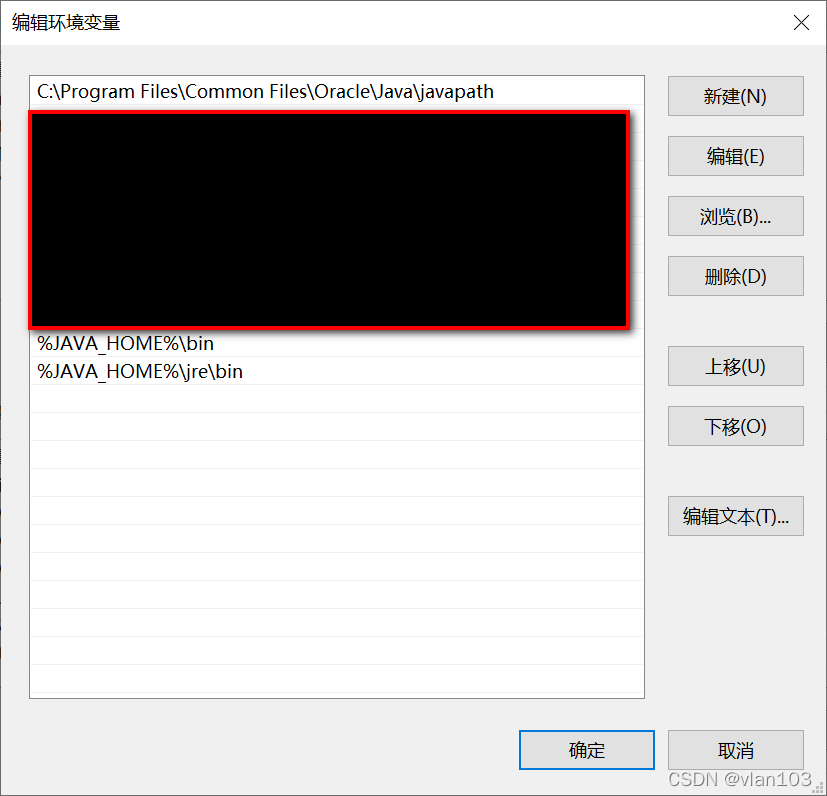
安装了java11可能会出现以下变量,需要将其删去,不然只会解析java11。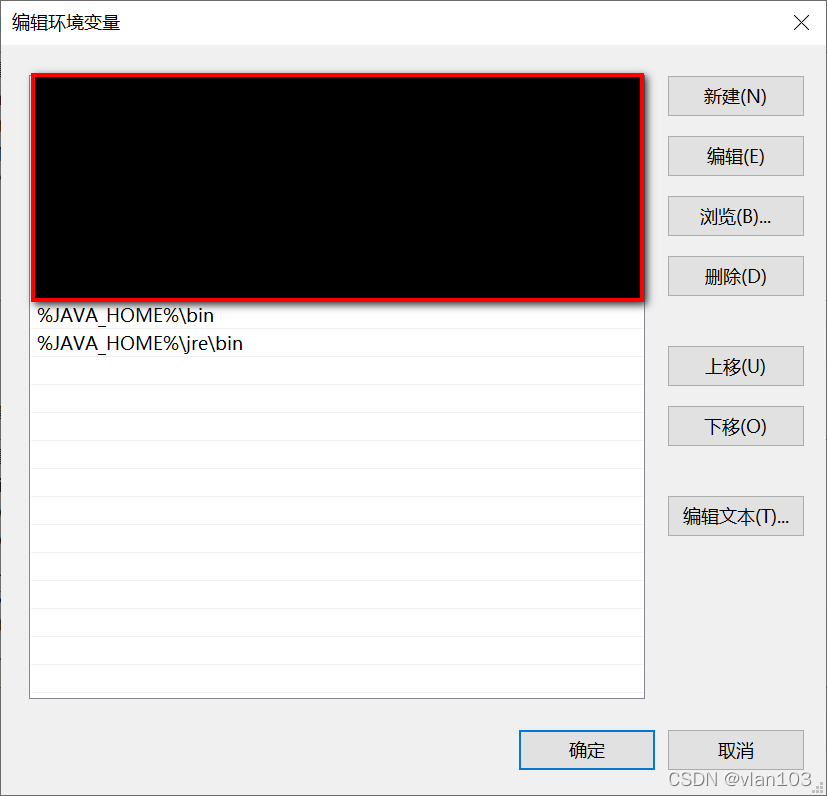
step3_检验
打开终端依次输入java,javac检验是否安装成功,如果出现以下命令即代表安装成功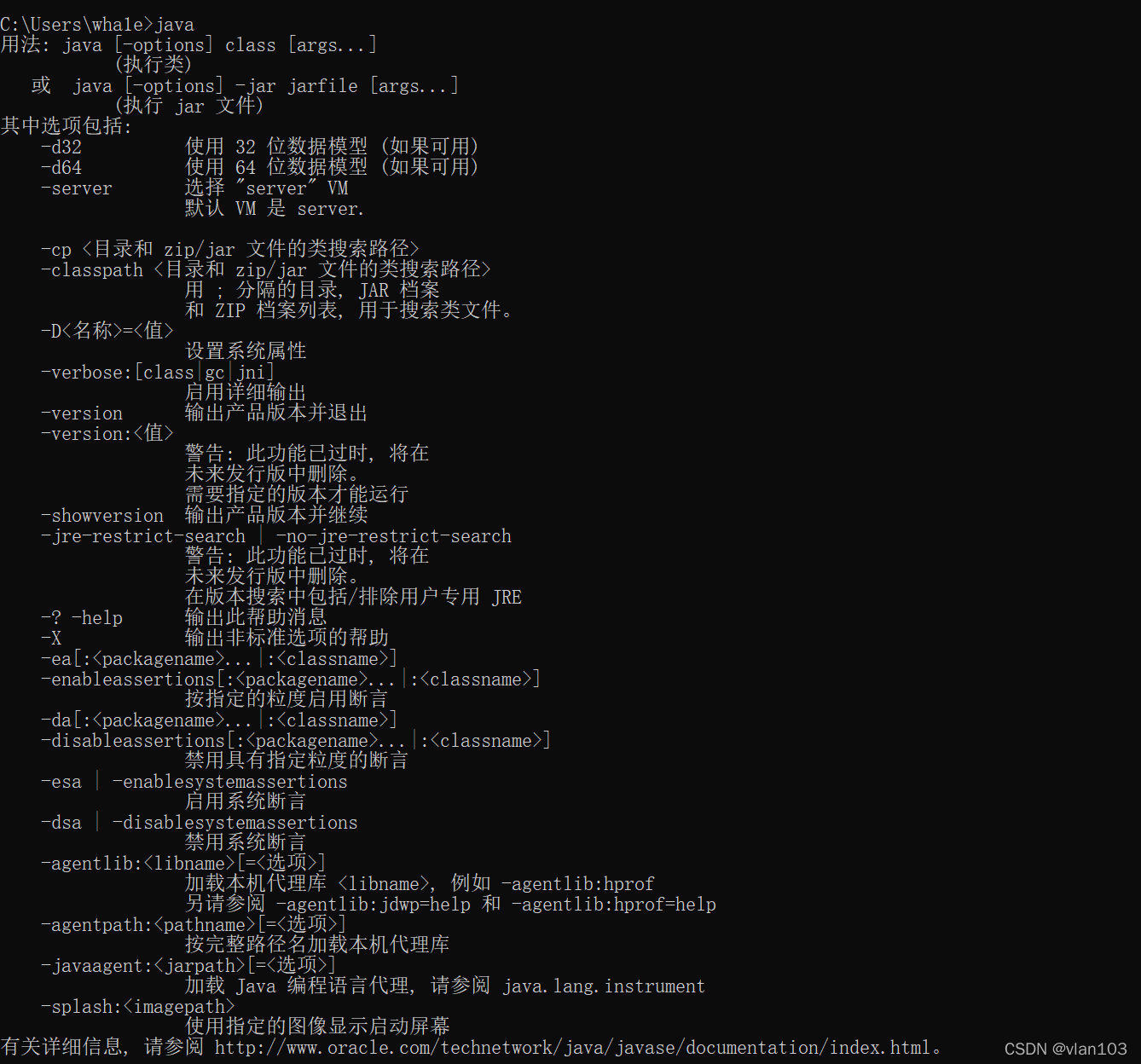
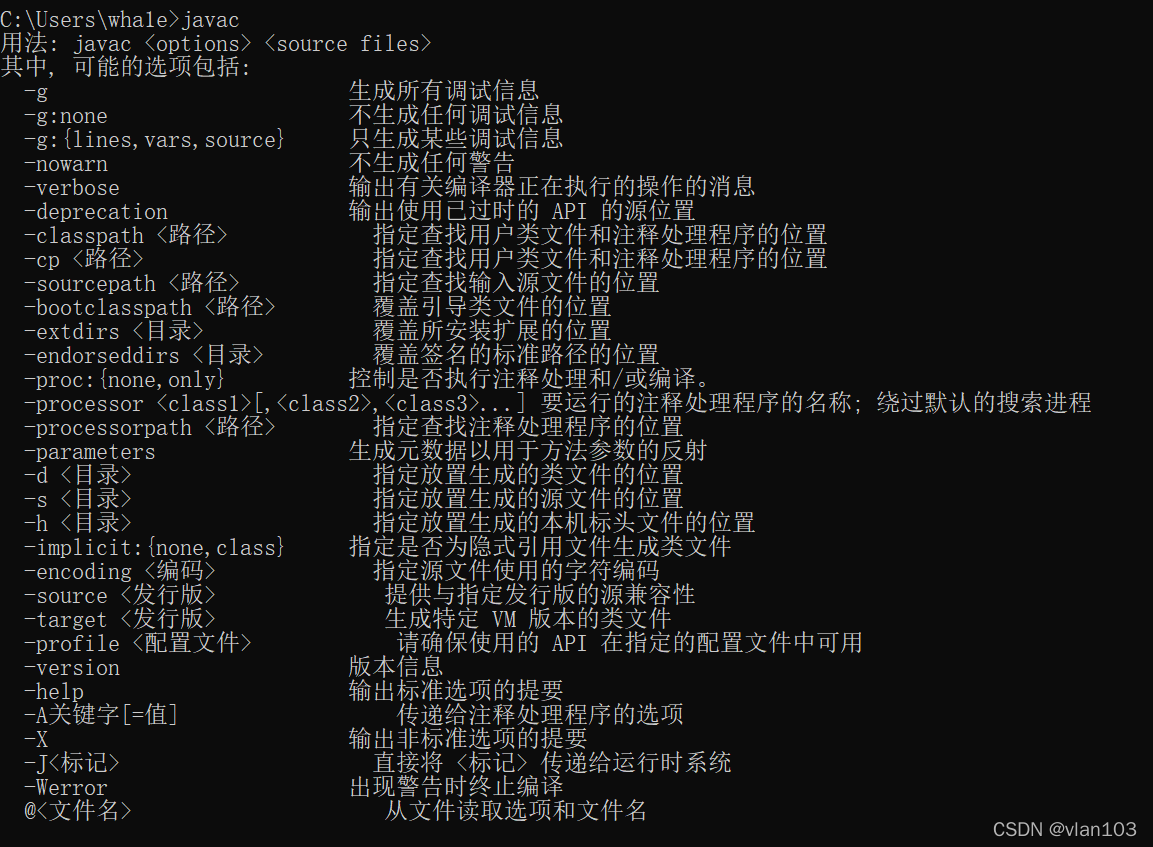
接下来查看版本信息,如果需要切换就更改系统变量后面的版本号保存即可
java -version
java8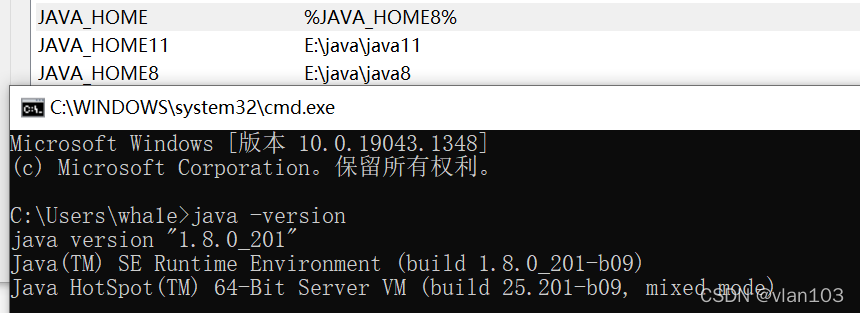
冰蝎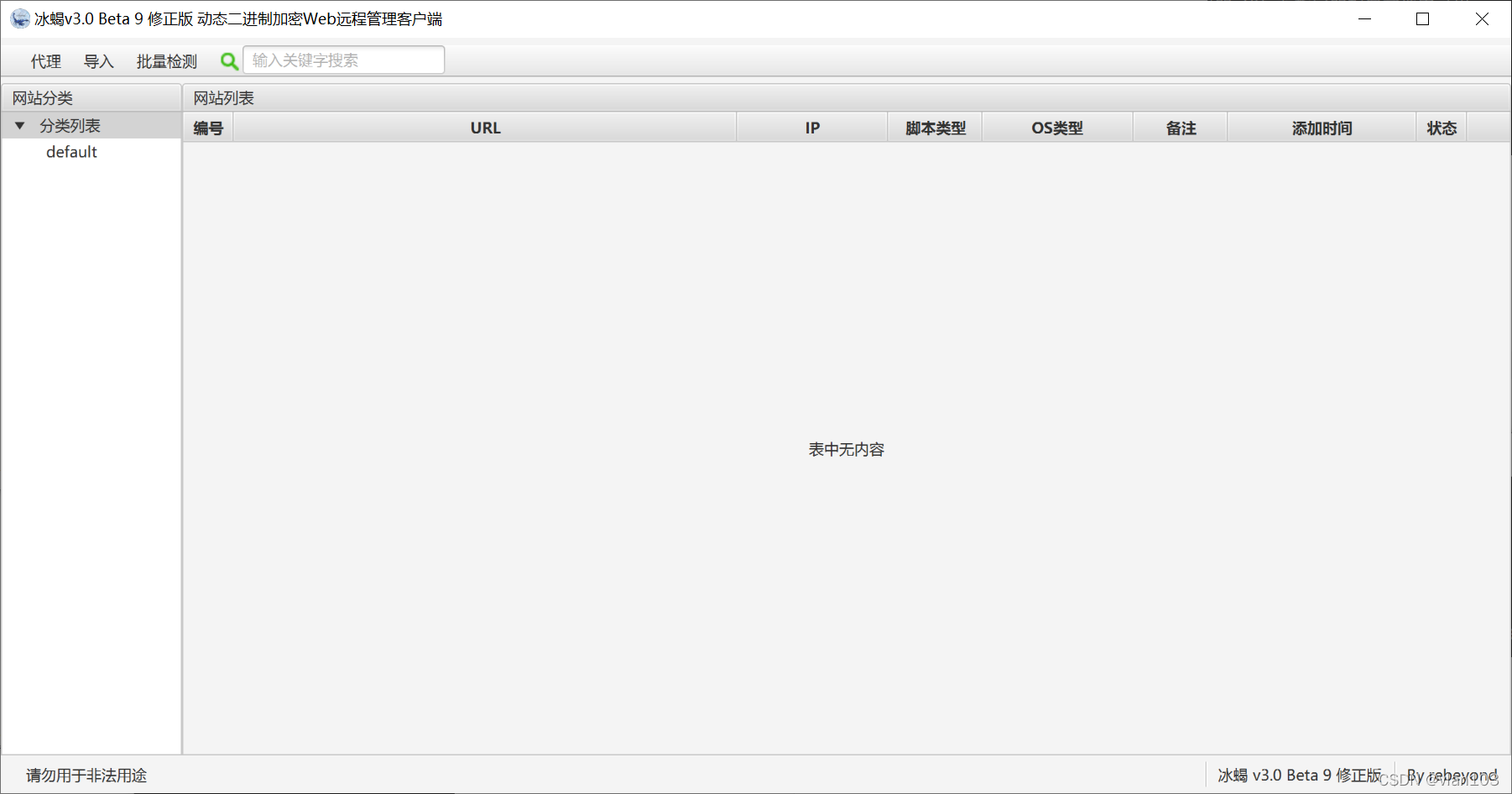
java11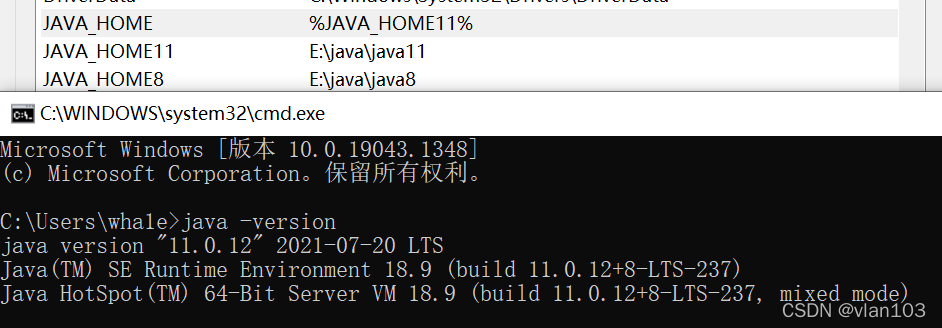
burpsuite2021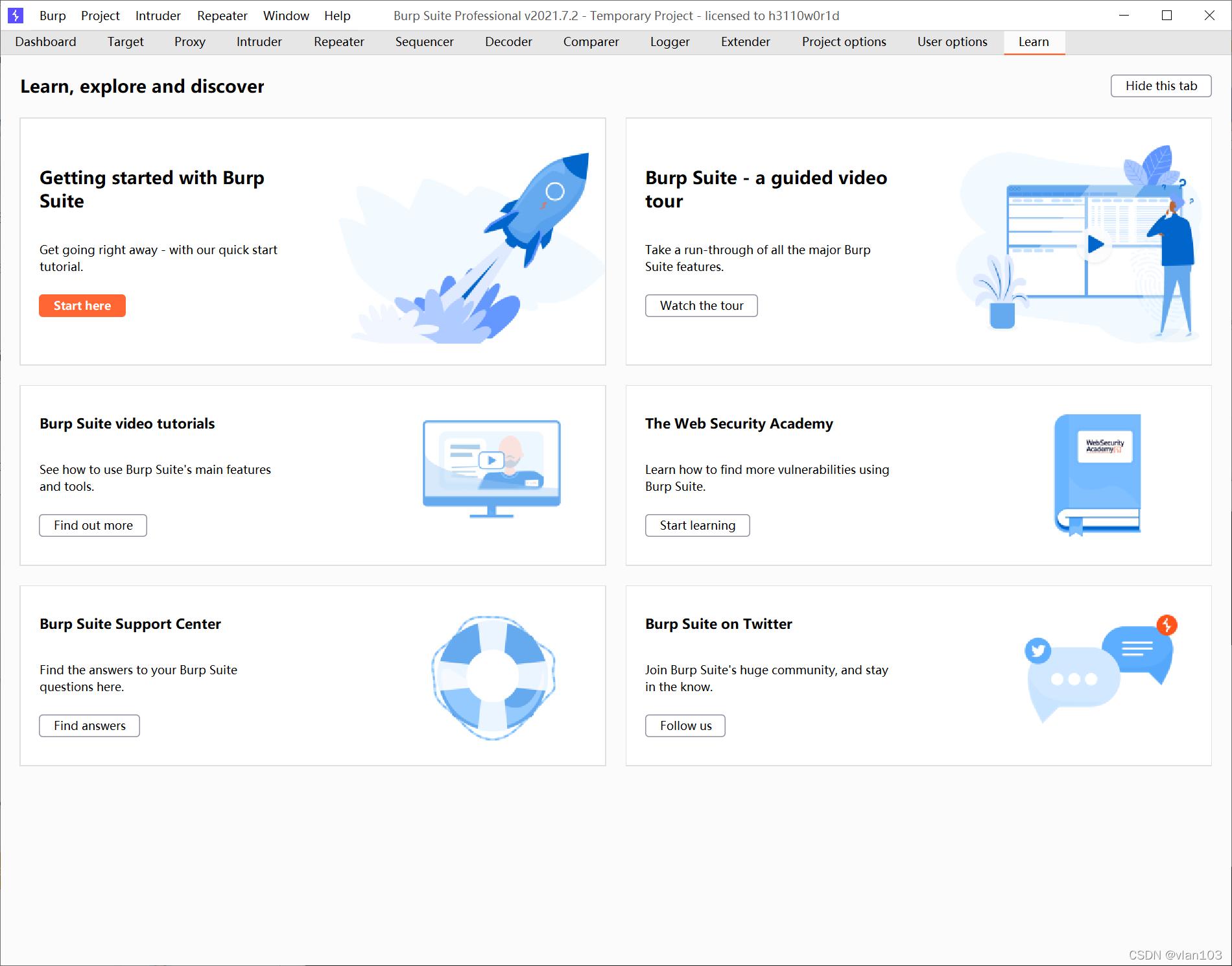
完结
写在后面
这篇文章写在很早之前,今天正好碰到有人需要安装java就投到这上面了,比较小白文。现在来看burpsuite2020更好一点,并不是最新版才好。