L i n u x 远程登录 \color{blue}{\huge{Linux远程登录}}Linux远程登录
L i n u x LinuxLinux应用场景

网络拓扑示意图
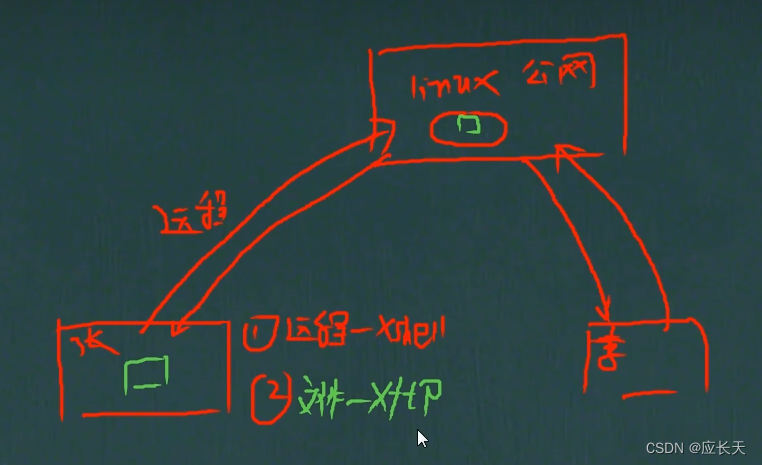
以后的L i n u x LinuxLinux服务器架设在一个很远的地方,在本地想要访问L i n u x LinuxLinux服务器,需要访问它所在的公网,进行远程登录 \red{远程登录}远程登录。本地远程登录到服务器端需要的是X s h e e l \red{Xsheel}Xsheel,本地端与服务器端的文件交换需要X f t p \blue{Xftp}Xftp。
远程登录L i n u x − X s h e l l 6 Linux-Xshell6Linux−Xshell6
X s h e l l XshellXshell介绍
X s h e l l XshellXshell远程登录步骤
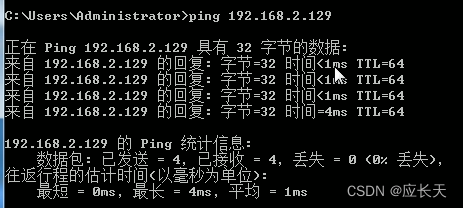
①. 本地想要登录远端的公网,本地必须知道远端的I P IPIP地址,并且确保能够是能够P i n g PingPing通远端的。
首先登录虚拟机的C e n t O S CentOSCentOS系统,输入:ipconfig获取服务器端的I P IPIP地址。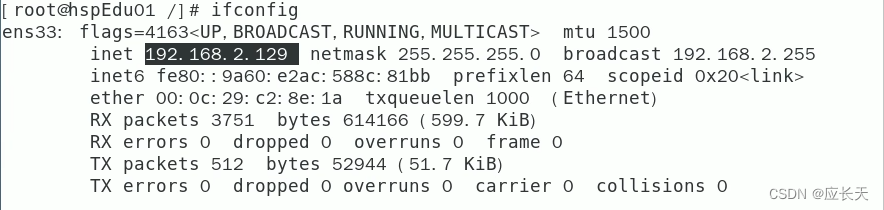 之后在本地的C m d CmdCmd界面使用
ping + 服务器ip地址来检查本地是否能够与服务器端p i n g pingping通。
 ②. 打开X s h e l l XshellXshell新建会话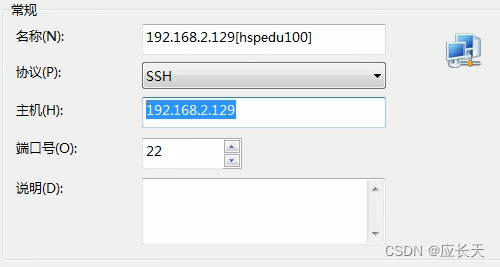
名称可以随意起,但是其他的都是固定 \red{固定}固定的:
协议 \color{blue}{协议}协议:S S H SSHSSH
主机 \color{blue}{主机}主机:刚才i p c o n f i g ipconfigipconfig获得的i p ipip地址
端口号 \color{blue}{端口号}端口号:22 2222号
③. 密钥设置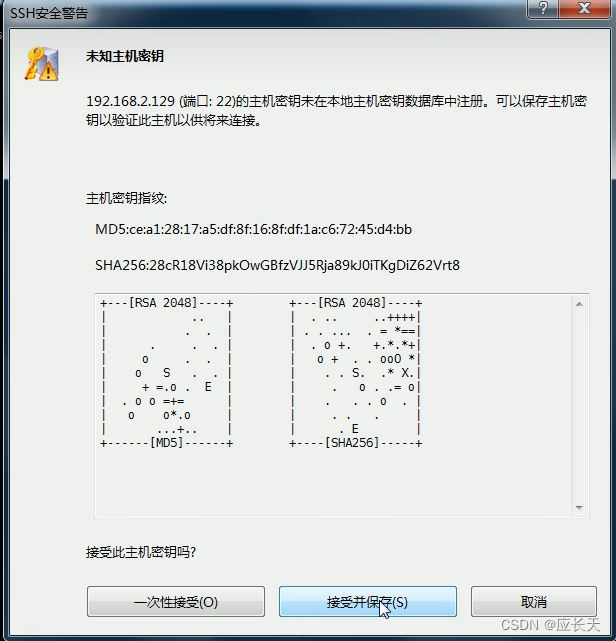 一次性接受: \red{一次性接受:}一次性接受:下次登录到该服务器还是需要输入密码。
接收并保存: \red{接收并保存:}接收并保存:之后登录就不需要密码了。
远程上传下载文件-Xftp6
Xftp6介绍
Xftp文件传输步骤
新建Xftp会话窗口: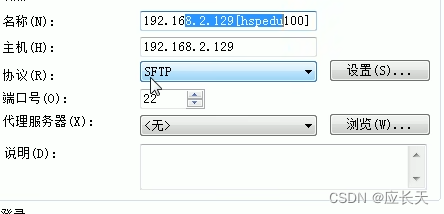
注意 : \color{red}注意:注意:与Xshell不同Xftp配置的时候选择的协议是 S F T P ‾ \color{blue}{选择的协议是\underline{SFTP}}选择的协议是SFTP。其他的要求都完全一致。
登录后界面: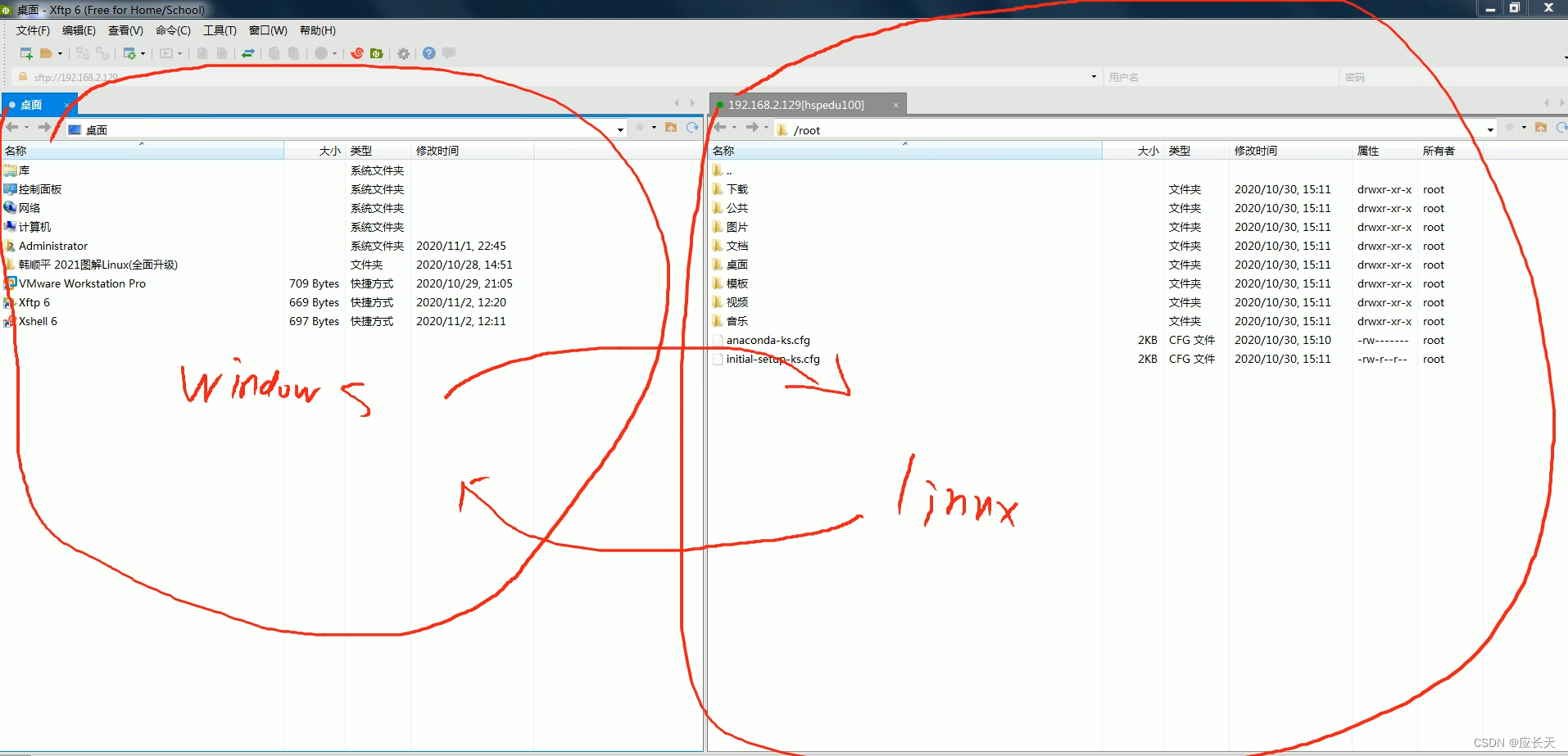 左侧为本地W i n d o w s WindowsWindows端,右侧为远端L i n u x LinuxLinux端,两者之间可以依靠Xftp进行文件交换。上传或是下载的时候,直接在相关的文件上右键即可 \color{blue}{上传或是下载的时候,直接在相关的文件上右键即可}上传或是下载的时候,直接在相关的文件上右键即可。
关于Xftp乱码问题的解决
Xftp乱码问题就是软件的编码集没有使用U T P − 8 UTP-8UTP−8编码集,修改成U T F − 8 UTF-8UTF−8编码集即可。 点击左上角的绿色齿轮标记
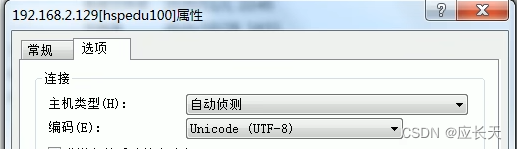 之后选择"选项",将编码类型修改为U T F − 8 UTF-8UTF−8即可。
reboot指令:重启L i n u x LinuxLinux系统