之前写过一篇文章介绍如何禁用谷歌浏览器关于开发者模式运行的弹窗消息。
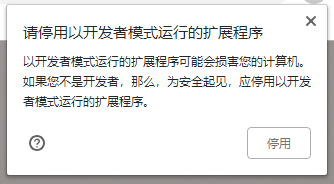
参考这里禁用Chrome的“请停用以开发者模式运行的扩展程序”提示。
这种方法始终治标不治本。
这次介绍一种彻底解决的方法。
总体思路:
将扩展程序打包安装
解决方案:
1:进入chrome://extensions/ 右上角开启开发者模式
点击打包扩展程序:
2:扩展程序目录为选择插件(*.crx解压后)的根目录,秘钥文件不填
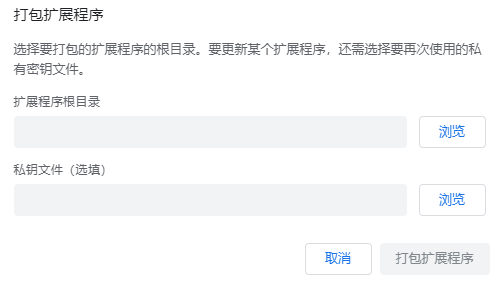
选完后点击“打包扩展程序”会在插件根目录的上一目录生成两个文件 *.crx 和 *.pem
把 *.crx 文件拖到chrome://extensions/这个页面 添加插件 (这里是把插件打包重新安装了一遍) 到这里插件还是不能用!!!
但是可以看到插件的ID这里把插件ID先记下等下用得到。
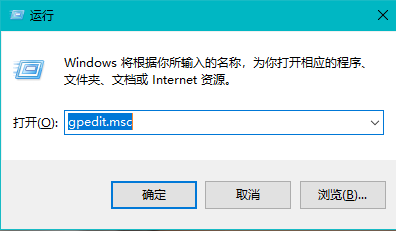
3:打开本地组策略编辑器(运行:gpedit.msc)
进去后右击管理模板,选择添加/删除模板
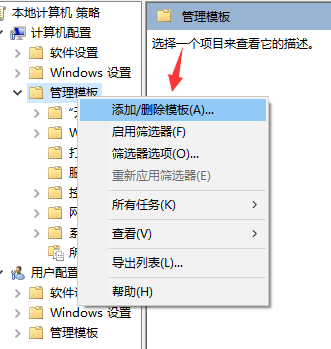
选择Chrome组策略管理模板
也就是这个Chrome.adm文件(下载地址:Chrome.adm)
4:找到配置扩展程序安装白名单
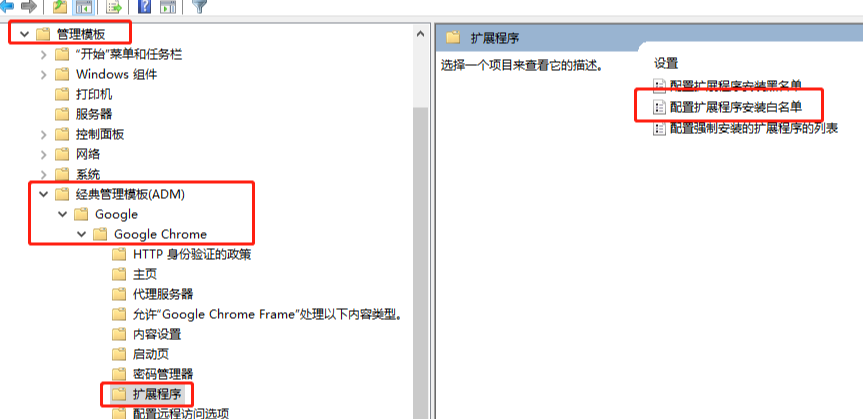
双击或者右键编辑

选择已启用,然后点击显示
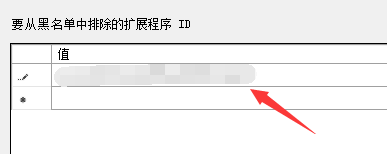
在右边马赛克的地方输入刚才记录的插件ID
5:确定》确定》重启浏览器》搞定~
版权声明:本文为Helloo_jerry原创文章,遵循CC 4.0 BY-SA版权协议,转载请附上原文出处链接和本声明。