实验要求
学习PacketTracer基本操作。根据指定拓扑进行组网,保证网络的连通性
要求的子网地址为ab.cd.ef.0–ab.cd.ef+6.0,假设同学一卡通号为213abcdef
实验过程
连线
按照要求加入4个路由器、2个交换机、4个PC机和1个服务器。路由器之间、路由器与PC机之间使用交叉线连接,PC机与交换机、交换机与路由器、路由器与服务器之间使用直通线连接。再按照要求为网络中的子网分配地址。
如下图所示,连接端口与IP地址已标明。
PC机配置
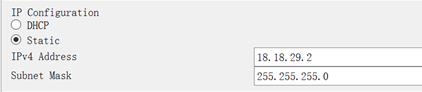
按照上图,为PC机配置IP地址,子网掩码,网关。
以PC0为例,IP地址为18.18.29.2,网关为18.18.29.1,子网掩码为255.255.255.0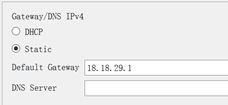
路由器配置
按照上图,为路由器配置每个端口的IP地址和子网掩码。
以router1为例,Gig0/0端口的IP地址为18.18.30.2,Gig0/1端口的IP地址为18.18.31.1,Gig0/2端口的IP地址为18.18.32.1,它们的子网掩码都为255.255.0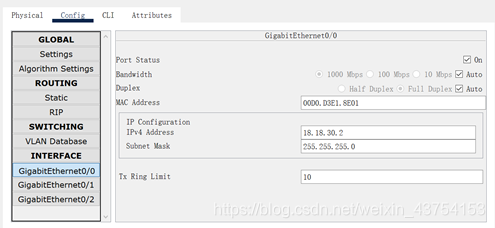
同时,还要为每个路由器设置转发表:
以router1为例,目的地址为18.18.29.0时,下一跳地址为18.18.30.1;目的地址为18.18.33.0,18.18.34.0,18.18.35.0时,下一跳地址为18.18.32.2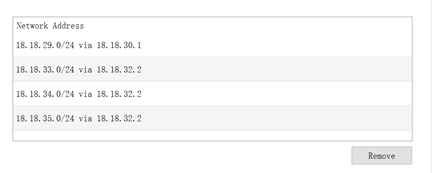
主机和路由器的配置截图
Router0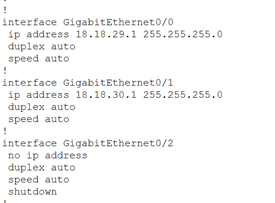

Router1
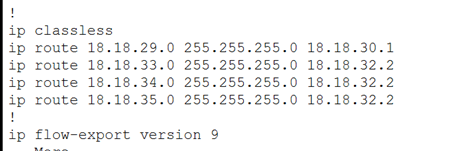
Router2
Router3
PC0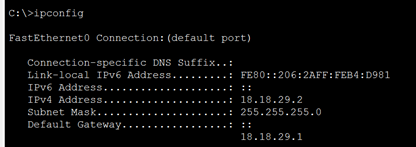
PC1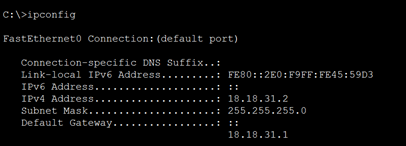
PC2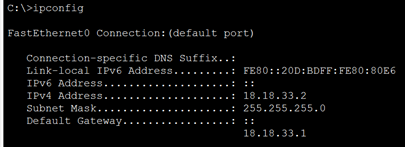
PC3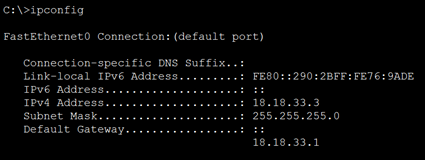
Server0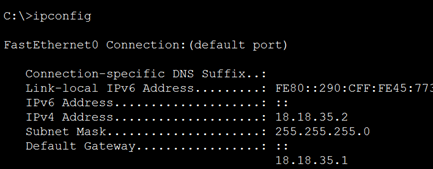
ping 结果(以PC0 ping其他子网中的主机为例)
从PC0 ping PC1
从PC0 ping PC3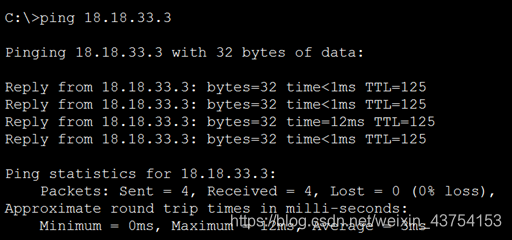
从PC0 ping server0
从PC0 tracert PC2,经过四跳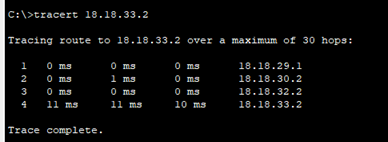
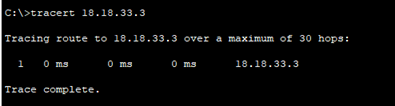
从PC2 tracert PC3,经过一跳(因为在同一个子网中)