最近一直在VirtualBox上折腾Ubuntu,装了又卸卸了又装,操作得非常熟练啊。写个博客记下来,万一很久的未来用的上呢。
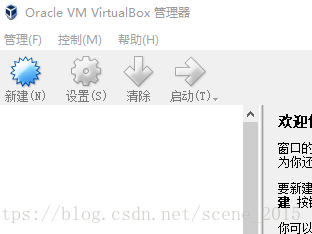
1 打开VirtualBox,选左上角的“新建”。
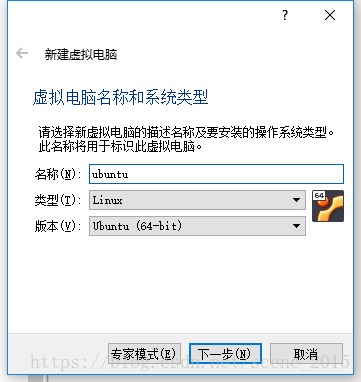
2 输入名称,选择类型以及版本,此处我选的"Linux"和 “64-bit”。
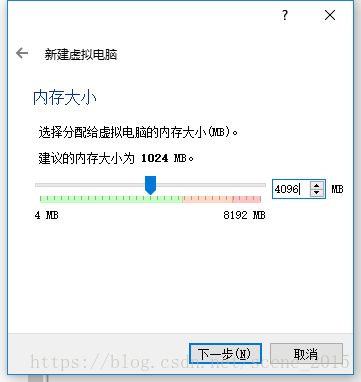
3 设置内存大小,一般不小于建议的内存大小即可。
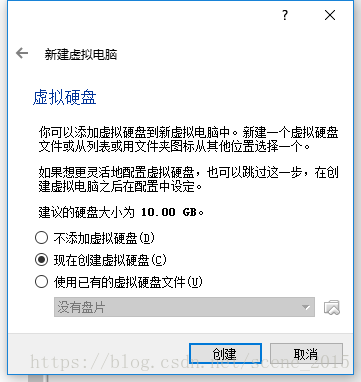
4 选择 “现在创建虚拟硬盘”,点击“创建”。
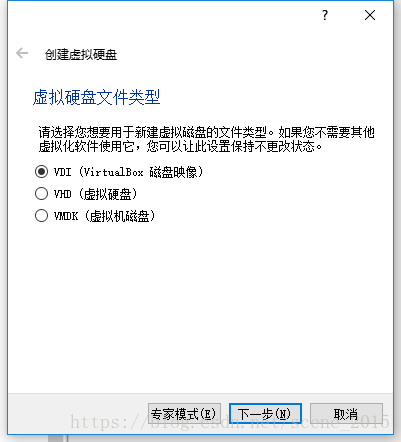
5 选择“VDI”,点击进入下一步。
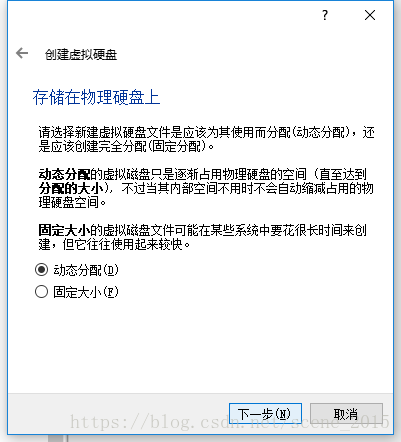
6 选择“动态分配”,进入下一步。(也可选择“固定大小”,据说速度更快,但会直接占完分配的空间)。
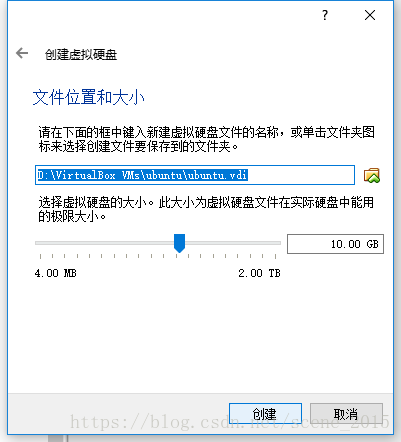
7 点击右侧的黄色图标选择vdi保存的路径,在下方设置大小,按需分配即可。
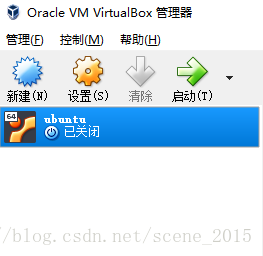
8 双击新建的ubuntu即可启动了。
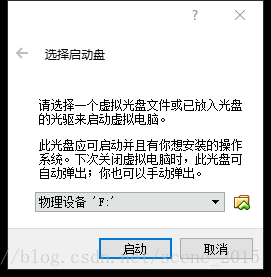
9 点击右侧的黄色图标找到下载好的虚拟光盘文件。
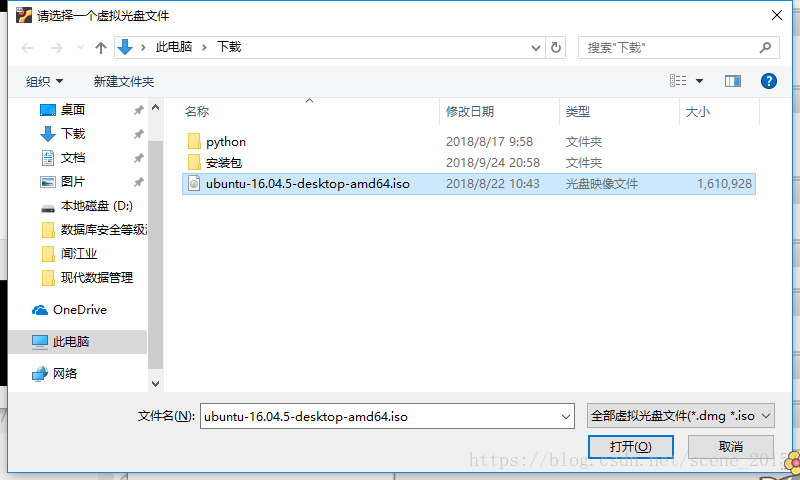
10 选择文件。
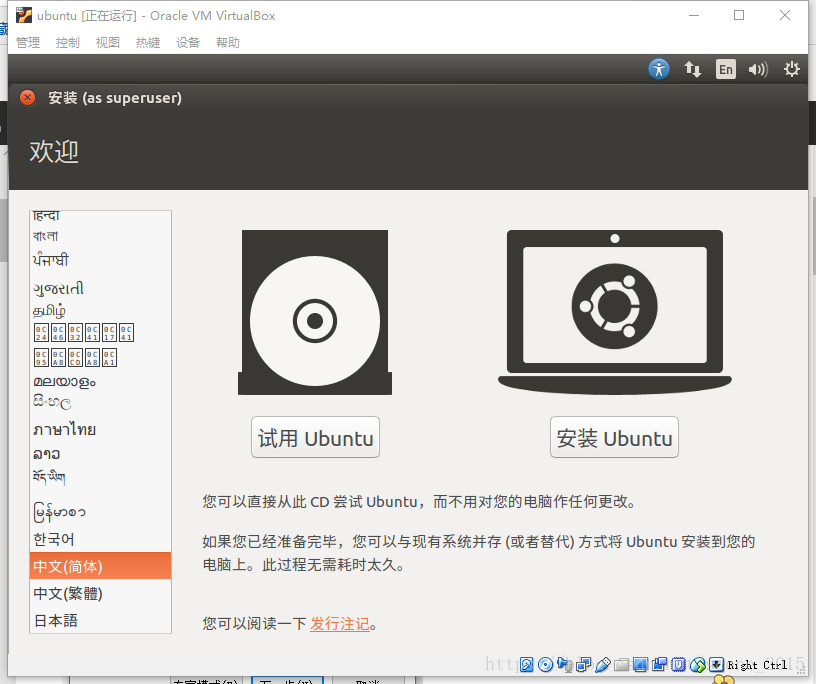
11 选择“中文(简体)”。
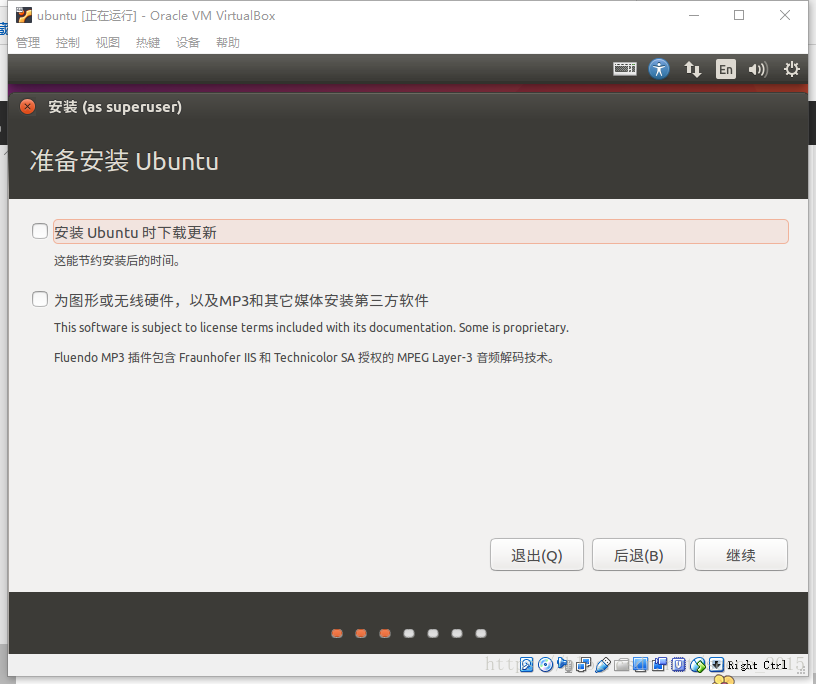
12 两个都不用勾选,勾上会让安装变慢,直接继续。
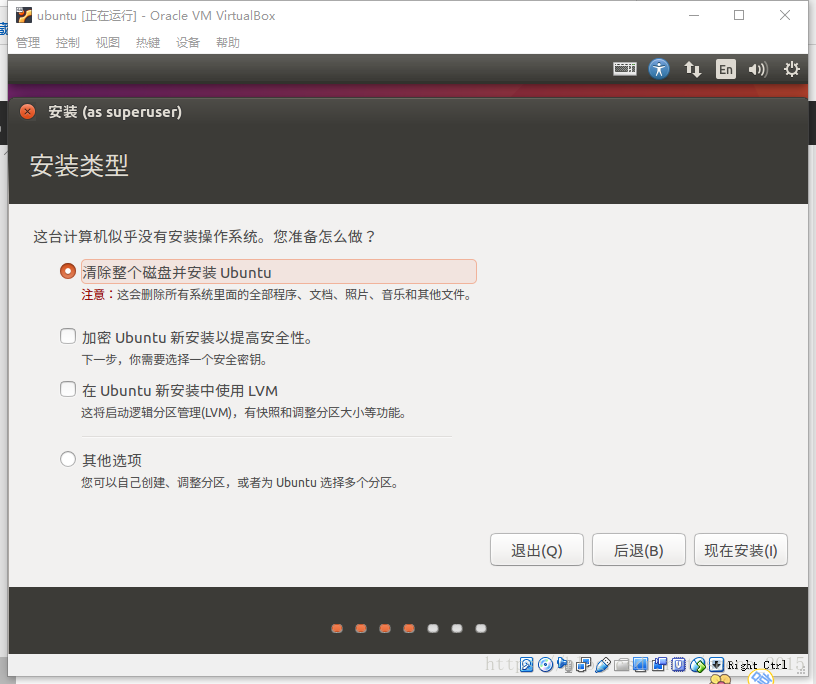
13 选择第一个,不用害怕,不会删掉磁盘上自己的文件。
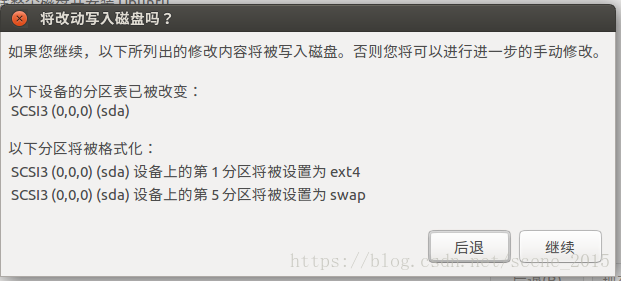
14 点击继续。
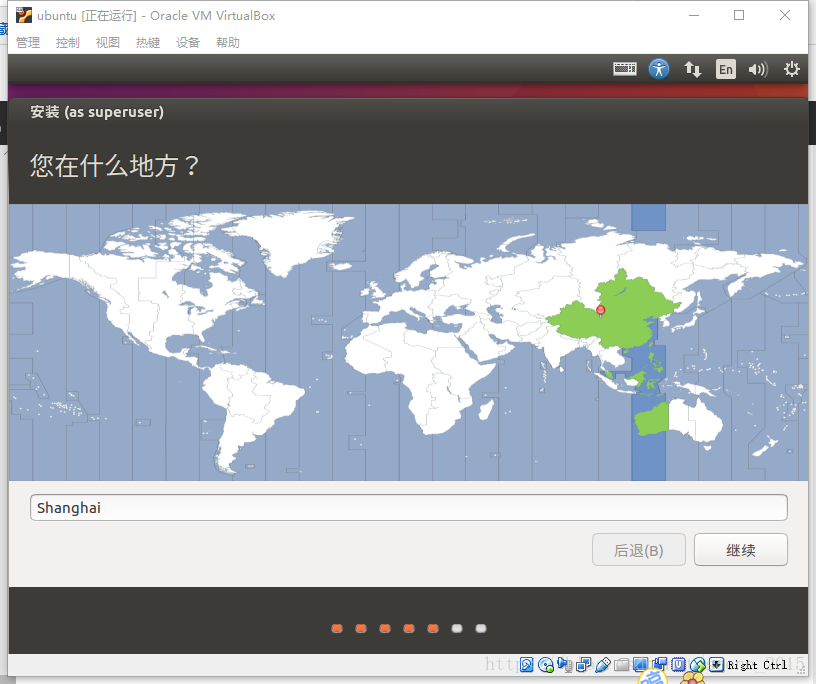
15 对,就是Shanghai,继续。
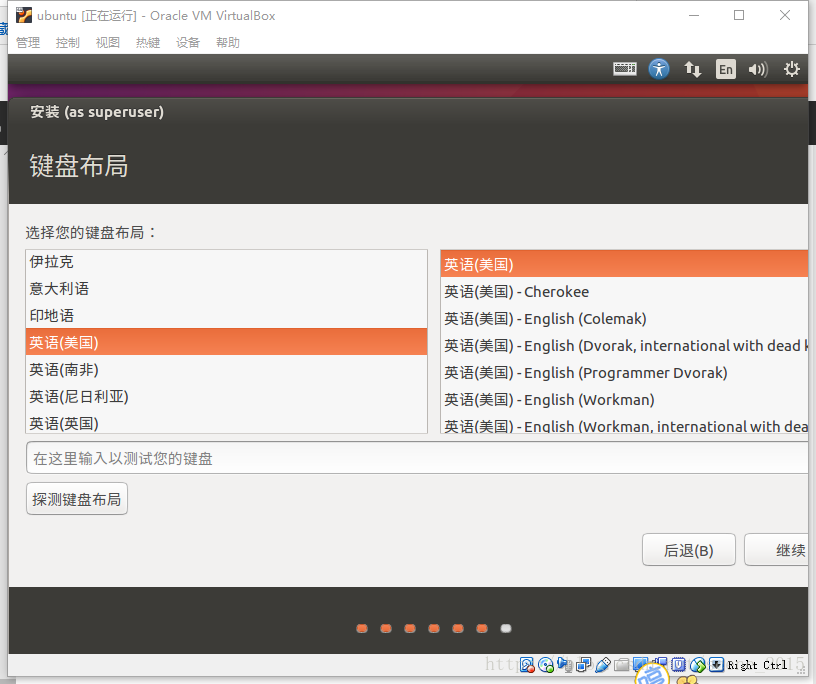
16 选择“英语(美国”),下一步。
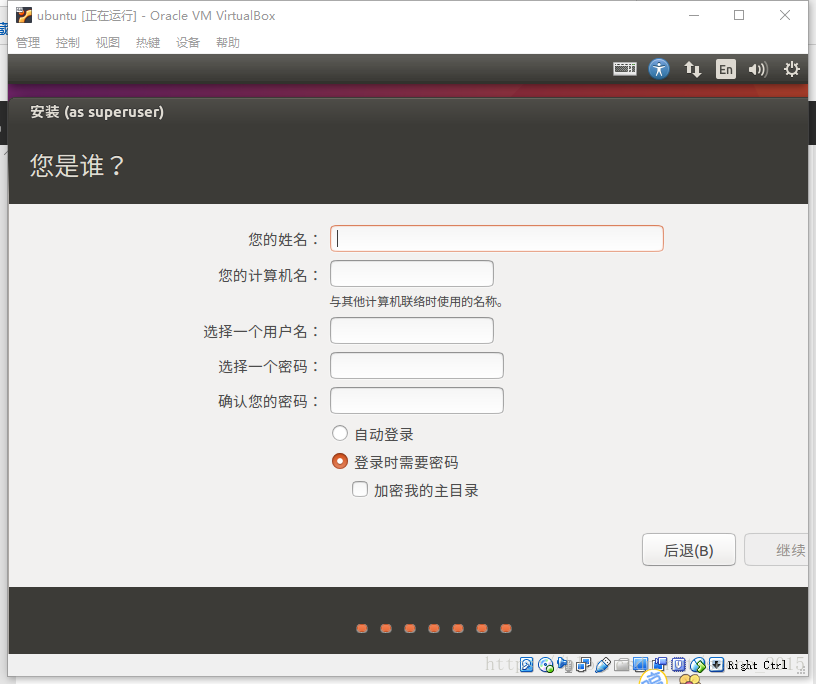
17 设置姓名,密码,此次设置的就是管理员的用户名和密码了。
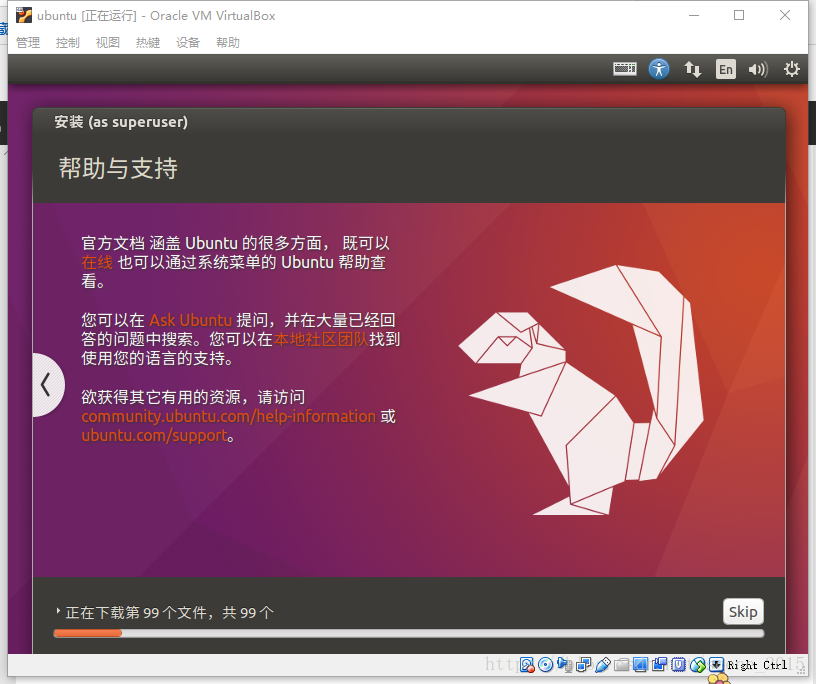
18 等着吧。
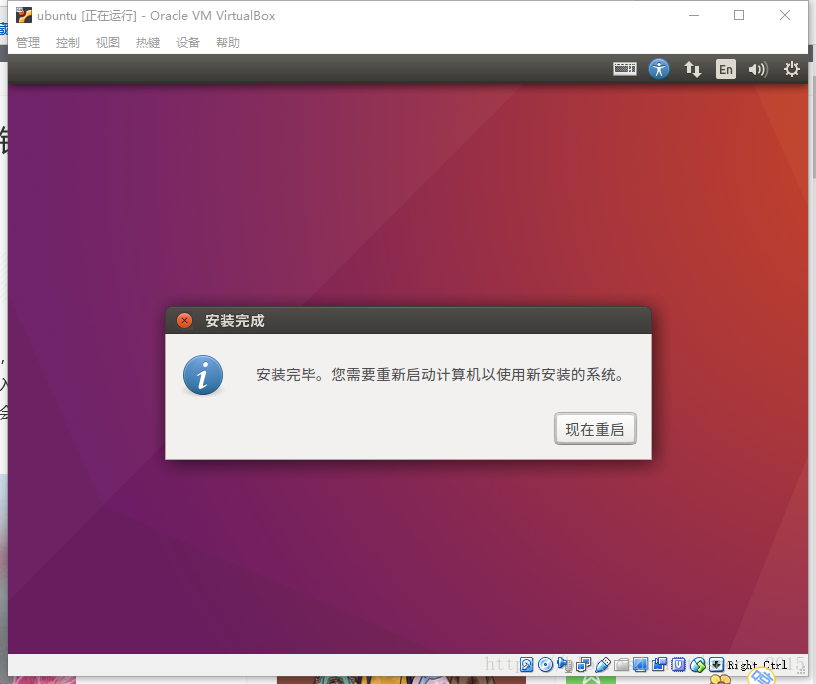
19 乖乖重启。
20 按一下回车键,继续等着。
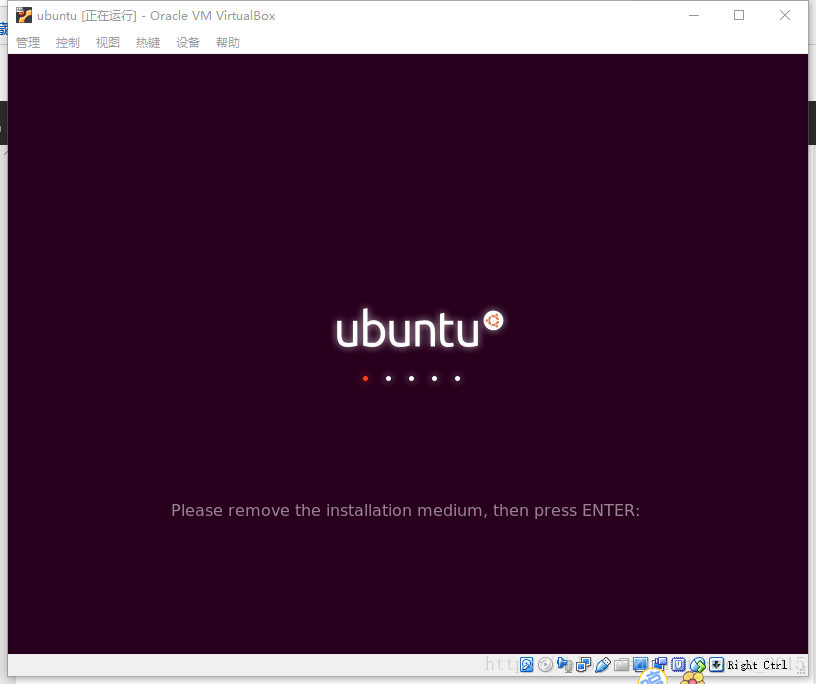
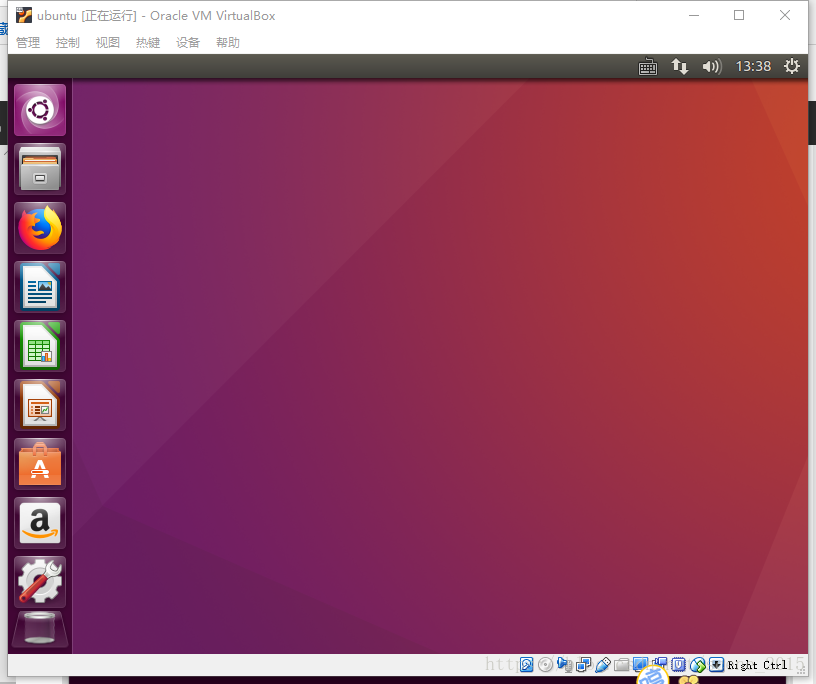
21 搞定。
版权声明:本文为scene_2015原创文章,遵循CC 4.0 BY-SA版权协议,转载请附上原文出处链接和本声明。