1、进入anaconda官网,见到下图,点击红框。
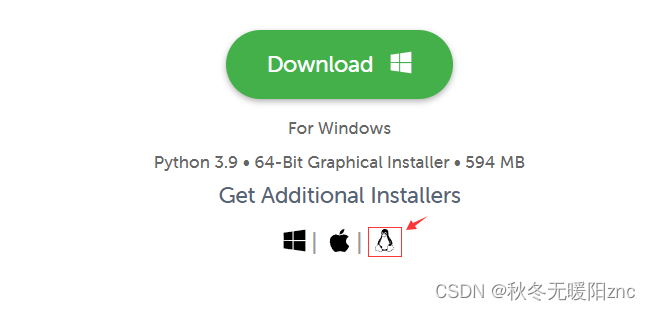
见到下图,鼠标放置红框位置,右键复制下载链接。
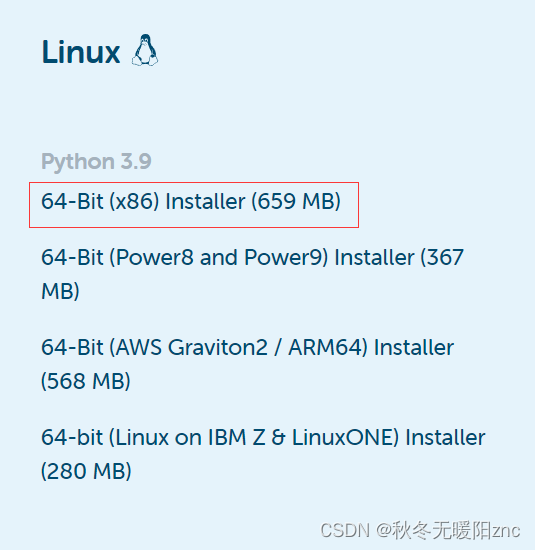
2、打开ubuntu终端,建立下载所用文件夹,输入以下内容
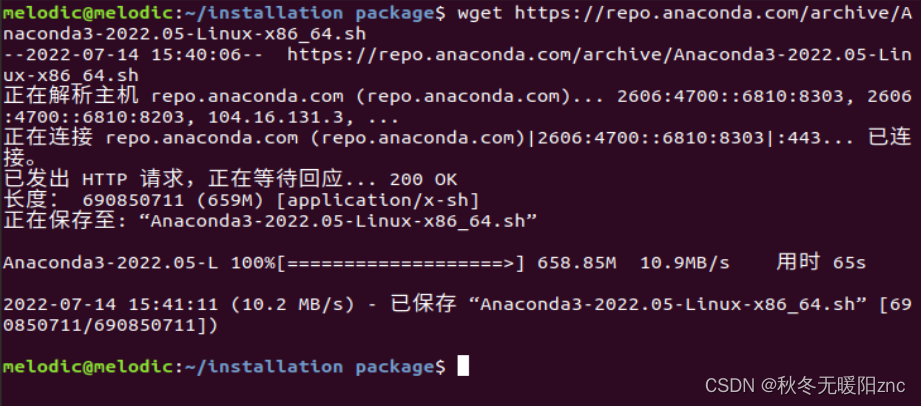
wget https://repo.anaconda.com/archive/Anaconda3-2022.05-Linux-x86_64.sh结果如下图所示
安装:于目录下
sh ./Anaconda3-2022.05-Linux-x86_64.sh途中需阅读说明,只需按enter和yes,本人选择默认安装路径
安装最后一步“Do you wish the installer to initialize Anaconda3 by running conda init?”默认选择“no”,忘记选择yes,导致无法进入base环境。
执行下面两行命令:
source /home/melodic/anaconda3/bin/activate #注意选择自己的路径
conda init
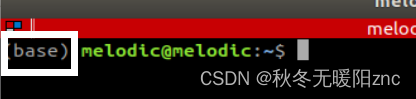
再次进入终端会发现如下图所示:说明已进入环境 。
退出环境命令为:
conda deactivate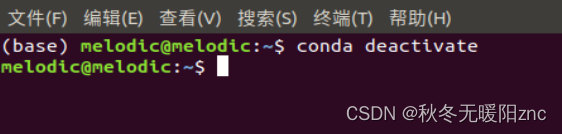
退出再次进入:
conda activate base #base为环境名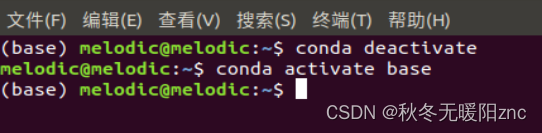
3、添加清华源,提升下载速度
于环境下输入以下内容
conda config --add channels https://mirrors.tuna.tsinghua.edu.cn/anaconda/pkgs/free/
conda config --add channels https://mirrors.tuna.tsinghua.edu.cn/anaconda/pkgs/main/
conda config --set show_channel_urls yes
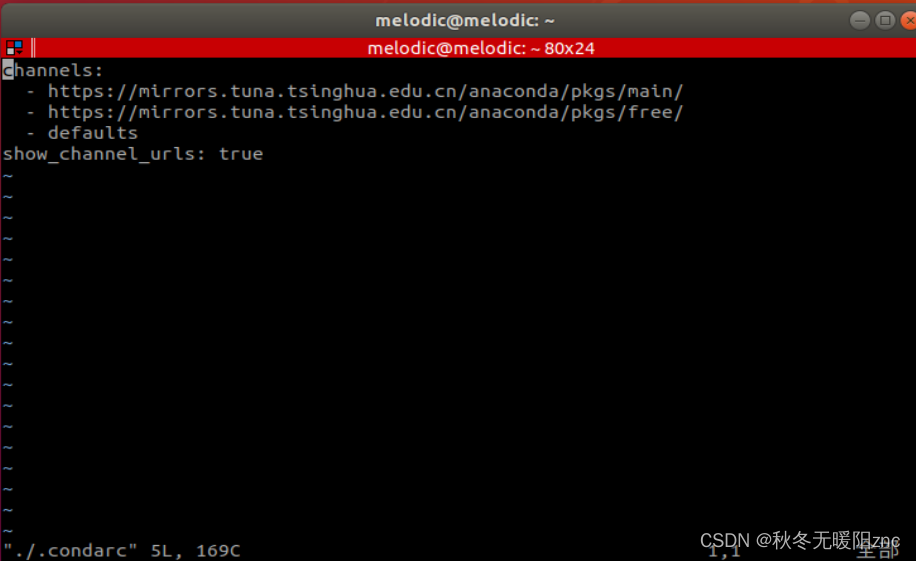
在终端中输入以下命令查看:
vim ./.condarc结果如图所示:
4、创建新的python环境
conda create --name shimmer(空间名称) python=3.8python版本后续可继续添加指定的依赖包,若不指定安装版本,默认安装最新版本。安装过程会先检查,环境中是否有想要安装的版本,若已存在,则直接使用,若不存在,则进行下载。
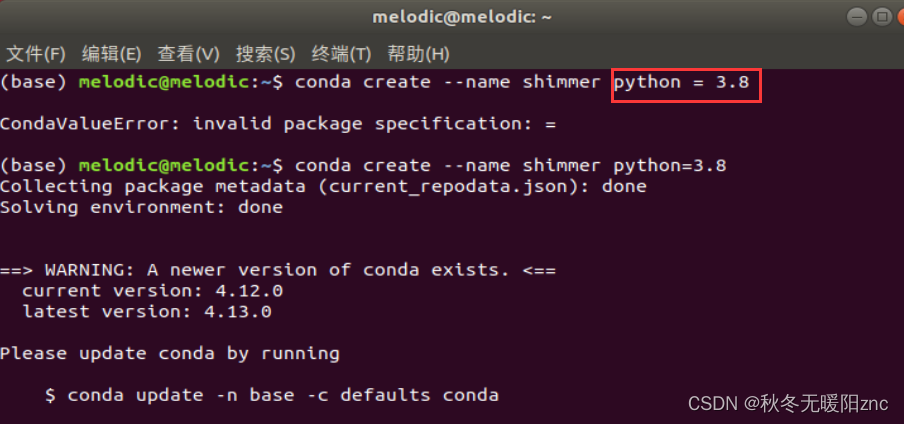
注:指定Python版本时“等号”两侧无空格,如上图红框所示。
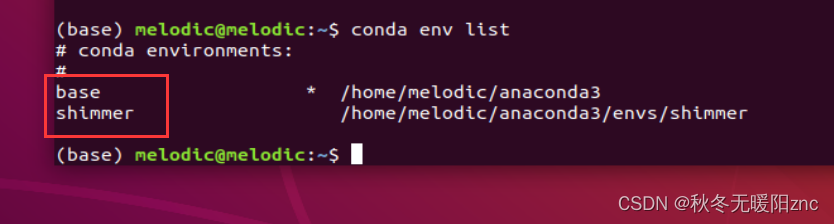
查看已安装环境
conda env list结果如下图所示:
5、相关指令
进入新创建环境
conda activate 环境名 进入工作环境后安装新的依赖包
conda install 包名(不指定版本则默认最新版本)查看所用python位置
which python查看使用python版本
python --version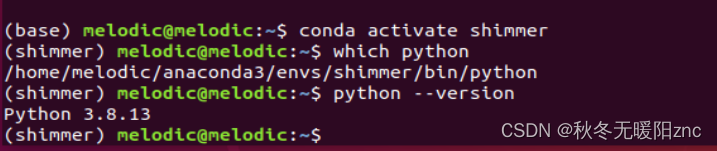
可在环境中下载需要的python,默认覆盖掉原版本
conda install python=版本号版权声明:本文为ZNC1998原创文章,遵循CC 4.0 BY-SA版权协议,转载请附上原文出处链接和本声明。