目录
5、同一个包下的类,超过指定个数的时候,导包合并为一个符号:“*”。
JetBrains公司介绍
一、简介
[1] Intellij IDEA就是Java的IDE。 [2]市场占有率竹节攀升,超过了Eclipse. [3] JetBrains公司介绍: JetBrains是一家捷克的软件开发公司, 该公司位于捷克的布拉格,并在俄罗斯的圣彼得堡及美国麻州波士顿都设有办公室,该公司最为人所熟知的 产品是Java编程语言开发撰写时所用的集成开发环境: IntelliJ IDEA。公司旗下还有其它产品,比如: ➢WebStorm: 用于开发JavaScript、HTML5、 CS3等前端技术;
➢PyCharm: 用于开发python (python语言热度排行榜排名第一,在人工智能大数据领域应用)
➢PhpStorm: 用于开发PHP ➢RubyMine: 用于开发Ruby/Rails ➢AppCode: 用于开发Objective - C/Swift,替换xcode的 ➢CLion: 用于开发C/C+ + ➢DataGrip: 用于开发数据库和SQL ➢Rider: 用于开发.NET ➢GoLand: 用于开发Go (区块链主流开发语言就是Go语言)
二、idea的优势:
IDEA的优势(相对于Eclipse) ①强大的整合能力。比如: Git、Maven、Spring 等 ②提示功能的快速、便捷 ③提示功能的范围广 ④好用的快捷键和代码模板 ⑤精准搜索
三、idea的下载安装
官网地址:Download IntelliJ IDEA: The Capable & Ergonomic Java IDE by JetBrains
建议:
1、根据自己的系统选择对应的版本。
2、官网有旗舰版和社区版两个版本,同样根据自己的需求进行下载。
四、idea的常用设置
1、进入设置
安装好idea后,打开进入主界面,左边找到Customize并点击-->>>最下面有一个All settings...-->>>点击会进入到设置界面
2、设置主题:
找到Appearance & Behavior(翻译为:外观和行为)目录下“Appearance“可以设置主题颜色,根据自己的喜好设置,最后点击“Apply“应用。

3、编辑区的字体变大或者变小:
Editor( 翻译为:编辑)目录下“General”方便调整代码字体大小,最后点击“Apply“应用。

4、自动导包和优化多余的包:
Editor( 翻译为:编辑)目录下“General”,在“General”目录下找到Auto import,最后点击“Apply“应用。

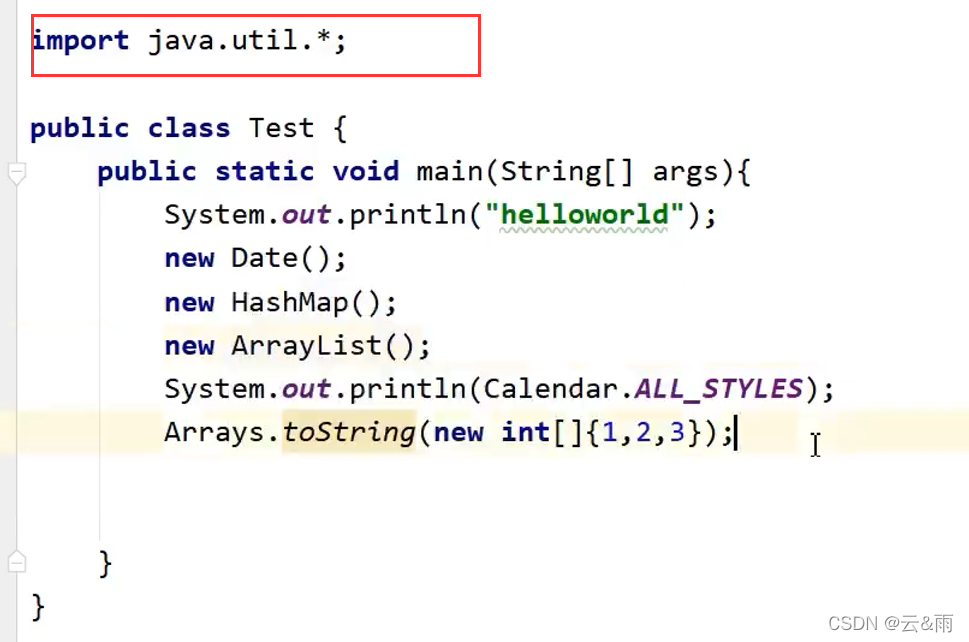
5、同一个包下的类,超过指定个数的时候,导包合并为一个符号:“*”。
这个是idea已经设置好的,可以不用设置。
6、显示行号,方法和方法间的分隔符:
Editor( 翻译为:编辑)目录下“General”,在“General”目录下找到"Apperance"设置好后,最后点击“Apply“应用。
这个看个人的喜好设置,设置好后,最后点击“Apply“应用。

7、忽略大小写,进行提示:
Editor( 翻译为:编辑)目录下“General”,在“General”目录下找到“Code Completion”,设置好后,最后点击“Apply“应用。
这样你在写代码的时候,不管是大写还是小写,idea都会进行代码提示。

8、设置编码格式:
Editor( 翻译为:编辑)目录下“File Encodings”,设置好编码格式,最后点击“Apply“应用。

9、多个类不隐藏,多行显示:
Editor( 翻译为:编辑)目录下“General”,在“General”目录下找到"Editor Tabs"设置好后,最后点击“Apply“应用。

 在编写代码的时候, 最多显示打开10个类,其余的会自动隐藏,在经过设置后,多余的类就会自动换行显示,此设置根据个人喜好而定。
修改后的结果:
10、设置默认的字体,字体大小,字体行间距:
Editor( 翻译为:编辑)目录下“Font”,打开后,根据自己的需要进行设置,最后点击“Apply“应用。 
11、修改代码中注释的字体颜色:
Editor( 翻译为:编辑)目录下“Color Schem”,在“Color Schem”目录下找到"Language Defaults"设置好后,最后点击“Apply“应用。

12、修改类头的文档注释信息:
Editor( 翻译为:编辑)目录下“File and Code Templates”,打开后,根据自己的需要进行设置,最后点击“Apply“应用。

五、idea快捷键:
1、创建内容: alt +insert
2、main方法: psvm
3、输出语句: sout
4、复制一行: ctrl+d
5、删除一行: ctrl+y
6、代码向上下移动: Ctrl + Shift + Up / Down(上下键)
7、搜索类: ctrl+n
8、生成代码: alt + Insert (如构造函数等,getter,setter,hash ode,equals,toString)
9、百能快捷键:alt + Enter (导包, 生成变量等)
10、单行注释或多行注释: Ctrl + /或Ctrl + Shift + /
11、重命名shift+f6
12、for循环直接: fori 回车即可
13、代码块包围: try- catch,if,while等 ctrl+ alt+t
14、代码自动补全提示:
15、 idea代码字体大小放大和缩小的快捷键
16、代码一层一层调用的快捷键:
17、显示代码结构:alt + 7
18、 显示导航栏: alt +1
六、常用的断点调试:
 一步一步的向下运行代码,不会走入任何方法中。
 一步一步的向下运行代码,不会走入系统类库的方法中,但是会走入自定义的方法中。
 一步一步的向下运行代码,会走入系统类库的方法中,也会走入自定义的方法中。
 跳出方法。
跳出方法。
 结束程序。
结束程序。
 进入到下一个断点,如果没有下一个断点了,就直接运行到程序结束。
 在当前次取消未执行的断点。