
在Excel中,如果要批量填充,大家会怎么做?
一般情况下,小编用到最多的就是快捷键Ctrl+Enter,其实还有一个批量填充的高效率快捷键就是Ctrl+D。
一、快捷键Ctrl+D:批量填充内容。
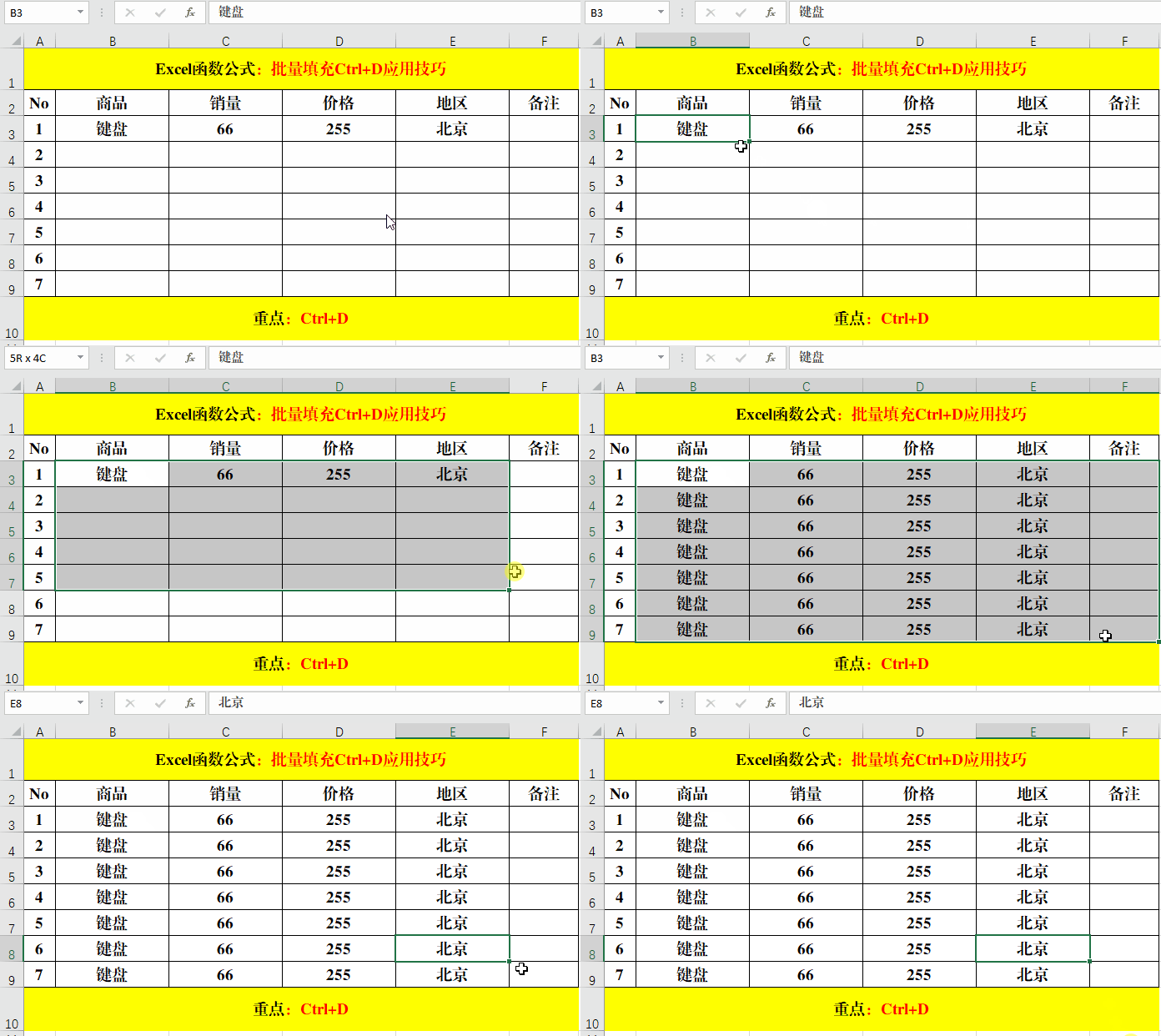
目的:复制第一行的内容到其他单元格。
方法:
1、选定目标单元格,包括第一行有内容的单元格和需要填充的单元格。
2、快捷键Ctrl+D。
解读:
如果用填充柄拖动填充,数值会增加变化,但如果用快捷键Ctrl+D,则结果和数据源中的数据完全相同。
二、快捷键Ctrl+D:批量填充公式。
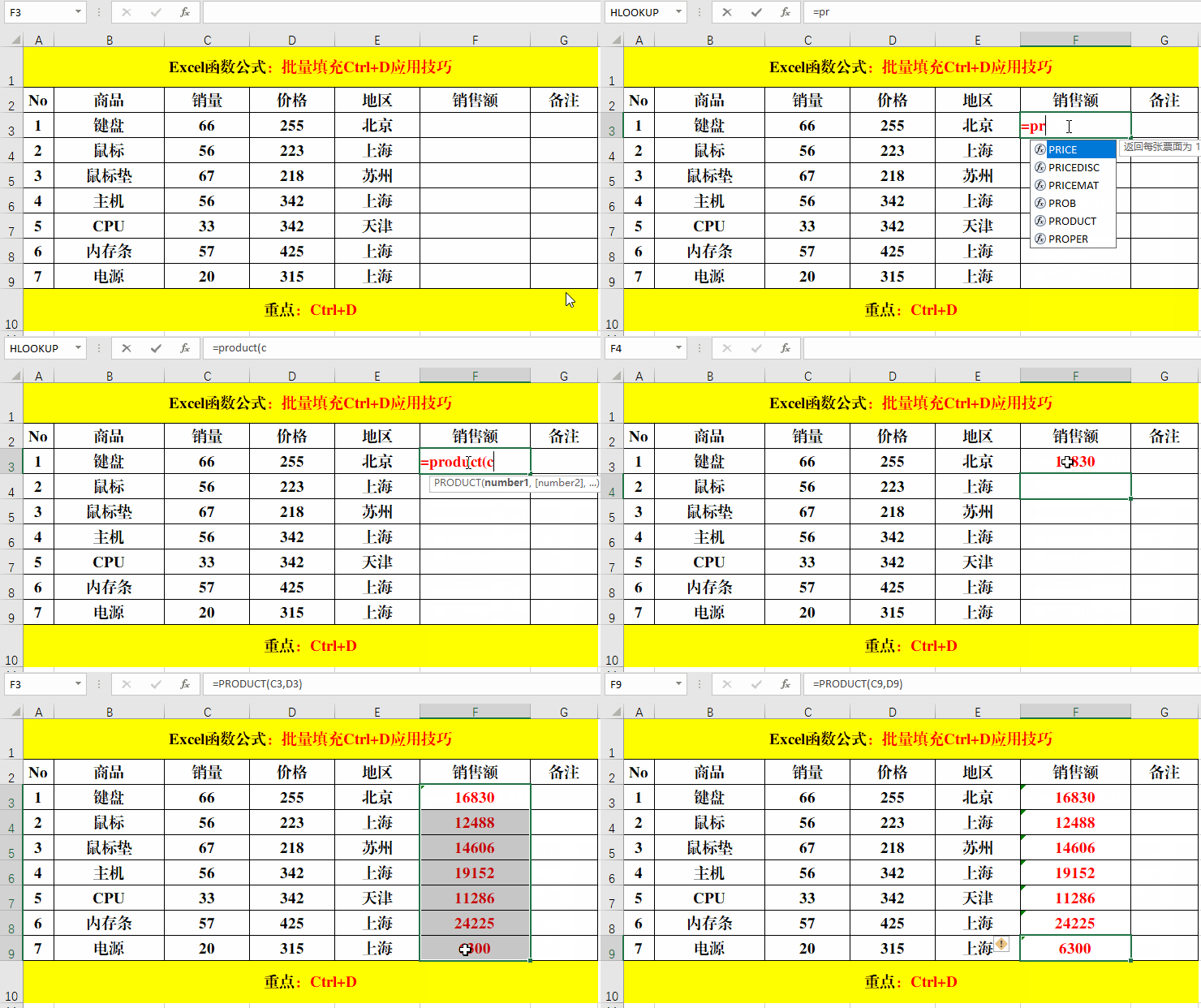
目的:快速计算“销售额”。
方法:
1、在第一个单元格中输入公式:=PRODUCT(C3,D3)。
2、选定所有单元格区域,快捷键Ctrl+D。
解读:
如果有多行数据,拖动填充柄填充公式,效率会非常的低,但如果用Ctrl+D配合Ctrl+Shift+方向键批量填充,效率会非常的高哦!
三、快捷键Ctrl+D:快速复制图形。
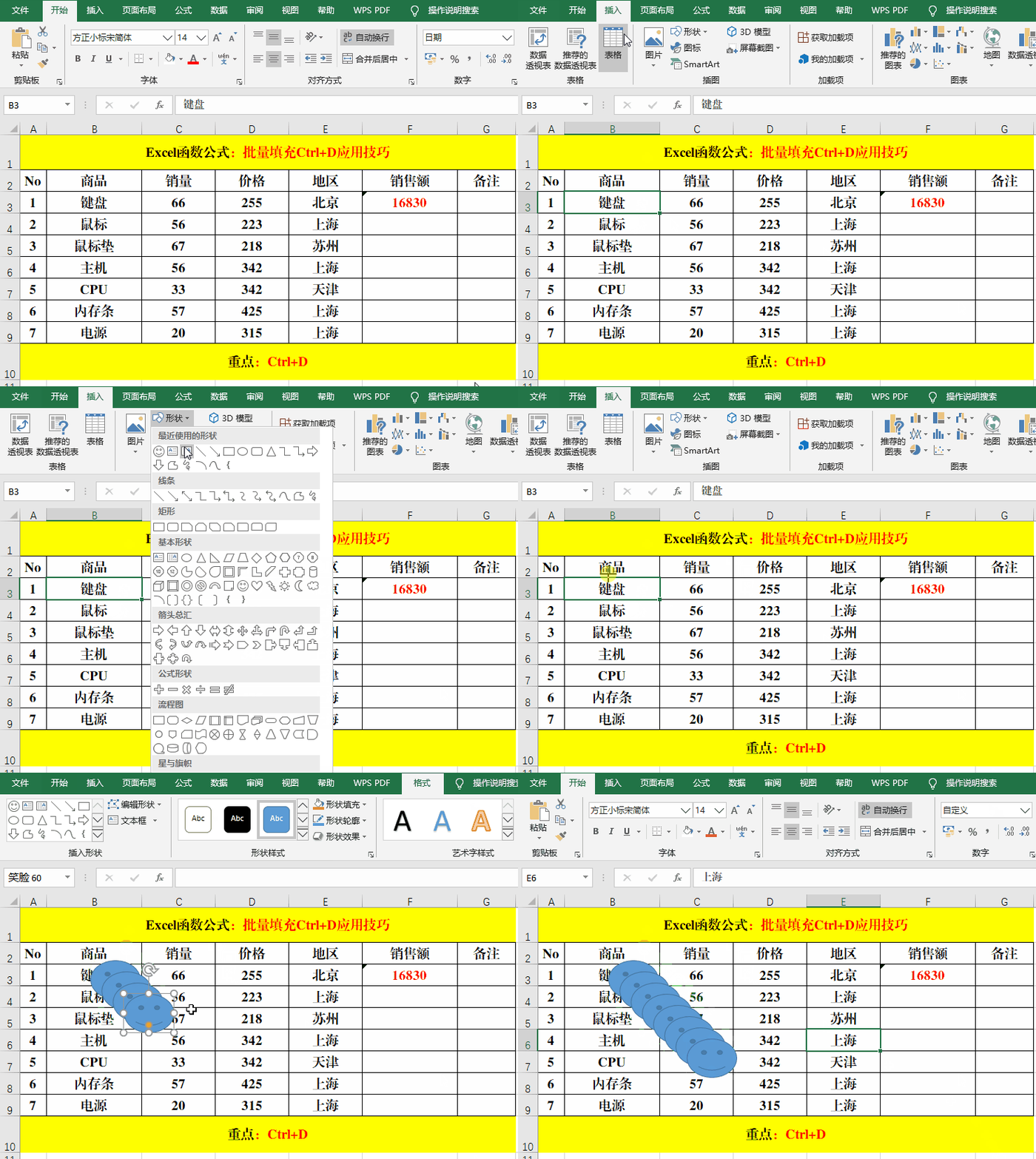
目的1:批量复制图形。
方法:
1、【插入】-【形状】。
2、快捷键Ctrl+D。
解读:
此方法复制的图形是按右下45的方向依次排列的。
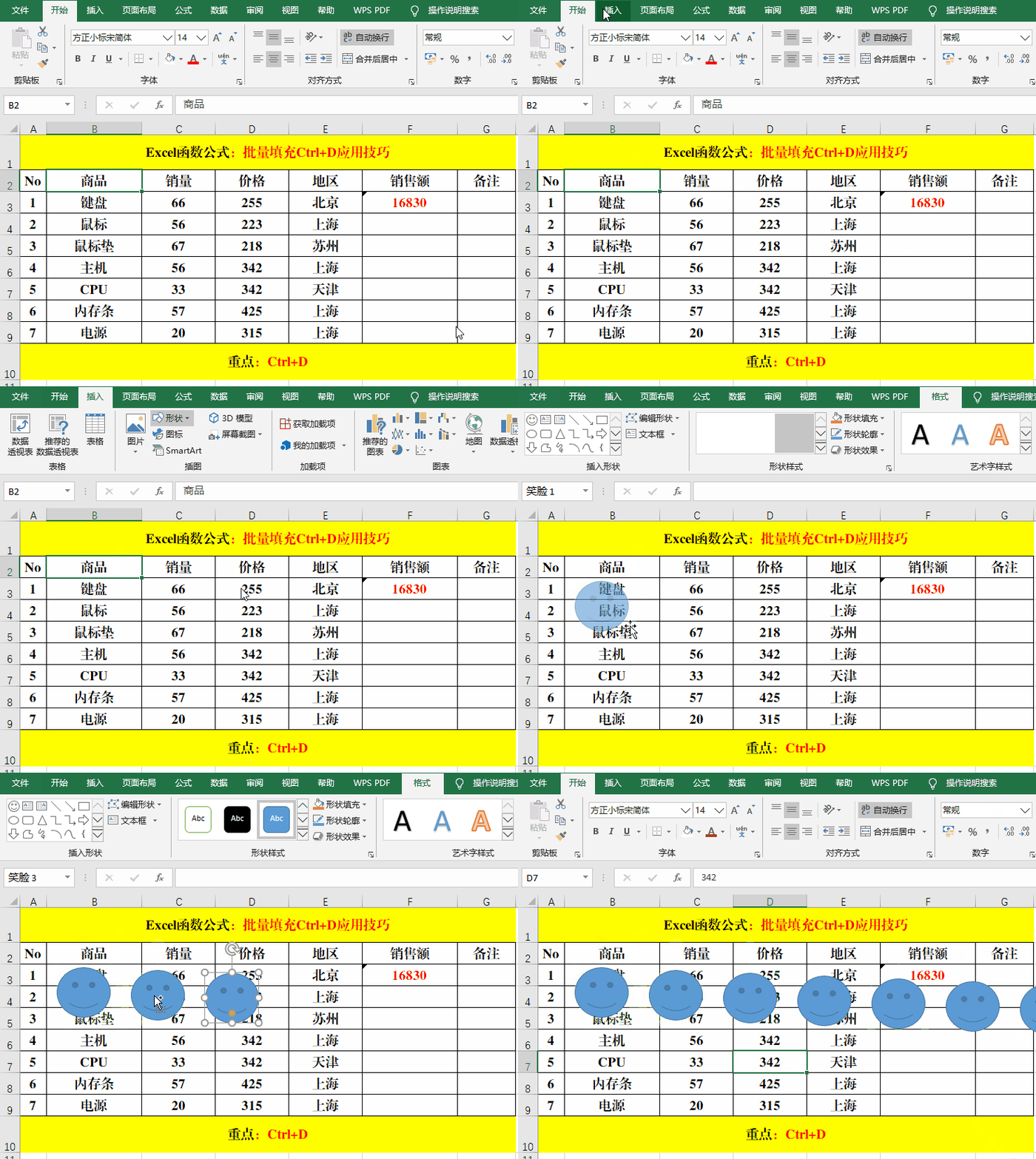
目的2:等间距有规律复制图形。
方法:
1、【插入】-【图形】。
2、快捷键Ctrl+D,插入一个图形,调整好间距等。
3、快捷键Ctrl+D。
解读:
此方法批量插入的图形按照调整好的间距依次排列。
结束语:
学习到这里,大家肯定已经掌握了快捷键Ctrl+D的用法,不用复制,批量粘贴,高效便捷,如果亲有更多的关于Ctrl+D的用法,欢迎在留言区留言讨论哦!
#Excel函数公式# #我要上头条# #职场达人炼成记#