【声明:由于我的电脑有 Anaconda3的root环境 和 名为TensorFlow 的 Anaconda虚拟环境,所以本次实验以TensorFlow的conda虚拟环境为例】
修改前:
默认路径下的Notebook是这样的: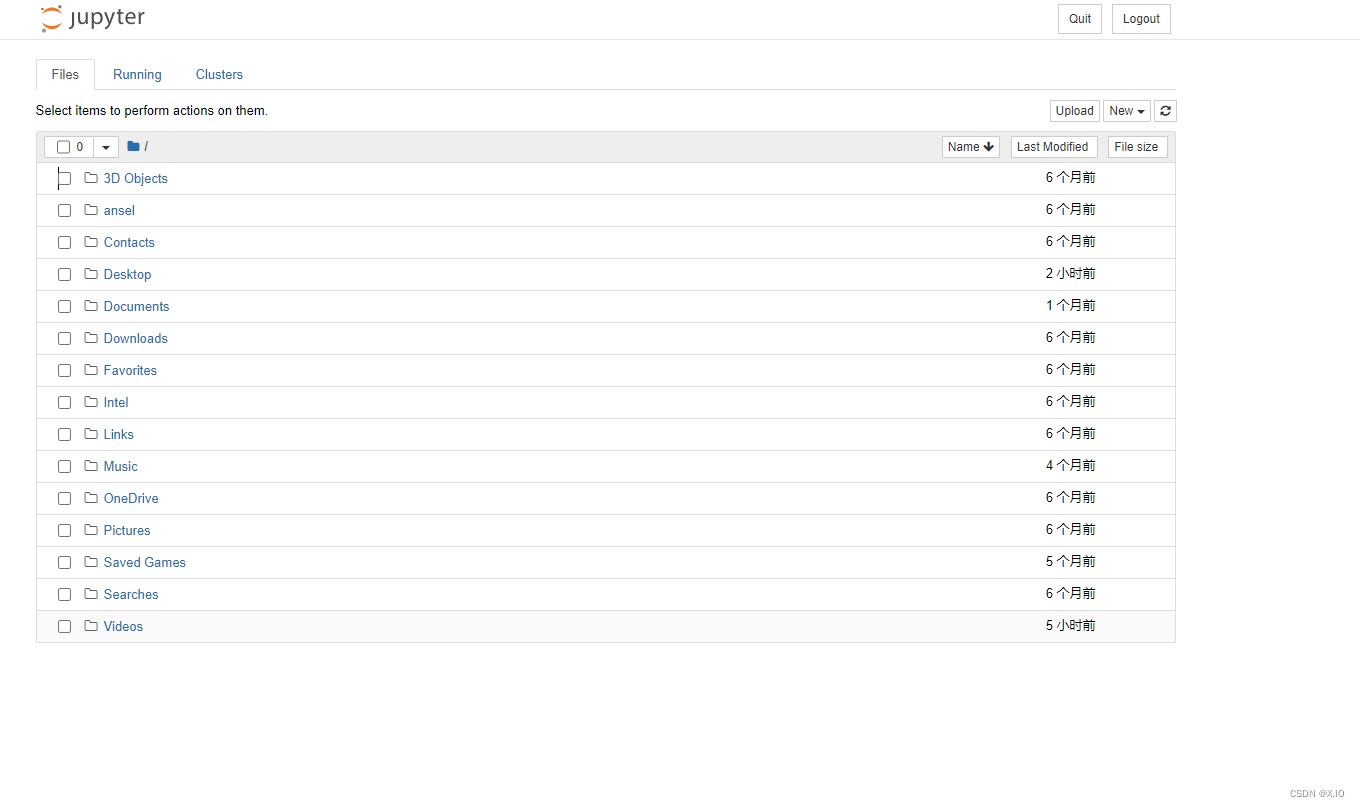
修改notebook默认路径:
1. 找到 Anaconda 的安装目录
打开 Anaconda Prompt
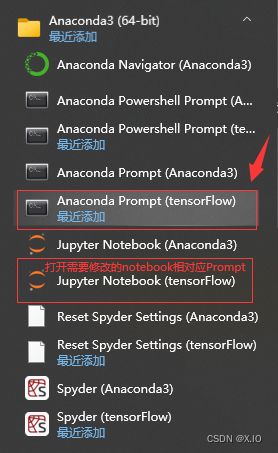
输入如下命令,查看配置文件的路径
jupyter notebook --generate-config
找到并打开 jupyter_notebook_config.py 配置文件
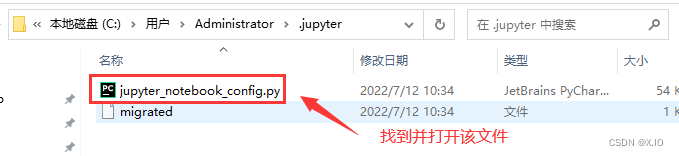
【为了方便大家操作,这里我使用了记事本打开(读者也可用其他app打开)】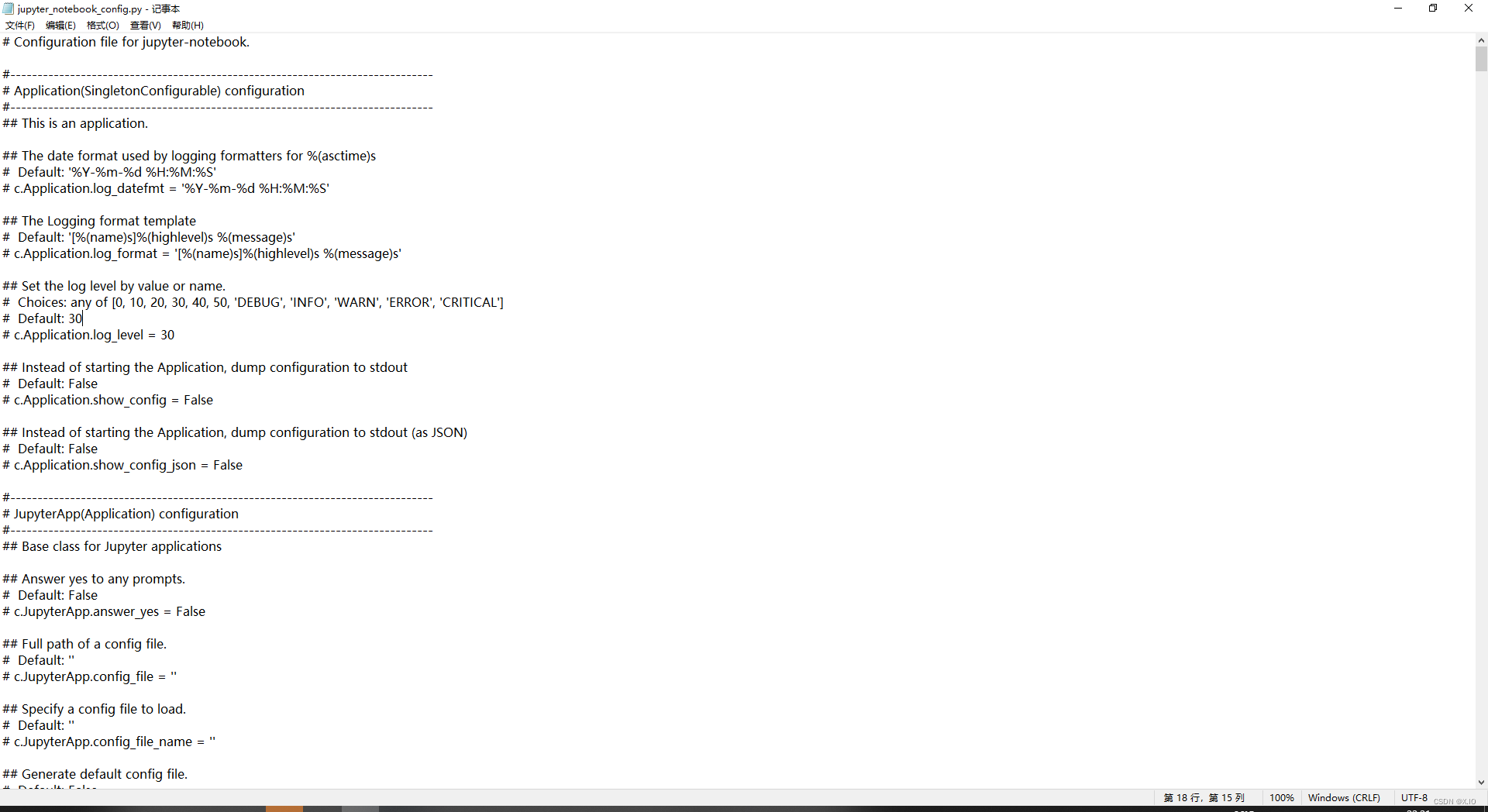
2. 修改 notebook 安装位置
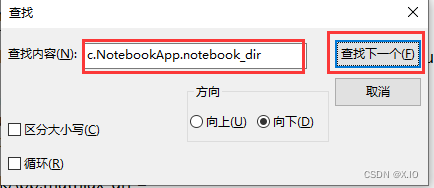
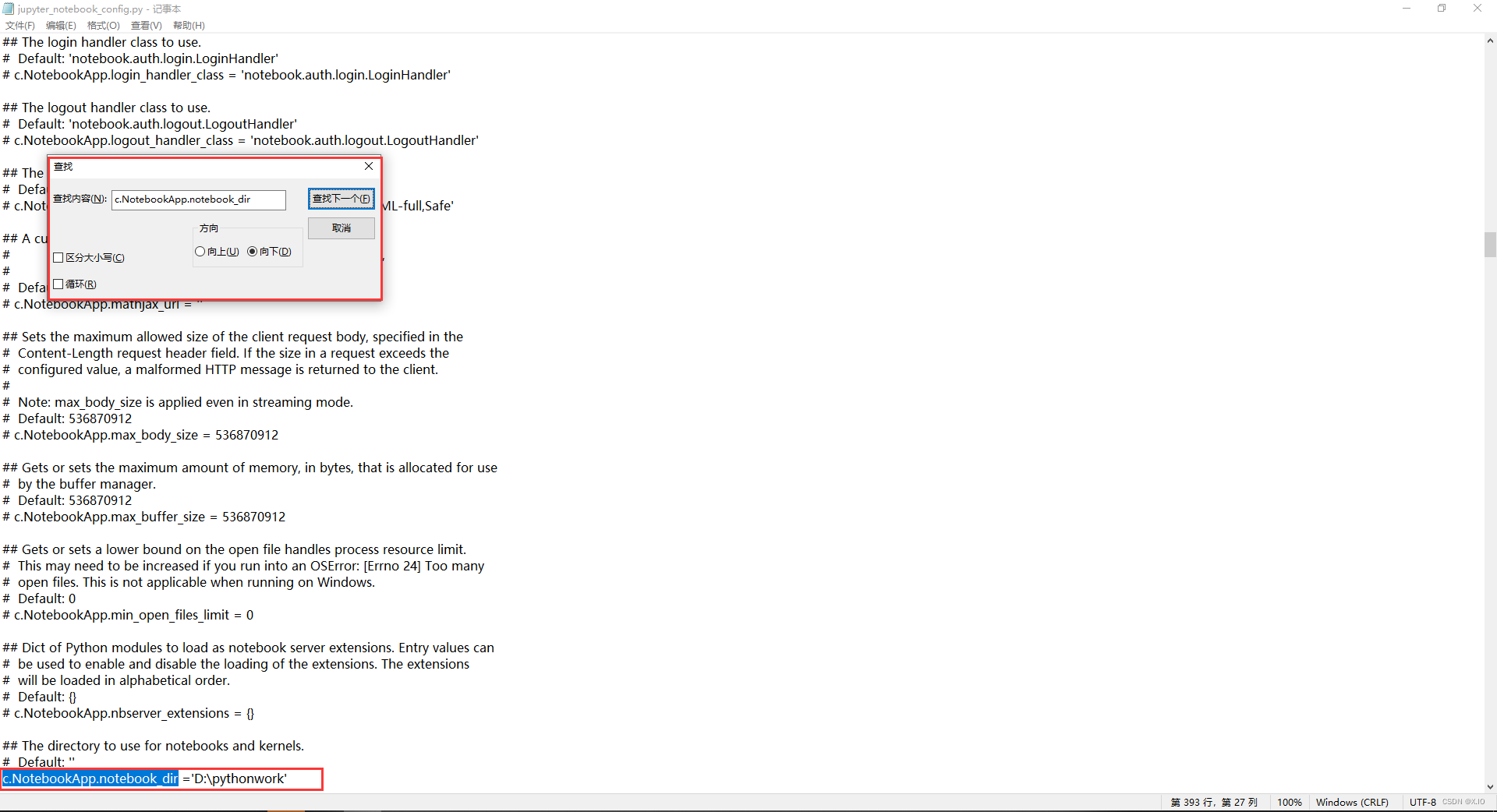
前面我们已经找到并且打开了 jupyter_notebook_config.py 配置文件,下面我们只需要找到并修改 c.NotebookApp.notebook_dir 的路径即可。
- 打开搜索框(Ctrl+F)并输入“c.NotebookApp.notebook_dir ”进行查找
- 修改路径
首先,删除 “c.NotebookApp.notebook_dir ”前面的 # 号,
然后,在=‘ ‘中填写自己的路径,保存即可。
3. 删除"%USERPROFILE%/"内容
前面我们保存关闭后,还需要最后一步,将 jupyter notebook 快捷方式 的属性中的目标栏内的"%USERPROFILE%/"内容删除。
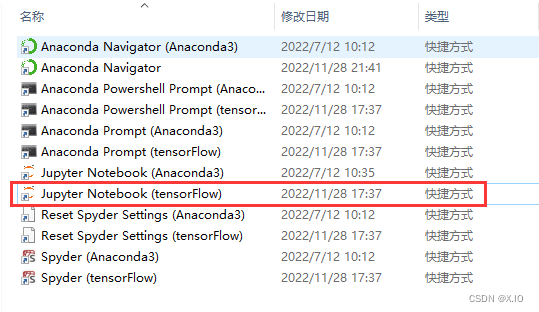
找到 jupyter notebook 快捷方式的位置
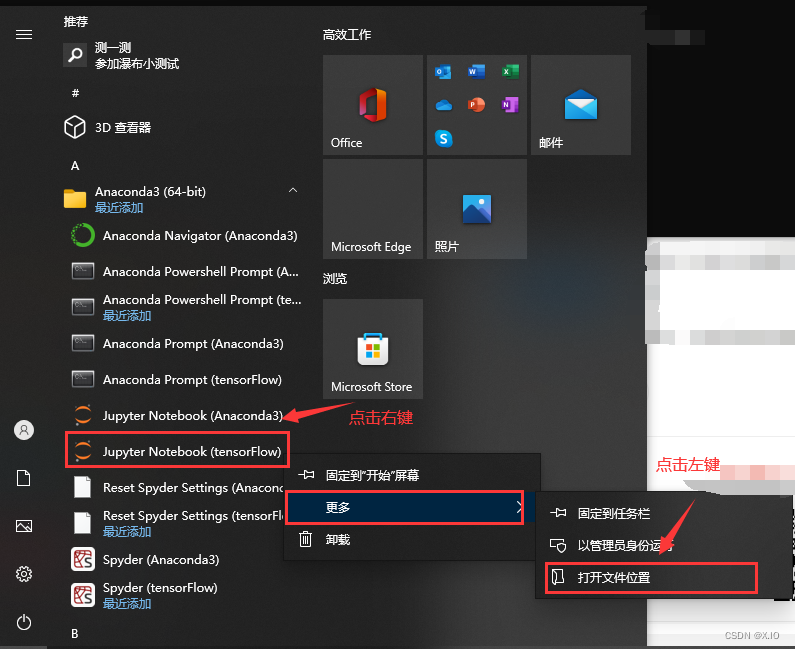
右键点击“ jupyter notebook 快捷方式 ” ——> 找到并打开 “属性” ——> 删除目标栏内的“%USERPROFILE%/”内容。
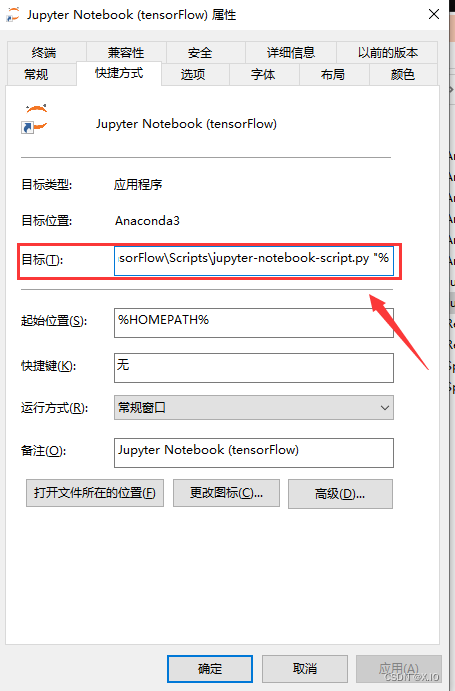
至此,修改默认路径的过程全部完成,下面就让我们看看修改后的jupyter notebook 吧。
修改后:
前面我们已经完成了 jupyter notebook 默认路径的修改,下面我们重新启动 Notebook ,看一下是不是我们想要的吧:(如下图)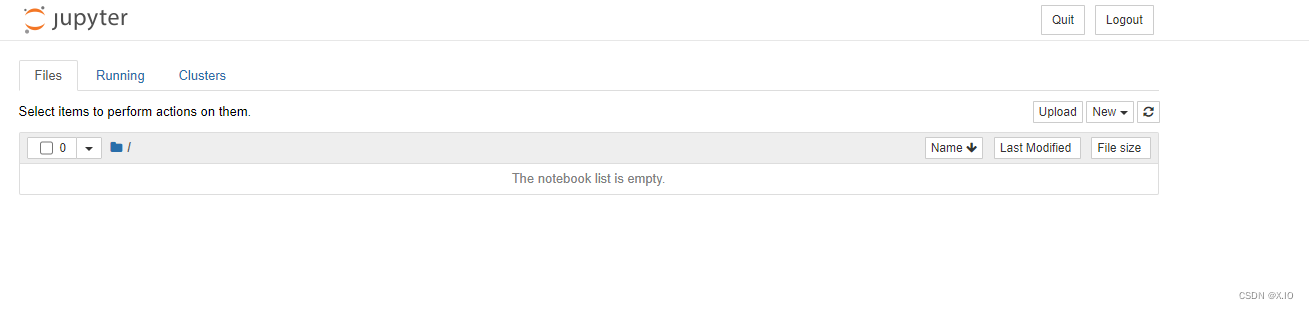
全新的文件夹,全新的开始,这不正是我们此次的目的吗!
版权声明:本文为weixin_45954198原创文章,遵循CC 4.0 BY-SA版权协议,转载请附上原文出处链接和本声明。